http://www.phpwebquest.org

TUTORIAL PARA
CREAR UNA

PHPWEBQUEST
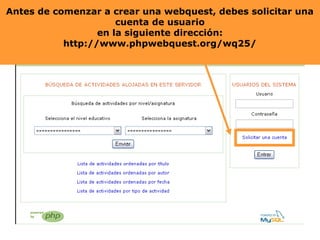
Antes de comenzar aa crear una webquest, debes solicitar una
Antes de comenzar crear una webquest, deberás solicitar una
cuenta de usuario
en la siguiente dirección:
http://www.phpwebquest.org/wq25/
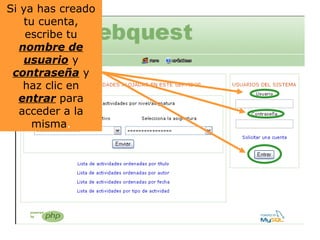
Si ya has creado
tu cuenta,
escribe tu
nombre de
usuario y
contraseña y
haz click en
haz clic en
entrar para
poder acceder a
acceder a la
la misma.
misma.
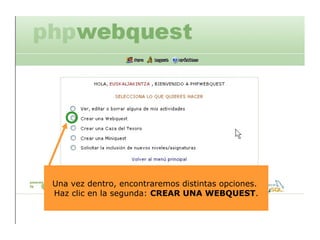
Una vez dentro, encontraremos distintas opciones.
Haz click en la segunda: CREAR UNA WEBQUEST.
Haz clic en la segunda: CREAR UNA WEBQUEST.
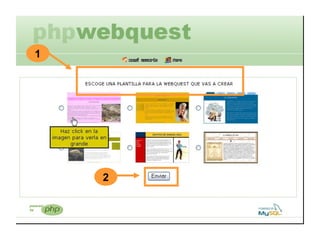
1

2
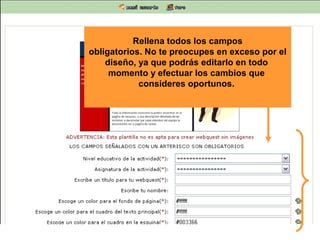
Rellena todos los campos
obligatorios. No te preocupes en exceso por el
diseño, ya que podrás editarlo en todo
momento y efectuar los cambios que
consideres oportunos.
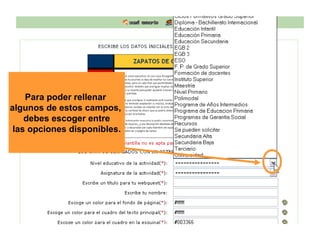
Para poder rellenar
algunos de estos campos,
debes escoger entre
las opciones disponibles.
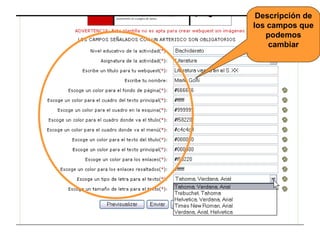
Descripción de
los campos que
podemos
cambiar
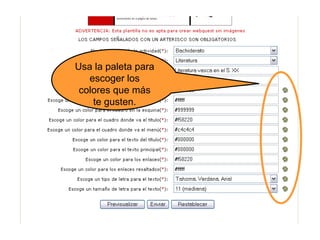
Usa la paleta para
escoger los
colores que más
te gusten.
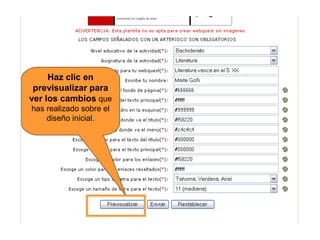
Haz clic en
previsualizar para
ver los cambios que
has realizado sobre el
diseño inicial.
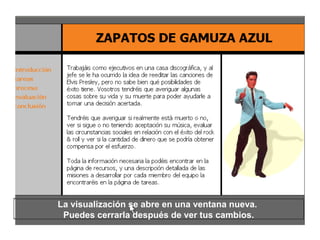
La visualización se abre en una ventana nueva.
Puedes cerrarla después de ver tus cambios.
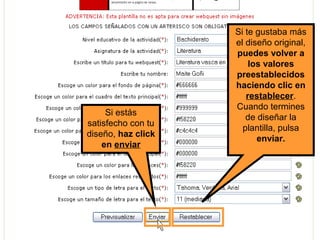
Si estás
satisfecho con tu
diseño, haz click
en enviar

Si te gustaba más
el diseño original,
puedes volver a
los valores
preestablecidos
haciendo clic en
restablecer.
Cuando termines
de diseñar la
plantilla, pulsa
enviar.
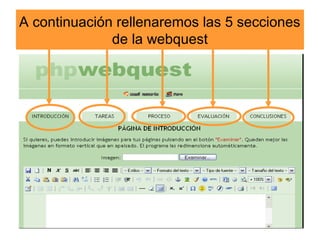
A continuación rellenaremos las 5 secciones
de la webquest
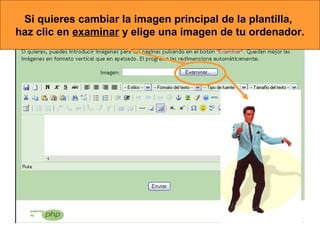
Si quieres cambiar la imagen principal de la plantilla,
haz clic en examinar y elige una imagen de tu ordenador.
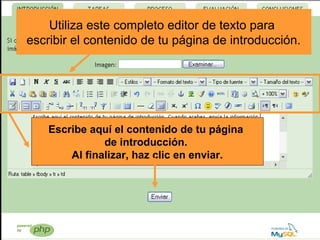
Utiliza este completo editor de texto para
escribir el contenido de tu página de introducción.

Escribe aquí el contenido de tu página
de introducción.
Al finalizar, haz clic en enviar.
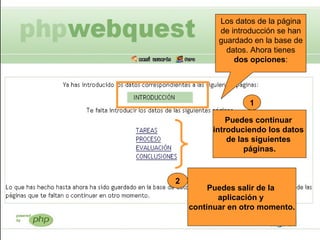
Los datos de la página
de introducción se han
guardado en la base de
datos. Ahora tienes
dos opciones:

1
Puedes continuar
introduciendo los datos
de las siguientes
páginas.

2

Puedes salir de la
aplicación y
continuar en otro momento.
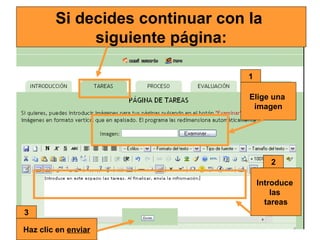
Si decides continuar con la
siguiente página:
1
Elige una
imagen

2
Introduce
las
tareas
3
Haz clic en enviar
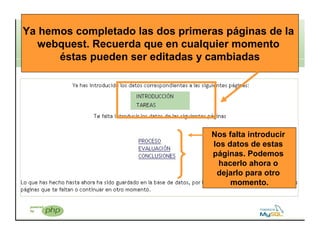
Ya hemos completado las dos primeras páginas de la
webquest. Recuerda que en cualquier momento
éstas pueden ser editadas y cambiadas

Nos falta introducir
los datos de estas
páginas. Podemos
hacerlo ahora o
dejarlo para otro
momento.
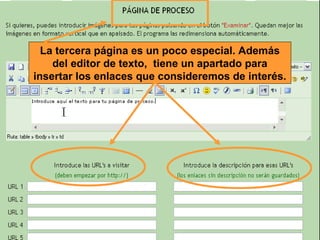
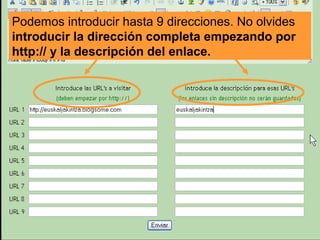
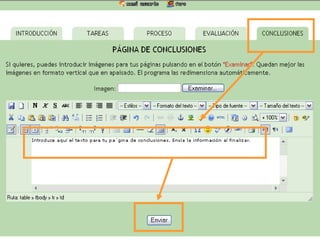
La tercera página es un poco especial. Además
del editor de texto, tiene un apartado para
insertar los enlaces que consideremos de interés.
Podemos introducir hasta 9 direcciones. No olvides
introducir la dirección completa empezando por
http:// y la descripción del enlace.
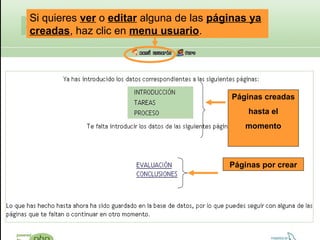
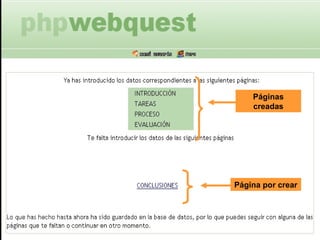
Si quieres ver o editar alguna de las páginas ya
creadas, haz clic en menu usuario.

Páginas creadas
hasta el
momento

Páginas por crear
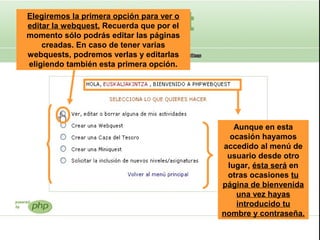
Elegiremos la primera opción para ver o
editar la webquest. Recuerda que por el
momento sólo podrás editar las páginas
creadas. En caso de tener varias
webquests, podremos verlas y editarlas
eligiendo también esta primera opción.

Aunque en esta
ocasión hayamos
accedido al menú de
usuario desde otro
lugar, ésta será en
otras ocasiones tu
página de bienvenida
una vez hayas
introducido tu
nombre y contraseña.
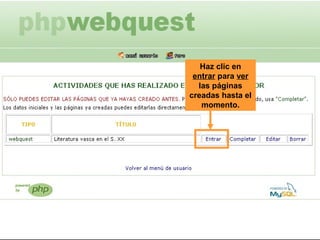
Haz clic en
entrar para ver
las páginas
creadas hasta el
momento.
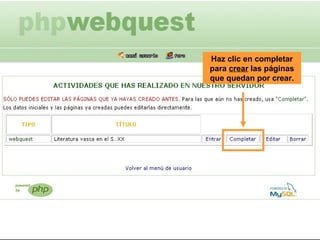
Haz clic en completar
para crear las páginas
que quedan por crear.
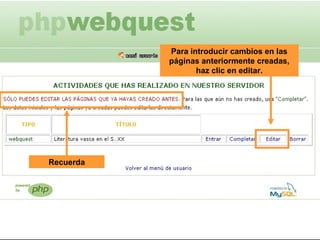
Para introducir cambios en las
páginas anteriormente creadas,
haz clic en editar.

Recuerda
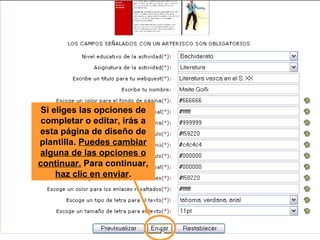
Si eliges las opciones de
completar o editar, irás a
esta página de diseño de
plantilla. Puedes cambiar
alguna de las opciones o
continuar. Para continuar,
haz clic en enviar.
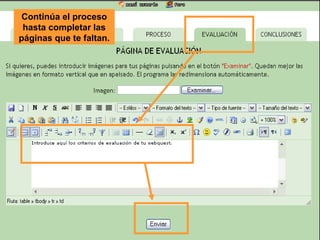
Continúa el proceso
hasta completar las
páginas que te faltan.
Páginas
creadas

Página por crear
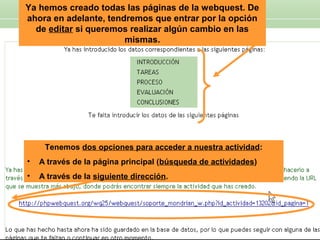
Ya hemos creado todas las páginas de la webquest. De
ahora en adelante, tendremos que entrar por la opción
de editar si queremos realizar algún cambio en las
mismas.

Tenemos dos opciones para acceder a nuestra actividad:
•

A través de la página principal (búsqueda de actividades)

•

A través de la siguiente dirección.
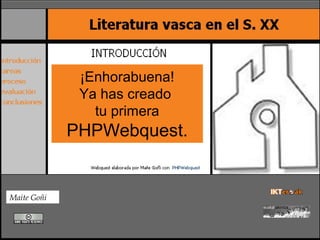
¡Enhorabuena!
Ya has creado
tu primera

PHPWebquest.

Maite Goñi

Phpwebquestcastellano

  • 1.
  • 2.
    Antes de comenzaraa crear una webquest, debes solicitar una Antes de comenzar crear una webquest, deberás solicitar una cuenta de usuario en la siguiente dirección: http://www.phpwebquest.org/wq25/
  • 3.
    Si ya hascreado tu cuenta, escribe tu nombre de usuario y contraseña y haz click en haz clic en entrar para poder acceder a acceder a la la misma. misma.
  • 4.
    Una vez dentro,encontraremos distintas opciones. Haz click en la segunda: CREAR UNA WEBQUEST. Haz clic en la segunda: CREAR UNA WEBQUEST.
  • 5.
  • 6.
    Rellena todos loscampos obligatorios. No te preocupes en exceso por el diseño, ya que podrás editarlo en todo momento y efectuar los cambios que consideres oportunos.
  • 7.
    Para poder rellenar algunosde estos campos, debes escoger entre las opciones disponibles.
  • 8.
    Descripción de los camposque podemos cambiar
  • 9.
    Usa la paletapara escoger los colores que más te gusten.
  • 10.
    Haz clic en previsualizarpara ver los cambios que has realizado sobre el diseño inicial.
  • 11.
    La visualización seabre en una ventana nueva. Puedes cerrarla después de ver tus cambios.
  • 12.
    Si estás satisfecho contu diseño, haz click en enviar Si te gustaba más el diseño original, puedes volver a los valores preestablecidos haciendo clic en restablecer. Cuando termines de diseñar la plantilla, pulsa enviar.
  • 13.
    A continuación rellenaremoslas 5 secciones de la webquest
  • 14.
    Si quieres cambiarla imagen principal de la plantilla, haz clic en examinar y elige una imagen de tu ordenador.
  • 15.
    Utiliza este completoeditor de texto para escribir el contenido de tu página de introducción. Escribe aquí el contenido de tu página de introducción. Al finalizar, haz clic en enviar.
  • 16.
    Los datos dela página de introducción se han guardado en la base de datos. Ahora tienes dos opciones: 1 Puedes continuar introduciendo los datos de las siguientes páginas. 2 Puedes salir de la aplicación y continuar en otro momento.
  • 17.
    Si decides continuarcon la siguiente página: 1 Elige una imagen 2 Introduce las tareas 3 Haz clic en enviar
  • 18.
    Ya hemos completadolas dos primeras páginas de la webquest. Recuerda que en cualquier momento éstas pueden ser editadas y cambiadas Nos falta introducir los datos de estas páginas. Podemos hacerlo ahora o dejarlo para otro momento.
  • 19.
    La tercera páginaes un poco especial. Además del editor de texto, tiene un apartado para insertar los enlaces que consideremos de interés.
  • 20.
    Podemos introducir hasta9 direcciones. No olvides introducir la dirección completa empezando por http:// y la descripción del enlace.
  • 21.
    Si quieres vero editar alguna de las páginas ya creadas, haz clic en menu usuario. Páginas creadas hasta el momento Páginas por crear
  • 22.
    Elegiremos la primeraopción para ver o editar la webquest. Recuerda que por el momento sólo podrás editar las páginas creadas. En caso de tener varias webquests, podremos verlas y editarlas eligiendo también esta primera opción. Aunque en esta ocasión hayamos accedido al menú de usuario desde otro lugar, ésta será en otras ocasiones tu página de bienvenida una vez hayas introducido tu nombre y contraseña.
  • 23.
    Haz clic en entrarpara ver las páginas creadas hasta el momento.
  • 24.
    Haz clic encompletar para crear las páginas que quedan por crear.
  • 25.
    Para introducir cambiosen las páginas anteriormente creadas, haz clic en editar. Recuerda
  • 26.
    Si eliges lasopciones de completar o editar, irás a esta página de diseño de plantilla. Puedes cambiar alguna de las opciones o continuar. Para continuar, haz clic en enviar.
  • 27.
    Continúa el proceso hastacompletar las páginas que te faltan.
  • 28.
  • 30.
    Ya hemos creadotodas las páginas de la webquest. De ahora en adelante, tendremos que entrar por la opción de editar si queremos realizar algún cambio en las mismas. Tenemos dos opciones para acceder a nuestra actividad: • A través de la página principal (búsqueda de actividades) • A través de la siguiente dirección.
  • 31.
    ¡Enhorabuena! Ya has creado tuprimera PHPWebquest. Maite Goñi