ESCUELA POLITECNICA
          DEL EJERCITO


Creado por: David Baca
Fecha: 16 de Diciembre del 2011
INTRODUCCIÓN
 El Portapapeles de Microsoft Office nos
 permite copiar varios elementos de
 texto y gráficos de documentos de
 Office u otros programas y pegarlos en
 un documento de Office. Al utilizar el
 Portapapeles de Office, puede organizar
 los elementos copiados como desee en
 el documento.
COMO ACTIVARLO..?
 Si nos dirigimos a la ficha Inicio, en el
 grupo Portapapeles, encontraremos en
 la parte inferior un cuadro de diálogo
 llamado Portapapeles, al dar un clic lo
 activaremos.
CONTROLAR SU ASPECTO..!
 Para  controlar   el    aspecto  del
 portapapeles nos dirigimos a opciones
 ubicado en la parte inferior de la
 ventana que acabamos de activar.
             Y podremos seleccionar las
             opciones que sean de
             nuestro interés.
COMO DESACTIVARLO..?
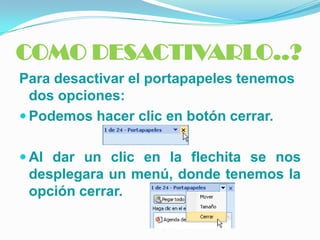
Para desactivar el portapapeles tenemos
  dos opciones:
 Podemos hacer clic en botón cerrar.


 Al dar un clic en la flechita se nos
 desplegara un menú, donde tenemos la
 opción cerrar.
COPIAR VARIOS ELEMENTOS
 Para    copiar    algunos    elementos     al
  portapapeles    es    tan   solo   necesario
  seleccionar los que deseamos copiar y
  seleccionar en el icono de copiar ubicado en
  portapapeles o usar la abreviación Ctrl + C.
 Todos los elementos que fueron copiados se
 almacenaran en el portapapeles y nos saldrá
 un mensaje que nos indicara cuantos
 elementos fueron copiados.
PEGAR ELEMENTOS
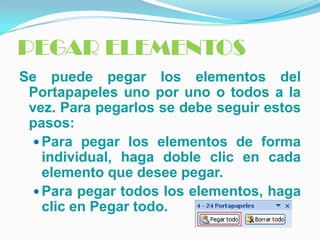
Se puede pegar los elementos del
 Portapapeles uno por uno o todos a la
 vez. Para pegarlos se debe seguir estos
 pasos:
   Para pegar los elementos de forma
    individual, haga doble clic en cada
    elemento que desee pegar.
   Para pegar todos los elementos, haga
    clic en Pegar todo.
ELIMINAR ELEMENTOS
 Se    puede    eliminar    elementos   del
  Portapapeles uno por uno o todos a la
  vez.
 Para eliminar un elemento, haga clic en la
  flecha junto al elemento que desea
  eliminar y haga clic en Eliminar.

 Para eliminar todos los elementos, haga
 clic en Borrar todo.
ESPERO LA
EXPLICACION LES
 HAYA SERVIDO
   GRACIAS

Portapapeles

  • 1.
    ESCUELA POLITECNICA DEL EJERCITO Creado por: David Baca Fecha: 16 de Diciembre del 2011
  • 2.
    INTRODUCCIÓN  El Portapapelesde Microsoft Office nos permite copiar varios elementos de texto y gráficos de documentos de Office u otros programas y pegarlos en un documento de Office. Al utilizar el Portapapeles de Office, puede organizar los elementos copiados como desee en el documento.
  • 3.
    COMO ACTIVARLO..?  Sinos dirigimos a la ficha Inicio, en el grupo Portapapeles, encontraremos en la parte inferior un cuadro de diálogo llamado Portapapeles, al dar un clic lo activaremos.
  • 4.
    CONTROLAR SU ASPECTO..! Para controlar el aspecto del portapapeles nos dirigimos a opciones ubicado en la parte inferior de la ventana que acabamos de activar. Y podremos seleccionar las opciones que sean de nuestro interés.
  • 5.
    COMO DESACTIVARLO..? Para desactivarel portapapeles tenemos dos opciones:  Podemos hacer clic en botón cerrar.  Al dar un clic en la flechita se nos desplegara un menú, donde tenemos la opción cerrar.
  • 6.
    COPIAR VARIOS ELEMENTOS Para copiar algunos elementos al portapapeles es tan solo necesario seleccionar los que deseamos copiar y seleccionar en el icono de copiar ubicado en portapapeles o usar la abreviación Ctrl + C. Todos los elementos que fueron copiados se almacenaran en el portapapeles y nos saldrá un mensaje que nos indicara cuantos elementos fueron copiados.
  • 7.
    PEGAR ELEMENTOS Se puedepegar los elementos del Portapapeles uno por uno o todos a la vez. Para pegarlos se debe seguir estos pasos:  Para pegar los elementos de forma individual, haga doble clic en cada elemento que desee pegar.  Para pegar todos los elementos, haga clic en Pegar todo.
  • 8.
    ELIMINAR ELEMENTOS  Se puede eliminar elementos del Portapapeles uno por uno o todos a la vez.  Para eliminar un elemento, haga clic en la flecha junto al elemento que desea eliminar y haga clic en Eliminar.  Para eliminar todos los elementos, haga clic en Borrar todo.
  • 9.
    ESPERO LA EXPLICACION LES HAYA SERVIDO GRACIAS