UNIVERSIDAD PRIVADA “SAN PEDRO”MicrosoftPower PointCLASE 2
Insertar  IlustracionesInsertar AutoformasClic en la Ficha INSERTARClic en Formas (Escoge 	uno de los diseños).Insertar Imágenes PrediseñadasSelecciona el textoClic en la Ficha INSERTARClic en Imágenes PrediseñadasAparece un Panel  y  debajo de Buscar escribir el tipo de imagen que deseas (animales)5.     Clic en la imagen que deseas1324
Insertar Clip de MultimediaInsertar AudioClic en la Ficha INSERTARClic en Sonidos Sonido de un archivo:Clic en Sonido de Archivo.Aparece una ventana para que busques tu audio (debe encontrarse en su PC).4.    Luego aparece una ventana para que nos indica que el archivo se ejecutará Automáticamente.Sonido de la galería multimedia:3.   Clic  en Sonido de la Galería MultimediaAparece una barra y dejado de buscar escribe el audio que deseas.2334
Insertar Clip de Multimedia IIInsertar VideoClic en la Ficha INSERTARClic en PELICULAPelícula  de un archivo:Clic en Película de Archivo.Aparece una ventana para que busques tu video (debe encontrarse en su PC).Luego aparece una ventana para que nos indica que el archivo se ejecutará Automáticamente. (similar al de audio).Película de la galería multimedia:3.   Clic  en Película de la Galería MultimediaAparece una barra y dejado de buscar escribe el audio que deseas.2334
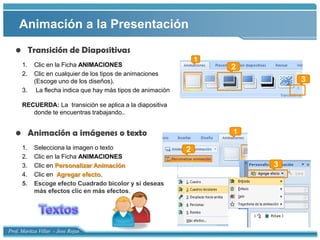
Animación a la PresentaciónTransición de DiapositivasClic en la Ficha ANIMACIONESClic en cualquier de los tipos de animaciones (Escoge uno de los diseños).3.     La flecha indica que hay más tipos de animaciónRECUERDA: La  transición se aplica a la diapositiva donde te encuentras trabajando..Animación a imágenes o textoSelecciona la imagen o textoClic en la Ficha ANIMACIONESClic en Personalizar AnimaciónClic en  Agregar efecto.Escoge efecto Cuadrado bicolor y si deseas más efectos clic en más efectos.123123Textos
Insertar Smart ArtInsertar Smart ArtClic en la Ficha INSERTARClic en Smart Art (Escoge Mediante esta ventana se puede ingresar los datos al Smart ArtPermite agregar cuadros a los Smart Art según que cuadro selecciones
Insertar Smart Art II
SMART ART - Ejemplos
Thank You!

Power point clase2

  • 1.
    UNIVERSIDAD PRIVADA “SANPEDRO”MicrosoftPower PointCLASE 2
  • 2.
    Insertar IlustracionesInsertarAutoformasClic en la Ficha INSERTARClic en Formas (Escoge uno de los diseños).Insertar Imágenes PrediseñadasSelecciona el textoClic en la Ficha INSERTARClic en Imágenes PrediseñadasAparece un Panel y debajo de Buscar escribir el tipo de imagen que deseas (animales)5. Clic en la imagen que deseas1324
  • 3.
    Insertar Clip deMultimediaInsertar AudioClic en la Ficha INSERTARClic en Sonidos Sonido de un archivo:Clic en Sonido de Archivo.Aparece una ventana para que busques tu audio (debe encontrarse en su PC).4. Luego aparece una ventana para que nos indica que el archivo se ejecutará Automáticamente.Sonido de la galería multimedia:3. Clic en Sonido de la Galería MultimediaAparece una barra y dejado de buscar escribe el audio que deseas.2334
  • 4.
    Insertar Clip deMultimedia IIInsertar VideoClic en la Ficha INSERTARClic en PELICULAPelícula de un archivo:Clic en Película de Archivo.Aparece una ventana para que busques tu video (debe encontrarse en su PC).Luego aparece una ventana para que nos indica que el archivo se ejecutará Automáticamente. (similar al de audio).Película de la galería multimedia:3. Clic en Película de la Galería MultimediaAparece una barra y dejado de buscar escribe el audio que deseas.2334
  • 5.
    Animación a laPresentaciónTransición de DiapositivasClic en la Ficha ANIMACIONESClic en cualquier de los tipos de animaciones (Escoge uno de los diseños).3. La flecha indica que hay más tipos de animaciónRECUERDA: La transición se aplica a la diapositiva donde te encuentras trabajando..Animación a imágenes o textoSelecciona la imagen o textoClic en la Ficha ANIMACIONESClic en Personalizar AnimaciónClic en Agregar efecto.Escoge efecto Cuadrado bicolor y si deseas más efectos clic en más efectos.123123Textos
  • 6.
    Insertar Smart ArtInsertarSmart ArtClic en la Ficha INSERTARClic en Smart Art (Escoge Mediante esta ventana se puede ingresar los datos al Smart ArtPermite agregar cuadros a los Smart Art según que cuadro selecciones
  • 7.
  • 8.
    SMART ART -Ejemplos
  • 9.