Inicio de una sesión de PowerShell Windows
1. Powershell.exe se encuentra en el
directorio C:WindowsSystem32WindowsPowerShellv1.0. Abra ese directorio en el
Explorador de Windows o use la herramienta de búsqueda para encontrarlo haciendo
clic en Inicio y, a continuación, escribiendo powershell en el cuadro de búsqueda.
2. Haga clic con el botón secundario en powershell y, a continuación, haga clic
en Ejecutar como administrador.
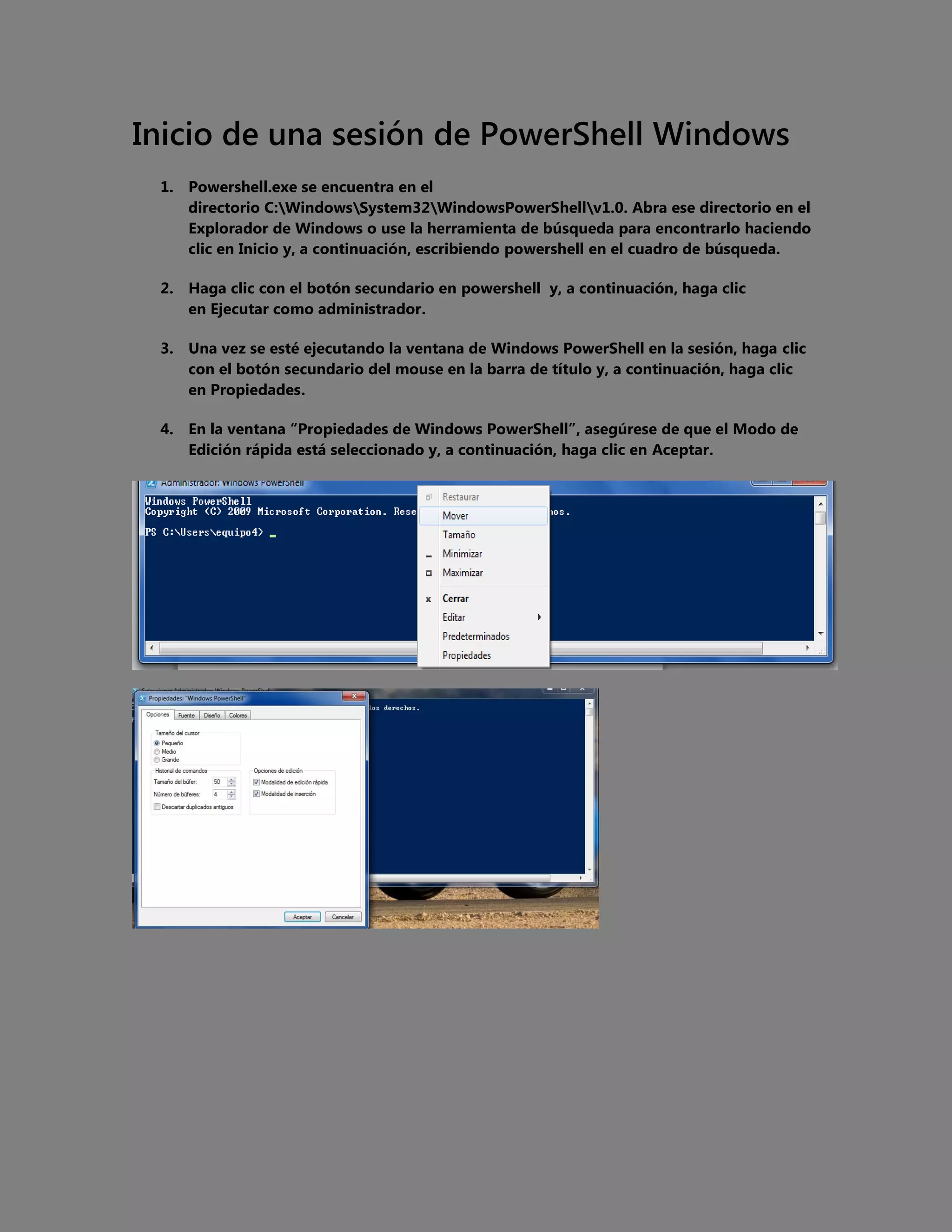
3. Una vez se esté ejecutando la ventana de Windows PowerShell en la sesión, haga clic
con el botón secundario del mouse en la barra de título y, a continuación, haga clic
en Propiedades.
4. En la ventana “Propiedades de Windows PowerShell”, asegúrese de que el Modo de
Edición rápida está seleccionado y, a continuación, haga clic en Aceptar.
Habilitación de la ejecución de secuencias
Los pasos descritos en la mayor parte de este tutorial están orientados al uso de una sesión de
Windows PowerShell. Sin embargo, puede usar los comandos de todas las lecciones para
generar una secuencia de comandos para la automatización. En algunas lecciones, se usan
secuencias de comandos para simplificar el enfoque. En esta sección habilitará la ejecución de
una secuencia de comandos local para esta sesión de Windows PowerShell únicamente.
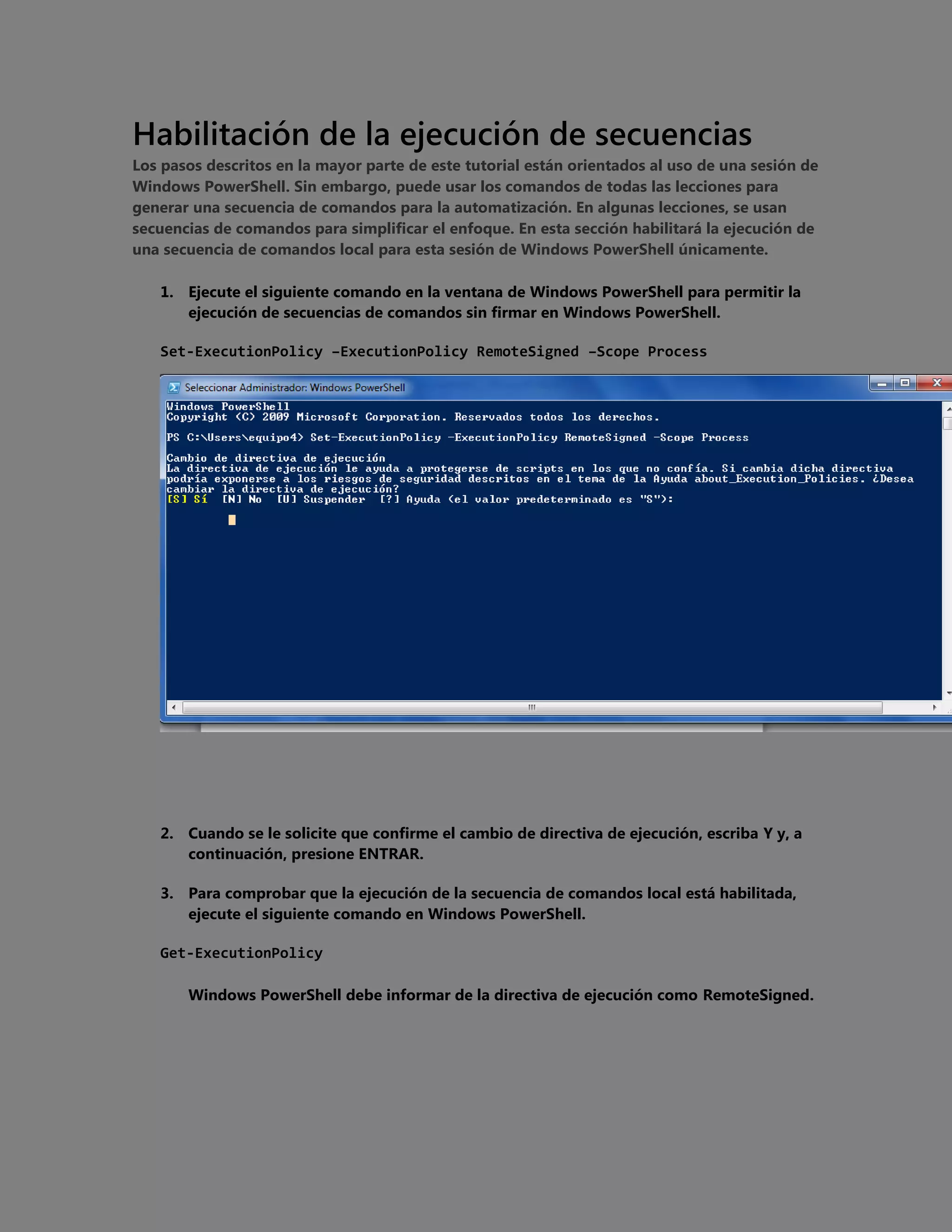
1. Ejecute el siguiente comando en la ventana de Windows PowerShell para permitir la
ejecución de secuencias de comandos sin firmar en Windows PowerShell.
Set-ExecutionPolicy –ExecutionPolicy RemoteSigned –Scope Process

2. Cuando se le solicite que confirme el cambio de directiva de ejecución, escriba Y y, a
continuación, presione ENTRAR.
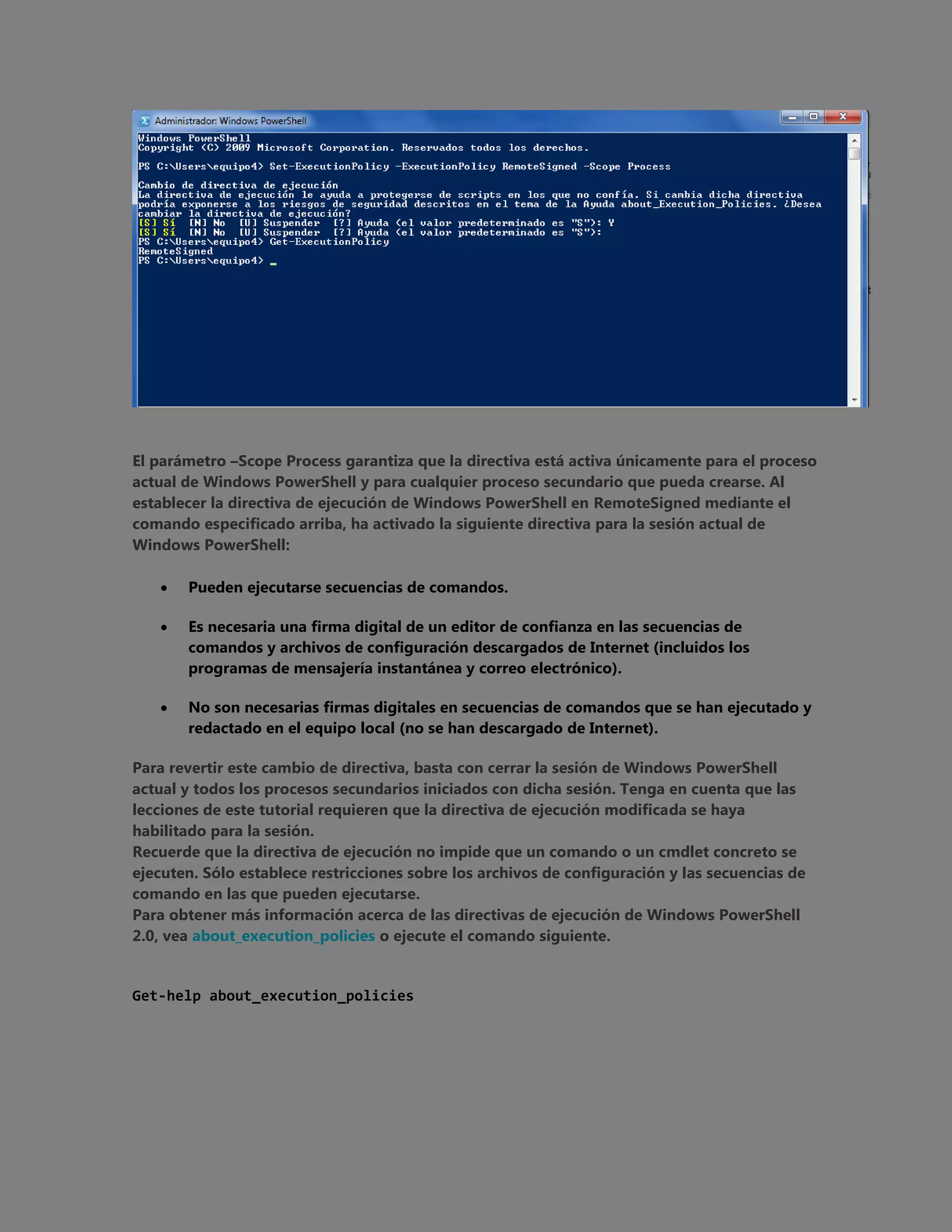
3. Para comprobar que la ejecución de la secuencia de comandos local está habilitada,
ejecute el siguiente comando en Windows PowerShell.
Get-ExecutionPolicy
Windows PowerShell debe informar de la directiva de ejecución como RemoteSigned.
El parámetro –Scope Process garantiza que la directiva está activa únicamente para el proceso
actual de Windows PowerShell y para cualquier proceso secundario que pueda crearse. Al
establecer la directiva de ejecución de Windows PowerShell en RemoteSigned mediante el
comando especificado arriba, ha activado la siguiente directiva para la sesión actual de
Windows PowerShell:


Pueden ejecutarse secuencias de comandos.



Es necesaria una firma digital de un editor de confianza en las secuencias de
comandos y archivos de configuración descargados de Internet (incluidos los
programas de mensajería instantánea y correo electrónico).



No son necesarias firmas digitales en secuencias de comandos que se han ejecutado y
redactado en el equipo local (no se han descargado de Internet).

Para revertir este cambio de directiva, basta con cerrar la sesión de Windows PowerShell
actual y todos los procesos secundarios iniciados con dicha sesión. Tenga en cuenta que las
lecciones de este tutorial requieren que la directiva de ejecución modificada se haya
habilitado para la sesión.
Recuerde que la directiva de ejecución no impide que un comando o un cmdlet concreto se
ejecuten. Sólo establece restricciones sobre los archivos de configuración y las secuencias de
comando en las que pueden ejecutarse.
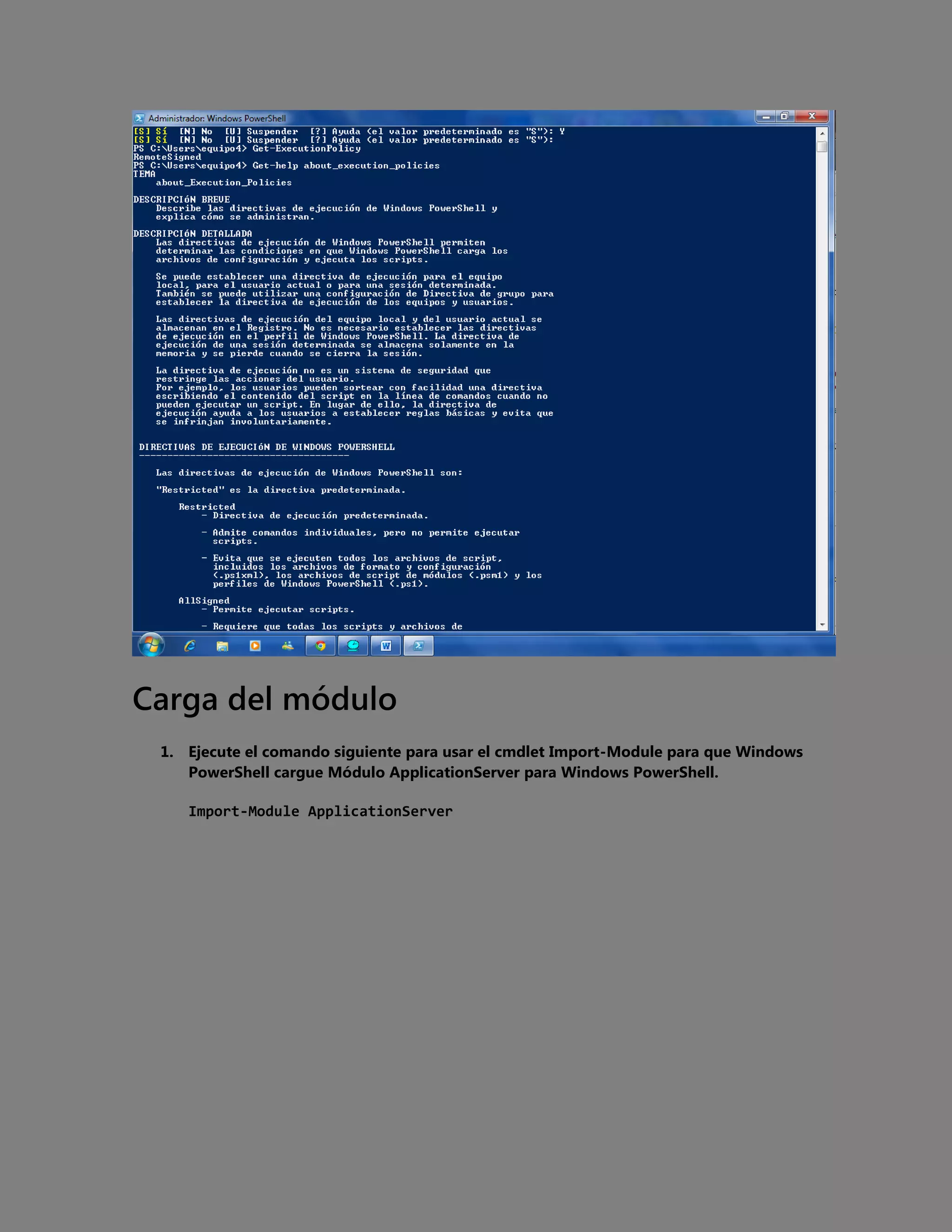
Para obtener más información acerca de las directivas de ejecución de Windows PowerShell
2.0, vea about_execution_policies o ejecute el comando siguiente.

Get-help about_execution_policies
Carga del módulo
1. Ejecute el comando siguiente para usar el cmdlet Import-Module para que Windows
PowerShell cargue Módulo ApplicationServer para Windows PowerShell.
Import-Module ApplicationServer
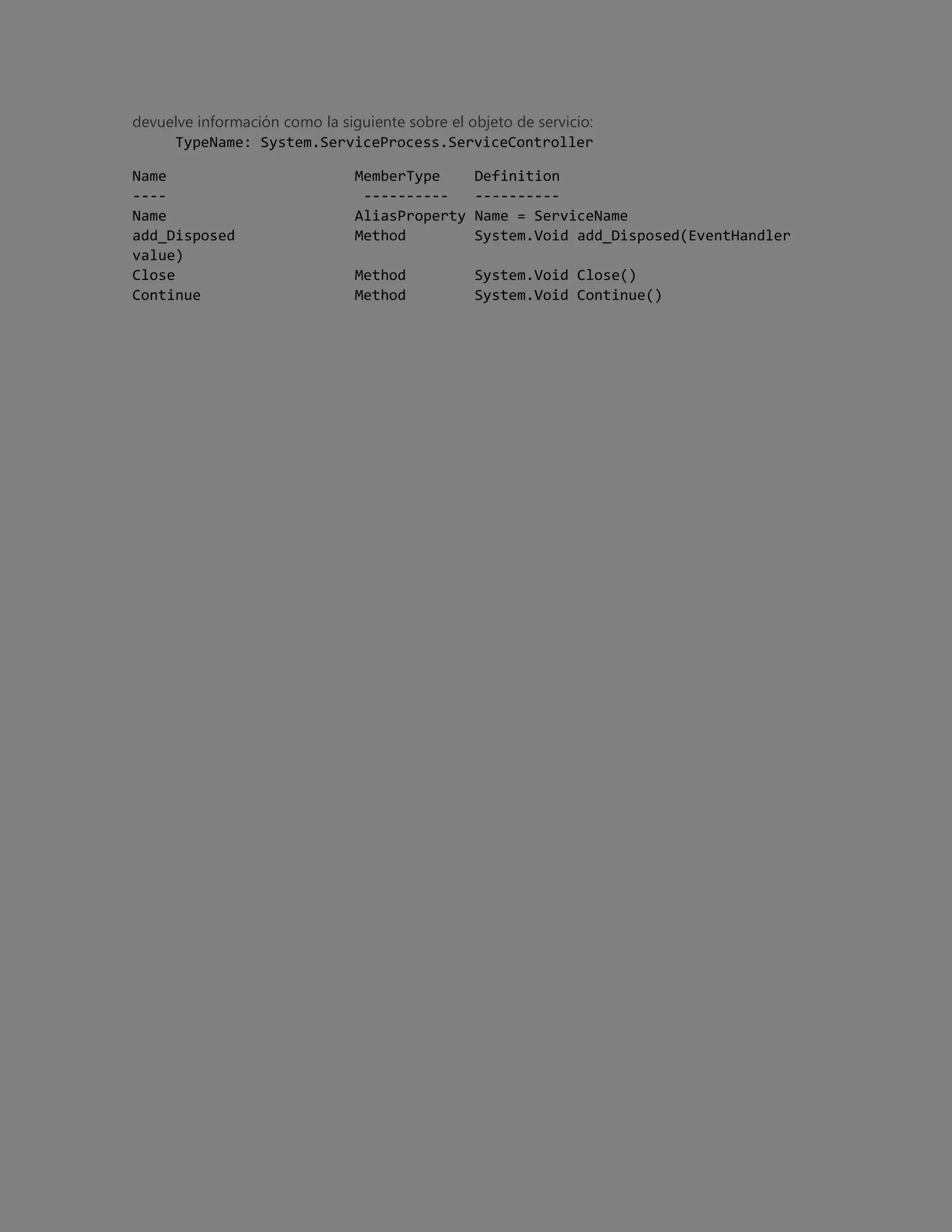
devuelve información como la siguiente sobre el objeto de servicio:
TypeName: System.ServiceProcess.ServiceController
Name
---Name
add_Disposed
value)
Close
Continue

MemberType
---------AliasProperty
Method

Definition
---------Name = ServiceName
System.Void add_Disposed(EventHandler

Method
Method

System.Void Close()
System.Void Continue()

Power shell windows

  • 1.
    Inicio de unasesión de PowerShell Windows 1. Powershell.exe se encuentra en el directorio C:WindowsSystem32WindowsPowerShellv1.0. Abra ese directorio en el Explorador de Windows o use la herramienta de búsqueda para encontrarlo haciendo clic en Inicio y, a continuación, escribiendo powershell en el cuadro de búsqueda. 2. Haga clic con el botón secundario en powershell y, a continuación, haga clic en Ejecutar como administrador. 3. Una vez se esté ejecutando la ventana de Windows PowerShell en la sesión, haga clic con el botón secundario del mouse en la barra de título y, a continuación, haga clic en Propiedades. 4. En la ventana “Propiedades de Windows PowerShell”, asegúrese de que el Modo de Edición rápida está seleccionado y, a continuación, haga clic en Aceptar.
  • 2.
    Habilitación de laejecución de secuencias Los pasos descritos en la mayor parte de este tutorial están orientados al uso de una sesión de Windows PowerShell. Sin embargo, puede usar los comandos de todas las lecciones para generar una secuencia de comandos para la automatización. En algunas lecciones, se usan secuencias de comandos para simplificar el enfoque. En esta sección habilitará la ejecución de una secuencia de comandos local para esta sesión de Windows PowerShell únicamente. 1. Ejecute el siguiente comando en la ventana de Windows PowerShell para permitir la ejecución de secuencias de comandos sin firmar en Windows PowerShell. Set-ExecutionPolicy –ExecutionPolicy RemoteSigned –Scope Process 2. Cuando se le solicite que confirme el cambio de directiva de ejecución, escriba Y y, a continuación, presione ENTRAR. 3. Para comprobar que la ejecución de la secuencia de comandos local está habilitada, ejecute el siguiente comando en Windows PowerShell. Get-ExecutionPolicy Windows PowerShell debe informar de la directiva de ejecución como RemoteSigned.
  • 3.
    El parámetro –ScopeProcess garantiza que la directiva está activa únicamente para el proceso actual de Windows PowerShell y para cualquier proceso secundario que pueda crearse. Al establecer la directiva de ejecución de Windows PowerShell en RemoteSigned mediante el comando especificado arriba, ha activado la siguiente directiva para la sesión actual de Windows PowerShell:  Pueden ejecutarse secuencias de comandos.  Es necesaria una firma digital de un editor de confianza en las secuencias de comandos y archivos de configuración descargados de Internet (incluidos los programas de mensajería instantánea y correo electrónico).  No son necesarias firmas digitales en secuencias de comandos que se han ejecutado y redactado en el equipo local (no se han descargado de Internet). Para revertir este cambio de directiva, basta con cerrar la sesión de Windows PowerShell actual y todos los procesos secundarios iniciados con dicha sesión. Tenga en cuenta que las lecciones de este tutorial requieren que la directiva de ejecución modificada se haya habilitado para la sesión. Recuerde que la directiva de ejecución no impide que un comando o un cmdlet concreto se ejecuten. Sólo establece restricciones sobre los archivos de configuración y las secuencias de comando en las que pueden ejecutarse. Para obtener más información acerca de las directivas de ejecución de Windows PowerShell 2.0, vea about_execution_policies o ejecute el comando siguiente. Get-help about_execution_policies
  • 4.
    Carga del módulo 1.Ejecute el comando siguiente para usar el cmdlet Import-Module para que Windows PowerShell cargue Módulo ApplicationServer para Windows PowerShell. Import-Module ApplicationServer
  • 5.
    devuelve información comola siguiente sobre el objeto de servicio: TypeName: System.ServiceProcess.ServiceController Name ---Name add_Disposed value) Close Continue MemberType ---------AliasProperty Method Definition ---------Name = ServiceName System.Void add_Disposed(EventHandler Method Method System.Void Close() System.Void Continue()