Hyperv R2, Trabajando con BackupsGuillermo SánchezMicrosoft Certified ProfessionalMicrosoft Certified Technology Specialistgsanchez@itsanchez.com.arwww.algeiba.com.ar
AgendaEscenario Básico de Virtualización Tipos de BackupsMejores Practicas en Hyper-V R2Windows Server 2008 R2 (DR)Backups con ScriptsHerramientas de Backup
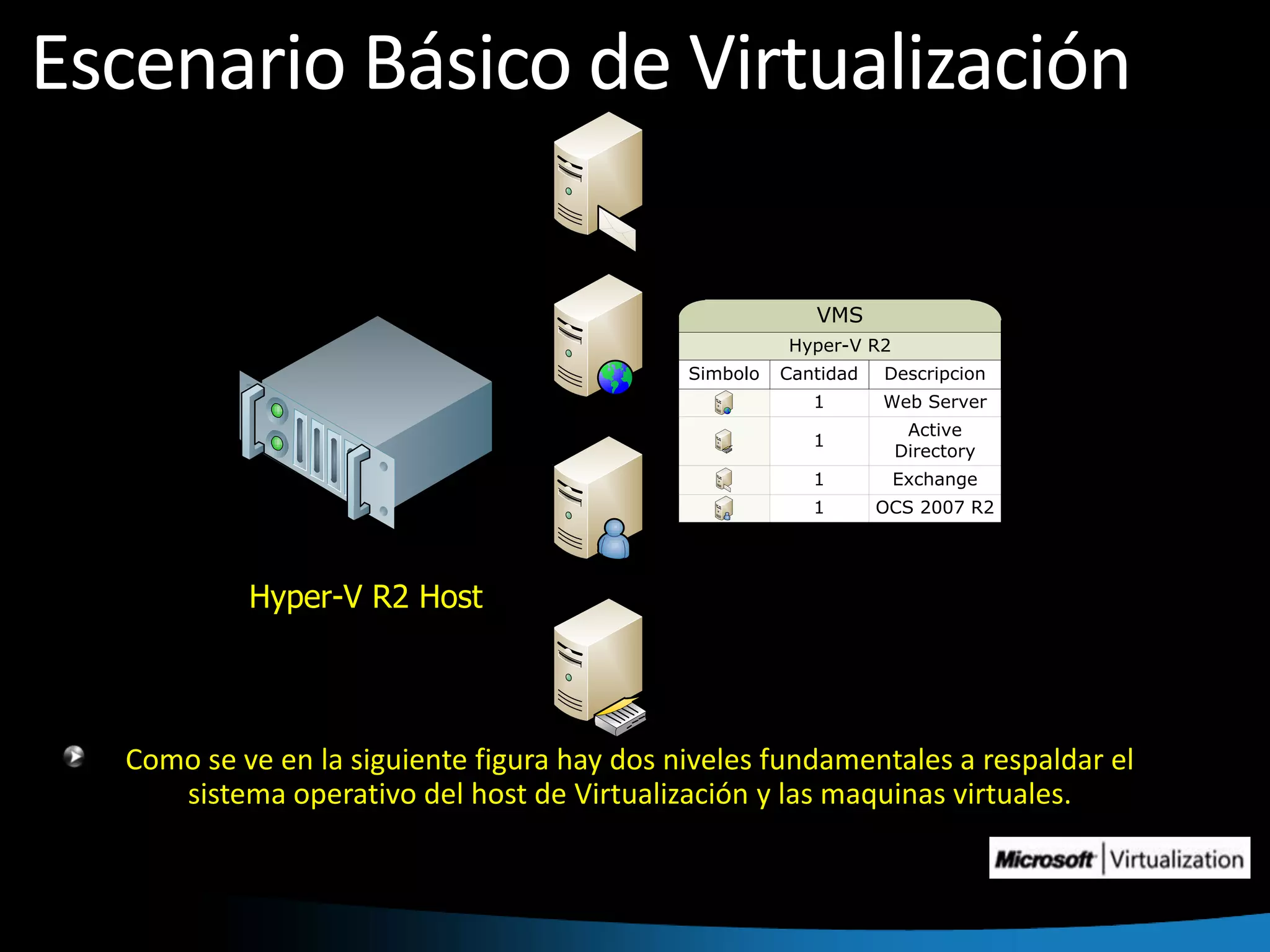
Escenario Básico de VirtualizaciónComo se ve en la siguiente figura hay dos niveles fundamentales a respaldar el sistema operativo del host de Virtualización y las maquinas virtuales.
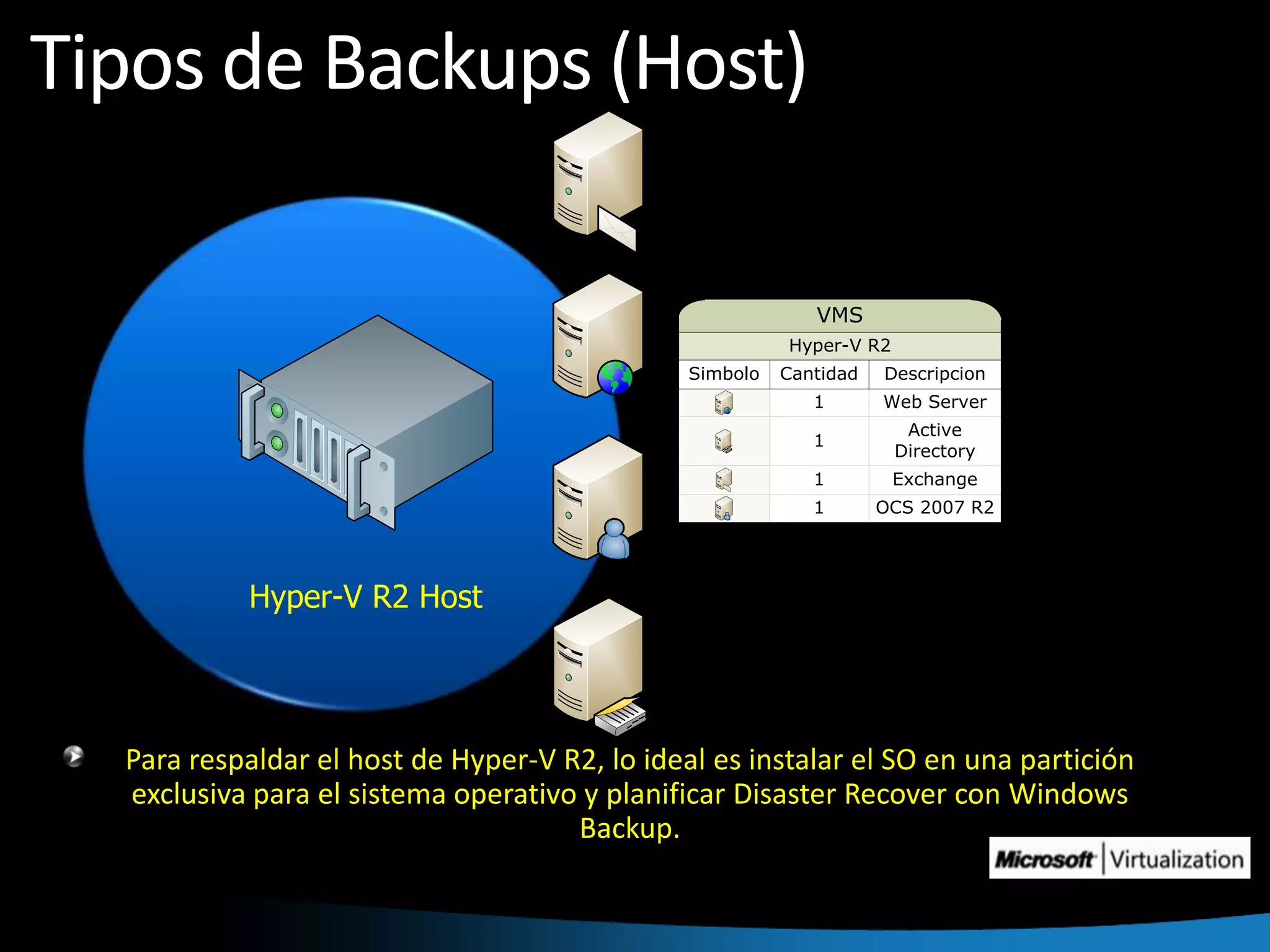
Tipos de Backups (Host)Para respaldar el host de Hyper-V R2, lo ideal es instalar el SO en una partición exclusiva para el sistema operativo y planificar DisasterRecover con Windows Backup.
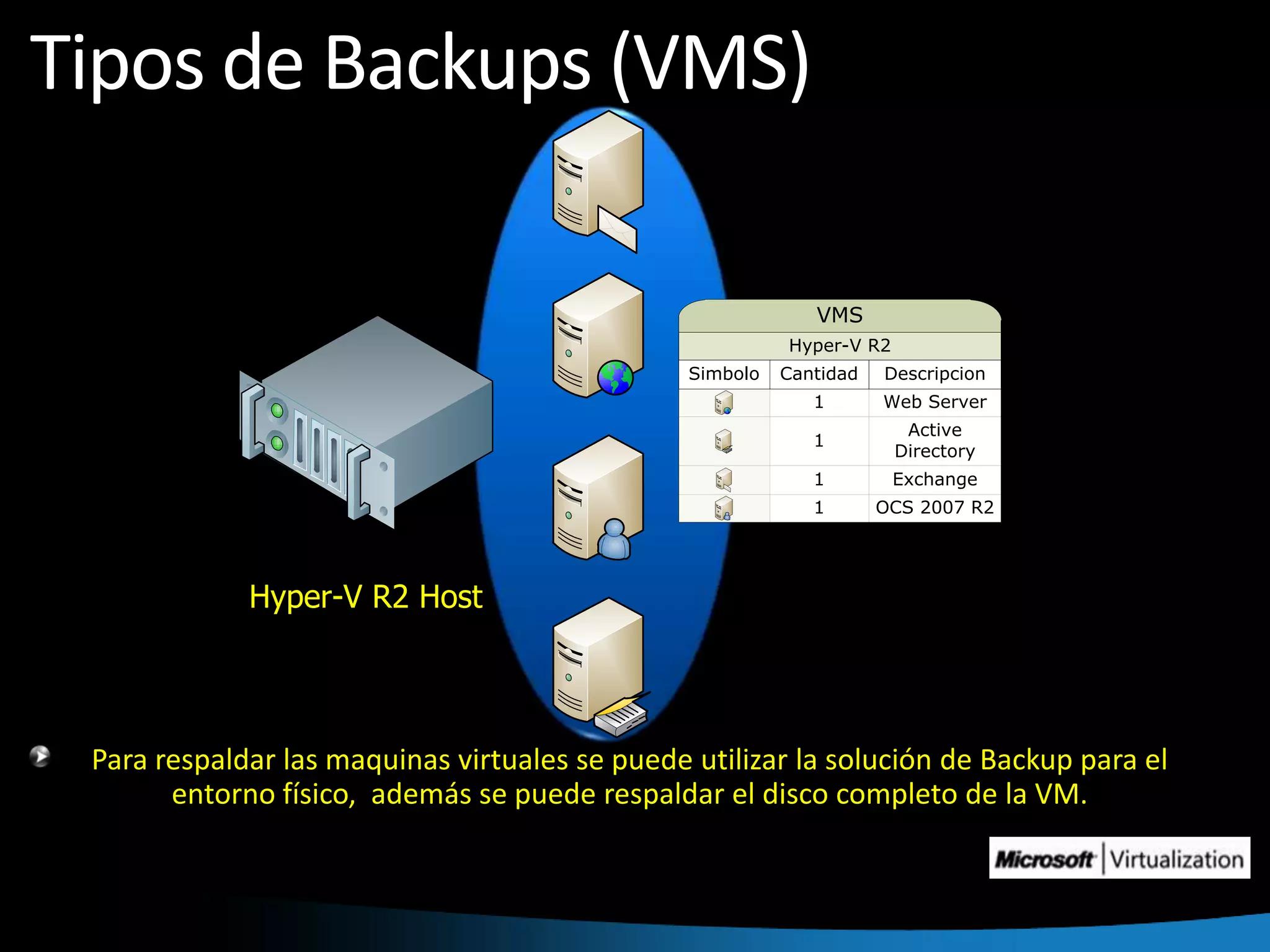
Tipos de Backups (VMS)Para respaldar las maquinas virtuales se puede utilizar la solución de Backup para el entorno físico,  además se puede respaldar el disco completo de la VM.
Mejores Practicas Hyper-V R2El objetivo de esta presentación es ver la importancia de la planificación en un entorno de virtualización disminuyendo al máximo el tiempo de caída del entorno virtual.Es importante  pensar de antemano en todos los factores que puedan perjudicar el normal funcionamiento del entorno, para evitar dolores de cabeza cuando el entorno este en producción.
Selección de la edición de WindowsEn un entorno de virtualización es fundamental minimizar el consumo de memoria en el sistema operativo padre, es muy recomendable instalar el rol de Hyper-V en Server Core o utilizar Hyper-V Server 2008 R2. Realizar una evaluación de costo de licencias ya que en entornos virtualizados el costo por licencia se servidor disminuye considerablemente.Destinar una partición exclusiva para el sistema operativo.Evaluar la Implementación de  un plan de DisasterRecovery.
Beneficios de Server Core R2 / Hyper-V Server 2008  R2La instalación del servidor es mínima y consume menos recursos que la instalación full. Se disminuye la superficie de ataque y la cantidad de parches a instalar.El servidor no tiene en entorno gráfico (GUI).Mas seguro y estable y requiere menos tareas de mantenimiento.
Hyper-V R2, Configuración de RedSe recomienda utilizar al menos dos adaptadores de red.Ejemplo Practico:	1) Un adaptador para la administración Remota.	2) Uno o mas adaptadores para las maquinas 	virtuales.	3) Un adaptador exclusivo para utilizar dispositivos 	de almacenamiento iSCSI (Storages), fundamental 	para entornos de alta disponibilidad.
Windows Server 2008 R2 Backup (DR)Un plan de Disaster Recovery define las medidas que deben adoptarse en caso de cortes imprevistos importantes para reducir al mínimo sus efectos adversos.Posibles fallas:Incendios, inundaciones, terremotos y otros desastres naturales.Fallas de Software, fallas de HardwareSabotaje (intencional, virus, hacking, etc.) Corrupción de archivos
Hechos sobre la falta de un plan de Disaster RecoveryTras el incidente de las torres gemelas el 40% de las empresas sin plan de DR, permanecieron sin capacidad de trabajar durante 6 semanas[Forbes Magazine]En efecto, el 40% de las empresas que experimentaron algún desastre perdieron sus negocios en un lapso de 5 años[Gartner]Las empresas pueden mejorar esas probabilidades tomando las medidas necesarias antes y después del desastre.
Planificación de DR.Todos los servicios deben volver a funcionar después de un desastre.Evaluar el costo de inactividad de todos los servicios optimizar el orden para restablecer el funcionamiento del negocio.La eficiencia del desarrollo de plan marca la diferencia para poder seguir trabajando ante un desastre.
Windows Server Backup Es una característica (Feature) en Windows 2008 R2Todas las funciones utilizan Volume Shadow Copy Service (VSS)Toma instantáneas (snapshots) de los discos, garantizando la consistencia y el acceso a los archivos.
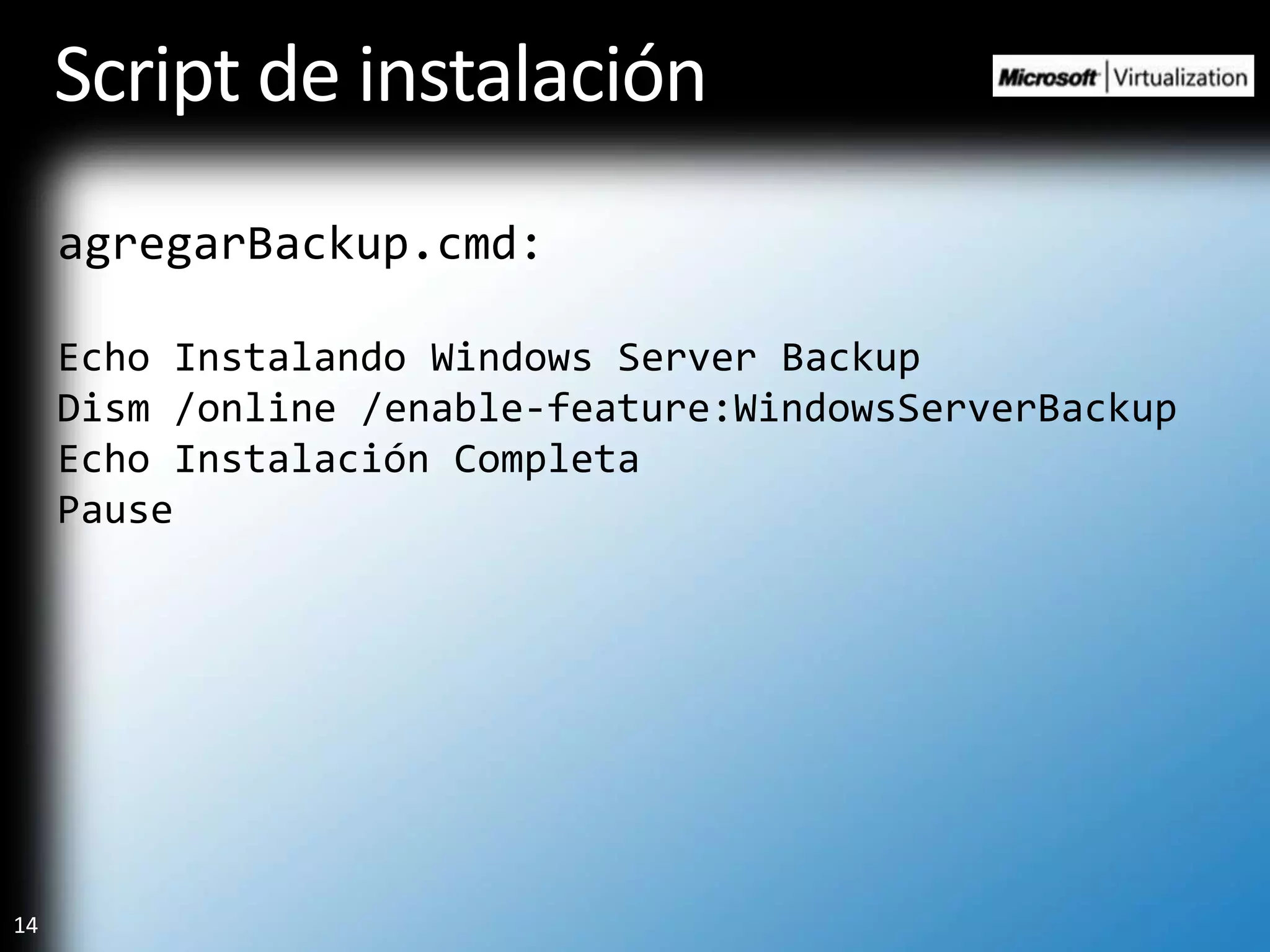
Script de instalaciónagregarBackup.cmd:Echo Instalando Windows Server BackupDism /online /enable-feature:WindowsServerBackupEcho Instalación CompletaPause
Respaldo del Sistema OperativoCompletePC Image BackupSe guarda el Estado del sistema (System State) y la unidad que contiene el Sistema Operativo.Se puede respaldar a discos externos, particiones internas o en un set de DVDS.Restauración simple vía Windows Recovery Environment (Windows RE)
Respaldo del Sistema OperativoCompletePC Image Backup DetallesBackup a nivel de bloque (Block Level) es mucho mas rápido y eficiente.Manejo inteligente para realizar backups incrementales, todos son backups completo “full” pero con pequeños cambios.El formato del archivo de backup es VHD (Virtual PC)
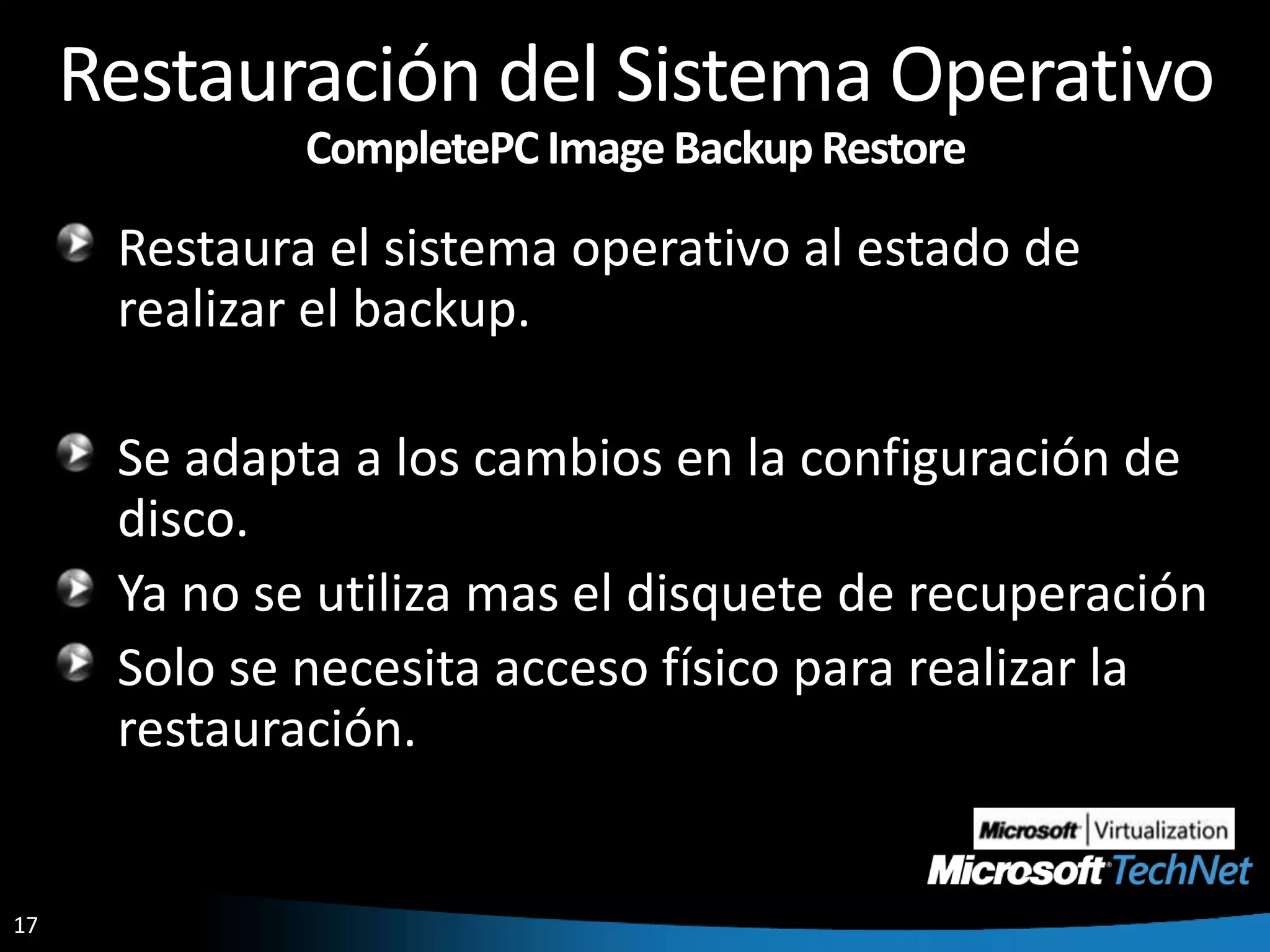
Restauración del Sistema OperativoCompletePC Image Backup RestoreRestaura el sistema operativo al estado de realizar el backup.Se adapta a los cambios en la configuración de disco.Ya no se utiliza mas el disquete de recuperación Solo se necesita acceso físico para realizar la restauración.
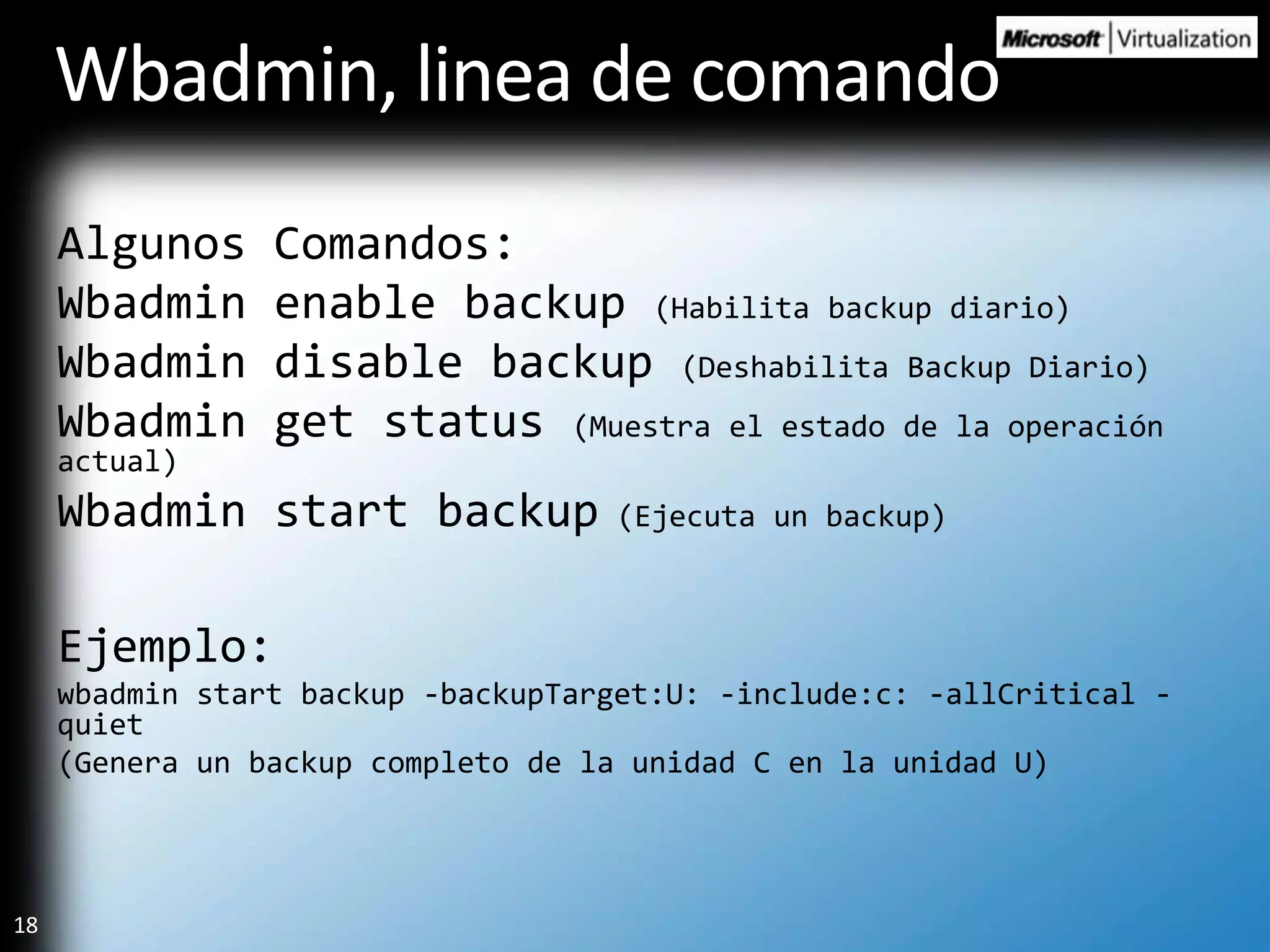
Wbadmin, linea de comandoAlgunos Comandos:Wbadmin enable backup (Habilita backup diario)Wbadmin disable backup (Deshabilita Backup Diario)Wbadmin get status (Muestra el estado de la operación actual)Wbadmin start backup (Ejecuta un backup)Ejemplo:wbadmin start backup -backupTarget:U: -include:c: -allCritical -quiet(Genera un backup completo de la unidad C en la unidad U)
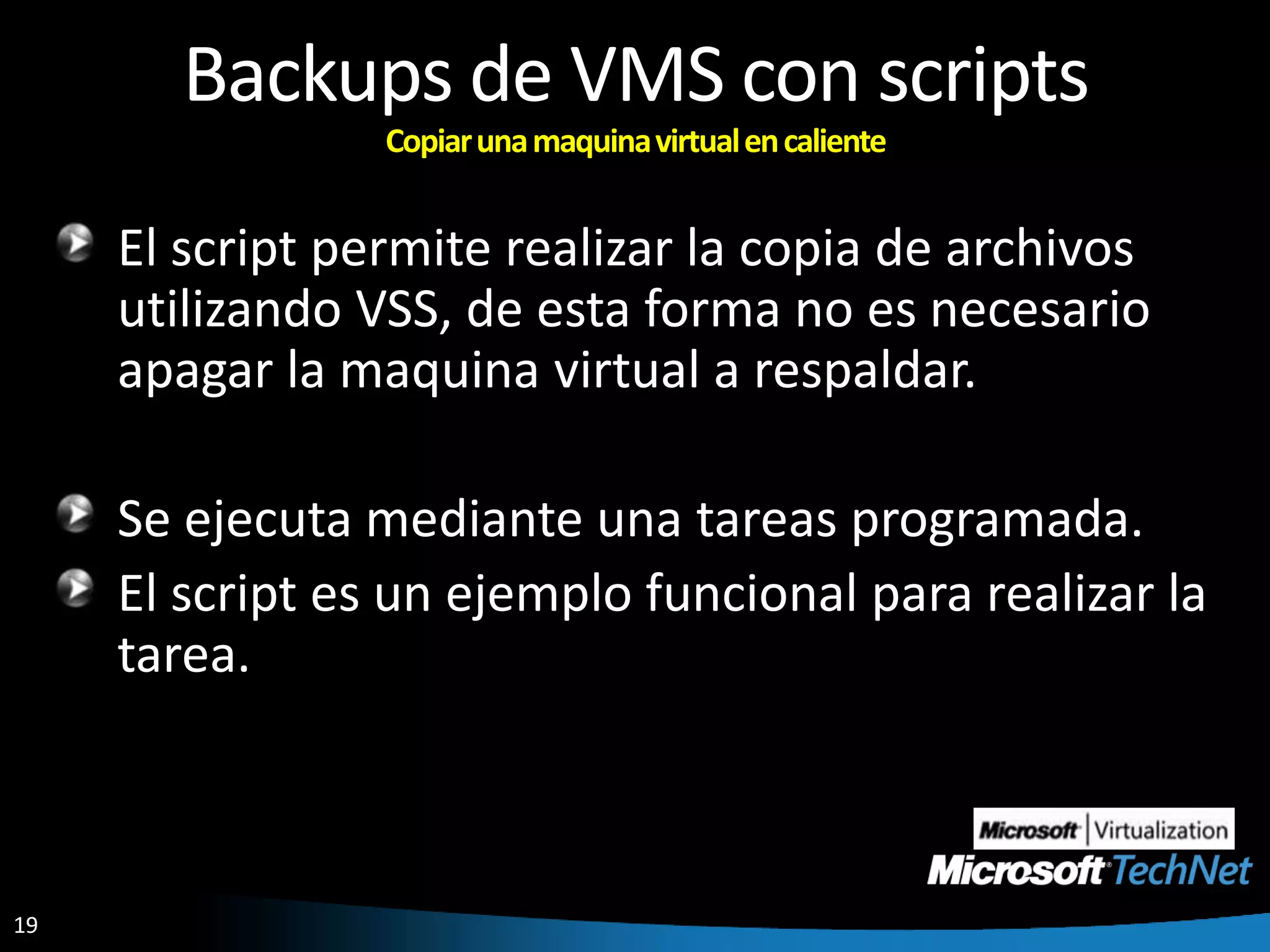
Backups de VMS con scriptsCopiar una maquina virtual en calienteEl script permite realizar la copia de archivos utilizando VSS, de esta forma no es necesario apagar la maquina virtual a respaldar.Se ejecuta mediante una tareas programada.El script es un ejemplo funcional para realizar la tarea.
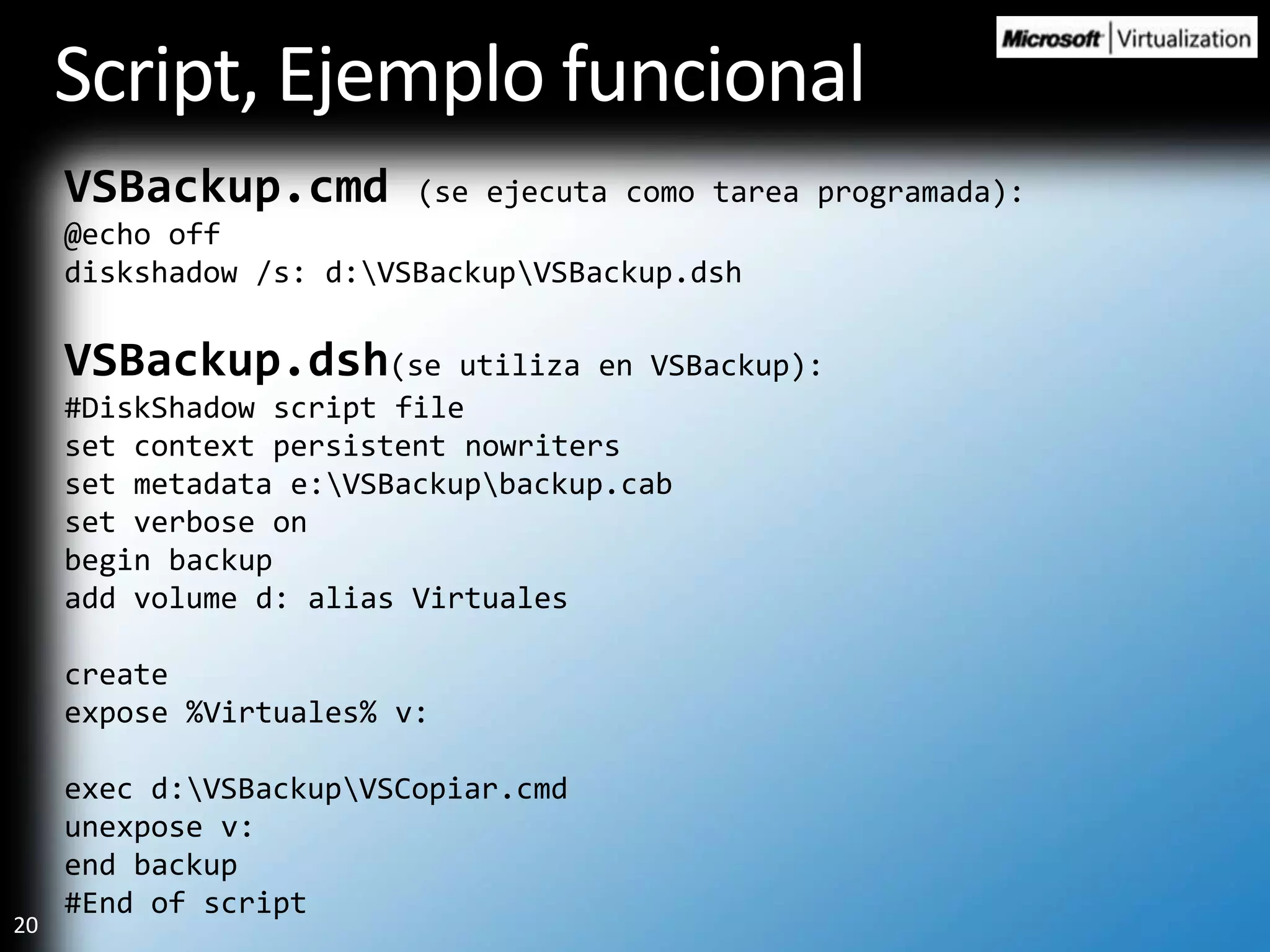
Script, EjemplofuncionalVSBackup.cmd(se ejecuta como tarea programada):@echo offdiskshadow /s: d:\VSBackup\VSBackup.dshVSBackup.dsh(se utiliza en VSBackup):#DiskShadow script fileset context persistent nowritersset metadata e:\VSBackup\backup.cabset verbose onbegin backupadd volume d: alias Virtualescreateexpose %Virtuales% v:exec d:\VSBackup\VSCopiar.cmdunexpose v:end backup#End of script
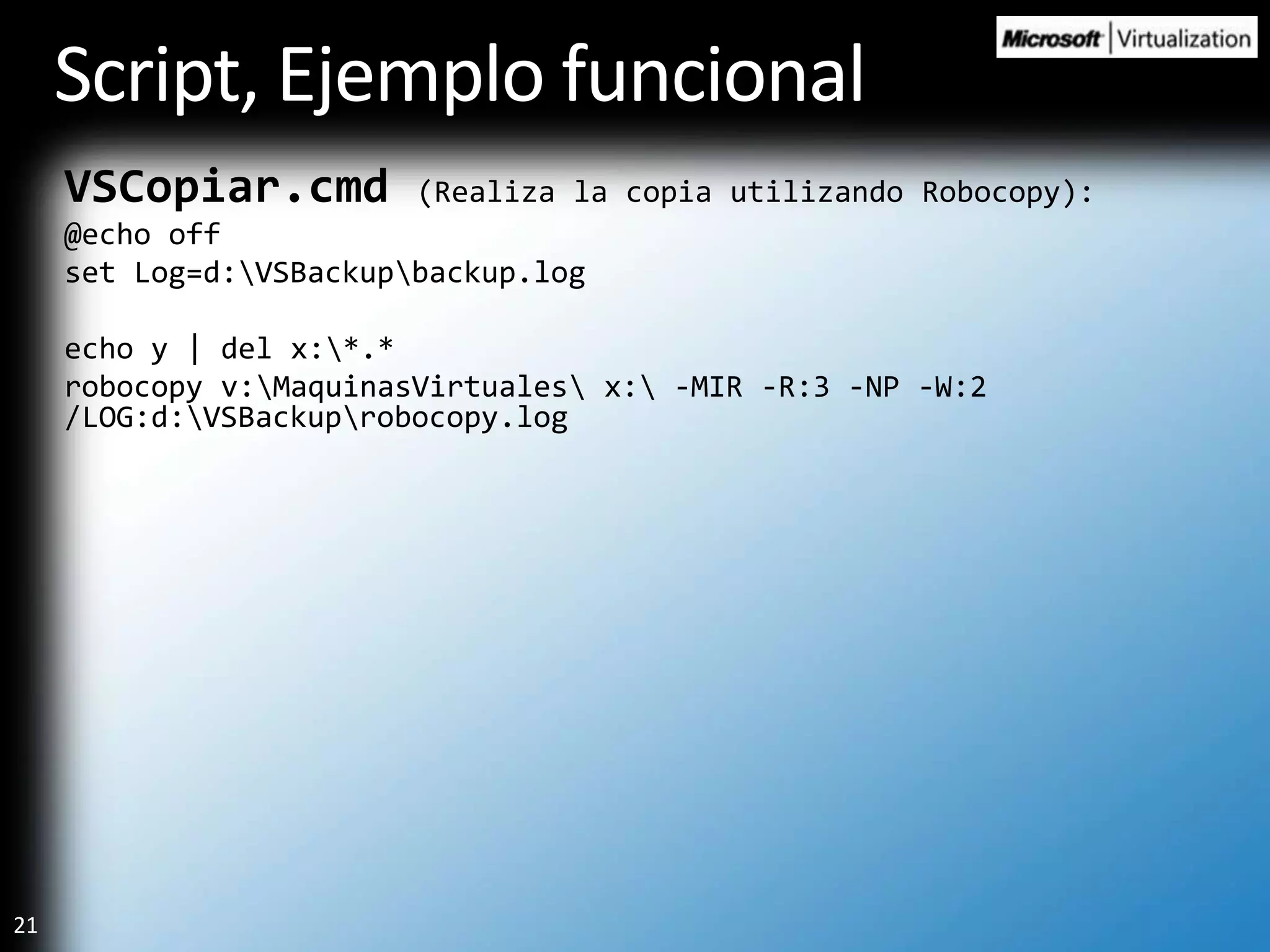
Script, Ejemplo funcionalVSCopiar.cmd(Realiza la copia utilizando Robocopy):@echo offset Log=d:\VSBackup\backup.logecho y | del x:\*.*robocopy v:\MaquinasVirtuales\ x:\ -MIR -R:3 -NP -W:2 /LOG:d:\VSBackup\robocopy.log
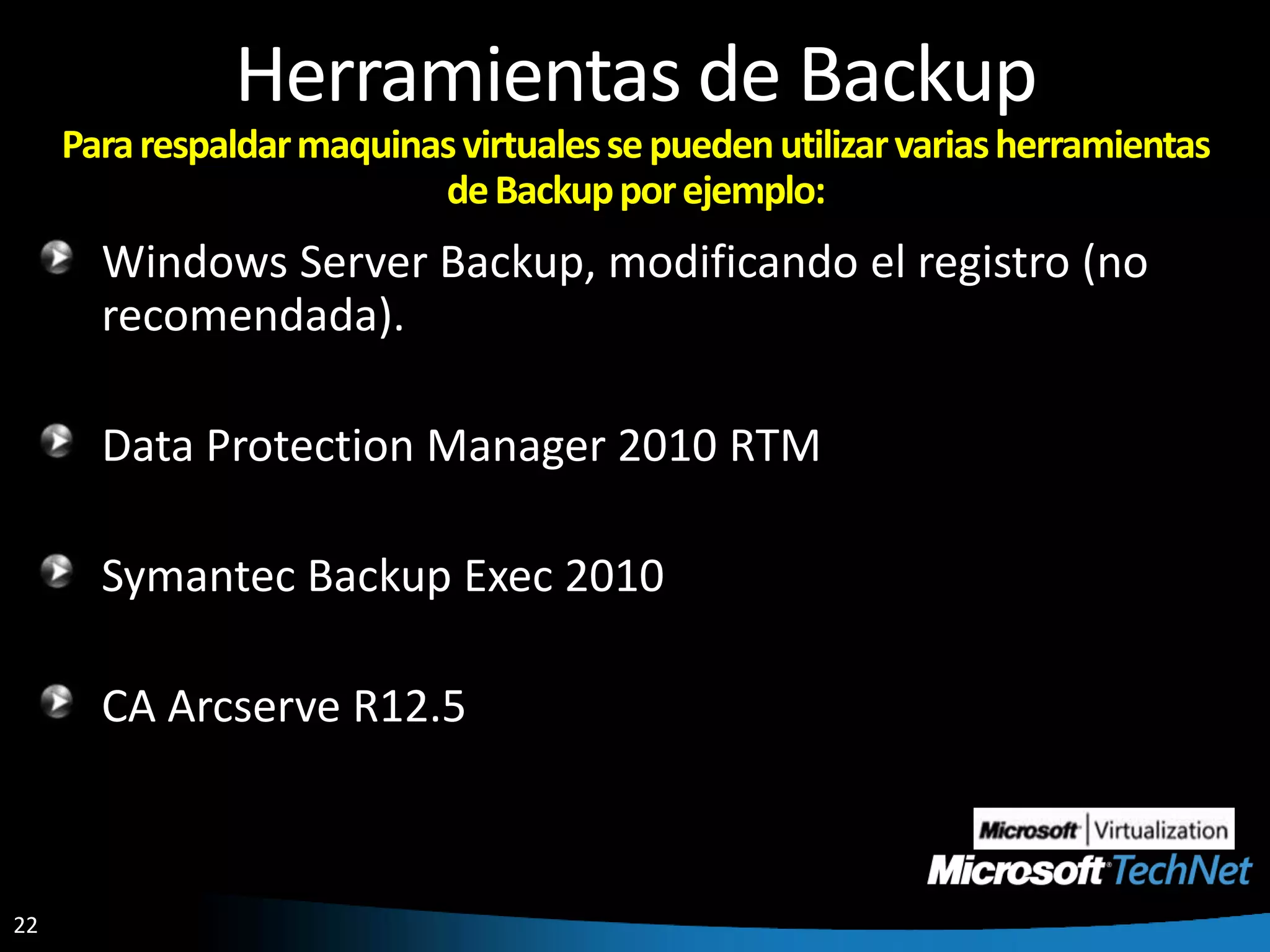
Herramientas de BackupPara respaldar maquinas virtuales se pueden utilizar varias herramientas de Backup por ejemplo:Windows Server Backup, modificando el registro (no recomendada).Data Protection Manager 2010 RTM Symantec Backup Exec 2010CA Arcserve R12.5
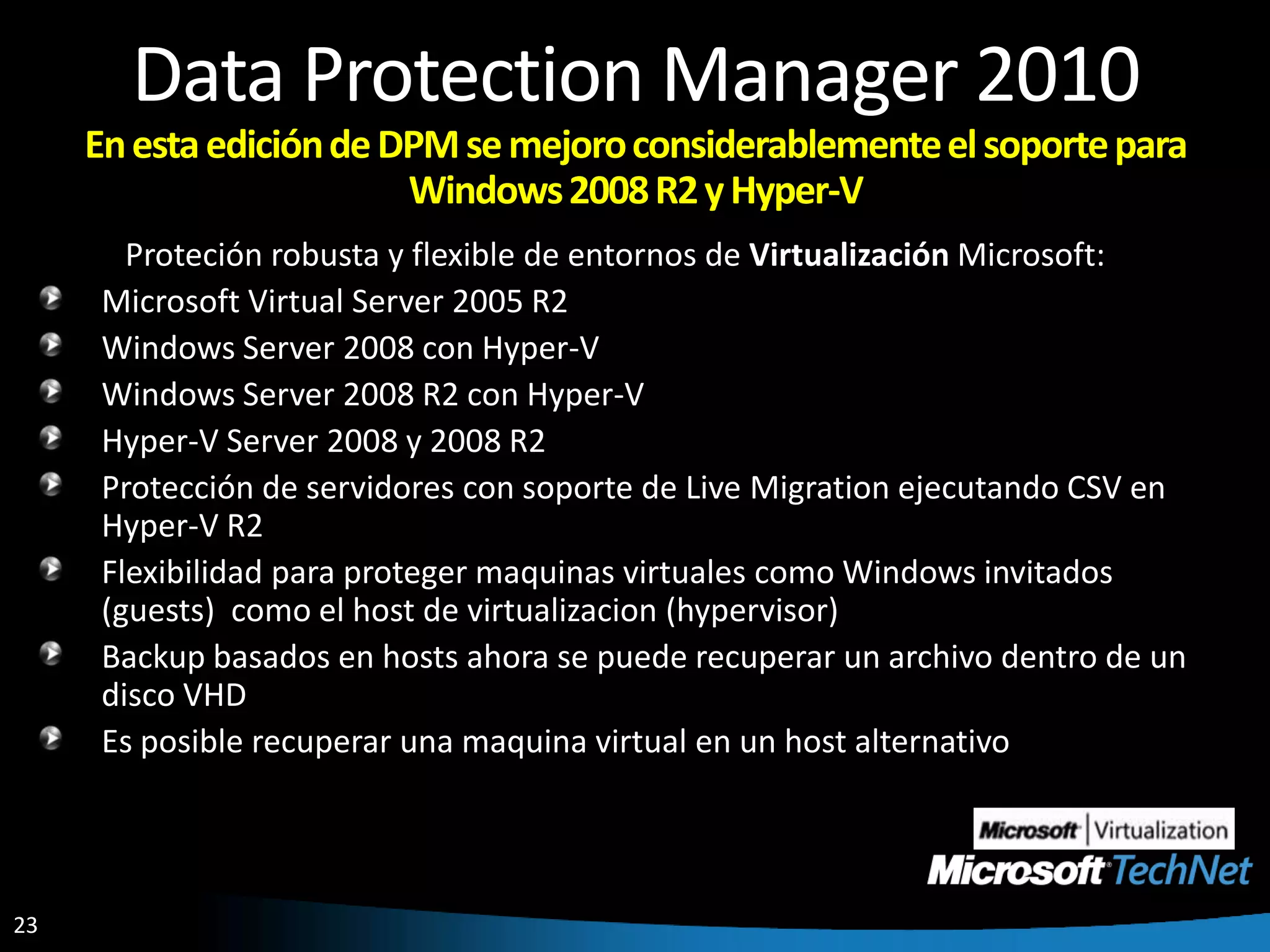
Data Protection Manager 2010En esta edición de DPM se mejoro considerablemente el soporte para Windows 2008 R2 y Hyper-V Proteción robusta y flexible de entornos de Virtualización Microsoft: Microsoft Virtual Server 2005 R2Windows Server 2008 con Hyper-VWindows Server 2008 R2 con Hyper-VHyper-V Server 2008 y 2008 R2Protección de servidores con soporte de Live Migration ejecutando CSV en Hyper-V R2Flexibilidad para proteger maquinas virtuales como Windows invitados (guests)  como el host de virtualizacion (hypervisor)Backup basados en hosts ahora se puede recuperar un archivo dentro de un disco VHDEs posible recuperar una maquina virtual en un host alternativo 
Hyper-V R2Trabajando con Backupsdemo
Q & APreguntas y respuestas
Recursos InteresantesWindows Server 2008 http://www.microsoft.com/windowsserver2008/en/us/default.aspxWbadmin, listado de comandos completoshttp://technet.microsoft.com/en-us/library/cc754015.aspxITSanchez, Compartiendo Conocimientowww.itsanchez.com.arGuillermo Sanchez gsanchez@itsanchez.com.ar
© 2008 Microsoft Corporation. All rights reserved. Microsoft, Windows, Windows Vista and other product names are or may be registered trademarks and/or trademarks in the U.S. and/or other countries.The information herein is for informational purposes only and represents the current view of Microsoft Corporation as of the date of this presentation.  Because Microsoft must respond to changing market conditions, it should not be interpreted to be a commitment on the part of Microsoft, and Microsoft cannot guarantee the accuracy of any information provided after the date of this presentation.  MICROSOFT MAKES NO WARRANTIES, EXPRESS, IMPLIED OR STATUTORY, AS TO THE INFORMATION IN THIS PRESENTATION.

Hyperv r2 trabajando con backups

  • 1.
    Hyperv R2, Trabajandocon BackupsGuillermo SánchezMicrosoft Certified ProfessionalMicrosoft Certified Technology Specialistgsanchez@itsanchez.com.arwww.algeiba.com.ar
  • 2.
    AgendaEscenario Básico deVirtualización Tipos de BackupsMejores Practicas en Hyper-V R2Windows Server 2008 R2 (DR)Backups con ScriptsHerramientas de Backup
  • 3.
    Escenario Básico deVirtualizaciónComo se ve en la siguiente figura hay dos niveles fundamentales a respaldar el sistema operativo del host de Virtualización y las maquinas virtuales.
  • 4.
    Tipos de Backups(Host)Para respaldar el host de Hyper-V R2, lo ideal es instalar el SO en una partición exclusiva para el sistema operativo y planificar DisasterRecover con Windows Backup.
  • 5.
    Tipos de Backups(VMS)Para respaldar las maquinas virtuales se puede utilizar la solución de Backup para el entorno físico, además se puede respaldar el disco completo de la VM.
  • 6.
    Mejores Practicas Hyper-VR2El objetivo de esta presentación es ver la importancia de la planificación en un entorno de virtualización disminuyendo al máximo el tiempo de caída del entorno virtual.Es importante pensar de antemano en todos los factores que puedan perjudicar el normal funcionamiento del entorno, para evitar dolores de cabeza cuando el entorno este en producción.
  • 7.
    Selección de laedición de WindowsEn un entorno de virtualización es fundamental minimizar el consumo de memoria en el sistema operativo padre, es muy recomendable instalar el rol de Hyper-V en Server Core o utilizar Hyper-V Server 2008 R2. Realizar una evaluación de costo de licencias ya que en entornos virtualizados el costo por licencia se servidor disminuye considerablemente.Destinar una partición exclusiva para el sistema operativo.Evaluar la Implementación de un plan de DisasterRecovery.
  • 8.
    Beneficios de ServerCore R2 / Hyper-V Server 2008 R2La instalación del servidor es mínima y consume menos recursos que la instalación full. Se disminuye la superficie de ataque y la cantidad de parches a instalar.El servidor no tiene en entorno gráfico (GUI).Mas seguro y estable y requiere menos tareas de mantenimiento.
  • 9.
    Hyper-V R2, Configuraciónde RedSe recomienda utilizar al menos dos adaptadores de red.Ejemplo Practico: 1) Un adaptador para la administración Remota. 2) Uno o mas adaptadores para las maquinas virtuales. 3) Un adaptador exclusivo para utilizar dispositivos de almacenamiento iSCSI (Storages), fundamental para entornos de alta disponibilidad.
  • 10.
    Windows Server 2008R2 Backup (DR)Un plan de Disaster Recovery define las medidas que deben adoptarse en caso de cortes imprevistos importantes para reducir al mínimo sus efectos adversos.Posibles fallas:Incendios, inundaciones, terremotos y otros desastres naturales.Fallas de Software, fallas de HardwareSabotaje (intencional, virus, hacking, etc.) Corrupción de archivos
  • 11.
    Hechos sobre lafalta de un plan de Disaster RecoveryTras el incidente de las torres gemelas el 40% de las empresas sin plan de DR, permanecieron sin capacidad de trabajar durante 6 semanas[Forbes Magazine]En efecto, el 40% de las empresas que experimentaron algún desastre perdieron sus negocios en un lapso de 5 años[Gartner]Las empresas pueden mejorar esas probabilidades tomando las medidas necesarias antes y después del desastre.
  • 12.
    Planificación de DR.Todoslos servicios deben volver a funcionar después de un desastre.Evaluar el costo de inactividad de todos los servicios optimizar el orden para restablecer el funcionamiento del negocio.La eficiencia del desarrollo de plan marca la diferencia para poder seguir trabajando ante un desastre.
  • 13.
    Windows Server BackupEs una característica (Feature) en Windows 2008 R2Todas las funciones utilizan Volume Shadow Copy Service (VSS)Toma instantáneas (snapshots) de los discos, garantizando la consistencia y el acceso a los archivos.
  • 14.
    Script de instalaciónagregarBackup.cmd:EchoInstalando Windows Server BackupDism /online /enable-feature:WindowsServerBackupEcho Instalación CompletaPause
  • 15.
    Respaldo del SistemaOperativoCompletePC Image BackupSe guarda el Estado del sistema (System State) y la unidad que contiene el Sistema Operativo.Se puede respaldar a discos externos, particiones internas o en un set de DVDS.Restauración simple vía Windows Recovery Environment (Windows RE)
  • 16.
    Respaldo del SistemaOperativoCompletePC Image Backup DetallesBackup a nivel de bloque (Block Level) es mucho mas rápido y eficiente.Manejo inteligente para realizar backups incrementales, todos son backups completo “full” pero con pequeños cambios.El formato del archivo de backup es VHD (Virtual PC)
  • 17.
    Restauración del SistemaOperativoCompletePC Image Backup RestoreRestaura el sistema operativo al estado de realizar el backup.Se adapta a los cambios en la configuración de disco.Ya no se utiliza mas el disquete de recuperación Solo se necesita acceso físico para realizar la restauración.
  • 18.
    Wbadmin, linea decomandoAlgunos Comandos:Wbadmin enable backup (Habilita backup diario)Wbadmin disable backup (Deshabilita Backup Diario)Wbadmin get status (Muestra el estado de la operación actual)Wbadmin start backup (Ejecuta un backup)Ejemplo:wbadmin start backup -backupTarget:U: -include:c: -allCritical -quiet(Genera un backup completo de la unidad C en la unidad U)
  • 19.
    Backups de VMScon scriptsCopiar una maquina virtual en calienteEl script permite realizar la copia de archivos utilizando VSS, de esta forma no es necesario apagar la maquina virtual a respaldar.Se ejecuta mediante una tareas programada.El script es un ejemplo funcional para realizar la tarea.
  • 20.
    Script, EjemplofuncionalVSBackup.cmd(se ejecutacomo tarea programada):@echo offdiskshadow /s: d:\VSBackup\VSBackup.dshVSBackup.dsh(se utiliza en VSBackup):#DiskShadow script fileset context persistent nowritersset metadata e:\VSBackup\backup.cabset verbose onbegin backupadd volume d: alias Virtualescreateexpose %Virtuales% v:exec d:\VSBackup\VSCopiar.cmdunexpose v:end backup#End of script
  • 21.
    Script, Ejemplo funcionalVSCopiar.cmd(Realizala copia utilizando Robocopy):@echo offset Log=d:\VSBackup\backup.logecho y | del x:\*.*robocopy v:\MaquinasVirtuales\ x:\ -MIR -R:3 -NP -W:2 /LOG:d:\VSBackup\robocopy.log
  • 22.
    Herramientas de BackupPararespaldar maquinas virtuales se pueden utilizar varias herramientas de Backup por ejemplo:Windows Server Backup, modificando el registro (no recomendada).Data Protection Manager 2010 RTM Symantec Backup Exec 2010CA Arcserve R12.5
  • 23.
    Data Protection Manager2010En esta edición de DPM se mejoro considerablemente el soporte para Windows 2008 R2 y Hyper-V Proteción robusta y flexible de entornos de Virtualización Microsoft: Microsoft Virtual Server 2005 R2Windows Server 2008 con Hyper-VWindows Server 2008 R2 con Hyper-VHyper-V Server 2008 y 2008 R2Protección de servidores con soporte de Live Migration ejecutando CSV en Hyper-V R2Flexibilidad para proteger maquinas virtuales como Windows invitados (guests) como el host de virtualizacion (hypervisor)Backup basados en hosts ahora se puede recuperar un archivo dentro de un disco VHDEs posible recuperar una maquina virtual en un host alternativo 
  • 24.
  • 25.
    Q & APreguntasy respuestas
  • 26.
    Recursos InteresantesWindows Server2008 http://www.microsoft.com/windowsserver2008/en/us/default.aspxWbadmin, listado de comandos completoshttp://technet.microsoft.com/en-us/library/cc754015.aspxITSanchez, Compartiendo Conocimientowww.itsanchez.com.arGuillermo Sanchez gsanchez@itsanchez.com.ar
  • 28.
    © 2008 MicrosoftCorporation. All rights reserved. Microsoft, Windows, Windows Vista and other product names are or may be registered trademarks and/or trademarks in the U.S. and/or other countries.The information herein is for informational purposes only and represents the current view of Microsoft Corporation as of the date of this presentation. Because Microsoft must respond to changing market conditions, it should not be interpreted to be a commitment on the part of Microsoft, and Microsoft cannot guarantee the accuracy of any information provided after the date of this presentation. MICROSOFT MAKES NO WARRANTIES, EXPRESS, IMPLIED OR STATUTORY, AS TO THE INFORMATION IN THIS PRESENTATION.