//**Índice**//
1) ¿Qué es el PowerPoint?        *Continuación.

2) Características de           -insertar imágenes
   PowerPoint.                  -insertar tablas
3) ¿Cómo se crea una            -insertar diagrama u
   presentación?                 organigrama
  *Pasos.                       -insertar clip
4) Comandos u operaciones      5) Botones de Acciones
  básicas:
                               6) Hipervínculos
 -insertar una diapositiva       *Forma de crear un hipervínculo.
 -configurar el fondo          7) Efectos (transiciones)
 -borrar una diapositiva       8) Incorporación de audio
-insertar un cuadro de texto
¿Qué es PowerPoint?
PowerPoint es un programa en el cual podemos realizar
presentaciones graficas con diferentes tipos de
aplicaciones,          como            pueden            ser:
formas, graficas, imágenes, hipervínculos, tablas entre otras
cosas, para que nuestra presentación sea de buena calidad.
**Características**
Es un programa grafico.
Se utilizan diapositivas.
Puede contener animación durante su presentación.
Tiene diferentes estilos de presentación y visualización.
Puede contener videos e imágenes.
¿Cómo se crea una
presentación?
 El primer factor o elemento es el tema e información
 Capturamos el texto, de preferencia cada tema en una diapositiva
  para que sea mas entendible.
 Lo que habrá que hacer después es escoger el tema, darle
  formato a el texto de una forma que la letra sea visible
  (color, tamaño y estilo de letra).
  *Ir al menú Diseño, opción Temas y elegir el que nos guste
  dependiendo de la combinación de colores.
  *Ir al menú Inicio, opción Fuente y seleccionar la
  letra, tamaño, estilo y color.
 Después se le van insertando las animaciones.
 En caso de insertar imágenes hay que extraerla al igual que un
  video, ya que lo colocaríamos en el lugar que deseemos.
1
        Pasos*
    3


2                4
Comandos y operaciones
      básicas 1
*Insertar una diapositiva: Hay dos formas una es dar clic derecho
   sobre la que aparece por default, Nueva Diapositiva, la otra es
   seleccionar la diapositiva y después presionar la tecla Enter.
* Configurar el fondo: Hay que dar clic derecho sobre la
   diapositiva, seleccionar la opción Formato de fondo y ahí
   seleccionamos el fondo y la textura que deseemos.
* Borrar una diapositiva: Seleccionar la diapositiva damos clic
   derecho y seleccionamos la opción Eliminar diapositiva, otra
   forma es ya que este seleccionada presionamos la tecla suprimir o
   borrar.
* Insertar un cuadro de texto: Hay que ubicarnos en el Menú
   Insertar, después en la opción de Texto y damos clic sobre cuadro
  de texto.
Comandos y operaciones
básicas 2
* Insertar imágenes: Ir al Menú Insertar ,dar clic sobre la opción
   Imagen , ubicar la imagen deseada, seleccionarla e insertarla.
* Insertar tablas: Menú Insertar , clic sobre la opción Tabla,
   seleccionar la cantidad de filas y columnas que se necesiten o
   bien seleccionar las opciones dibujar o insertar tabla , para
   insertarla a nuestro gusto.
* Insertar diagrama u organigrama: Menú Insertar , dar clic sobre
   la opción Ilustraciones, SmartArt , seleccionar el grafico tipo
   Jerarquía y después es que deseemos.
* Insertar clip: Menú Insertar , dar clic sobre Clip multimedia, dar
   clic sobre la opción de Película , y seleccionar la opción película
   de archivo (Si se va importar)
Botones de Acciones.
 Insertar un botón de acción en una diapositiva
 Seleccione la diapositiva en la que desea colocar un botón.
 En el menú Presentación con diapositivas, elija Botones de
  acción y, a continuación, seleccione el botón que desee , por
  ejemplo, Inicio, Atrás o Anterior, Hacia delante o
  Siguiente, Comienzo, Final o Volver.
 Haga clic en la diapositiva.
 Compruebe que Hipervínculo a está activado. Haga clic en
  Aceptar para aceptar el hipervínculo propuesto en la lista
  Hipervínculo a o haga clic en la flecha y seleccione otro
  vínculo.
Transiciones.
 Las transiciones de diapositivas son efectos de tipo animación que
  se producen en la vista Presentación con diapositivas, cuando
  pasa de una diapositiva a la siguiente. Puede controlar la
  velocidad de cada efecto de transición de diapositivas y también
  agregarle sonido.
 Microsoft Office PowerPoint 2007 incluye muchos tipos diferentes
  de transiciones de diapositivas, entre los que se incluyen (pero sin
  limitarse a) los siguientes:
Hipervínculos
Referencia de un documento a otro, o de un lugar a otro
dentro de un mismo documento. Los hiperenlaces o
hipervínculos se suelen representar mediante una palabra,
una frase corta o una imagen, de tal manera que, al hacer
clic sobre ellos, se abre el documento al que hacen
referencia o se muestra el otro punto del documento con el
que están vinculados. Los textos del hipervínculo están
escritos con un formato especial (habitualmente subrayado)
y al llevar el puntero del ratón o mouse sobre ellos, su forma
cambia, indicando que representan un enlace.
Forma de crear un
 hipervínculo es la siguiente:
 Habrá que elegir primero una palabra o imagen que
  queremos que enlace a la hoja siguiente o a donde
  deseemos ir.
 Después hay que seleccionarla y darle clic
  derecho, seleccionar la opción de Hipervínculo , aparecerá
  una ventana con diferentes opciones para insertar el
  hipervínculo, comúnmente se realizan dentro del mismo
  documento, daremos clic sobre la opción Lugar de este
  documento , en seguida seleccionaremos la diapositiva a la
  que queremos que valla el hipervínculo (Es el mismo
  procedimiento para las imágenes).
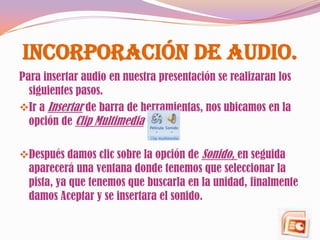
Incorporación de Audio.
Para insertar audio en nuestra presentación se realizaran los
  siguientes pasos.
Ir a Insertar de barra de herramientas, nos ubicamos en la
  opción de Clip Multimedia

Después damos clic sobre la opción de Sonido, en seguida
  aparecerá una ventana donde tenemos que seleccionar la
  pista, ya que tenemos que buscarla en la unidad, finalmente
  damos Aceptar y se insertara el sonido.

PowerPoint1

  • 2.
    //**Índice**// 1) ¿Qué esel PowerPoint? *Continuación. 2) Características de -insertar imágenes PowerPoint. -insertar tablas 3) ¿Cómo se crea una -insertar diagrama u presentación? organigrama *Pasos. -insertar clip 4) Comandos u operaciones 5) Botones de Acciones básicas: 6) Hipervínculos -insertar una diapositiva *Forma de crear un hipervínculo. -configurar el fondo 7) Efectos (transiciones) -borrar una diapositiva 8) Incorporación de audio -insertar un cuadro de texto
  • 3.
    ¿Qué es PowerPoint? PowerPointes un programa en el cual podemos realizar presentaciones graficas con diferentes tipos de aplicaciones, como pueden ser: formas, graficas, imágenes, hipervínculos, tablas entre otras cosas, para que nuestra presentación sea de buena calidad.
  • 4.
    **Características** Es un programagrafico. Se utilizan diapositivas. Puede contener animación durante su presentación. Tiene diferentes estilos de presentación y visualización. Puede contener videos e imágenes.
  • 5.
    ¿Cómo se creauna presentación?  El primer factor o elemento es el tema e información  Capturamos el texto, de preferencia cada tema en una diapositiva para que sea mas entendible.  Lo que habrá que hacer después es escoger el tema, darle formato a el texto de una forma que la letra sea visible (color, tamaño y estilo de letra). *Ir al menú Diseño, opción Temas y elegir el que nos guste dependiendo de la combinación de colores. *Ir al menú Inicio, opción Fuente y seleccionar la letra, tamaño, estilo y color.  Después se le van insertando las animaciones.  En caso de insertar imágenes hay que extraerla al igual que un video, ya que lo colocaríamos en el lugar que deseemos.
  • 6.
    1 Pasos* 3 2 4
  • 7.
    Comandos y operaciones básicas 1 *Insertar una diapositiva: Hay dos formas una es dar clic derecho sobre la que aparece por default, Nueva Diapositiva, la otra es seleccionar la diapositiva y después presionar la tecla Enter. * Configurar el fondo: Hay que dar clic derecho sobre la diapositiva, seleccionar la opción Formato de fondo y ahí seleccionamos el fondo y la textura que deseemos. * Borrar una diapositiva: Seleccionar la diapositiva damos clic derecho y seleccionamos la opción Eliminar diapositiva, otra forma es ya que este seleccionada presionamos la tecla suprimir o borrar. * Insertar un cuadro de texto: Hay que ubicarnos en el Menú Insertar, después en la opción de Texto y damos clic sobre cuadro de texto.
  • 8.
    Comandos y operaciones básicas2 * Insertar imágenes: Ir al Menú Insertar ,dar clic sobre la opción Imagen , ubicar la imagen deseada, seleccionarla e insertarla. * Insertar tablas: Menú Insertar , clic sobre la opción Tabla, seleccionar la cantidad de filas y columnas que se necesiten o bien seleccionar las opciones dibujar o insertar tabla , para insertarla a nuestro gusto. * Insertar diagrama u organigrama: Menú Insertar , dar clic sobre la opción Ilustraciones, SmartArt , seleccionar el grafico tipo Jerarquía y después es que deseemos. * Insertar clip: Menú Insertar , dar clic sobre Clip multimedia, dar clic sobre la opción de Película , y seleccionar la opción película de archivo (Si se va importar)
  • 9.
    Botones de Acciones. Insertar un botón de acción en una diapositiva  Seleccione la diapositiva en la que desea colocar un botón.  En el menú Presentación con diapositivas, elija Botones de acción y, a continuación, seleccione el botón que desee , por ejemplo, Inicio, Atrás o Anterior, Hacia delante o Siguiente, Comienzo, Final o Volver.  Haga clic en la diapositiva.  Compruebe que Hipervínculo a está activado. Haga clic en Aceptar para aceptar el hipervínculo propuesto en la lista Hipervínculo a o haga clic en la flecha y seleccione otro vínculo.
  • 10.
    Transiciones.  Las transicionesde diapositivas son efectos de tipo animación que se producen en la vista Presentación con diapositivas, cuando pasa de una diapositiva a la siguiente. Puede controlar la velocidad de cada efecto de transición de diapositivas y también agregarle sonido.  Microsoft Office PowerPoint 2007 incluye muchos tipos diferentes de transiciones de diapositivas, entre los que se incluyen (pero sin limitarse a) los siguientes:
  • 11.
    Hipervínculos Referencia de undocumento a otro, o de un lugar a otro dentro de un mismo documento. Los hiperenlaces o hipervínculos se suelen representar mediante una palabra, una frase corta o una imagen, de tal manera que, al hacer clic sobre ellos, se abre el documento al que hacen referencia o se muestra el otro punto del documento con el que están vinculados. Los textos del hipervínculo están escritos con un formato especial (habitualmente subrayado) y al llevar el puntero del ratón o mouse sobre ellos, su forma cambia, indicando que representan un enlace.
  • 12.
    Forma de crearun hipervínculo es la siguiente:  Habrá que elegir primero una palabra o imagen que queremos que enlace a la hoja siguiente o a donde deseemos ir.  Después hay que seleccionarla y darle clic derecho, seleccionar la opción de Hipervínculo , aparecerá una ventana con diferentes opciones para insertar el hipervínculo, comúnmente se realizan dentro del mismo documento, daremos clic sobre la opción Lugar de este documento , en seguida seleccionaremos la diapositiva a la que queremos que valla el hipervínculo (Es el mismo procedimiento para las imágenes).
  • 13.
    Incorporación de Audio. Parainsertar audio en nuestra presentación se realizaran los siguientes pasos. Ir a Insertar de barra de herramientas, nos ubicamos en la opción de Clip Multimedia Después damos clic sobre la opción de Sonido, en seguida aparecerá una ventana donde tenemos que seleccionar la pista, ya que tenemos que buscarla en la unidad, finalmente damos Aceptar y se insertara el sonido.