Concepto de presentaciones electrónicas función de la ayuda  diseño de diapositivas estilo de diapositivas establecimiento de fondo inserción de texto inserción de tablas
inserción de imagen inserción de clics multimedia  inserción de vinculos  seleccion de animación Transición de diapositivas  protección de la presentación  revisión de ortografía publicación de presentaciones en internet
Ubuntu es un sistema operativo basado en GNU/Linux desarrollado por la comunidad de usuarios.  Contiene todas las aplicaciones que necesitas: un navegador de internet, programas para texto, presentaciones y hojas de cálculo, mensajería instantánea y mucho más.
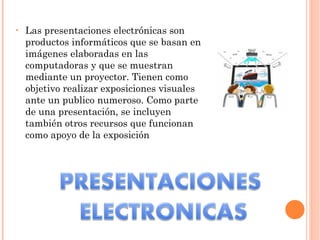
Las presentaciones electrónicas son productos informáticos que se basan en imágenes elaboradas en las computadoras y que se muestran mediante un proyector. Tienen como objetivo realizar exposiciones visuales ante un publico numeroso. Como parte de una presentación, se incluyen también otros recursos que funcionan como apoyo de la exposición
Se realizan en programas que permiten crear de una manera rápida llamativa y profesional laminas o diapositivas digitales donde se pueden insertar textos, imágenes, gráficos, tablas y elementos multimedia como video, audio y animación.
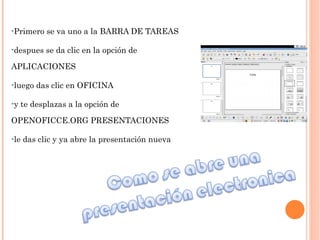
-Primero se va uno a la BARRA DE TAREAS  -despues se da clic en la opción de APLICACIONES  -luego das clic en OFICINA  -y te desplazas a la opción de OPENOFICCE.ORG PRESENTACIONES -le das clic y ya abre la presentación nueva
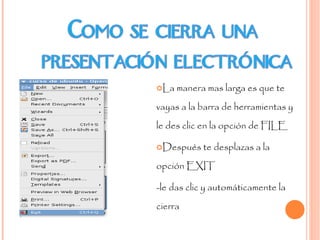
La manera mas larga es que te vayas a la barra de herramientas y le des clic en la opción de FILE Después te desplazas a la opción EXIT  -le das clic y automáticamente la cierra
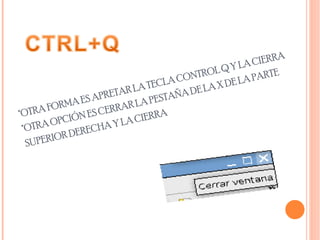
*OTRA FORMA ES APRETAR LA TECLA CONTROL Q Y LA CIERRA  *OTRA OPCIÓN ES CERRAR LA PESTAÑA DE LA X DE LA PARTE SUPERIOR DERECHA Y LA CIERRA
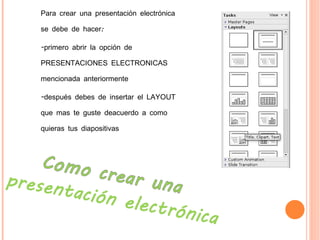
Para crear una presentación electrónica se debe de hacer: -primero abrir la opción de PRESENTACIONES ELECTRONICAS mencionada anteriormente  -después debes de insertar el LAYOUT que mas te guste deacuerdo a como quieras tus diapositivas
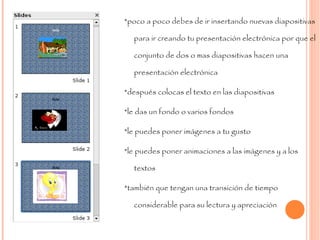
*poco a poco debes de ir insertando nuevas diapositivas para ir creando tu presentación electrónica por que el conjunto de dos o mas diapositivas hacen una presentación electrónica  *después colocas el texto en las diapositivas *le das un fondo o varios fondos  *le puedes poner imágenes a tu gusto *le puedes poner animaciones a las imágenes y a los textos  *también que tengan una transición de tiempo considerable para su lectura y apreciación
Para poder recibir una ayuda acerca de algo que no comprendas de las presentaciones electrónicas de ubuntu o por si no conoces alguna aplicación de la maquina  para acudir a ella debes de a seguir los siguientes pasos: -abrir la opción de PRESENTACIONES ELECTRONICAS  -después ir a la barra de herramientas y colocar el cursor en la opción HELP
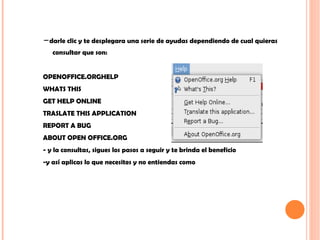
- darle clic y te desplegara una serie de ayudas dependiendo de cual quieras consultar que son: OPENOFFICE.ORGHELP WHATS THIS GET HELP ONLINE  TRASLATE THIS APPLICATION  REPORT A BUG ABOUT OPEN OFFICE.ORG - y la consultas, sigues los pasos a seguir y te brinda el beneficio  -y así aplicas lo que necesites y no entiendas como
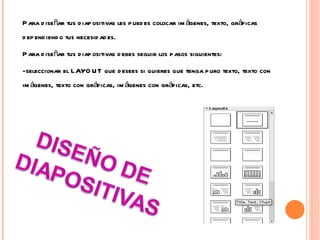
Para diseñar tus diapositivas les puedes colocar imágenes, texto, gráficas dependiendo tus necesidades. Para diseñar tus diapositivas debes seguir los pasos siguientes: -seleccionar el LAYOUT que desees si quieres que tenga puro texto, texto con imágenes, texto con gráficas, imágenes con gráficas, etc.
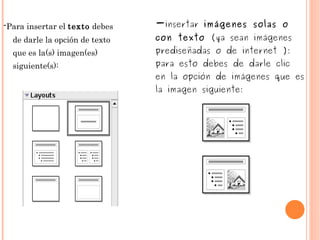
- Para insertar el  texto  debes de darle la opción de texto que es la(s) imagen(es) siguiente(s): - insertar  imágenes solas o con texto  (ya sean imágenes prediseñadas o de internet ): para esto debes de darle clic en la opción de imágenes que es la imagen siguiente:
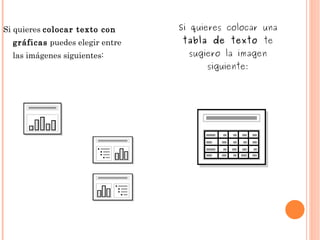
Si quieres  colocar texto con gráficas  puedes elegir entre las imágenes siguientes: Si quieres colocar una  tabla de texto  te sugiero la imagen siguiente:
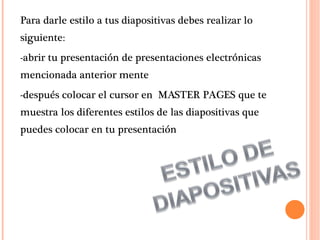
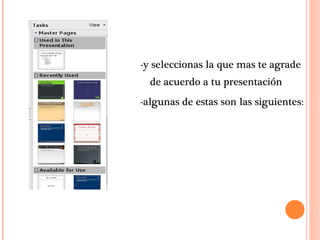
Para darle estilo a tus diapositivas debes realizar lo siguiente: -abrir tu presentación de presentaciones electrónicas mencionada anterior mente  -después colocar el cursor en  MASTER PAGES que te muestra los diferentes estilos de las diapositivas que puedes colocar en tu presentación
-y seleccionas la que mas te agrade de acuerdo a tu presentación  -algunas de estas son las siguientes:
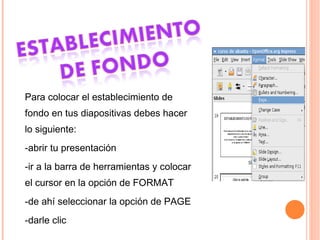
Para colocar el establecimiento de fondo en tus diapositivas debes hacer lo siguiente: -abrir tu presentación  -ir a la barra de herramientas y colocar el cursor en la opción de FORMAT -de ahí seleccionar la opción de PAGE -darle clic
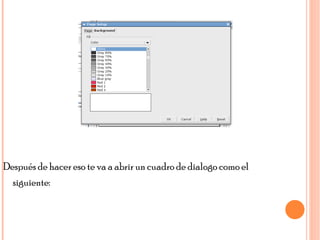
Después de hacer eso te va a abrir un cuadro de dialogo como el siguiente:
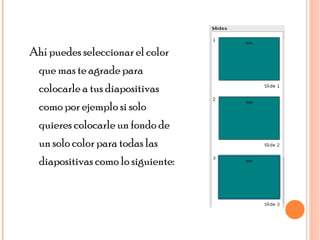
Ahí puedes seleccionar el color que mas te agrade para colocarle a tus diapositivas como por ejemplo si solo quieres colocarle un fondo de un solo color para todas las diapositivas como lo siguiente:
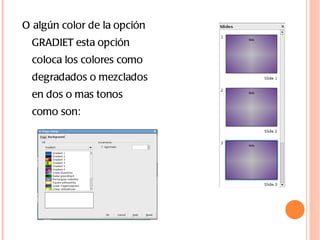
O algún color de la opción GRADIET esta opción coloca los colores como degradados o mezclados en dos o mas tonos como son:
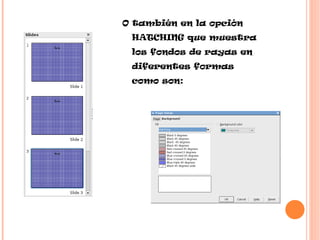
O también en la opción HATCHING que muestra los fondos de rayas en diferentes formas como son:
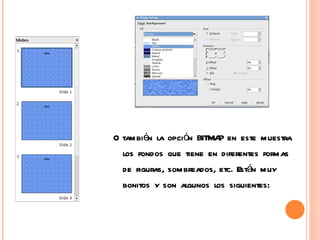
O también la opción BITMAP en este muestra los fondos que tiene en diferentes formas de figuras, sombreados, etc. Están muy bonitos y son algunos los siguientes:
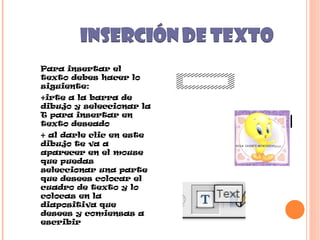
Para insertar el texto debes hacer lo siguiente: +irte a la barra de dibujo y seleccionar la T para insertar en texto deseado  + al darle clic en este dibujo te va a aparecer en el mouse que puedas seleccionar una parte que desees colocar el cuadro de texto y lo colocas en la diapositiva que desees y comiensas a escribir
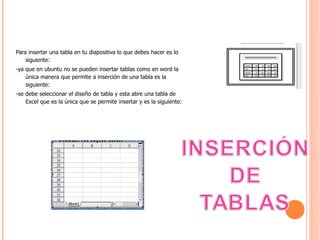
Para insertar una tabla en tu diapositiva lo que debes hacer es lo siguiente: -ya que en ubuntu no se pueden insertar tablas como en word la única manera que permite a inserción de una tabla es la siguiente: -se debe seleccionar el diseño de tabla y esta abre una tabla de Excel que es la única que se permite insertar y es la siguiente:
Como no hay imágenes prediseñadas lo que se debe hacer ya sea bajarlas de internet y darles copiar y pegar y así pegas las imágenes en tu diapositiva
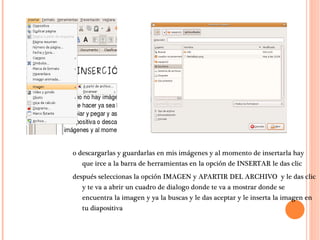
o descargarlas y guardarlas en mis imágenes y al momento de insertarla hay que irce a la barra de herramientas en la opción de INSERTAR le das clic después seleccionas la opción IMAGEN y APARTIR DEL ARCHIVO  y le das clic y te va a abrir un cuadro de dialogo donde te va a mostrar donde se encuentra la imagen y ya la buscas y le das aceptar y le inserta la imagen en tu diapositiva
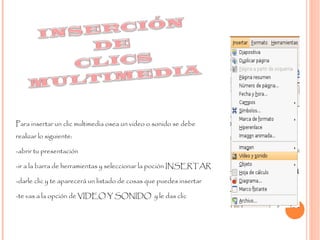
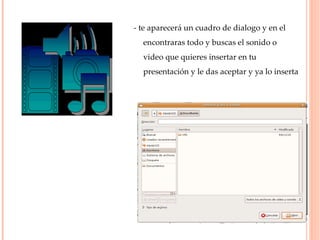
Para insertar un clic multimedia osea un video o sonido se debe realizar lo siguiente: -abrir tu presentación  -ir a la barra de herramientas y seleccionar la poción INSERTAR -darle clic y te aparecerá un listado de cosas que puedes insertar -te vas a la opción de VIDEO Y SONIDO  y le das clic
- te aparecerá un cuadro de dialogo y en el encontraras todo y buscas el sonido o video que quieres insertar en tu presentación y le das aceptar y ya lo inserta
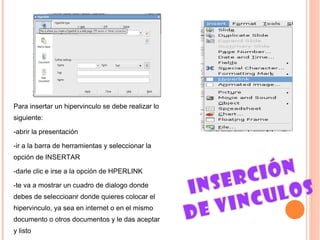
Para insertar un hipervinculo se debe realizar lo siguiente: -abrir la presentación  -ir a la barra de herramientas y seleccionar la opción de INSERTAR -darle clic e irse a la opción de HPERLINK  -te va a mostrar un cuadro de dialogo donde debes de seleccioanr donde quieres colocar el hipervinculo, ya sea en internet o en el mismo documento o otros documentos y le das aceptar y listo
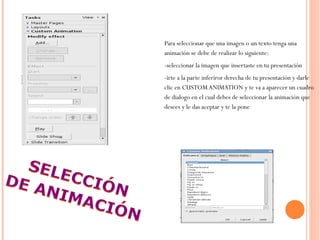
Para seleccionar que una imagen o un texto tenga una animación se debe de realizar lo siguiente:  -seleccionar la imagen que insertaste en tu presentación  -irte a la parte inferiror derecha de tu presentación y darle clic en CUSTOM ANIMATION y te va a aparecer un cuadro de dialogo en el cual debes de seleccionar la animación que desees y le das aceptar y te la pone
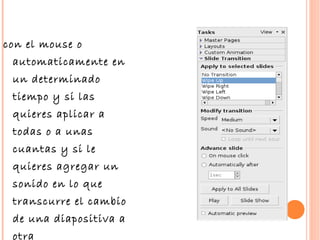
Para darle una transición a tus diapositivas lo que debes hacer es: -abrir tu presentación  -irte a la parte inferior derecha y darle clic a la opción de SILDE TRANSITION  el cual te va a abrir una serie de opciones para saber como quieres que corran las diapositivas que sean rapido, medio o lento,
con el mouse o automaticamente en un determinado tiempo y si las quieres aplicar a todas o a unas cuantas y si le quieres agregar un sonido en lo que transcurre el cambio de una diapositiva a otra
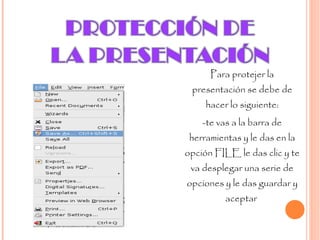
Para protejer la presentación se debe de hacer lo siguiente: -te vas a la barra de herramientas y le das en la opción FILE le das clic y te va desplegar una serie de opciones y le das guardar y aceptar
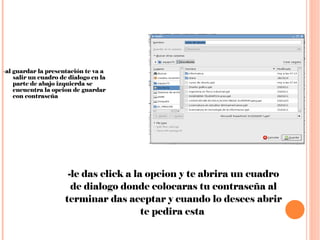
- al guardar la presentación te va a salir un cuadro de dialogo en la parte de abajo izquierda se encuentra la opcion de guardar con contraseña  -le das click a la opcion y te abrira un cuadro de dialogo donde colocaras tu contraseña al terminar das aceptar y cuando lo desees abrir te pedira esta
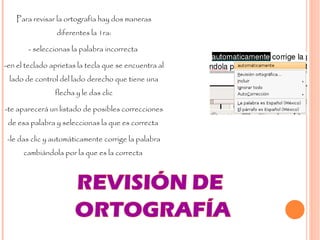
Para revisar la ortografía hay dos maneras diferentes la 1ra: - seleccionas la palabra incorrecta  -en el teclado aprietas la tecla que se encuentra al lado de control del lado derecho que tiene una flecha y le das clic -te aparecerá un listado de posibles correcciones de esa palabra y seleccionas la que es correcta  -le das clic y automáticamente corrige la palabra cambiándola por la que es la correcta
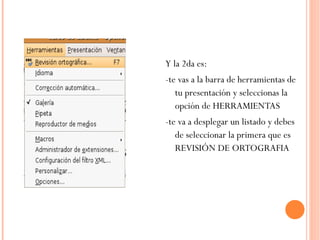
Y la 2da es: -te vas a la barra de herramientas de tu presentación y seleccionas la opción de HERRAMIENTAS -te va a desplegar un listado y debes de seleccionar la primera que es REVISIÓN DE ORTOGRAFIA
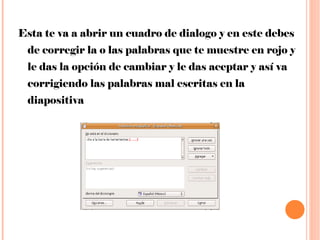
Esta te va a abrir un cuadro de dialogo y en este debes de corregir la o las palabras que te muestre en rojo y le das la opción de cambiar y le das aceptar y así va corrigiendo las palabras mal escritas en la diapositiva
Si queremos publicar una presentación en internet para que cualquier persona pueda verla podemos utilizar el servicio que nos ofrece SlideShare. SlideShare es una web con un concepto similar a YouTube solo que en este caso se nos permite compartir presentaciones en formato ppt, pps y pot (PowerPoint), pdf u  odp (OpenOffice).
Los pasos para subir una presentación a Slideshare : 1.-ingresar a la pagina para subir archivos  2.- presionar el botón  Browse and select files  3.- buscar el archivo a subir en nuestra computadora  y esperamos a que cargue la pagina 4.-ingresar algunas opciones relacionadas a la presentacion y presionar el botón Publish
5.-esperamos que la presentación sea convertida a in formato visualizada desde cualquier PC y al finalizar obtendremos una URL(dirección web) donde encontrar la presentación . LISTO¡¡¡
ELABORADO POR: Pedroza González Ana I. Ugalde Adame Mariana Grupo: 607 CEB 4/1 “Maestro Moisés Sáenz Garza”

Curso de ubuntu_

  • 1.
  • 2.
    Concepto de presentacioneselectrónicas función de la ayuda diseño de diapositivas estilo de diapositivas establecimiento de fondo inserción de texto inserción de tablas
  • 3.
    inserción de imageninserción de clics multimedia inserción de vinculos seleccion de animación Transición de diapositivas protección de la presentación revisión de ortografía publicación de presentaciones en internet
  • 4.
    Ubuntu es unsistema operativo basado en GNU/Linux desarrollado por la comunidad de usuarios. Contiene todas las aplicaciones que necesitas: un navegador de internet, programas para texto, presentaciones y hojas de cálculo, mensajería instantánea y mucho más.
  • 5.
    Las presentaciones electrónicasson productos informáticos que se basan en imágenes elaboradas en las computadoras y que se muestran mediante un proyector. Tienen como objetivo realizar exposiciones visuales ante un publico numeroso. Como parte de una presentación, se incluyen también otros recursos que funcionan como apoyo de la exposición
  • 6.
    Se realizan enprogramas que permiten crear de una manera rápida llamativa y profesional laminas o diapositivas digitales donde se pueden insertar textos, imágenes, gráficos, tablas y elementos multimedia como video, audio y animación.
  • 7.
    -Primero se vauno a la BARRA DE TAREAS -despues se da clic en la opción de APLICACIONES -luego das clic en OFICINA -y te desplazas a la opción de OPENOFICCE.ORG PRESENTACIONES -le das clic y ya abre la presentación nueva
  • 8.
    La manera maslarga es que te vayas a la barra de herramientas y le des clic en la opción de FILE Después te desplazas a la opción EXIT -le das clic y automáticamente la cierra
  • 9.
    *OTRA FORMA ESAPRETAR LA TECLA CONTROL Q Y LA CIERRA *OTRA OPCIÓN ES CERRAR LA PESTAÑA DE LA X DE LA PARTE SUPERIOR DERECHA Y LA CIERRA
  • 10.
    Para crear unapresentación electrónica se debe de hacer: -primero abrir la opción de PRESENTACIONES ELECTRONICAS mencionada anteriormente -después debes de insertar el LAYOUT que mas te guste deacuerdo a como quieras tus diapositivas
  • 11.
    *poco a pocodebes de ir insertando nuevas diapositivas para ir creando tu presentación electrónica por que el conjunto de dos o mas diapositivas hacen una presentación electrónica *después colocas el texto en las diapositivas *le das un fondo o varios fondos *le puedes poner imágenes a tu gusto *le puedes poner animaciones a las imágenes y a los textos *también que tengan una transición de tiempo considerable para su lectura y apreciación
  • 12.
    Para poder recibiruna ayuda acerca de algo que no comprendas de las presentaciones electrónicas de ubuntu o por si no conoces alguna aplicación de la maquina para acudir a ella debes de a seguir los siguientes pasos: -abrir la opción de PRESENTACIONES ELECTRONICAS -después ir a la barra de herramientas y colocar el cursor en la opción HELP
  • 13.
    - darle clicy te desplegara una serie de ayudas dependiendo de cual quieras consultar que son: OPENOFFICE.ORGHELP WHATS THIS GET HELP ONLINE TRASLATE THIS APPLICATION REPORT A BUG ABOUT OPEN OFFICE.ORG - y la consultas, sigues los pasos a seguir y te brinda el beneficio -y así aplicas lo que necesites y no entiendas como
  • 14.
    Para diseñar tusdiapositivas les puedes colocar imágenes, texto, gráficas dependiendo tus necesidades. Para diseñar tus diapositivas debes seguir los pasos siguientes: -seleccionar el LAYOUT que desees si quieres que tenga puro texto, texto con imágenes, texto con gráficas, imágenes con gráficas, etc.
  • 15.
    - Para insertarel texto debes de darle la opción de texto que es la(s) imagen(es) siguiente(s): - insertar imágenes solas o con texto (ya sean imágenes prediseñadas o de internet ): para esto debes de darle clic en la opción de imágenes que es la imagen siguiente:
  • 16.
    Si quieres colocar texto con gráficas puedes elegir entre las imágenes siguientes: Si quieres colocar una tabla de texto te sugiero la imagen siguiente:
  • 17.
    Para darle estiloa tus diapositivas debes realizar lo siguiente: -abrir tu presentación de presentaciones electrónicas mencionada anterior mente -después colocar el cursor en MASTER PAGES que te muestra los diferentes estilos de las diapositivas que puedes colocar en tu presentación
  • 18.
    -y seleccionas laque mas te agrade de acuerdo a tu presentación -algunas de estas son las siguientes:
  • 19.
    Para colocar elestablecimiento de fondo en tus diapositivas debes hacer lo siguiente: -abrir tu presentación -ir a la barra de herramientas y colocar el cursor en la opción de FORMAT -de ahí seleccionar la opción de PAGE -darle clic
  • 20.
    Después de hacereso te va a abrir un cuadro de dialogo como el siguiente:
  • 21.
    Ahí puedes seleccionarel color que mas te agrade para colocarle a tus diapositivas como por ejemplo si solo quieres colocarle un fondo de un solo color para todas las diapositivas como lo siguiente:
  • 22.
    O algún colorde la opción GRADIET esta opción coloca los colores como degradados o mezclados en dos o mas tonos como son:
  • 23.
    O también enla opción HATCHING que muestra los fondos de rayas en diferentes formas como son:
  • 24.
    O también laopción BITMAP en este muestra los fondos que tiene en diferentes formas de figuras, sombreados, etc. Están muy bonitos y son algunos los siguientes:
  • 25.
    Para insertar eltexto debes hacer lo siguiente: +irte a la barra de dibujo y seleccionar la T para insertar en texto deseado + al darle clic en este dibujo te va a aparecer en el mouse que puedas seleccionar una parte que desees colocar el cuadro de texto y lo colocas en la diapositiva que desees y comiensas a escribir
  • 26.
    Para insertar unatabla en tu diapositiva lo que debes hacer es lo siguiente: -ya que en ubuntu no se pueden insertar tablas como en word la única manera que permite a inserción de una tabla es la siguiente: -se debe seleccionar el diseño de tabla y esta abre una tabla de Excel que es la única que se permite insertar y es la siguiente:
  • 27.
    Como no hayimágenes prediseñadas lo que se debe hacer ya sea bajarlas de internet y darles copiar y pegar y así pegas las imágenes en tu diapositiva
  • 28.
    o descargarlas yguardarlas en mis imágenes y al momento de insertarla hay que irce a la barra de herramientas en la opción de INSERTAR le das clic después seleccionas la opción IMAGEN y APARTIR DEL ARCHIVO y le das clic y te va a abrir un cuadro de dialogo donde te va a mostrar donde se encuentra la imagen y ya la buscas y le das aceptar y le inserta la imagen en tu diapositiva
  • 29.
    Para insertar unclic multimedia osea un video o sonido se debe realizar lo siguiente: -abrir tu presentación -ir a la barra de herramientas y seleccionar la poción INSERTAR -darle clic y te aparecerá un listado de cosas que puedes insertar -te vas a la opción de VIDEO Y SONIDO y le das clic
  • 30.
    - te apareceráun cuadro de dialogo y en el encontraras todo y buscas el sonido o video que quieres insertar en tu presentación y le das aceptar y ya lo inserta
  • 31.
    Para insertar unhipervinculo se debe realizar lo siguiente: -abrir la presentación -ir a la barra de herramientas y seleccionar la opción de INSERTAR -darle clic e irse a la opción de HPERLINK -te va a mostrar un cuadro de dialogo donde debes de seleccioanr donde quieres colocar el hipervinculo, ya sea en internet o en el mismo documento o otros documentos y le das aceptar y listo
  • 32.
    Para seleccionar queuna imagen o un texto tenga una animación se debe de realizar lo siguiente: -seleccionar la imagen que insertaste en tu presentación -irte a la parte inferiror derecha de tu presentación y darle clic en CUSTOM ANIMATION y te va a aparecer un cuadro de dialogo en el cual debes de seleccionar la animación que desees y le das aceptar y te la pone
  • 33.
    Para darle unatransición a tus diapositivas lo que debes hacer es: -abrir tu presentación -irte a la parte inferior derecha y darle clic a la opción de SILDE TRANSITION el cual te va a abrir una serie de opciones para saber como quieres que corran las diapositivas que sean rapido, medio o lento,
  • 34.
    con el mouseo automaticamente en un determinado tiempo y si las quieres aplicar a todas o a unas cuantas y si le quieres agregar un sonido en lo que transcurre el cambio de una diapositiva a otra
  • 35.
    Para protejer lapresentación se debe de hacer lo siguiente: -te vas a la barra de herramientas y le das en la opción FILE le das clic y te va desplegar una serie de opciones y le das guardar y aceptar
  • 36.
    - al guardarla presentación te va a salir un cuadro de dialogo en la parte de abajo izquierda se encuentra la opcion de guardar con contraseña -le das click a la opcion y te abrira un cuadro de dialogo donde colocaras tu contraseña al terminar das aceptar y cuando lo desees abrir te pedira esta
  • 37.
    Para revisar laortografía hay dos maneras diferentes la 1ra: - seleccionas la palabra incorrecta -en el teclado aprietas la tecla que se encuentra al lado de control del lado derecho que tiene una flecha y le das clic -te aparecerá un listado de posibles correcciones de esa palabra y seleccionas la que es correcta -le das clic y automáticamente corrige la palabra cambiándola por la que es la correcta
  • 38.
    Y la 2daes: -te vas a la barra de herramientas de tu presentación y seleccionas la opción de HERRAMIENTAS -te va a desplegar un listado y debes de seleccionar la primera que es REVISIÓN DE ORTOGRAFIA
  • 39.
    Esta te vaa abrir un cuadro de dialogo y en este debes de corregir la o las palabras que te muestre en rojo y le das la opción de cambiar y le das aceptar y así va corrigiendo las palabras mal escritas en la diapositiva
  • 40.
    Si queremos publicaruna presentación en internet para que cualquier persona pueda verla podemos utilizar el servicio que nos ofrece SlideShare. SlideShare es una web con un concepto similar a YouTube solo que en este caso se nos permite compartir presentaciones en formato ppt, pps y pot (PowerPoint), pdf u  odp (OpenOffice).
  • 41.
    Los pasos parasubir una presentación a Slideshare : 1.-ingresar a la pagina para subir archivos 2.- presionar el botón Browse and select files 3.- buscar el archivo a subir en nuestra computadora y esperamos a que cargue la pagina 4.-ingresar algunas opciones relacionadas a la presentacion y presionar el botón Publish
  • 42.
    5.-esperamos que lapresentación sea convertida a in formato visualizada desde cualquier PC y al finalizar obtendremos una URL(dirección web) donde encontrar la presentación . LISTO¡¡¡
  • 43.
    ELABORADO POR: PedrozaGonzález Ana I. Ugalde Adame Mariana Grupo: 607 CEB 4/1 “Maestro Moisés Sáenz Garza”