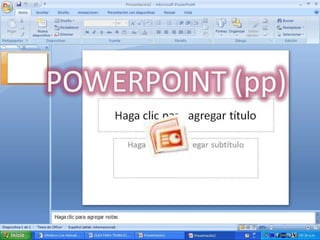
POWERPOINT (pp)
¿Qué es PowerPoint?
El Microsoft PowerPoint es un programa que permite hacer presentaciones y es usado ampliamente los ámbitos de negocios y educacionales.
Suscaracterísticasson:
Es un programamuy favorable para la formalidad que le quieras aplicar,Tiene las herramientas suficientes como para darle más detalle a cada diapositiva,Si llegas a tener dudas, tiene la ayuda necesaria para brindártela y entre otras cosas más.
Pasos para crear una presentación…
1Paso número:Abrir el programa de POWERPOINT.
Paso número:2Arriba, encontrará las barras de herramientas para modificar el texto, imágenes, videos, etc. en su trabajo de POWERPOINT.
3Paso número:A su lado izquierdo encontrará una barra donde se visualizarán las diapositivas que se vayan creando.
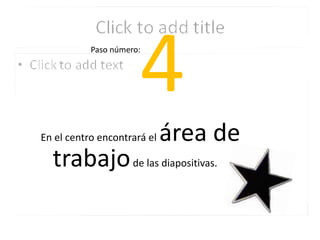
4Paso número:En el centro encontrará el área de trabajo de las diapositivas.
5Paso número:En la esquina de lado derecho para abajo, encontrará los botones para la proyecciónde las diapositivas en la pantalla de su computadora.
Guardar(Ctrl + S)6Paso número:Se recomienda guardar la diapositiva desde el primer instante con el nombre del trabajoque se presentará en las mismas.
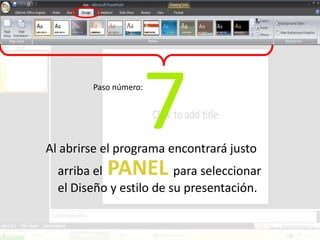
7Paso número:Al abrirse el programa encontrará justo arriba elPANELpara seleccionar el Diseño y estilo de su presentación.
Comandos &Operaciones básicas:
InsertarunadiapositivaConfigurarelfondoBorrar unadiapositiva   Insertar un cuadro de textoInsertar imágenes   Insertar tablasInsertar diagrama uorganigrama   Insertar clipOhh!
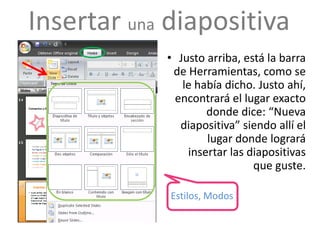
Insertar una diapositivaJusto arriba, está la barra de Herramientas, como se le había dicho. Justo ahí, encontrará el lugar exacto donde dice: “Nueva diapositiva” siendo allí el lugar donde logrará insertar las diapositivas que guste.Estilos, Modos
Al lado derecho del ícono para insertar diapositivas está el otro ícono para borrarlas. Para borrar solamente una, elija la diapositiva y después dé click al ícono para borrarla.Borraruna diapositiva
Puedes empezar dando click al ratón de lado derecho dentro de la hoja de trabajo para seleccionar el color del fondo de su diapositiva. Seleccione FONDO para buscar el color que se desee. Puede incluso ir dentro de esa misma sección donde indica “EFECTOS DE RELLENO”, donde encontrará una gama de recursos para combinar dos colores de su preferencia y el estilo de sombreado de los colores a su gusto.Configurar elfondo
Insertar un cuadro de textoTeniendo la cejade INSERT de la parte de arriba, seleccionarel ícono que tenga como nombre “Text Box”. Ponga el cursor en la hoja de trabajo y dé click sin dejar de presionar el botón del mouse, deslice el cursor a cierta cantidad hasta formar un cuadro, obteniendo el suficiente espacio.
Insertar imágenes    Teniendo la ceja en INSERTAR, seleccione el ícono de imágenes.
Siguientepaso:Aparecerá unaventana dondevendrán variedad de puntos para insertar una imagen. Seleccione “File/Disk…”
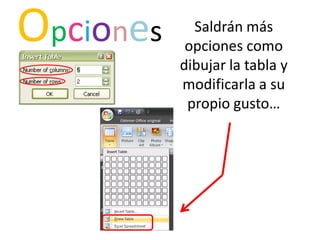
En la Barra de Herramientas, (en la ceja de Insertar), el primer ícono es TABLA. Seleccionando el ícono tendrás las opciones para crear dicha tabla.Insertar tablas
OpcionesSaldrán más opciones como dibujar la tabla y modificarla a su propio gusto…
InsertarlinksPara insertar un link,  necesita tener seleccionada cualquier palabra, frase o texto para así marcarla como un link.
Siguientepaso:En “Insertar” está el ícono de “Hyperlink”, dar click y justo aparecerá una ventana donde puedas escribir la página web que deseabas.
Insertar clip    En la barra de Herramientas, está el ícono CLIPS, (VIDEO oSONIDO), para insertar cualquiera de los dos, debe seleccionarlo. Clips
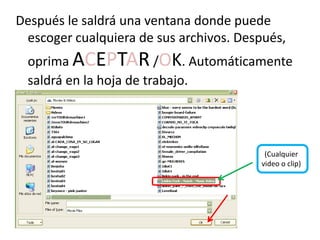
Después le saldrá una ventana donde puede escoger cualquiera de sus archivos. Después, oprima ACEPTAR /OK. Automáticamente saldrá en la hoja de trabajo.(Cualquier video o clip)
Ejemplo para el Video/Clip
Ejemplo para el Sonido/Clip

Actividad 11

  • 1.
  • 2.
  • 3.
    El Microsoft PowerPointes un programa que permite hacer presentaciones y es usado ampliamente los ámbitos de negocios y educacionales.
  • 4.
  • 5.
    Es un programamuyfavorable para la formalidad que le quieras aplicar,Tiene las herramientas suficientes como para darle más detalle a cada diapositiva,Si llegas a tener dudas, tiene la ayuda necesaria para brindártela y entre otras cosas más.
  • 6.
    Pasos para crearuna presentación…
  • 7.
    1Paso número:Abrir elprograma de POWERPOINT.
  • 8.
    Paso número:2Arriba, encontrarálas barras de herramientas para modificar el texto, imágenes, videos, etc. en su trabajo de POWERPOINT.
  • 9.
    3Paso número:A sulado izquierdo encontrará una barra donde se visualizarán las diapositivas que se vayan creando.
  • 10.
    4Paso número:En elcentro encontrará el área de trabajo de las diapositivas.
  • 11.
    5Paso número:En laesquina de lado derecho para abajo, encontrará los botones para la proyecciónde las diapositivas en la pantalla de su computadora.
  • 12.
    Guardar(Ctrl + S)6Pasonúmero:Se recomienda guardar la diapositiva desde el primer instante con el nombre del trabajoque se presentará en las mismas.
  • 13.
    7Paso número:Al abrirseel programa encontrará justo arriba elPANELpara seleccionar el Diseño y estilo de su presentación.
  • 14.
  • 15.
    InsertarunadiapositivaConfigurarelfondoBorrar unadiapositiva Insertar un cuadro de textoInsertar imágenes Insertar tablasInsertar diagrama uorganigrama Insertar clipOhh!
  • 16.
    Insertar una diapositivaJustoarriba, está la barra de Herramientas, como se le había dicho. Justo ahí, encontrará el lugar exacto donde dice: “Nueva diapositiva” siendo allí el lugar donde logrará insertar las diapositivas que guste.Estilos, Modos
  • 17.
    Al lado derechodel ícono para insertar diapositivas está el otro ícono para borrarlas. Para borrar solamente una, elija la diapositiva y después dé click al ícono para borrarla.Borraruna diapositiva
  • 18.
    Puedes empezar dandoclick al ratón de lado derecho dentro de la hoja de trabajo para seleccionar el color del fondo de su diapositiva. Seleccione FONDO para buscar el color que se desee. Puede incluso ir dentro de esa misma sección donde indica “EFECTOS DE RELLENO”, donde encontrará una gama de recursos para combinar dos colores de su preferencia y el estilo de sombreado de los colores a su gusto.Configurar elfondo
  • 19.
    Insertar un cuadrode textoTeniendo la cejade INSERT de la parte de arriba, seleccionarel ícono que tenga como nombre “Text Box”. Ponga el cursor en la hoja de trabajo y dé click sin dejar de presionar el botón del mouse, deslice el cursor a cierta cantidad hasta formar un cuadro, obteniendo el suficiente espacio.
  • 20.
    Insertar imágenes Teniendo la ceja en INSERTAR, seleccione el ícono de imágenes.
  • 21.
    Siguientepaso:Aparecerá unaventana dondevendránvariedad de puntos para insertar una imagen. Seleccione “File/Disk…”
  • 22.
    En la Barrade Herramientas, (en la ceja de Insertar), el primer ícono es TABLA. Seleccionando el ícono tendrás las opciones para crear dicha tabla.Insertar tablas
  • 23.
    OpcionesSaldrán más opcionescomo dibujar la tabla y modificarla a su propio gusto…
  • 24.
    InsertarlinksPara insertar unlink, necesita tener seleccionada cualquier palabra, frase o texto para así marcarla como un link.
  • 25.
    Siguientepaso:En “Insertar” estáel ícono de “Hyperlink”, dar click y justo aparecerá una ventana donde puedas escribir la página web que deseabas.
  • 26.
    Insertar clip En la barra de Herramientas, está el ícono CLIPS, (VIDEO oSONIDO), para insertar cualquiera de los dos, debe seleccionarlo. Clips
  • 27.
    Después le saldráuna ventana donde puede escoger cualquiera de sus archivos. Después, oprima ACEPTAR /OK. Automáticamente saldrá en la hoja de trabajo.(Cualquier video o clip)
  • 28.
    Ejemplo para elVideo/Clip
  • 29.
    Ejemplo para elSonido/Clip