Presentaciones Digitales Curso Carpeta Curso_powerpoint Enlace Escritorio Docente PRIMER TALLER: Doble clic BLOQUE II: Leer más: http://es.wikipedia.org/wiki/Programa_de_presentaci%C3%B3n http://es.wikipedia.org/wiki/Microsoft_PowerPoint http://es.wikipedia.org/wiki/LibreOffice#Impress
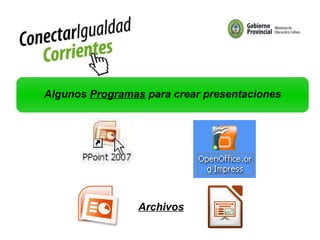
PRIMER TALLER: Doble clic Algunos  Programas  para crear presentaciones Archivos
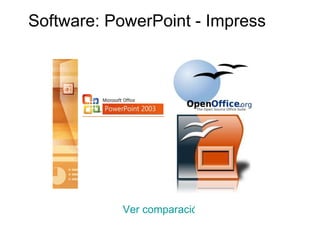
Software: PowerPoint - Impress Ver comparación
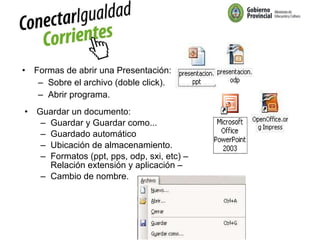
Formas de abrir una Presentación: Sobre el archivo (doble click). Abrir programa. Guardar un documento: Guardar y Guardar como... Guardado automático Ubicación de almacenamiento. Formatos (ppt, pps, odp, sxi, etc) – Relación extensión y aplicación –  Cambio de nombre.
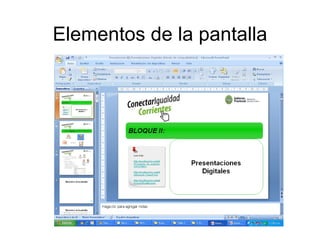
Elementos de la pantalla
Elementos de la pantalla Barra de título:  en ella aparece el nombre de la aplicación que se está ejecutando y el nombre de la presentación actual. Barra de menú:  donde se muestran las diferentes opciones que permite  el programa . Barra de herramientas 1 :  normalmente aparecen  las  barras  Estándar  y de  Formato . Permiten acce der  a las opciones más comunes. Diapositiva:  es una “página” determinada de la presentación. Barras de desplazamiento:  permiten el movimiento a lo largo y a lo ancho de una diapositiva o a través de una presentación. Botones de vistas:  proporciona distintas formas de visualizar una presentación. Barra de herramientas Dibujo   (1) :  agrupa distintas opciones que posibilitan realizar objetos para incorporar a las diapositivas. Barra de estado:  muestra detalles de la presentación, tales como el número total de diapositivas, la diapositiva actual, etc. 1  Pueden modificarse, haciendo de ellas, barras de herramientas personalizadas.
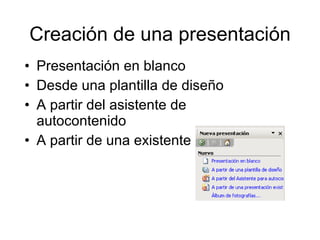
Creación de una presentación Presentación en blanco Desde una plantilla de diseño A partir del asistente de autocontenido A partir de una existente
Creación de una presentación Asistente para autocontenido:   ofrece más de veinte presentaciones diferentes, que se pueden diseñar paso a paso.  Entre ellas se destacan:  Proyectos, Ventas   y  Personal .  Es recomendable para los que recién se inician en el uso del programa. Plantillas prediseñadas:   permiten definir el aspecto general de la presentación y luego insertar diapositivas con diseños basados en el formato elegido.  Se sugiere para usuarios de nivel intermedio de  PowerPoint . Presentaciones en blanco :  en este caso no hay ningún tipo de prediseño; debemos comenzar a partir de cero.  Para ello, conviene que, antes de empezar, ya tengamos una idea acabada de lo que se quiere hacer. Se sugiere sólo para usuarios avanzados.
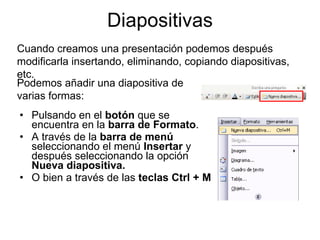
Diapositivas Pulsando en el  botón  que se encuentra en la  barra de Formato . A través de la  barra de menú  seleccionando el menú  Insertar  y después seleccionando la opción  Nueva diapositiva. O bien a través de las  teclas   Ctrl + M Cuando creamos una presentación podemos después modificarla insertando, eliminando, copiando diapositivas, etc.  Podemos añadir una diapositiva de varias formas:
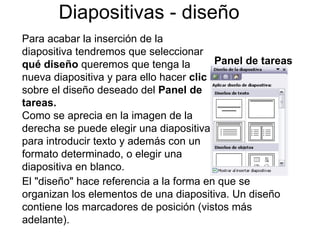
Diapositivas - diseño Para acabar la inserción de la diapositiva tendremos que seleccionar  qué diseño  queremos que tenga la nueva diapositiva y para ello hacer  clic  sobre el diseño deseado del  Panel de tareas. Como se aprecia en la imagen de la derecha se puede elegir una diapositiva para introducir texto y además con un formato determinado, o elegir una diapositiva en blanco. El "diseño" hace referencia a la forma en que se organizan los elementos de una diapositiva. Un diseño contiene los marcadores de posición (vistos más adelante).  Panel de tareas
Objetos Texto Imagen Dibujo Video Audio Tablas Gráficos Los  objetos  son los  elementos que podemos incorporar en una diapositiva , por ejemplo un gráfico, una imagen, textos, vídeos, sonidos, etc.  Estos objetos tienen sus propias características y propiedades que más adelante analizaremos con más detalle y sobre ellos podemos realizar las mismas funciones que hemos visto con las diapositivas, es decir, seleccionar, mover, copiar, eliminar, etc.  Documentación opcional
Trabajar con texto  Agregar texto Seleccionar texto Cambiar el aspecto del texto Sugerencias para el trabajo con texto
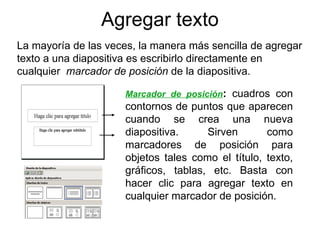
Agregar texto La mayoría de las veces, la manera más sencilla de agregar texto a una diapositiva es escribirlo directamente en cualquier  marcador de posición  de la diapositiva. Marcador de posición :  cuadros con contornos de puntos que aparecen cuando se crea una nueva diapositiva. Sirven como marcadores de posición para objetos tales como el título, texto, gráficos, tablas, etc. Basta con hacer clic para agregar texto en cualquier marcador de posición.
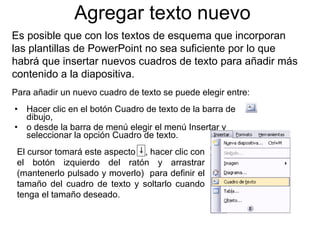
Agregar texto nuevo Hacer clic  en el botón Cuadro de texto de la barra de dibujo, o desde la barra de menú elegir el menú Insertar y seleccionar la opción Cuadro de texto. Es posible que con los textos de esquema que incorporan las plantillas de PowerPoint no sea suficiente por lo que habrá que insertar nuevos cuadros de texto para añadir más contenido a la diapositiva.  Para añadir un nuevo cuadro de texto se puede elegir entre: El cursor tomará este aspecto  , hacer clic con el botón izquierdo del ratón y arrastrar (mantenerlo pulsado y moverlo)  para definir el tamaño del cuadro de texto y soltarlo cuando tenga el tamaño deseado.
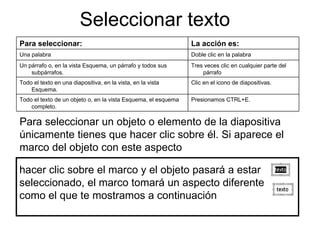
Seleccionar texto Para seleccionar un objeto o elemento de la diapositiva únicamente tienes que hacer clic sobre él. Si aparece el marco del objeto con este aspecto  Para seleccionar: La acción es: Una palabra Doble clic en la palabra Un párrafo o, en la vista Esquema, un párrafo y todos sus subpárrafos. Tres veces clic en cualquier parte del párrafo Todo el texto en una diapositiva, en la vista, en la vista Esquema. Clic en el icono de diapositivas. Todo el texto de un objeto o, en la vista Esquema, el esquema completo. Presionamos CTRL+E. hacer clic sobre el marco y el objeto pasará a estar seleccionado, el marco tomará un aspecto diferente como el que te mostramos a continuación
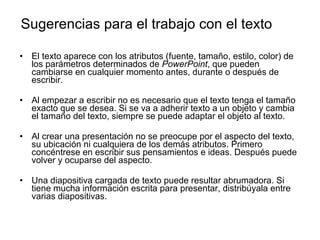
Sugerencias para el trabajo con el texto El texto aparece con los atributos (fuente, tamaño, estilo, color) de los parámetros determinados de  PowerPoint , que pueden cambiarse en cualquier momento antes, durante o después de escribir. Al empezar a escribir no es necesario que el texto tenga el tamaño exacto que se desea. Si se va a adherir texto a un objeto y cambia el tamaño del texto, siempre se puede adaptar el objeto al texto. Al crear una presentación no se preocupe por el aspecto del texto, su ubicación ni cualquiera de los demás atributos. Primero concéntrese en escribir sus pensamientos e ideas. Después puede volver y ocuparse del aspecto. Una diapositiva cargada de texto puede resultar abrumadora. Si tiene mucha información escrita para presentar, distribúyala entre varias diapositivas.
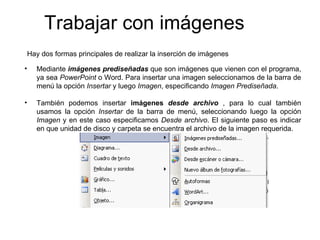
Trabajar con imágenes  Mediante  imágenes prediseñadas  que son imágenes que vienen con el programa, ya sea  PowerPoint  o Word. Para insertar una imagen seleccionamos de la barra de menú la opción  Insertar  y luego  Imagen , especificando  Imagen   Prediseñada .   También podemos insertar  imágenes  desde archivo   , para lo cual también usamos la opción  Insertar  de la barra de menú, seleccionando luego la opción  Imagen  y en este caso especificamos  Desde   archivo . El siguiente paso es indicar en que unidad de disco y carpeta se encuentra el archivo de la imagen requerida . Hay dos formas principales de realizar la inserción de imágenes
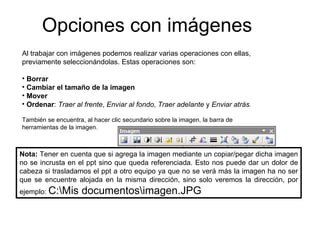
Opciones con imágenes Al trabajar con imágenes podemos realizar varias operaciones con ellas, previamente seleccionándolas. Estas operaciones son: Borrar Cambiar el tamaño de la imagen Mover Ordenar :  Traer al   frente ,  Enviar al fondo ,  Traer adelante  y  Enviar atrás . También se encuentra, al hacer clic secundario sobre la imagen, la barra de herramientas de la imagen. Nota:  Tener en cuenta que si agrega la imagen mediante un copiar/pegar dicha imagen no se incrusta en el ppt sino que queda referenciada. Esto nos puede dar un dolor de cabeza si trasladamos el ppt a otro equipo ya que no se verá más la imagen ha no ser que se encuentre alojada en la misma dirección, sino solo veremos la dirección, por ejemplo:  C:\Mis documentos\imagen.JPG
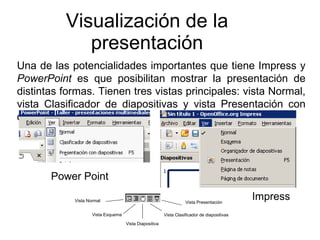
Visualización de la presentación Una de las potencialidades importantes que tiene Impress y  PowerPoint  es que posibilitan mostrar la presentación de distintas formas. Tienen tres vistas principales: vista Normal, vista Clasificador de diapositivas y vista Presentación con diapositivas. Vista Diapositiva Vista Presentación Vista Clasificador de diapositivas Vista Esquema Vista Normal Power Point Impress
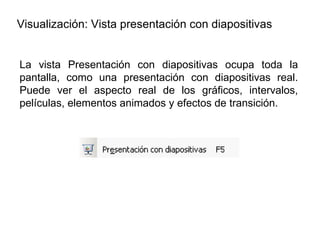
Visualización: Vista presentación con diapositivas La vista Presentación con diapositivas ocupa toda la pantalla, como una presentación con diapositivas real. Puede ver el aspecto real de los gráficos, intervalos, películas, elementos animados y efectos de transición.
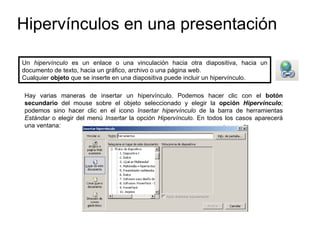
Hipervínculos en una presentación Hay varias maneras de insertar un hipervínculo. Podemos hacer clic con el  botón secundario  del mouse sobre el objeto seleccionado y elegir la  opción  Hipervínculo ; podemos sino hacer clic en el icono  Insertar hipervínculo  de la barra de herramientas  Estándar  o elegir del menú  Insertar  la opción  Hipervínculo . En todos los casos aparecerá una ventana:   Un  hipervínculo  es un enlace o una vinculación hacia otra diapositiva, hacia un documento de texto, hacia un gráfico, archivo o una página web. Cualquier  objeto  que se inserte en una diapositiva puede incluir un hipervínculo.
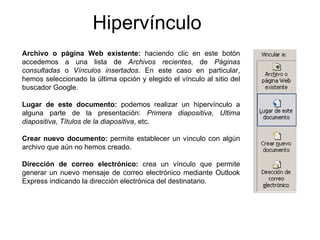
Hipervínculo Archivo o página Web existente:  haciendo clic en este botón accedemos a una lista de  Archivos recientes , de  Páginas consultadas  o  Vínculos insertados . En este caso en particular, hemos seleccionado la última opción y elegido el vínculo al sitio del buscador Google. Lugar de este documento:  podemos realizar un hipervínculo a alguna parte de la presentación:  Primera diapositiva ,  Ultima diapositiva ,  Títulos de la diapositiva , etc. Crear nuevo documento:  permite establecer un vínculo con algún archivo que aún no hemos creado. Dirección de correo electrónico:  crea un vínculo que permite generar un nuevo mensaje de correo electrónico mediante Outlook Express indicando la dirección electrónica del destinatario.
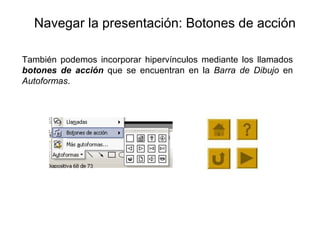
Navegar la presentación: Botones de acción También podemos incorporar hipervínculos mediante los llamados  botones de acción  que  se encuentran en la  Barra de Dibujo  en  Autoformas .
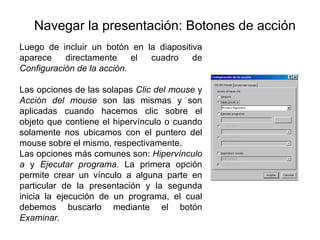
Navegar la presentación: Botones de acción Luego de incluir un botón en la diapositiva aparece directamente el cuadro de  Configuración de la acción. Las opciones de las solapas  Clic del mouse  y  Acción del mouse  son las mismas y son aplicadas cuando hacemos clic sobre el objeto que contiene el hipervínculo o cuando solamente nos ubicamos con el puntero del mouse sobre el mismo, respectivamente. Las opciones más comunes son:  Hipervínculo a  y  Ejecutar programa . La primera opción permite crear un vínculo a alguna parte en particular de la presentación y la segunda inicia la ejecución de un programa, el cual debemos buscarlo mediante el botón  Examinar .
Navegación de diapositivas: Sugerencias Se aconseja incluir hipervínculos para relacionar la página principal, o algún documento en particular con el resto de la diapositiva.  (Índice) La utilización de hipervínculos permite realizar una lectura no lineal de la información, lo cual nos permite profundizar algún tema en particular. No debemos incluir demasiados hipervínculos por diapositiva. Al establecer un hipervínculo conviene que optemos por el método de hacer clic. Si optamos por utilizar el método de pasar el mouse por encima puede que se ejecute cuando realmente no lo deseemos. El método de pasar el mouse por encima es útil para obtener información, por ejemplo, para reproducir un mensaje de "Para obtener más información, haga clic aquí".
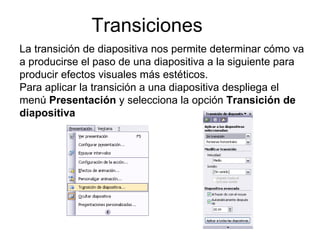
Transiciones La transición de diapositiva nos permite determinar cómo va a producirse el paso de una diapositiva a la siguiente para producir efectos visuales más estéticos. Para aplicar la transición a una diapositiva despliega el menú  Presentación  y selecciona la opción  Transición de diapositiva
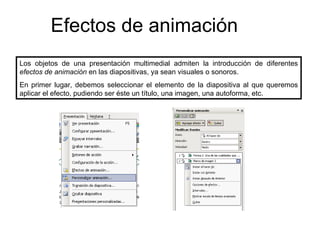
Efectos de animación  Los objetos de una presentación multimedial admiten la introducción de diferentes  efectos de animación  en las diapositivas, ya sean visuales o sonoros. En primer lugar, debemos seleccionar el elemento de la diapositiva al que queremos aplicar el efecto, pudiendo ser éste un título, una imagen, una autoforma, etc.
Animaciones: Sugerencias Es importante dar un uso adecuado a las animaciones.  Los  sonidos  o  efectos  deben ser representativos. Introducir demasiadas animaciones puede distraer la atención y restarle importancia al contenido del trabajo. Si hay muchas animaciones se dificulta la sencilla interpretación de la diapositiva, ya que hay que esperar que terminen de cargarse los objetos en la pantalla.
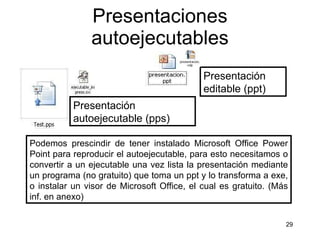
Presentaciones autoejecutables Podemos prescindir de tener instalado Microsoft Office Power Point para reproducir el autoejecutable, para esto necesitamos o convertir a un ejecutable una vez lista la presentación mediante un programa (no gratuito) que toma un ppt y lo transforma a exe, o instalar un visor de Microsoft Office, el cual es gratuito. (Más inf. en anexo) Presentación editable (ppt)  Presentación autoejecutable (pps)
Sugerencias generales Tener en cuenta el objetivo de la presentación, si será utilizada para imprimir no colocar mucho color de fondo. Mantener el estilo. Facilita leer la presentación. Crear una carpeta e ir alojando cada medio, ya sea video, sonido, objeto que será insertado, para evitar referencias a datos que no se encuentran. Utilizar animaciones para ir mostrando el texto de a momentos, de esta forma hacemos que el alumno lea lo que nosotros queremos. No utilizar animaciones ni sonidos si no hay un objetivo claro en ellos. No recargar la pantalla con mucho texto. La habilidad se consigue con la práctica. En  http://www.aulaclic.es/power2003/index.htm  y  http://www.aulaclic.es/power2007/index.htm  hay videos tutoriales interactivos muy interesantes, además del tutorial, videos tutoriales prácticos, ejercicios paso a paso, etc.
Recomendaciones Un apartado interesante del libro “ Tecnologías de la información y la comunicación en la escuela: trazos, claves y oportunidades para su integración pedagógica”  de  María Alejandra Batista: La facilidad para producir presentaciones ha llevado a la sobreutilización de estos programas. Edward R. Tufte, un especialista en el diseño de información, critica la adopción de lo que ha denominado “estilo Power Point” en las escuelas. En vez de aprender a escribir un informe, los estudiantes se acostumbran a formular oraciones desconectadas con una imagen al costado. Para ampliar la discusión, la lectura del artículo  “Cuándo y cómo contar historias con texto y con recursos multimedia”  puede resultar de sumo interés. En él se comentan investigaciones realizadas en el ámbito del periodismo y la publicidad en relación con la lectura en soportes impresos, digitales y la utilización de recursos multimedia en estas actividades. El artículo es de Jeff Glick y está disponible en  http://www.poynterextra.org/eyetrack2004/jeffglick-spanish.htm  ( ver ) Como planteamos, no se trata de yuxtaponer elementos, sino de lograr su complementación coherente para los fines propuestos. Es importante experimentar, practicar y ver qué han hecho otros. Pueden recorrer el sitio http://www.slideshare.com, en el que se publican y comparten presentaciones multimedia.
Lecturas recomendadas Royer, R y J. Royer “Construyendo la comprensión a través de la multimedia” disponible en  http://www.eduteka.org/tema_mes.php3?TemaID=0013  ( ver ) Ohler, Jason, “El mundo de las narraciones digitales”. Disponible en:  http://www.eduteka.org/NarracionesDigitales.php  ( ver ) “ Las presentaciones”, de Edith Litwin, sobre las posibilidades de este recurso como apoyo a la explicación del docente. En  http://www.educared.org.ar/ppce/temas/15_presentaciones/  ( ver ) También, Guersenzvaig, Ariel, “El nuevo lenguaje de Power Point”, en  http://www.alzado.org/articulo.php?id_art=508  ( ver ) Les recomendamos los siguientes artículos sobre multimedia y educación:
Referencias “ Uso de las nuevas tecnologías de acceso y procesamiento de la información”. Curso de PowerPoint 2000. Programa IRC – Secretaria de extensión y desarrollo – U.N.R.C.  Presentaciones multimediales.  Programa IRC – Secretaria de extensión y desarrollo – U.N.R.C.   http://www.aulaclic.es/power2003/index.htm Manual de PowerPoint 2003  http://www.duiops.net/manuales/powerpoint/powerpoint.htm http://www.unav.es/innovacioneducativa/formacion/ppt/player.html BATISTA, M. A. Tecnologías de la información y la comunicación en la escuela: trazos, claves y oportunidades para su integración pedagógica /Viviana Elizabeth Celso; Georgina Gabriela Usubiaga; coordinado por Viviana Minzi - 1a ed. - Buenos Aires: Ministerio de Educación, Ciencia y Tecnología de la Nación, 2007
Actividad En la carpeta “ Cursos Conectar Igualdad Pcial/ 2. Curso Tecnología Educativa/ Bloque II ”  Abrir carpeta  Actividades  y luego el  PDF“ Actividad  Presentaciones Digitales ” Seguir las consignas.
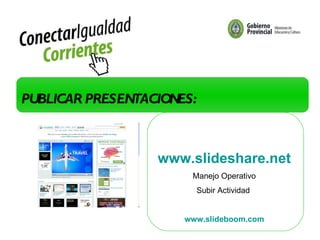
PRIMER TALLER: Doble clic PUBLICAR PRESENTACIONES: www.slideshare.net Manejo Operativo Subir Actividad  www.slideboom.com
PROGRAMA CONECTAR IGUALDAD www.mecc.gob.ar PROGRAMA CONECTAR CORRIENTES  www.mecc.gob.ar/conectarcorrientes   BLOG CONECTAR LIBRES ZONA 13 www.conectarigualdadlibres.blogspot.com
MUCHAS GRACIAS!!!  Esp. Lorena Brondani [email_address] Ministerio de Educación y Cultura

Presentación bii presentaciones digitales

  • 1.
    Presentaciones Digitales CursoCarpeta Curso_powerpoint Enlace Escritorio Docente PRIMER TALLER: Doble clic BLOQUE II: Leer más: http://es.wikipedia.org/wiki/Programa_de_presentaci%C3%B3n http://es.wikipedia.org/wiki/Microsoft_PowerPoint http://es.wikipedia.org/wiki/LibreOffice#Impress
  • 2.
    PRIMER TALLER: Dobleclic Algunos Programas para crear presentaciones Archivos
  • 3.
    Software: PowerPoint -Impress Ver comparación
  • 4.
    Formas de abriruna Presentación: Sobre el archivo (doble click). Abrir programa. Guardar un documento: Guardar y Guardar como... Guardado automático Ubicación de almacenamiento. Formatos (ppt, pps, odp, sxi, etc) – Relación extensión y aplicación – Cambio de nombre.
  • 5.
  • 6.
    Elementos de lapantalla Barra de título: en ella aparece el nombre de la aplicación que se está ejecutando y el nombre de la presentación actual. Barra de menú: donde se muestran las diferentes opciones que permite el programa . Barra de herramientas 1 : normalmente aparecen las barras Estándar y de Formato . Permiten acce der a las opciones más comunes. Diapositiva: es una “página” determinada de la presentación. Barras de desplazamiento: permiten el movimiento a lo largo y a lo ancho de una diapositiva o a través de una presentación. Botones de vistas: proporciona distintas formas de visualizar una presentación. Barra de herramientas Dibujo (1) : agrupa distintas opciones que posibilitan realizar objetos para incorporar a las diapositivas. Barra de estado: muestra detalles de la presentación, tales como el número total de diapositivas, la diapositiva actual, etc. 1 Pueden modificarse, haciendo de ellas, barras de herramientas personalizadas.
  • 7.
    Creación de unapresentación Presentación en blanco Desde una plantilla de diseño A partir del asistente de autocontenido A partir de una existente
  • 8.
    Creación de unapresentación Asistente para autocontenido: ofrece más de veinte presentaciones diferentes, que se pueden diseñar paso a paso. Entre ellas se destacan: Proyectos, Ventas y Personal . Es recomendable para los que recién se inician en el uso del programa. Plantillas prediseñadas: permiten definir el aspecto general de la presentación y luego insertar diapositivas con diseños basados en el formato elegido. Se sugiere para usuarios de nivel intermedio de PowerPoint . Presentaciones en blanco : en este caso no hay ningún tipo de prediseño; debemos comenzar a partir de cero. Para ello, conviene que, antes de empezar, ya tengamos una idea acabada de lo que se quiere hacer. Se sugiere sólo para usuarios avanzados.
  • 9.
    Diapositivas Pulsando enel botón que se encuentra en la barra de Formato . A través de la barra de menú seleccionando el menú Insertar y después seleccionando la opción Nueva diapositiva. O bien a través de las teclas Ctrl + M Cuando creamos una presentación podemos después modificarla insertando, eliminando, copiando diapositivas, etc. Podemos añadir una diapositiva de varias formas:
  • 10.
    Diapositivas - diseñoPara acabar la inserción de la diapositiva tendremos que seleccionar qué diseño queremos que tenga la nueva diapositiva y para ello hacer clic sobre el diseño deseado del Panel de tareas. Como se aprecia en la imagen de la derecha se puede elegir una diapositiva para introducir texto y además con un formato determinado, o elegir una diapositiva en blanco. El "diseño" hace referencia a la forma en que se organizan los elementos de una diapositiva. Un diseño contiene los marcadores de posición (vistos más adelante). Panel de tareas
  • 11.
    Objetos Texto ImagenDibujo Video Audio Tablas Gráficos Los objetos son los elementos que podemos incorporar en una diapositiva , por ejemplo un gráfico, una imagen, textos, vídeos, sonidos, etc. Estos objetos tienen sus propias características y propiedades que más adelante analizaremos con más detalle y sobre ellos podemos realizar las mismas funciones que hemos visto con las diapositivas, es decir, seleccionar, mover, copiar, eliminar, etc. Documentación opcional
  • 12.
    Trabajar con texto Agregar texto Seleccionar texto Cambiar el aspecto del texto Sugerencias para el trabajo con texto
  • 13.
    Agregar texto Lamayoría de las veces, la manera más sencilla de agregar texto a una diapositiva es escribirlo directamente en cualquier marcador de posición de la diapositiva. Marcador de posición : cuadros con contornos de puntos que aparecen cuando se crea una nueva diapositiva. Sirven como marcadores de posición para objetos tales como el título, texto, gráficos, tablas, etc. Basta con hacer clic para agregar texto en cualquier marcador de posición.
  • 14.
    Agregar texto nuevoHacer clic en el botón Cuadro de texto de la barra de dibujo, o desde la barra de menú elegir el menú Insertar y seleccionar la opción Cuadro de texto. Es posible que con los textos de esquema que incorporan las plantillas de PowerPoint no sea suficiente por lo que habrá que insertar nuevos cuadros de texto para añadir más contenido a la diapositiva. Para añadir un nuevo cuadro de texto se puede elegir entre: El cursor tomará este aspecto , hacer clic con el botón izquierdo del ratón y arrastrar (mantenerlo pulsado y moverlo) para definir el tamaño del cuadro de texto y soltarlo cuando tenga el tamaño deseado.
  • 15.
    Seleccionar texto Paraseleccionar un objeto o elemento de la diapositiva únicamente tienes que hacer clic sobre él. Si aparece el marco del objeto con este aspecto Para seleccionar: La acción es: Una palabra Doble clic en la palabra Un párrafo o, en la vista Esquema, un párrafo y todos sus subpárrafos. Tres veces clic en cualquier parte del párrafo Todo el texto en una diapositiva, en la vista, en la vista Esquema. Clic en el icono de diapositivas. Todo el texto de un objeto o, en la vista Esquema, el esquema completo. Presionamos CTRL+E. hacer clic sobre el marco y el objeto pasará a estar seleccionado, el marco tomará un aspecto diferente como el que te mostramos a continuación
  • 16.
    Sugerencias para eltrabajo con el texto El texto aparece con los atributos (fuente, tamaño, estilo, color) de los parámetros determinados de PowerPoint , que pueden cambiarse en cualquier momento antes, durante o después de escribir. Al empezar a escribir no es necesario que el texto tenga el tamaño exacto que se desea. Si se va a adherir texto a un objeto y cambia el tamaño del texto, siempre se puede adaptar el objeto al texto. Al crear una presentación no se preocupe por el aspecto del texto, su ubicación ni cualquiera de los demás atributos. Primero concéntrese en escribir sus pensamientos e ideas. Después puede volver y ocuparse del aspecto. Una diapositiva cargada de texto puede resultar abrumadora. Si tiene mucha información escrita para presentar, distribúyala entre varias diapositivas.
  • 17.
    Trabajar con imágenes Mediante imágenes prediseñadas que son imágenes que vienen con el programa, ya sea PowerPoint o Word. Para insertar una imagen seleccionamos de la barra de menú la opción Insertar y luego Imagen , especificando Imagen Prediseñada . También podemos insertar imágenes desde archivo , para lo cual también usamos la opción Insertar de la barra de menú, seleccionando luego la opción Imagen y en este caso especificamos Desde archivo . El siguiente paso es indicar en que unidad de disco y carpeta se encuentra el archivo de la imagen requerida . Hay dos formas principales de realizar la inserción de imágenes
  • 18.
    Opciones con imágenesAl trabajar con imágenes podemos realizar varias operaciones con ellas, previamente seleccionándolas. Estas operaciones son: Borrar Cambiar el tamaño de la imagen Mover Ordenar : Traer al frente , Enviar al fondo , Traer adelante y Enviar atrás . También se encuentra, al hacer clic secundario sobre la imagen, la barra de herramientas de la imagen. Nota: Tener en cuenta que si agrega la imagen mediante un copiar/pegar dicha imagen no se incrusta en el ppt sino que queda referenciada. Esto nos puede dar un dolor de cabeza si trasladamos el ppt a otro equipo ya que no se verá más la imagen ha no ser que se encuentre alojada en la misma dirección, sino solo veremos la dirección, por ejemplo: C:\Mis documentos\imagen.JPG
  • 19.
    Visualización de lapresentación Una de las potencialidades importantes que tiene Impress y PowerPoint es que posibilitan mostrar la presentación de distintas formas. Tienen tres vistas principales: vista Normal, vista Clasificador de diapositivas y vista Presentación con diapositivas. Vista Diapositiva Vista Presentación Vista Clasificador de diapositivas Vista Esquema Vista Normal Power Point Impress
  • 20.
    Visualización: Vista presentacióncon diapositivas La vista Presentación con diapositivas ocupa toda la pantalla, como una presentación con diapositivas real. Puede ver el aspecto real de los gráficos, intervalos, películas, elementos animados y efectos de transición.
  • 21.
    Hipervínculos en unapresentación Hay varias maneras de insertar un hipervínculo. Podemos hacer clic con el botón secundario del mouse sobre el objeto seleccionado y elegir la opción Hipervínculo ; podemos sino hacer clic en el icono Insertar hipervínculo de la barra de herramientas Estándar o elegir del menú Insertar la opción Hipervínculo . En todos los casos aparecerá una ventana: Un hipervínculo es un enlace o una vinculación hacia otra diapositiva, hacia un documento de texto, hacia un gráfico, archivo o una página web. Cualquier objeto que se inserte en una diapositiva puede incluir un hipervínculo.
  • 22.
    Hipervínculo Archivo opágina Web existente: haciendo clic en este botón accedemos a una lista de Archivos recientes , de Páginas consultadas o Vínculos insertados . En este caso en particular, hemos seleccionado la última opción y elegido el vínculo al sitio del buscador Google. Lugar de este documento: podemos realizar un hipervínculo a alguna parte de la presentación: Primera diapositiva , Ultima diapositiva , Títulos de la diapositiva , etc. Crear nuevo documento: permite establecer un vínculo con algún archivo que aún no hemos creado. Dirección de correo electrónico: crea un vínculo que permite generar un nuevo mensaje de correo electrónico mediante Outlook Express indicando la dirección electrónica del destinatario.
  • 23.
    Navegar la presentación:Botones de acción También podemos incorporar hipervínculos mediante los llamados botones de acción que se encuentran en la Barra de Dibujo en Autoformas .
  • 24.
    Navegar la presentación:Botones de acción Luego de incluir un botón en la diapositiva aparece directamente el cuadro de Configuración de la acción. Las opciones de las solapas Clic del mouse y Acción del mouse son las mismas y son aplicadas cuando hacemos clic sobre el objeto que contiene el hipervínculo o cuando solamente nos ubicamos con el puntero del mouse sobre el mismo, respectivamente. Las opciones más comunes son: Hipervínculo a y Ejecutar programa . La primera opción permite crear un vínculo a alguna parte en particular de la presentación y la segunda inicia la ejecución de un programa, el cual debemos buscarlo mediante el botón Examinar .
  • 25.
    Navegación de diapositivas:Sugerencias Se aconseja incluir hipervínculos para relacionar la página principal, o algún documento en particular con el resto de la diapositiva. (Índice) La utilización de hipervínculos permite realizar una lectura no lineal de la información, lo cual nos permite profundizar algún tema en particular. No debemos incluir demasiados hipervínculos por diapositiva. Al establecer un hipervínculo conviene que optemos por el método de hacer clic. Si optamos por utilizar el método de pasar el mouse por encima puede que se ejecute cuando realmente no lo deseemos. El método de pasar el mouse por encima es útil para obtener información, por ejemplo, para reproducir un mensaje de "Para obtener más información, haga clic aquí".
  • 26.
    Transiciones La transiciónde diapositiva nos permite determinar cómo va a producirse el paso de una diapositiva a la siguiente para producir efectos visuales más estéticos. Para aplicar la transición a una diapositiva despliega el menú Presentación y selecciona la opción Transición de diapositiva
  • 27.
    Efectos de animación Los objetos de una presentación multimedial admiten la introducción de diferentes efectos de animación en las diapositivas, ya sean visuales o sonoros. En primer lugar, debemos seleccionar el elemento de la diapositiva al que queremos aplicar el efecto, pudiendo ser éste un título, una imagen, una autoforma, etc.
  • 28.
    Animaciones: Sugerencias Esimportante dar un uso adecuado a las animaciones. Los sonidos o efectos deben ser representativos. Introducir demasiadas animaciones puede distraer la atención y restarle importancia al contenido del trabajo. Si hay muchas animaciones se dificulta la sencilla interpretación de la diapositiva, ya que hay que esperar que terminen de cargarse los objetos en la pantalla.
  • 29.
    Presentaciones autoejecutables Podemosprescindir de tener instalado Microsoft Office Power Point para reproducir el autoejecutable, para esto necesitamos o convertir a un ejecutable una vez lista la presentación mediante un programa (no gratuito) que toma un ppt y lo transforma a exe, o instalar un visor de Microsoft Office, el cual es gratuito. (Más inf. en anexo) Presentación editable (ppt) Presentación autoejecutable (pps)
  • 30.
    Sugerencias generales Teneren cuenta el objetivo de la presentación, si será utilizada para imprimir no colocar mucho color de fondo. Mantener el estilo. Facilita leer la presentación. Crear una carpeta e ir alojando cada medio, ya sea video, sonido, objeto que será insertado, para evitar referencias a datos que no se encuentran. Utilizar animaciones para ir mostrando el texto de a momentos, de esta forma hacemos que el alumno lea lo que nosotros queremos. No utilizar animaciones ni sonidos si no hay un objetivo claro en ellos. No recargar la pantalla con mucho texto. La habilidad se consigue con la práctica. En http://www.aulaclic.es/power2003/index.htm y http://www.aulaclic.es/power2007/index.htm hay videos tutoriales interactivos muy interesantes, además del tutorial, videos tutoriales prácticos, ejercicios paso a paso, etc.
  • 31.
    Recomendaciones Un apartadointeresante del libro “ Tecnologías de la información y la comunicación en la escuela: trazos, claves y oportunidades para su integración pedagógica” de María Alejandra Batista: La facilidad para producir presentaciones ha llevado a la sobreutilización de estos programas. Edward R. Tufte, un especialista en el diseño de información, critica la adopción de lo que ha denominado “estilo Power Point” en las escuelas. En vez de aprender a escribir un informe, los estudiantes se acostumbran a formular oraciones desconectadas con una imagen al costado. Para ampliar la discusión, la lectura del artículo “Cuándo y cómo contar historias con texto y con recursos multimedia” puede resultar de sumo interés. En él se comentan investigaciones realizadas en el ámbito del periodismo y la publicidad en relación con la lectura en soportes impresos, digitales y la utilización de recursos multimedia en estas actividades. El artículo es de Jeff Glick y está disponible en http://www.poynterextra.org/eyetrack2004/jeffglick-spanish.htm ( ver ) Como planteamos, no se trata de yuxtaponer elementos, sino de lograr su complementación coherente para los fines propuestos. Es importante experimentar, practicar y ver qué han hecho otros. Pueden recorrer el sitio http://www.slideshare.com, en el que se publican y comparten presentaciones multimedia.
  • 32.
    Lecturas recomendadas Royer,R y J. Royer “Construyendo la comprensión a través de la multimedia” disponible en http://www.eduteka.org/tema_mes.php3?TemaID=0013 ( ver ) Ohler, Jason, “El mundo de las narraciones digitales”. Disponible en: http://www.eduteka.org/NarracionesDigitales.php ( ver ) “ Las presentaciones”, de Edith Litwin, sobre las posibilidades de este recurso como apoyo a la explicación del docente. En http://www.educared.org.ar/ppce/temas/15_presentaciones/ ( ver ) También, Guersenzvaig, Ariel, “El nuevo lenguaje de Power Point”, en http://www.alzado.org/articulo.php?id_art=508 ( ver ) Les recomendamos los siguientes artículos sobre multimedia y educación:
  • 33.
    Referencias “ Usode las nuevas tecnologías de acceso y procesamiento de la información”. Curso de PowerPoint 2000. Programa IRC – Secretaria de extensión y desarrollo – U.N.R.C. Presentaciones multimediales. Programa IRC – Secretaria de extensión y desarrollo – U.N.R.C. http://www.aulaclic.es/power2003/index.htm Manual de PowerPoint 2003 http://www.duiops.net/manuales/powerpoint/powerpoint.htm http://www.unav.es/innovacioneducativa/formacion/ppt/player.html BATISTA, M. A. Tecnologías de la información y la comunicación en la escuela: trazos, claves y oportunidades para su integración pedagógica /Viviana Elizabeth Celso; Georgina Gabriela Usubiaga; coordinado por Viviana Minzi - 1a ed. - Buenos Aires: Ministerio de Educación, Ciencia y Tecnología de la Nación, 2007
  • 34.
    Actividad En lacarpeta “ Cursos Conectar Igualdad Pcial/ 2. Curso Tecnología Educativa/ Bloque II ” Abrir carpeta Actividades y luego el PDF“ Actividad Presentaciones Digitales ” Seguir las consignas.
  • 35.
    PRIMER TALLER: Dobleclic PUBLICAR PRESENTACIONES: www.slideshare.net Manejo Operativo Subir Actividad www.slideboom.com
  • 36.
    PROGRAMA CONECTAR IGUALDADwww.mecc.gob.ar PROGRAMA CONECTAR CORRIENTES www.mecc.gob.ar/conectarcorrientes BLOG CONECTAR LIBRES ZONA 13 www.conectarigualdadlibres.blogspot.com
  • 37.
    MUCHAS GRACIAS!!! Esp. Lorena Brondani [email_address] Ministerio de Educación y Cultura