QUE ES POWER POINT?
 El Microsoft Poder Point es un programa que
permite hacer presentaciones, y es usado
ampliamente los ámbitos de negocios y
educacionales. El uso de data show o
proyectores en conjunto con este software.
CARACTERISTICAS
•De uso sencillo
•Se puede crear
diapositivas
•Que pueden contener
información en texto,
dibujos, gráficos o
videos.
•Puede programar una
presentación para que
cada diapositiva dure
una determinada
cantidad de tiempo.
0
10
20
Cate…
Cate…
Series
3
Series
2
COMO SE CREA UNA
PRESENTACION?
 Crear nueva presentación
 Para crear una nueva presentación, debemos irnos
al menú archivo y seleccionar la opción nuevo. Nos
aparecerá la siguiente ventana donde podremos
llevar a cabo cualquiera de las opciones que se
plantean.
 Por el contrario, también es posible iniciar una
nueva presentación a partir de las teclas ctrl.+ u.
El resultado será el siguiente:
Diseño de la diapositiva
INSERTAR UNA DIAPOSITIVA
Insertar diapositivas.- Una vez realizada la primera diapositiva,
puede añadirse más. Para hacerlo, siga los siguientes pasos:
1- Elija Insertar Nueva Diapositiva o bien haga clic sobre el
botón Nueva Diapositiva de la barra de herramientas.
2- Elija el diseño que desee en la ventana que aparezca para la
nueva diapositiva y haga clic en Aceptar.
De esta manera podrá crear cuantas diapositivas desee.
CONFIGURAR EL FONDO
 Cómo cambiar el diseño de una diapositiva.- Para
cambiar el diseño de una diapositiva, haga lo siguiente:
1- Elija Formato>Diseño de la Diapositiva
 2- Aparecerá una ventana para la nueva diapositiva que
contendrá el diseño que estaba utilizando, haga clic
sobre el nuevo diseño y pulse el botón Aceptar.
BORRAR UNA DIAPOSITIVA
Eliminar una diapositiva.- Para eliminar una diapositiva
deberá:
-Ir a Vista Diapositiva o Vista Clasificadora de
diapositiva, elegir Modificar>Eliminar diapositiva
-Seleccionar en Vista Diapositiva o Esquema la que le
interesa y elija Modificar>Eliminar diapositiva
CUADRO DE TEXTO
 Agregar un cuadro de texto
 En la ficha Insertar, en el grupo Texto, haga clic en Cuadro de
texto. Nota En Microsoft Office Word 2007 y Microsoft
Office Outlook 2007, después de hacer clic en Cuadro de texto,
haga clic en Dibujar cuadro de texto.
 Haga clic en el documento, hoja, presentación o mensaje de
correo electrónico, y después arrastre para dibujar el cuadro de
texto con el tamaño que desee.
 Para agregar texto a un cuadro de texto, haga clic dentro de él y
escriba o pegue el texto.
IMAGENES
 A) Seleccionar la diapositiva en la que se
añadirá una imagen.
 B) Ir a la solapa "Insertar".
 C) Realizar un clic en "Imagen". D) De la
ventana emergente seleccionar la ubicación de
la imagen a insertar.
 E) Realizar un clic en la imagen, o doble clic.
 F) Si se hizo un solo clic habrá que pulsar en
el botón "Insertar":
AGREGAR UNA TABLA
 Agregar una tabla
 Seleccione la diapositiva a la que desea agregar una
tabla.
 En la ficha Insertar, en el grupo Tablas, haga clic en
Tabla.
 Siga uno de estos procedimientos siguientes:
 Mueva el puntero para seleccionar el número de filas y
columnas que desea y haga clic a continuación.
 Haga clic en Insertar tabla y escriba un número en las listas
INSERTAR UN DIAGRAMA U
ORGANIGRAMA
 Para crear un diagrama u organigrama
 inserte un gráfico SmartArt. en la ficha Insertar, en el
grupo Ilustraciones, haga clic en SmartArt.
 haga clic en Convertir a gráfico SmartArt . Este botón
está disponible únicamente cuando hay texto seleccionado.
 Tras insertar un gráfico SmartArt, aparecen fichas
adicionales bajo Herramientas de SmartArt que contienen
formatos y efectos que había anteriormente en la barra de
herramientas Dibujo, así como nuevas características como
Estilos rápidos.
INSERTAR UN CLIP
 En la Galería multimedia de Microsoft,
seleccione el clip (clip: archivo multimedia que
incluye imágenes, sonido, animación o
películas.) que desea agregar al documento
abierto.
 Arrastre el clip al documento abierto.
BOTONES DE ACCIONES
 En el grupo Ilustraciones de la ficha Insertar,
haga clic en la flecha situada debajo de Formas y,
a continuación, haga clic en el botón Más .
 En Botones de acción, haga clic en el botón que
desee agregar.
 Haga clic en una ubicación en la diapositiva, y
arrastre el puntero para dibujar la forma del
botón.
HIPERVINCULOS
 En la vista Normal, seleccione el texto o el objeto que va a
utilizar como hipervínculo.
 En el grupo Vínculos de la ficha Insertar, haga clic en
Hipervínculo.
 En Vincular a, haga clic en Lugar de este documento.
 Siga uno de estos procedimientos:
 Vincular a una presentación personalizada de la presentación
actual:
 En Seleccione un lugar de este documento, haga clic en la presentación
personalizada que desee utilizar como destino del hipervínculo.
 Active la casilla de verificación Volver al terminar la presentación.
 Vincular a una diapositiva de la presentación actual:
 En Seleccione un lugar de este documento, haga clic en la diapositiva que
va a utilizar como destino del hipervínculo.
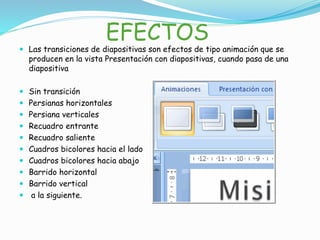
EFECTOS
 Las transiciones de diapositivas son efectos de tipo animación que se
producen en la vista Presentación con diapositivas, cuando pasa de una
diapositiva
 Sin transición
 Persianas horizontales
 Persiana verticales
 Recuadro entrante
 Recuadro saliente
 Cuadros bicolores hacia el lado
 Cuadros bicolores hacia abajo
 Barrido horizontal
 Barrido vertical
 a la siguiente.
INSERTAR EFECTOS
 En el panel que contiene las fichas Esquema y
Diapositivas, haga clic en la ficha Inicio.
 En la ficha Inicio, haga clic en la miniatura
de la diapositiva.
 En la ficha Animaciones, en el grupo
Transición a esta diapositiva, haga clic en el
efecto de transición de diapositivas que
desee para cada diapositiva. Para ver más
efectos de transición en la lista Estilos
rápidos, haga clic en el botón Más.
INCORPORACION DE AUDIO
 Para evitar posibles problemas con los vínculos, se
recomienda copiar los sonidos en la misma carpeta que
la presentación antes de agregarlos a la misma.
 En el panel que contiene las fichas Esquema y
Diapositivas, haga clic en la ficha Diapositivas.
 Haga clic en la diapositiva a la que desea agregar un
sonido.
 En la ficha Insertar, en el grupo Clip multimedia, haga
clic en la flecha situada bajo Sonido.
 Siga uno de estos procedimientos:
 Haga clic en Sonido de archivo, busque la carpeta
que contiene el archivo y haga doble clic en el
archivo que desee agregar.
 Haga clic en Sonido de la Galería multimedia,
desplácese hasta el clip que desea en el panel de
tareas Imágenes prediseñadas y, a continuación,
haga clic en él para agregarlo a la diapositiva.

Presentacionpowerpoint 091124091848-phpapp01

  • 2.
    QUE ES POWERPOINT?  El Microsoft Poder Point es un programa que permite hacer presentaciones, y es usado ampliamente los ámbitos de negocios y educacionales. El uso de data show o proyectores en conjunto con este software.
  • 3.
    CARACTERISTICAS •De uso sencillo •Sepuede crear diapositivas •Que pueden contener información en texto, dibujos, gráficos o videos. •Puede programar una presentación para que cada diapositiva dure una determinada cantidad de tiempo. 0 10 20 Cate… Cate… Series 3 Series 2
  • 4.
    COMO SE CREAUNA PRESENTACION?  Crear nueva presentación  Para crear una nueva presentación, debemos irnos al menú archivo y seleccionar la opción nuevo. Nos aparecerá la siguiente ventana donde podremos llevar a cabo cualquiera de las opciones que se plantean.
  • 5.
     Por elcontrario, también es posible iniciar una nueva presentación a partir de las teclas ctrl.+ u. El resultado será el siguiente: Diseño de la diapositiva
  • 7.
    INSERTAR UNA DIAPOSITIVA Insertardiapositivas.- Una vez realizada la primera diapositiva, puede añadirse más. Para hacerlo, siga los siguientes pasos: 1- Elija Insertar Nueva Diapositiva o bien haga clic sobre el botón Nueva Diapositiva de la barra de herramientas. 2- Elija el diseño que desee en la ventana que aparezca para la nueva diapositiva y haga clic en Aceptar. De esta manera podrá crear cuantas diapositivas desee.
  • 8.
    CONFIGURAR EL FONDO Cómo cambiar el diseño de una diapositiva.- Para cambiar el diseño de una diapositiva, haga lo siguiente: 1- Elija Formato>Diseño de la Diapositiva  2- Aparecerá una ventana para la nueva diapositiva que contendrá el diseño que estaba utilizando, haga clic sobre el nuevo diseño y pulse el botón Aceptar.
  • 9.
    BORRAR UNA DIAPOSITIVA Eliminaruna diapositiva.- Para eliminar una diapositiva deberá: -Ir a Vista Diapositiva o Vista Clasificadora de diapositiva, elegir Modificar>Eliminar diapositiva -Seleccionar en Vista Diapositiva o Esquema la que le interesa y elija Modificar>Eliminar diapositiva
  • 10.
    CUADRO DE TEXTO Agregar un cuadro de texto  En la ficha Insertar, en el grupo Texto, haga clic en Cuadro de texto. Nota En Microsoft Office Word 2007 y Microsoft Office Outlook 2007, después de hacer clic en Cuadro de texto, haga clic en Dibujar cuadro de texto.  Haga clic en el documento, hoja, presentación o mensaje de correo electrónico, y después arrastre para dibujar el cuadro de texto con el tamaño que desee.  Para agregar texto a un cuadro de texto, haga clic dentro de él y escriba o pegue el texto.
  • 11.
    IMAGENES  A) Seleccionarla diapositiva en la que se añadirá una imagen.  B) Ir a la solapa "Insertar".  C) Realizar un clic en "Imagen". D) De la ventana emergente seleccionar la ubicación de la imagen a insertar.  E) Realizar un clic en la imagen, o doble clic.  F) Si se hizo un solo clic habrá que pulsar en el botón "Insertar":
  • 12.
    AGREGAR UNA TABLA Agregar una tabla  Seleccione la diapositiva a la que desea agregar una tabla.  En la ficha Insertar, en el grupo Tablas, haga clic en Tabla.  Siga uno de estos procedimientos siguientes:  Mueva el puntero para seleccionar el número de filas y columnas que desea y haga clic a continuación.  Haga clic en Insertar tabla y escriba un número en las listas
  • 13.
    INSERTAR UN DIAGRAMAU ORGANIGRAMA  Para crear un diagrama u organigrama  inserte un gráfico SmartArt. en la ficha Insertar, en el grupo Ilustraciones, haga clic en SmartArt.  haga clic en Convertir a gráfico SmartArt . Este botón está disponible únicamente cuando hay texto seleccionado.  Tras insertar un gráfico SmartArt, aparecen fichas adicionales bajo Herramientas de SmartArt que contienen formatos y efectos que había anteriormente en la barra de herramientas Dibujo, así como nuevas características como Estilos rápidos.
  • 14.
    INSERTAR UN CLIP En la Galería multimedia de Microsoft, seleccione el clip (clip: archivo multimedia que incluye imágenes, sonido, animación o películas.) que desea agregar al documento abierto.  Arrastre el clip al documento abierto.
  • 15.
    BOTONES DE ACCIONES En el grupo Ilustraciones de la ficha Insertar, haga clic en la flecha situada debajo de Formas y, a continuación, haga clic en el botón Más .  En Botones de acción, haga clic en el botón que desee agregar.  Haga clic en una ubicación en la diapositiva, y arrastre el puntero para dibujar la forma del botón.
  • 16.
    HIPERVINCULOS  En lavista Normal, seleccione el texto o el objeto que va a utilizar como hipervínculo.  En el grupo Vínculos de la ficha Insertar, haga clic en Hipervínculo.  En Vincular a, haga clic en Lugar de este documento.  Siga uno de estos procedimientos:  Vincular a una presentación personalizada de la presentación actual:  En Seleccione un lugar de este documento, haga clic en la presentación personalizada que desee utilizar como destino del hipervínculo.  Active la casilla de verificación Volver al terminar la presentación.  Vincular a una diapositiva de la presentación actual:  En Seleccione un lugar de este documento, haga clic en la diapositiva que va a utilizar como destino del hipervínculo.
  • 17.
    EFECTOS  Las transicionesde diapositivas son efectos de tipo animación que se producen en la vista Presentación con diapositivas, cuando pasa de una diapositiva  Sin transición  Persianas horizontales  Persiana verticales  Recuadro entrante  Recuadro saliente  Cuadros bicolores hacia el lado  Cuadros bicolores hacia abajo  Barrido horizontal  Barrido vertical  a la siguiente.
  • 18.
    INSERTAR EFECTOS  Enel panel que contiene las fichas Esquema y Diapositivas, haga clic en la ficha Inicio.  En la ficha Inicio, haga clic en la miniatura de la diapositiva.  En la ficha Animaciones, en el grupo Transición a esta diapositiva, haga clic en el efecto de transición de diapositivas que desee para cada diapositiva. Para ver más efectos de transición en la lista Estilos rápidos, haga clic en el botón Más.
  • 19.
    INCORPORACION DE AUDIO Para evitar posibles problemas con los vínculos, se recomienda copiar los sonidos en la misma carpeta que la presentación antes de agregarlos a la misma.  En el panel que contiene las fichas Esquema y Diapositivas, haga clic en la ficha Diapositivas.  Haga clic en la diapositiva a la que desea agregar un sonido.  En la ficha Insertar, en el grupo Clip multimedia, haga clic en la flecha situada bajo Sonido.
  • 20.
     Siga unode estos procedimientos:  Haga clic en Sonido de archivo, busque la carpeta que contiene el archivo y haga doble clic en el archivo que desee agregar.  Haga clic en Sonido de la Galería multimedia, desplácese hasta el clip que desea en el panel de tareas Imágenes prediseñadas y, a continuación, haga clic en él para agregarlo a la diapositiva.