Practica 21
1- Importamos una imagen que esa será nuestro fondo.


2- Después importamos otra imagen en otra capa y hacemos que
esa imagen se mueva, eso lo logramos creando movimiento y en
fotograma clave.


3- Hacemos una tercera capa, damos clic en el fotograma donde
se termina la animación anterior y tecleamos F6.

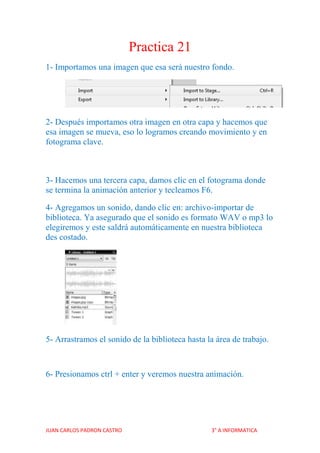
4- Agregamos un sonido, dando clic en: archivo-importar de
biblioteca. Ya asegurado que el sonido es formato WAV o mp3 lo
elegiremos y este saldrá automáticamente en nuestra biblioteca
des costado.


5- Arrastramos el sonido de la biblioteca hasta la área de trabajo.


6- Presionamos ctrl + enter y veremos nuestra animación.


JUAN CARLOS PADRON CASTRO                        3° A INFORMATICA

Practica 21

  • 1.
    Practica 21 1- Importamosuna imagen que esa será nuestro fondo. 2- Después importamos otra imagen en otra capa y hacemos que esa imagen se mueva, eso lo logramos creando movimiento y en fotograma clave. 3- Hacemos una tercera capa, damos clic en el fotograma donde se termina la animación anterior y tecleamos F6. 4- Agregamos un sonido, dando clic en: archivo-importar de biblioteca. Ya asegurado que el sonido es formato WAV o mp3 lo elegiremos y este saldrá automáticamente en nuestra biblioteca des costado. 5- Arrastramos el sonido de la biblioteca hasta la área de trabajo. 6- Presionamos ctrl + enter y veremos nuestra animación. JUAN CARLOS PADRON CASTRO 3° A INFORMATICA