1.- abrimos flash

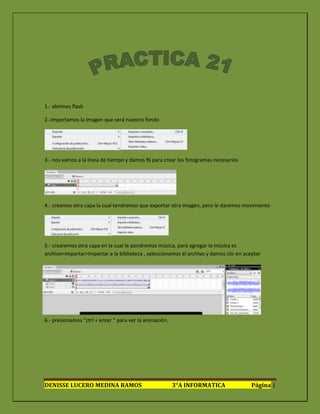
2.-importamos la imagen que será nuestro fondo


3.- nos vamos a la línea de tiempo y damos f6 para crear los fotogramas necesarios


4.- creamos otra capa la cual tendremos que exportar otra imagen, pero le daremos movimiento


5.- crearemos otra capa en la cual le pondremos música, para agregar la música es
archivo>importar>importar a la biblioteca , seleccionamos el archivo y damos clic en aceptar


6.- presionamos “ctrl + enter “ para ver la animación.


DENISSE LUCERO MEDINA RAMOS                              3°A INFORMATICA                Página 1
1.- abrimos flash

2.- crearemos fotogramas y colocaremos una imagen y le daremos movimiento.

3.-crearemos una nueva capa en la cual colocaremos audio con los que haremos diferentes tipos
de efectos o sonidos.


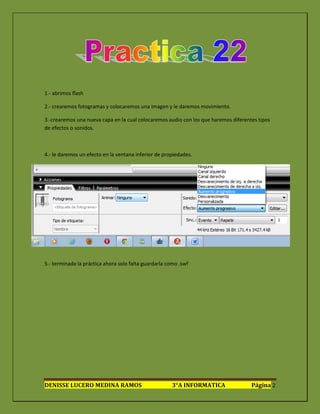
4.- le daremos un efecto en la ventana inferior de propiedades.


5.- terminada la práctica ahora solo falta guardarla como .swf


DENISSE LUCERO MEDINA RAMOS                            3°A INFORMATICA               Página 2
1.- abrimos flash

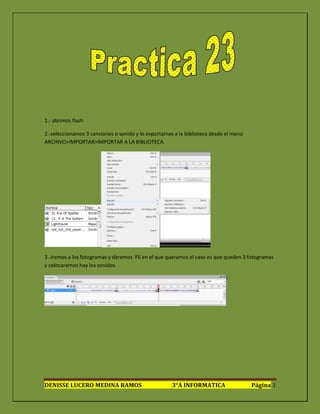
2.-seleccionamos 3 canciones o sonido y lo exportamos a la biblioteca desde el menú
ARCHIVO>IMPORTAR>IMPORTAR A LA BIBLIOTECA.


3.-iremos a los fotogramas y daremos F6 en el que queramos el caso es que queden 3 fotogramas
y colocaremos hay los sonidos.


DENISSE LUCERO MEDINA RAMOS                          3°A INFORMATICA                  Página 3
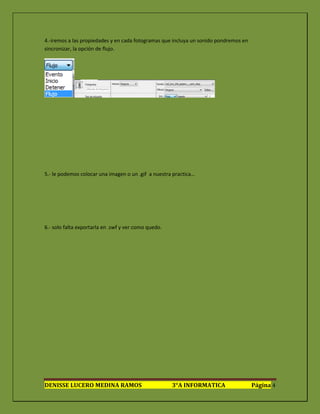
4.-iremos a las propiedades y en cada fotogramas que incluya un sonido pondremos en
sincronizar, la opción de flujo.


5.- le podemos colocar una imagen o un .gif a nuestra practica…


6.- solo falta exportarla en .swf y ver como quedo.


DENISSE LUCERO MEDINA RAMOS                           3°A INFORMATICA                 Página 4
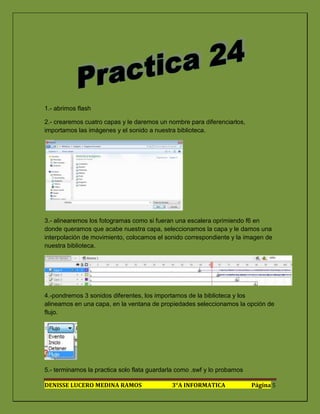
1.- abrimos flash

2.- crearemos cuatro capas y le daremos un nombre para diferenciarlos,
importamos las imágenes y el sonido a nuestra biblioteca.


3.- alinearemos los fotogramas como si fueran una escalera oprimiendo f6 en
donde queramos que acabe nuestra capa, seleccionamos la capa y le damos una
interpolación de movimiento, colocamos el sonido correspondiente y la imagen de
nuestra biblioteca.


4.-pondremos 3 sonidos diferentes, los importamos de la biblioteca y los
alineamos en una capa, en la ventana de propiedades seleccionamos la opción de
flujo.


5.- terminamos la practica solo flata guardarla como .swf y lo probamos

DENISSE LUCERO MEDINA RAMOS                  3°A INFORMATICA              Página 5

Procedimientos de la 21 24 !!

  • 1.
    1.- abrimos flash 2.-importamosla imagen que será nuestro fondo 3.- nos vamos a la línea de tiempo y damos f6 para crear los fotogramas necesarios 4.- creamos otra capa la cual tendremos que exportar otra imagen, pero le daremos movimiento 5.- crearemos otra capa en la cual le pondremos música, para agregar la música es archivo>importar>importar a la biblioteca , seleccionamos el archivo y damos clic en aceptar 6.- presionamos “ctrl + enter “ para ver la animación. DENISSE LUCERO MEDINA RAMOS 3°A INFORMATICA Página 1
  • 2.
    1.- abrimos flash 2.-crearemos fotogramas y colocaremos una imagen y le daremos movimiento. 3.-crearemos una nueva capa en la cual colocaremos audio con los que haremos diferentes tipos de efectos o sonidos. 4.- le daremos un efecto en la ventana inferior de propiedades. 5.- terminada la práctica ahora solo falta guardarla como .swf DENISSE LUCERO MEDINA RAMOS 3°A INFORMATICA Página 2
  • 3.
    1.- abrimos flash 2.-seleccionamos3 canciones o sonido y lo exportamos a la biblioteca desde el menú ARCHIVO>IMPORTAR>IMPORTAR A LA BIBLIOTECA. 3.-iremos a los fotogramas y daremos F6 en el que queramos el caso es que queden 3 fotogramas y colocaremos hay los sonidos. DENISSE LUCERO MEDINA RAMOS 3°A INFORMATICA Página 3
  • 4.
    4.-iremos a laspropiedades y en cada fotogramas que incluya un sonido pondremos en sincronizar, la opción de flujo. 5.- le podemos colocar una imagen o un .gif a nuestra practica… 6.- solo falta exportarla en .swf y ver como quedo. DENISSE LUCERO MEDINA RAMOS 3°A INFORMATICA Página 4
  • 5.
    1.- abrimos flash 2.-crearemos cuatro capas y le daremos un nombre para diferenciarlos, importamos las imágenes y el sonido a nuestra biblioteca. 3.- alinearemos los fotogramas como si fueran una escalera oprimiendo f6 en donde queramos que acabe nuestra capa, seleccionamos la capa y le damos una interpolación de movimiento, colocamos el sonido correspondiente y la imagen de nuestra biblioteca. 4.-pondremos 3 sonidos diferentes, los importamos de la biblioteca y los alineamos en una capa, en la ventana de propiedades seleccionamos la opción de flujo. 5.- terminamos la practica solo flata guardarla como .swf y lo probamos DENISSE LUCERO MEDINA RAMOS 3°A INFORMATICA Página 5