Practica 21

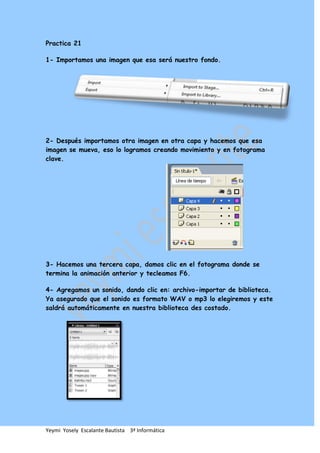
1- Importamos una imagen que esa será nuestro fondo.


2- Después importamos otra imagen en otra capa y hacemos que esa
imagen se mueva, eso lo logramos creando movimiento y en fotograma
clave.


3- Hacemos una tercera capa, damos clic en el fotograma donde se
termina la animación anterior y tecleamos F6.

4- Agregamos un sonido, dando clic en: archivo-importar de biblioteca.
Ya asegurado que el sonido es formato WAV o mp3 lo elegiremos y este
saldrá automáticamente en nuestra biblioteca des costado.


Yeymi Yosely Escalante Bautista 3ª Informática
5- Arrastramos el sonido de la biblioteca hasta la área de trabajo.


6- Presionamos ctrl + enter y veremos nuestra animación.


Yeymi Yosely Escalante Bautista 3ª Informática
PRACTICA 22
1.- importamos una imagen


2.- importamos un sonido de biblioteca


3.- creamos una nueva capa, en la cual insertaremos el sonido y en el
fotograma 595 presionaremos f6.


4.- nos dirigimos a las propiedades del sonido y donde dice “ efecto”
vamos a seleccionar un efecto y pulsamos CTRL+ENTER.


5.- probamos cada efecto, para esto hacer lo mismo que el paso 4,
pero seleccionando diferente efecto.


6.- el que dejaremos será “aumento progresivo”


Yeymi Yosely Escalante Bautista 3ª Informática
PRACTICA 23
1.- Nos dirigimos a “archivo-importar-importar a biblioteca” y elegimos 3
canciones y las importamos.


2.- En los fotogramas 20, 30, 40 pulsamos F6.


3.-En cada fotograma arrastraremos la música.


                                                       4.-Nos vamos a la
                                                       ventana de
                                                       propiedades.


Yeymi Yosely Escalante Bautista 3ª Informática
5.- Y en los fotogramas en los que hay música podremos “sincronización” y la
opción de “flujo”.


                                PRACTICA 24
1.- CREAMOS 3 CAPAS PARA IMPORTAR CADA IMAGEN


2.- IMPORTAMOS 3 IMÁGENES


3.-


ALINEAMOS LOS FOTOGRAMAS EN FORMA
DE ESCALERA PULSANDO F6 HASTA DONDE
QUEREMOS QUE TERMINE LA CAPA, Y
UNICAMENTE LA DEL FONDO DAREMOS CLIC
EN F6 HASTA EL ULTIMO FOTOGRAMA E
INSERTANDO CADA IMAGEN CON UN
SONIDO AL FINAL.

4.- UTILIZAREMOS TRES SONIDOS
DIFERENTES, LOS IMPORTAMOS A NUESTRA


Yeymi Yosely Escalante Bautista 3ª Informática
BIBLIOTECA Y POSTERIORMENTE LOS ALINEAMOS A UNA CAPA .


Yeymi Yosely Escalante Bautista 3ª Informática

Practica 21,22.23.24 gaem

  • 1.
    Practica 21 1- Importamosuna imagen que esa será nuestro fondo. 2- Después importamos otra imagen en otra capa y hacemos que esa imagen se mueva, eso lo logramos creando movimiento y en fotograma clave. 3- Hacemos una tercera capa, damos clic en el fotograma donde se termina la animación anterior y tecleamos F6. 4- Agregamos un sonido, dando clic en: archivo-importar de biblioteca. Ya asegurado que el sonido es formato WAV o mp3 lo elegiremos y este saldrá automáticamente en nuestra biblioteca des costado. Yeymi Yosely Escalante Bautista 3ª Informática
  • 2.
    5- Arrastramos elsonido de la biblioteca hasta la área de trabajo. 6- Presionamos ctrl + enter y veremos nuestra animación. Yeymi Yosely Escalante Bautista 3ª Informática
  • 3.
    PRACTICA 22 1.- importamosuna imagen 2.- importamos un sonido de biblioteca 3.- creamos una nueva capa, en la cual insertaremos el sonido y en el fotograma 595 presionaremos f6. 4.- nos dirigimos a las propiedades del sonido y donde dice “ efecto” vamos a seleccionar un efecto y pulsamos CTRL+ENTER. 5.- probamos cada efecto, para esto hacer lo mismo que el paso 4, pero seleccionando diferente efecto. 6.- el que dejaremos será “aumento progresivo” Yeymi Yosely Escalante Bautista 3ª Informática
  • 4.
    PRACTICA 23 1.- Nosdirigimos a “archivo-importar-importar a biblioteca” y elegimos 3 canciones y las importamos. 2.- En los fotogramas 20, 30, 40 pulsamos F6. 3.-En cada fotograma arrastraremos la música. 4.-Nos vamos a la ventana de propiedades. Yeymi Yosely Escalante Bautista 3ª Informática
  • 5.
    5.- Y enlos fotogramas en los que hay música podremos “sincronización” y la opción de “flujo”. PRACTICA 24 1.- CREAMOS 3 CAPAS PARA IMPORTAR CADA IMAGEN 2.- IMPORTAMOS 3 IMÁGENES 3.- ALINEAMOS LOS FOTOGRAMAS EN FORMA DE ESCALERA PULSANDO F6 HASTA DONDE QUEREMOS QUE TERMINE LA CAPA, Y UNICAMENTE LA DEL FONDO DAREMOS CLIC EN F6 HASTA EL ULTIMO FOTOGRAMA E INSERTANDO CADA IMAGEN CON UN SONIDO AL FINAL. 4.- UTILIZAREMOS TRES SONIDOS DIFERENTES, LOS IMPORTAMOS A NUESTRA Yeymi Yosely Escalante Bautista 3ª Informática
  • 6.
    BIBLIOTECA Y POSTERIORMENTELOS ALINEAMOS A UNA CAPA . Yeymi Yosely Escalante Bautista 3ª Informática