PRÁCTICAS DE WORD 2007

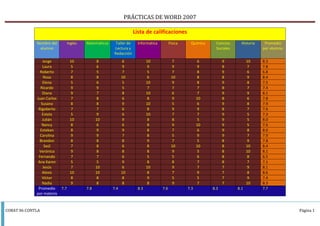
                                                                     Lista de calificaciones
             Nombre del          Ingles   Matemáticas    Taller de     Informática         Física    Química    Ciencias     Historia    Promedio
              alumno                                    Lectura y                                               Sociales                por alumno.
                                                        Redacción
                 Jorge            10             8            6              10             7              6         9           10     8.3
                 Laura            5              6            9              9              9              9         8            7     7.8
               Roberto            7              5            7              5              7              8         9            6     6.8
                  Rosa            8              8            10             6              10             8         8            9     8.4
                 Elena            5              6            5              10             9              8         9            8     7.5
               Ricardo            9              9            5              7              7              7         8            7     7.4
                 Diana            9              7            8              10             6              7         9            9     8.1
             Juan Carlos          7              8            6              8              9             10         8            6     7.8
                Susana            8              8            9              10             5              6         9            8     7.9
              Rigoberto           7              7            6              8              9              9         8            7     7.6
                Estela            5              9            6              10             7              7         9            5     7.3
                 Julián           10            10            9              8              8              5         9            5     8.0
                Nancy             8              6            6              8              9             10         9            5     7.6
               Esteban            8              9            9              8              7              6         9            8     8.0
               Carolina           9              9            7              8              5              9         9            7     7.9
               Brandon            8              8            8              9              7              5         8            9     7.8
                  Saúl            7              8            6              8              10            10         8           10     8.4
              Verónica            9              8            8              8              9              5         8           10     8.1
              Fernando            7              7            6              5              5              6         8            8     6.5
              Ana Karen           5              5            9              8              8              7         8            7     7.1
                 Jesús            7             10            6              10             9              7         7            9     8.1
                 Alexis           10            10            10             8              7              9         7            8     8.6
                Víctor            8              8            8              9              5              5         7            9     7.4
                 Nadia            9              8            8              8              9              7         7           10     8.3
              Promedio     7.7            7.8           7.4            8.3           7.6            7.3        8.3         8.1          7.7
             por materia


COBAT 06 CONTLA                                                                                                                                       Página 1
DISEÑA UN ALGORITMO QUE PERMITA:

APLICAR BORDES A UNA TABLA
Inicio
1.- Dar clic derecho sobre la tabla.
2.-.Presionar la opción “Bordes y sombreado” del menú emergente.
3.- Irnos a la opción “Bordes”.
4.- Determinar el valor, estilo, color y ancho que deseamos tener.
5.- Darle clic en la opción Aceptar.
Fin

APLICAR SOMBREADO A LAS CELDAS DE UNA TABLA
Inicio
1.- Dar clic derecho sobre la tabla.
2.-.Presionar la opción “Bordes y sombreado” del menú emergente.
3.- Irnos a la opción “Sombreado”.
4.- Determinar el relleno y estilo que deseamos.
5.- Darle clic en la opción Aceptar.
Fin

COMBINAR CELDAS EN UNA TABLA
Inicio
1.- Seleccionar las celdas que deseamos combinar.
2.- Dar clic derecho e irnos a la opción “Combinar celdas” y presionarla.
Fin

ALINEAR DATOS EN UNA TABLA
Inicio
1.-Seleccionar los datos que queremos alinear.
2.- Dar clic derecho sobre lo seleccionado.
3.- Presionar la opción “Alineación de celdas” del menú emergente.
4.- Seleccionar la opción que deseemos.
Fin
CAMBIAR TIPO, ESTILO, TAMAÑO Y COLOR DE FUENTE EN UNA TABLA
Inicio
1.- Irnos a la cinta de opciones en “Inicio “y dar clic en la opción “Fuente”.
2.- Hacer los cambios necesarios.
3.- Dar clic en aceptar para que se efectúen los cambios.
Fin

CREAR E INSERTAR FORMULAS EN LAS CELDAS DE UNA TABLA
Inicio
1.-Haga clic en la celda en la que desee que aparezca el resultado.
2.- En la cinta de opciones dar clic en “Presentación”.
3.- Dar clic en la opción “Formula”.
4.-Si Microsoft Word propone una fórmula que no desea utilizar, elimínela del cuadro Formula.
No elimine el signo igual. Si ha eliminado el signo igual, vuelva a insertarlo.
5.- Escriba su formula.
Fin
Practica 4

Practica 4

  • 1.
    PRÁCTICAS DE WORD2007 Lista de calificaciones Nombre del Ingles Matemáticas Taller de Informática Física Química Ciencias Historia Promedio alumno Lectura y Sociales por alumno. Redacción Jorge 10 8 6 10 7 6 9 10 8.3 Laura 5 6 9 9 9 9 8 7 7.8 Roberto 7 5 7 5 7 8 9 6 6.8 Rosa 8 8 10 6 10 8 8 9 8.4 Elena 5 6 5 10 9 8 9 8 7.5 Ricardo 9 9 5 7 7 7 8 7 7.4 Diana 9 7 8 10 6 7 9 9 8.1 Juan Carlos 7 8 6 8 9 10 8 6 7.8 Susana 8 8 9 10 5 6 9 8 7.9 Rigoberto 7 7 6 8 9 9 8 7 7.6 Estela 5 9 6 10 7 7 9 5 7.3 Julián 10 10 9 8 8 5 9 5 8.0 Nancy 8 6 6 8 9 10 9 5 7.6 Esteban 8 9 9 8 7 6 9 8 8.0 Carolina 9 9 7 8 5 9 9 7 7.9 Brandon 8 8 8 9 7 5 8 9 7.8 Saúl 7 8 6 8 10 10 8 10 8.4 Verónica 9 8 8 8 9 5 8 10 8.1 Fernando 7 7 6 5 5 6 8 8 6.5 Ana Karen 5 5 9 8 8 7 8 7 7.1 Jesús 7 10 6 10 9 7 7 9 8.1 Alexis 10 10 10 8 7 9 7 8 8.6 Víctor 8 8 8 9 5 5 7 9 7.4 Nadia 9 8 8 8 9 7 7 10 8.3 Promedio 7.7 7.8 7.4 8.3 7.6 7.3 8.3 8.1 7.7 por materia COBAT 06 CONTLA Página 1
  • 2.
    DISEÑA UN ALGORITMOQUE PERMITA: APLICAR BORDES A UNA TABLA Inicio 1.- Dar clic derecho sobre la tabla. 2.-.Presionar la opción “Bordes y sombreado” del menú emergente. 3.- Irnos a la opción “Bordes”. 4.- Determinar el valor, estilo, color y ancho que deseamos tener. 5.- Darle clic en la opción Aceptar. Fin APLICAR SOMBREADO A LAS CELDAS DE UNA TABLA Inicio 1.- Dar clic derecho sobre la tabla. 2.-.Presionar la opción “Bordes y sombreado” del menú emergente. 3.- Irnos a la opción “Sombreado”. 4.- Determinar el relleno y estilo que deseamos. 5.- Darle clic en la opción Aceptar. Fin COMBINAR CELDAS EN UNA TABLA Inicio 1.- Seleccionar las celdas que deseamos combinar. 2.- Dar clic derecho e irnos a la opción “Combinar celdas” y presionarla. Fin ALINEAR DATOS EN UNA TABLA Inicio 1.-Seleccionar los datos que queremos alinear. 2.- Dar clic derecho sobre lo seleccionado. 3.- Presionar la opción “Alineación de celdas” del menú emergente. 4.- Seleccionar la opción que deseemos. Fin
  • 3.
    CAMBIAR TIPO, ESTILO,TAMAÑO Y COLOR DE FUENTE EN UNA TABLA Inicio 1.- Irnos a la cinta de opciones en “Inicio “y dar clic en la opción “Fuente”. 2.- Hacer los cambios necesarios. 3.- Dar clic en aceptar para que se efectúen los cambios. Fin CREAR E INSERTAR FORMULAS EN LAS CELDAS DE UNA TABLA Inicio 1.-Haga clic en la celda en la que desee que aparezca el resultado. 2.- En la cinta de opciones dar clic en “Presentación”. 3.- Dar clic en la opción “Formula”. 4.-Si Microsoft Word propone una fórmula que no desea utilizar, elimínela del cuadro Formula. No elimine el signo igual. Si ha eliminado el signo igual, vuelva a insertarlo. 5.- Escriba su formula. Fin