COLEGIO DE BACHILLERES DEL ESTADO DE
             TLAXCALA
         COBAT 06, CONTLA

ALUMNAS:
           LORENA MORALES CUAHUTLE
             NANCY ESMERALDA ORDOÑEZ VAZQUEZ

GRUPO:      104   2012-B

MATERIA:   INFORMATICA

TRABAJO:   PROYECTO FINAL
INTRODUCCION
• Hoy en día en las universidades, empresas, colegios; necesitamos realizar
  exposiciones de diversos trabajos, temas entre otros y para ellos necesitamos una
  herramienta que nos facilite desarrollar mejor esta tarea.
  Gracias a power point lo podemos hacer de una forma fácil, gracias a
  esta aplicación de Microsoft podemos diseñar nuestras presentaciones al modo
  que queramos ya que con ellas podemos mostrar graficas, imágenes, tablas
  de información etc.
  podemos mostrarlas de una forma interactiva, ya que le podemos agregar
  animaciones a nuestras diapositivas para que estas se vean mas agradables para
  el observador. también con esta aplicación estamos dejando atrás el gasto de
  papel cartulina y marcadores así también ayudamos a nuestro medio ambiente
  por medio de la conservación de recursos naturales.
  en conclusión con esta herramienta facilita el trabajo a muchas personas que
  diariamente están interactuando con otras, dando a conocer información a
  publico de vital importancia como lo es en la contaduría con sus estados
  financieros.
INDICE

•   DEFINICION DE PRESENTACION ELECTRONICA ………………………………………………………………. 1
•   DONDE TIENEN SU ORIGEN LAS PRESENTACIONES ELECTRONICAS ………………………………………...1
•   EN QUE AÑO SE CREO EL PRIMER PROGRAMA CAPAZ DE PRODUCIR PRESENTACIONES GRAFICAS Y COMO SE
    LLAMO …………………………………………………………………………………………………………….…. 2
•   MENCIONA EL NOMBRE DE 4 PROGRAMAS UTILIZADOS PARA CREAR PRESENTACIONES ELECTRONICAS
    ……………………………………………………………………………………………………………………………2
•   APLICACIONES DE LAS PRESETACIONES ELECTRONICAS ……………………………………………………..3
•   DISEÑA UN ALGORITMO QUE PERMITA ABRIR EL PROGRAMA DE POWER POINT ……………………….. 4
•   VENTAJAS DEL EMPLEO DE PRESENTACONES ELECTRONICA………………………………………………….4
•   DEFINICION DE OBJETO DE DIAPOSITIVA …………………………………………………………………….….5
•   DEFINICION DE TRANSICION DE DIAPOSITIVA ………………………………………………………….............5
•   DEFINICION DE DISEÑO DE DIAPOSITIVA ………………………………………………………………………...5
•   DEFINICION DE ESTILOS DE DIAPOSITIVA …………………………………………………………………………5
•   AREA DE TRABAJO ………………………………………………………………………………………...................6
•   ALGORITMOS…………………………………………………………………………………………………………..7-15
•   ¿ES RECOMENDABLE AGREGAR DEMACIADO MOVIMIENTO A UNA DIAPOSITIVA?...............................16
•   VIDEO TUTORIAL DE POWER POINT ………………………………………………………………………………..17
•   CONCLUSION …………………………………………………………………………………………………………18
•    BIBLIOGRAFIA…………………………………………………………………………………………………………19
PRESENTACIONES ELECTRONICAS

       DEFINICION                          ORIGEN
                                 • Tienen su origen en el
• Las presentaciones               clásico uso de
  electrónicas son todas           diapositivas fotográficas
  aquellas emisiones o             en exposiciones y
  exposiciones de
  información que                  presentaciones
  combinan el uso de               académicas, científicas y
  contenido visual y               de negocios, donde
  auditivo y que sirven            regularmente un
  como auxiliares en la            expositor disertaba sobre
  expresión o                      un tema apoyado
  manifestación de ideas e         visualmente con
  información.                     transparencias ampliadas
                                   en un proyector de
                                   diapositivas de 35 mm.
                             1
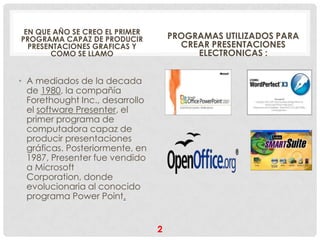
EN QUE AÑO SE CREO EL PRIMER
PROGRAMA CAPAZ DE PRODUCIR           PROGRAMAS UTILIZADOS PARA
  PRESENTACIONES GRAFICAS Y            CREAR PRESENTACIONES
       COMO SE LLAMO                      ELECTRONICAS :


• A mediados de la decada
  de 1980, la compañía
  Forethought Inc., desarrollo
  el software Presenter, el
  primer programa de
  computadora capaz de
  producir presentaciones
  gráficas. Posteriormente, en
  1987, Presenter fue vendido
  a Microsoft
  Corporation, donde
  evolucionaria al conocido
  programa Power Point.


                                 2
APLICACIONES DE LAS PRESETACIONES
               ELECTRONICAS

• Exponer temas de una clase.
• Realizar reportes e informes de negocios.
• Presentar propuestas y proyectos.
• Dar información sobre productos o servicios.
• Apoyar visualmente una conferencia.
• Expresar ideas y pensamientos sobre algún tema.
• Proyectar contenidos multimedia
  (imágenes, sonidos, video, animaciones, etcétera).
• Producir presentaciones interactivas con
  hipervínculos.

                            3
VENTAJAS DEL EMPLEO DE PRESENTACONES
                             ELECTRONICAS
                              - Son un medio fácil de seguir y entender
                                para la audiencia.
DISEÑA UN                     - Sirven de guía al orador en la exposición
ALGORITMO QUE                   del tema.
PERMITA ABRIR                 - Muestran la información utilizando
EL PROGRAMA DE                  elementos visualmente atractivos.
POWER POINT                   - Permiten cambios frecuentes y de ultima
                                hora, a diferencia de una diapositiva
                                fotográfica.
                              - Existe variedad de transiciones en
                                comparación con los mecanismos
INICIO                          clásicos, que utilizaban únicamente cortes
1.- Abre el menú del botón      o disolvencias.
“Inicio”.                     - Se pueden programar efectos de
2.- Selecciona “Todos los       animación.
programas”.
                              - Es fácil configurar y modificar el orden de
3.- Da clic en Microsoft
PowerPoint.                     las diapositivas.
FIN                           - Son económicas en cuanto a los
                                materiales que requiere.
                              - Se puede distribuir con facilidad a través
                                de medios de almacenamiento o internet.


                                  4
DIAPOSITIVAS
                                   • TRANSICION DE DIAPOSITIVA : Es el
                                     cambio de que se da entre una
                                     pantalla y otra; la asignación de inicio
                                     a cualquier presentación es el corte
                                     directo, es decir, el cambio inmediato
                                     de una diapositiva a otra si secuencia
                                     o efecto alguno.

                                   • DISEÑO DE DIAPOSITIVA : es el
  ¿QUE ES UNA DIAPOSITIVA?           esquema grafico que define tanto el
                                     tipo de contenidos que se colocaran
                                     en una diapositiva como su ubicación
  Las diapositivas de power
  point son cada uno de los          en la pantalla.
  elementos que constituyen la
  presentación y cada una de
  ellas podría identificarse con
  una lámina o página. Se
                                   • ESTILOS DE DIAPOSITIVA : son
  pueden crear y modificar de        plantillas predefinidas que
  manera individual.                 proporciona el programa para
                                     presentaciones electrónicas. Se trata
                                     de un conjunto de combinaciones de
                                     colores, fondos, animaciones y
                                     diseños que dan atractivo a las
                                     diapositivas de las presentaciones.


                                       5
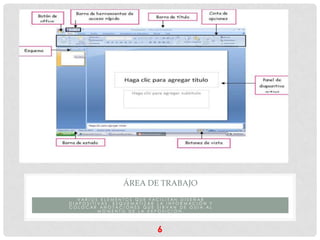
ÁREA DE TRABAJO
   EL ÁR E A DE TR AB AJ O DE LOS PR OGR AM AS DE
PR ESENTACI ONES ELECTR ÓNI CAS SE COMPONE DE
    VAR I OS ELEMENTOS QUE FACI LI TAN DI SEÑAR
DI APOSI TI VAS , ESQUEM ATI Z AR LA I NFOR MACI ÓN Y
COLOCAR AN O TACI ONES QUE SI R VAN DE GUÍ A AL
            MOMENTO DE LA EXPOSICIÓN.


                                6
DISEÑA UN ALGORITMO QUE PERMITA:

ABRIR UNA PRESENTACION ELECTRONICA        CERRAR UNA PRESENTACION ELECTRIONICA


Inicio                                   Inicio
• Comando “Abrir” del                    • Usar el comando
  botón de Microsoft                       “Archivo Cerrar”.
  Office.                                • Haciendo clic en el
• Presionando el atajo                     botón cerrar ventana
  del teclado Ctrl + A                     de la presentación
Fin                                        activa.
                                         Fin


                                     7
GUARDAR UNA PRESENTACION ELEC TRONICA       IMPRIMIR UNA PRESENTACION ELEC TRONICA


Inicio                                       Inicio
• Comandos “Guardar” o
  “Guardar como” del botón                   • Comandos “Imprimir ”
  de Microsoft Office. En el                   o “Impresión rápida”
  submenú “Guardar como”
  se tiene la opción                           del botón de Microsoft
  “Presentación de Power                       Office.
  Point 97-2003” para guardar
  una copia en versión                       • Presionando el atajo
  compatible con Power
  Point 2003.                                  del teclado Ctrl+ P.
• Presionando el atajo del                   Fin
  teclado Ctrl+ G.
Fin


                                         8
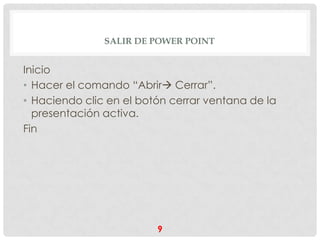
SALIR DE POWER POINT


Inicio
• Hacer el comando “Abrir Cerrar”.
• Haciendo clic en el botón cerrar ventana de la
  presentación activa.
Fin


                         9
DISEÑA UN ALGORITMO QUE PERMITA:


 CAMBIAR EL DISEÑO DE UNA DIAPOSITIVA
 Inicio
 • Has clic en el botón “Diseño” de la pestaña “Inicio” en la cinta de
    opciones.
 • Elige el diseño que deseas aplicar a la diapositiva actual tomando
    en cuenta la estructura y el contenido que tendrá.
 Fin
 COPIAR UNA DIAPOSITIVA
 Inicio
 • Seleccione la diapositiva que desee copiar.
 • Dar clic derecho y presionar la opción «Copiar» del menú
    emergente.
 • Dar clic derecho en la diapositiva que desea que sigan las
    diapositivas copiadas, y haga clic en Pegar.
Fin                                 10
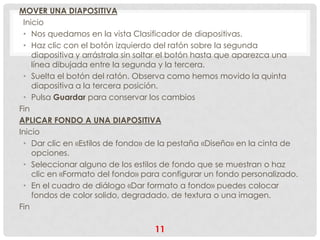
MOVER UNA DIAPOSITIVA
 Inicio
 • Nos quedamos en la vista Clasificador de diapositivas.
 • Haz clic con el botón izquierdo del ratón sobre la segunda
    diapositiva y arrástrala sin soltar el botón hasta que aparezca una
    línea dibujada entre la segunda y la tercera.
 • Suelta el botón del ratón. Observa como hemos movido la quinta
    diapositiva a la tercera posición.
 • Pulsa Guardar para conservar los cambios
Fin
APLICAR FONDO A UNA DIAPOSITIVA
Inicio
 • Dar clic en «Estilos de fondo» de la pestaña «Diseño» en la cinta de
    opciones.
 • Seleccionar alguno de los estilos de fondo que se muestran o haz
    clic en «Formato del fondo» para configurar un fondo personalizado.
 • En el cuadro de diálogo «Dar formato a fondo» puedes colocar
    fondos de color solido, degradado, de textura o una imagen.
Fin

                                  11
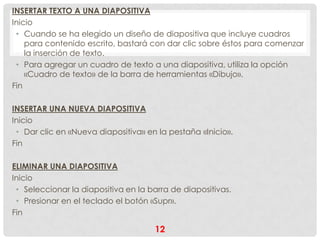
INSERTAR TEXTO A UNA DIAPOSITIVA
Inicio
 • Cuando se ha elegido un diseño de diapositiva que incluye cuadros
    para contenido escrito, bastará con dar clic sobre éstos para comenzar
    la inserción de texto.
 • Para agregar un cuadro de texto a una diapositiva, utiliza la opción
    «Cuadro de texto» de la barra de herramientas «Dibujo».
Fin

INSERTAR UNA NUEVA DIAPOSITIVA
Inicio
 • Dar clic en «Nueva diapositiva» en la pestaña «Inicio».
Fin

ELIMINAR UNA DIAPOSITIVA
Inicio
 • Seleccionar la diapositiva en la barra de diapositivas.
 • Presionar en el teclado el botón «Supr».
Fin

                                     12
CAMBIAR EL ESTILO DE UNA DIAPOSITIVA
Inicio
 • Puedes aplicar un tema a una presentación eligiendo alguno desde la pestaña
    «Diseño»
de la cinta de opciones.
Fin
INSERTAR IMAGENES A UNA DIAPOSITIVA
Inicio
 • Dar clic en los botones ya sea «Imagen», «Imágenes prediseñadas» y «Álbum de
    fotográficas» de la pestaña «Insertar».
 • Los ajustes se hacen desde la pestaña «Formato» que aparece en la cinta de
    opciones al seleccionar una imagen.
Fin
INSERTAR SONIDO A UNA DIAPOITIVA
Inicio
 • Dar clic en la opción «Sonido» que se encuentra en la pestaña «Insertar».
 • Aparecerá un cuadro de diálogo que preguntara si este elemento se reproducirá
    de forma automática al cambiar a la diapositiva que lo contiene o si se
    accionará cuando se le dé un clic encima al objeto.
 • Para modificar se puede usar en el menú contextual, la opción «Modificar objeto
    de».
 • Las configuraciones estarán disponibles en la pestaña «Opciones» que aparecerá
    al seleccionar la imagen que representa el sonido que se insertó.
Fin                                         13
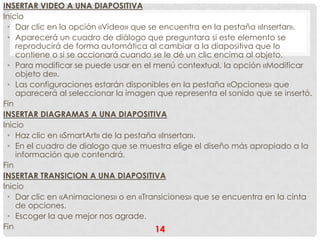
INSERTAR VIDEO A UNA DIAPOSITIVA
Inicio
 • Dar clic en la opción «Video» que se encuentra en la pestaña «Insertar».
 • Aparecerá un cuadro de diálogo que preguntara si este elemento se
    reproducirá de forma automática al cambiar a la diapositiva que lo
    contiene o si se accionará cuando se le dé un clic encima al objeto.
 • Para modificar se puede usar en el menú contextual, la opción «Modificar
    objeto de».
 • Las configuraciones estarán disponibles en la pestaña «Opciones» que
    aparecerá al seleccionar la imagen que representa el sonido que se insertó.
Fin
INSERTAR DIAGRAMAS A UNA DIAPOSITIVA
Inicio
 • Haz clic en «SmartArt» de la pestaña «Insertar».
 • En el cuadro de dialogo que se muestra elige el diseño más apropiado a la
    información que contendrá.
Fin
INSERTAR TRANSICION A UNA DIAPOSITIVA
Inicio
 • Dar clic en «Animaciones» o en «Transiciones» que se encuentra en la cinta
    de opciones.
 • Escoger la que mejor nos agrade.
Fin                                    14
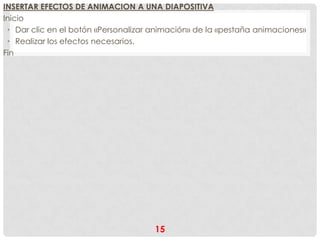
INSERTAR EFECTOS DE ANIMACION A UNA DIAPOSITIVA
Inicio
 • Dar clic en el botón «Personalizar animación» de la «pestaña animaciones»
 • Realizar los efectos necesarios.
Fin


                                      15
¿ES RECOMENDABLE AGREGAR DEMACIADO MOVIMIENTO A UNA
                    DIAPOSITIVA?
                       SI / NO


• No, porque con demasiado movimiento a una
  diapositiva puede distraer y confundir al
  espectador.


                        16
17
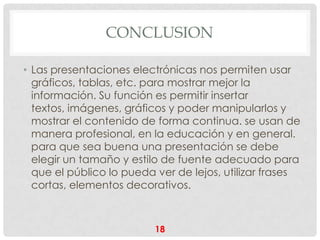
CONCLUSION

• Las presentaciones electrónicas nos permiten usar
  gráficos, tablas, etc. para mostrar mejor la
  información. Su función es permitir insertar
  textos, imágenes, gráficos y poder manipularlos y
  mostrar el contenido de forma continua. se usan de
  manera profesional, en la educación y en general.
  para que sea buena una presentación se debe
  elegir un tamaño y estilo de fuente adecuado para
  que el público lo pueda ver de lejos, utilizar frases
  cortas, elementos decorativos.


                          18
BIBLIOGRAFIA

• Libro de informática .
• https://www.youtube.com/watch?v=_MZ1t-NPa2g


                     19

Presentaciones electronicas

  • 1.
    COLEGIO DE BACHILLERESDEL ESTADO DE TLAXCALA COBAT 06, CONTLA ALUMNAS: LORENA MORALES CUAHUTLE NANCY ESMERALDA ORDOÑEZ VAZQUEZ GRUPO: 104 2012-B MATERIA: INFORMATICA TRABAJO: PROYECTO FINAL
  • 2.
    INTRODUCCION • Hoy endía en las universidades, empresas, colegios; necesitamos realizar exposiciones de diversos trabajos, temas entre otros y para ellos necesitamos una herramienta que nos facilite desarrollar mejor esta tarea. Gracias a power point lo podemos hacer de una forma fácil, gracias a esta aplicación de Microsoft podemos diseñar nuestras presentaciones al modo que queramos ya que con ellas podemos mostrar graficas, imágenes, tablas de información etc. podemos mostrarlas de una forma interactiva, ya que le podemos agregar animaciones a nuestras diapositivas para que estas se vean mas agradables para el observador. también con esta aplicación estamos dejando atrás el gasto de papel cartulina y marcadores así también ayudamos a nuestro medio ambiente por medio de la conservación de recursos naturales. en conclusión con esta herramienta facilita el trabajo a muchas personas que diariamente están interactuando con otras, dando a conocer información a publico de vital importancia como lo es en la contaduría con sus estados financieros.
  • 3.
    INDICE • DEFINICION DE PRESENTACION ELECTRONICA ………………………………………………………………. 1 • DONDE TIENEN SU ORIGEN LAS PRESENTACIONES ELECTRONICAS ………………………………………...1 • EN QUE AÑO SE CREO EL PRIMER PROGRAMA CAPAZ DE PRODUCIR PRESENTACIONES GRAFICAS Y COMO SE LLAMO …………………………………………………………………………………………………………….…. 2 • MENCIONA EL NOMBRE DE 4 PROGRAMAS UTILIZADOS PARA CREAR PRESENTACIONES ELECTRONICAS ……………………………………………………………………………………………………………………………2 • APLICACIONES DE LAS PRESETACIONES ELECTRONICAS ……………………………………………………..3 • DISEÑA UN ALGORITMO QUE PERMITA ABRIR EL PROGRAMA DE POWER POINT ……………………….. 4 • VENTAJAS DEL EMPLEO DE PRESENTACONES ELECTRONICA………………………………………………….4 • DEFINICION DE OBJETO DE DIAPOSITIVA …………………………………………………………………….….5 • DEFINICION DE TRANSICION DE DIAPOSITIVA ………………………………………………………….............5 • DEFINICION DE DISEÑO DE DIAPOSITIVA ………………………………………………………………………...5 • DEFINICION DE ESTILOS DE DIAPOSITIVA …………………………………………………………………………5 • AREA DE TRABAJO ………………………………………………………………………………………...................6 • ALGORITMOS…………………………………………………………………………………………………………..7-15 • ¿ES RECOMENDABLE AGREGAR DEMACIADO MOVIMIENTO A UNA DIAPOSITIVA?...............................16 • VIDEO TUTORIAL DE POWER POINT ………………………………………………………………………………..17 • CONCLUSION …………………………………………………………………………………………………………18 • BIBLIOGRAFIA…………………………………………………………………………………………………………19
  • 4.
    PRESENTACIONES ELECTRONICAS DEFINICION ORIGEN • Tienen su origen en el • Las presentaciones clásico uso de electrónicas son todas diapositivas fotográficas aquellas emisiones o en exposiciones y exposiciones de información que presentaciones combinan el uso de académicas, científicas y contenido visual y de negocios, donde auditivo y que sirven regularmente un como auxiliares en la expositor disertaba sobre expresión o un tema apoyado manifestación de ideas e visualmente con información. transparencias ampliadas en un proyector de diapositivas de 35 mm. 1
  • 5.
    EN QUE AÑOSE CREO EL PRIMER PROGRAMA CAPAZ DE PRODUCIR PROGRAMAS UTILIZADOS PARA PRESENTACIONES GRAFICAS Y CREAR PRESENTACIONES COMO SE LLAMO ELECTRONICAS : • A mediados de la decada de 1980, la compañía Forethought Inc., desarrollo el software Presenter, el primer programa de computadora capaz de producir presentaciones gráficas. Posteriormente, en 1987, Presenter fue vendido a Microsoft Corporation, donde evolucionaria al conocido programa Power Point. 2
  • 6.
    APLICACIONES DE LASPRESETACIONES ELECTRONICAS • Exponer temas de una clase. • Realizar reportes e informes de negocios. • Presentar propuestas y proyectos. • Dar información sobre productos o servicios. • Apoyar visualmente una conferencia. • Expresar ideas y pensamientos sobre algún tema. • Proyectar contenidos multimedia (imágenes, sonidos, video, animaciones, etcétera). • Producir presentaciones interactivas con hipervínculos. 3
  • 7.
    VENTAJAS DEL EMPLEODE PRESENTACONES ELECTRONICAS - Son un medio fácil de seguir y entender para la audiencia. DISEÑA UN - Sirven de guía al orador en la exposición ALGORITMO QUE del tema. PERMITA ABRIR - Muestran la información utilizando EL PROGRAMA DE elementos visualmente atractivos. POWER POINT - Permiten cambios frecuentes y de ultima hora, a diferencia de una diapositiva fotográfica. - Existe variedad de transiciones en comparación con los mecanismos INICIO clásicos, que utilizaban únicamente cortes 1.- Abre el menú del botón o disolvencias. “Inicio”. - Se pueden programar efectos de 2.- Selecciona “Todos los animación. programas”. - Es fácil configurar y modificar el orden de 3.- Da clic en Microsoft PowerPoint. las diapositivas. FIN - Son económicas en cuanto a los materiales que requiere. - Se puede distribuir con facilidad a través de medios de almacenamiento o internet. 4
  • 8.
    DIAPOSITIVAS • TRANSICION DE DIAPOSITIVA : Es el cambio de que se da entre una pantalla y otra; la asignación de inicio a cualquier presentación es el corte directo, es decir, el cambio inmediato de una diapositiva a otra si secuencia o efecto alguno. • DISEÑO DE DIAPOSITIVA : es el ¿QUE ES UNA DIAPOSITIVA? esquema grafico que define tanto el tipo de contenidos que se colocaran en una diapositiva como su ubicación Las diapositivas de power point son cada uno de los en la pantalla. elementos que constituyen la presentación y cada una de ellas podría identificarse con una lámina o página. Se • ESTILOS DE DIAPOSITIVA : son pueden crear y modificar de plantillas predefinidas que manera individual. proporciona el programa para presentaciones electrónicas. Se trata de un conjunto de combinaciones de colores, fondos, animaciones y diseños que dan atractivo a las diapositivas de las presentaciones. 5
  • 9.
    ÁREA DE TRABAJO EL ÁR E A DE TR AB AJ O DE LOS PR OGR AM AS DE PR ESENTACI ONES ELECTR ÓNI CAS SE COMPONE DE VAR I OS ELEMENTOS QUE FACI LI TAN DI SEÑAR DI APOSI TI VAS , ESQUEM ATI Z AR LA I NFOR MACI ÓN Y COLOCAR AN O TACI ONES QUE SI R VAN DE GUÍ A AL MOMENTO DE LA EXPOSICIÓN. 6
  • 10.
    DISEÑA UN ALGORITMOQUE PERMITA: ABRIR UNA PRESENTACION ELECTRONICA CERRAR UNA PRESENTACION ELECTRIONICA Inicio Inicio • Comando “Abrir” del • Usar el comando botón de Microsoft “Archivo Cerrar”. Office. • Haciendo clic en el • Presionando el atajo botón cerrar ventana del teclado Ctrl + A de la presentación Fin activa. Fin 7
  • 11.
    GUARDAR UNA PRESENTACIONELEC TRONICA IMPRIMIR UNA PRESENTACION ELEC TRONICA Inicio Inicio • Comandos “Guardar” o “Guardar como” del botón • Comandos “Imprimir ” de Microsoft Office. En el o “Impresión rápida” submenú “Guardar como” se tiene la opción del botón de Microsoft “Presentación de Power Office. Point 97-2003” para guardar una copia en versión • Presionando el atajo compatible con Power Point 2003. del teclado Ctrl+ P. • Presionando el atajo del Fin teclado Ctrl+ G. Fin 8
  • 12.
    SALIR DE POWERPOINT Inicio • Hacer el comando “Abrir Cerrar”. • Haciendo clic en el botón cerrar ventana de la presentación activa. Fin 9
  • 13.
    DISEÑA UN ALGORITMOQUE PERMITA: CAMBIAR EL DISEÑO DE UNA DIAPOSITIVA Inicio • Has clic en el botón “Diseño” de la pestaña “Inicio” en la cinta de opciones. • Elige el diseño que deseas aplicar a la diapositiva actual tomando en cuenta la estructura y el contenido que tendrá. Fin COPIAR UNA DIAPOSITIVA Inicio • Seleccione la diapositiva que desee copiar. • Dar clic derecho y presionar la opción «Copiar» del menú emergente. • Dar clic derecho en la diapositiva que desea que sigan las diapositivas copiadas, y haga clic en Pegar. Fin 10
  • 14.
    MOVER UNA DIAPOSITIVA Inicio • Nos quedamos en la vista Clasificador de diapositivas. • Haz clic con el botón izquierdo del ratón sobre la segunda diapositiva y arrástrala sin soltar el botón hasta que aparezca una línea dibujada entre la segunda y la tercera. • Suelta el botón del ratón. Observa como hemos movido la quinta diapositiva a la tercera posición. • Pulsa Guardar para conservar los cambios Fin APLICAR FONDO A UNA DIAPOSITIVA Inicio • Dar clic en «Estilos de fondo» de la pestaña «Diseño» en la cinta de opciones. • Seleccionar alguno de los estilos de fondo que se muestran o haz clic en «Formato del fondo» para configurar un fondo personalizado. • En el cuadro de diálogo «Dar formato a fondo» puedes colocar fondos de color solido, degradado, de textura o una imagen. Fin 11
  • 15.
    INSERTAR TEXTO AUNA DIAPOSITIVA Inicio • Cuando se ha elegido un diseño de diapositiva que incluye cuadros para contenido escrito, bastará con dar clic sobre éstos para comenzar la inserción de texto. • Para agregar un cuadro de texto a una diapositiva, utiliza la opción «Cuadro de texto» de la barra de herramientas «Dibujo». Fin INSERTAR UNA NUEVA DIAPOSITIVA Inicio • Dar clic en «Nueva diapositiva» en la pestaña «Inicio». Fin ELIMINAR UNA DIAPOSITIVA Inicio • Seleccionar la diapositiva en la barra de diapositivas. • Presionar en el teclado el botón «Supr». Fin 12
  • 16.
    CAMBIAR EL ESTILODE UNA DIAPOSITIVA Inicio • Puedes aplicar un tema a una presentación eligiendo alguno desde la pestaña «Diseño» de la cinta de opciones. Fin INSERTAR IMAGENES A UNA DIAPOSITIVA Inicio • Dar clic en los botones ya sea «Imagen», «Imágenes prediseñadas» y «Álbum de fotográficas» de la pestaña «Insertar». • Los ajustes se hacen desde la pestaña «Formato» que aparece en la cinta de opciones al seleccionar una imagen. Fin INSERTAR SONIDO A UNA DIAPOITIVA Inicio • Dar clic en la opción «Sonido» que se encuentra en la pestaña «Insertar». • Aparecerá un cuadro de diálogo que preguntara si este elemento se reproducirá de forma automática al cambiar a la diapositiva que lo contiene o si se accionará cuando se le dé un clic encima al objeto. • Para modificar se puede usar en el menú contextual, la opción «Modificar objeto de». • Las configuraciones estarán disponibles en la pestaña «Opciones» que aparecerá al seleccionar la imagen que representa el sonido que se insertó. Fin 13
  • 17.
    INSERTAR VIDEO AUNA DIAPOSITIVA Inicio • Dar clic en la opción «Video» que se encuentra en la pestaña «Insertar». • Aparecerá un cuadro de diálogo que preguntara si este elemento se reproducirá de forma automática al cambiar a la diapositiva que lo contiene o si se accionará cuando se le dé un clic encima al objeto. • Para modificar se puede usar en el menú contextual, la opción «Modificar objeto de». • Las configuraciones estarán disponibles en la pestaña «Opciones» que aparecerá al seleccionar la imagen que representa el sonido que se insertó. Fin INSERTAR DIAGRAMAS A UNA DIAPOSITIVA Inicio • Haz clic en «SmartArt» de la pestaña «Insertar». • En el cuadro de dialogo que se muestra elige el diseño más apropiado a la información que contendrá. Fin INSERTAR TRANSICION A UNA DIAPOSITIVA Inicio • Dar clic en «Animaciones» o en «Transiciones» que se encuentra en la cinta de opciones. • Escoger la que mejor nos agrade. Fin 14
  • 18.
    INSERTAR EFECTOS DEANIMACION A UNA DIAPOSITIVA Inicio • Dar clic en el botón «Personalizar animación» de la «pestaña animaciones» • Realizar los efectos necesarios. Fin 15
  • 19.
    ¿ES RECOMENDABLE AGREGARDEMACIADO MOVIMIENTO A UNA DIAPOSITIVA? SI / NO • No, porque con demasiado movimiento a una diapositiva puede distraer y confundir al espectador. 16
  • 20.
  • 21.
    CONCLUSION • Las presentacioneselectrónicas nos permiten usar gráficos, tablas, etc. para mostrar mejor la información. Su función es permitir insertar textos, imágenes, gráficos y poder manipularlos y mostrar el contenido de forma continua. se usan de manera profesional, en la educación y en general. para que sea buena una presentación se debe elegir un tamaño y estilo de fuente adecuado para que el público lo pueda ver de lejos, utilizar frases cortas, elementos decorativos. 18
  • 22.
    BIBLIOGRAFIA • Libro deinformática . • https://www.youtube.com/watch?v=_MZ1t-NPa2g 19