Practica 5
        1 Seleccionamos el objeto a exportar.
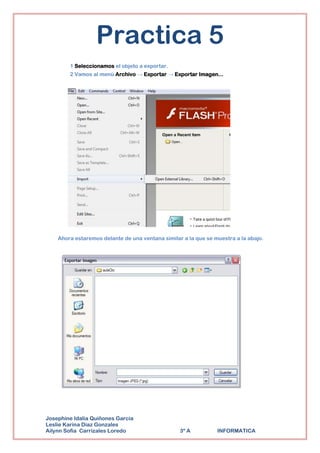
        2 Vamos al menú Archivo → Exportar → Exportar Imagen...


    Ahora estaremos delante de una ventana similar a la que se muestra a la abajo.


Josephine Idalia Quiñones Garcia
Leslie Karina Diaz Gonzales
Ailynn Sofia Carrizales Loredo                    3º A          INFORMATICA
Practica 5
      3 Buscamos en la pestaña Guardar en la carpeta en la que quieras guardar el
                                    archivo.


4 En el apartado Nombre de Archivo introducimos el nombre que queramos que tenga
                              nuestra nueva imagen.


                     5 Abrimos la pestaña de Tipos de archivo.


             6 Buscamos entre todos los tipos el formato JPG o JPEG.


                               7 Pulsamos Guardar.


Josephine Idalia Quiñones Garcia
Leslie Karina Diaz Gonzales
Ailynn Sofia Carrizales Loredo                   3º A            INFORMATICA

Practica 5

  • 1.
    Practica 5 1 Seleccionamos el objeto a exportar. 2 Vamos al menú Archivo → Exportar → Exportar Imagen... Ahora estaremos delante de una ventana similar a la que se muestra a la abajo. Josephine Idalia Quiñones Garcia Leslie Karina Diaz Gonzales Ailynn Sofia Carrizales Loredo 3º A INFORMATICA
  • 2.
    Practica 5 3 Buscamos en la pestaña Guardar en la carpeta en la que quieras guardar el archivo. 4 En el apartado Nombre de Archivo introducimos el nombre que queramos que tenga nuestra nueva imagen. 5 Abrimos la pestaña de Tipos de archivo. 6 Buscamos entre todos los tipos el formato JPG o JPEG. 7 Pulsamos Guardar. Josephine Idalia Quiñones Garcia Leslie Karina Diaz Gonzales Ailynn Sofia Carrizales Loredo 3º A INFORMATICA