Cómo generar diferentes formatos de archivo


     Echo por: Pablo Nicanor Burbano Muñoz

              Para: Ignacio Realpe

              10 computación j.m


                     2012
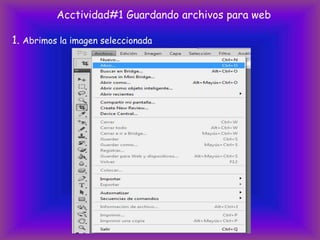
Acctividad#1 Guardando archivos para web

1. Abrimos la imagen seleccionada
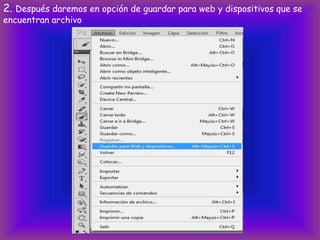
2. Después daremos en opción de guardar para web y dispositivos que se
encuentran archivo
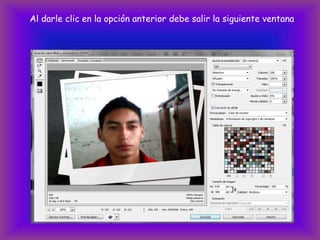
Al darle clic en la opción anterior debe salir la siguiente ventana
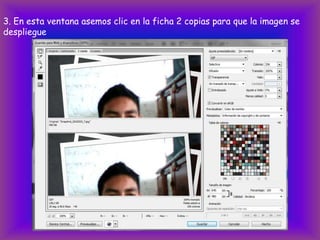
3. En esta ventana asemos clic en la ficha 2 copias para que la imagen se
despliegue
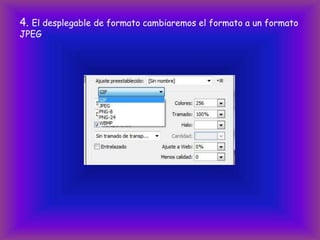
4. El desplegable de formato cambiaremos el formato a un formato
JPEG
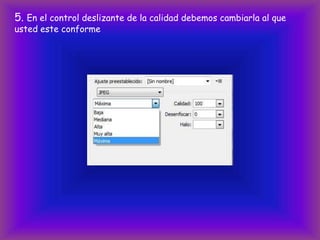
5. En el control deslizante de la calidad debemos cambiarla al que
usted este conforme
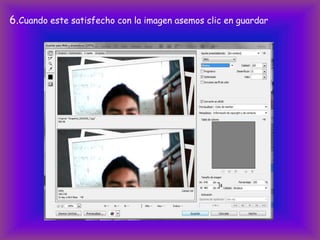
6.Cuando este satisfecho con la imagen asemos clic en guardar
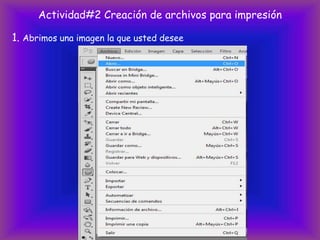
Actividad#2 Creación de archivos para impresión

1. Abrimos una imagen la que usted desee
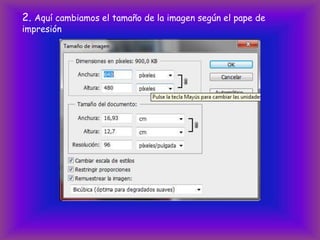
2. Aquí cambiamos el tamaño de la imagen según el pape de
impresión
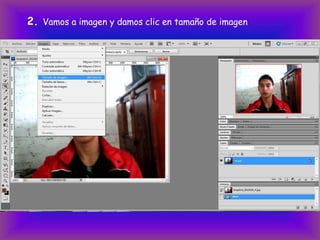
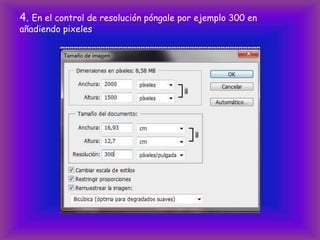
2. Vamos a imagen y damos clic en tamaño de imagen
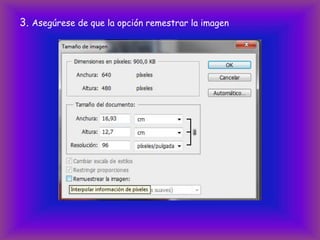
3. Asegúrese de que la opción remestrar la imagen
4. En el control de resolución póngale por ejemplo 300 en
añadiendo pixeles
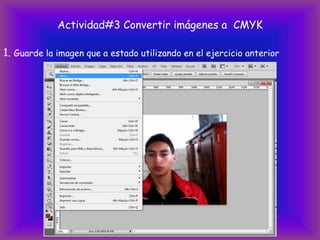
Actividad#3 Convertir imágenes a CMYK

1. Guarde la imagen que a estado utilizando en el ejercicio anterior
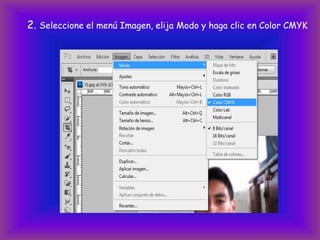
2. Seleccione el menú Imagen, elija Modo y haga clic en Color CMYK
Actividad#4 Creación de TIFFs

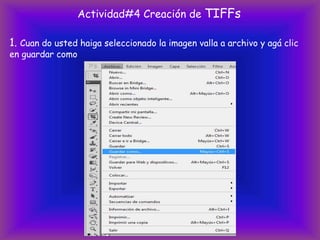
1. Cuan do usted haiga seleccionado la imagen valla a archivo y agá clic
en guardar como
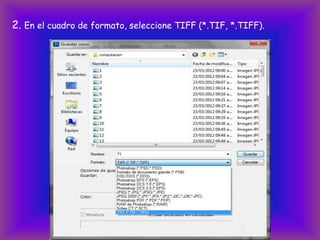
2. En el cuadro de formato, seleccione TIFF (*.TIF, *.TIFF).
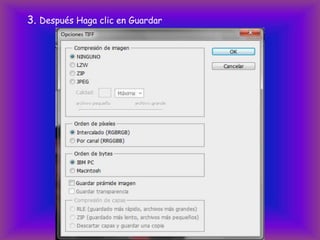
3. Después Haga clic en Guardar
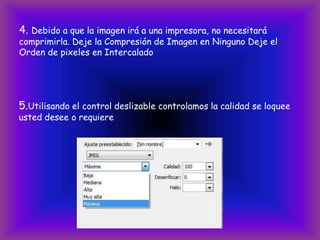
4. Debido a que la imagen irá a una impresora, no necesitará
comprimirla. Deje la Compresión de Imagen en Ninguno Deje el
Orden de pixeles en Intercalado


5.Utilisando el control deslizable controlamos la calidad se loquee
usted desee o requiere
Actividad#5 Imprimir imágenes y guardar las
      configuraciones de diálogo de impresión
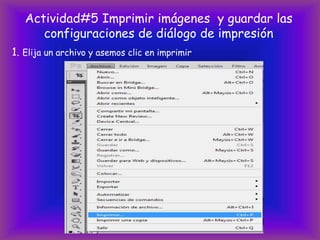
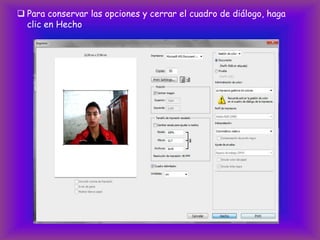
1. Elija un archivo y asemos clic en imprimir
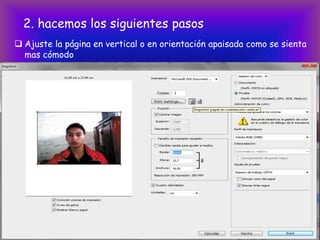
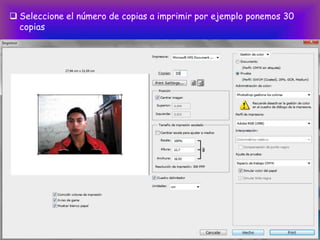
2. hacemos los siguientes pasos
 Ajuste la página en vertical o en orientación apaisada como se sienta
  mas cómodo
 Seleccione el número de copias a imprimir por ejemplo ponemos 30
  copias
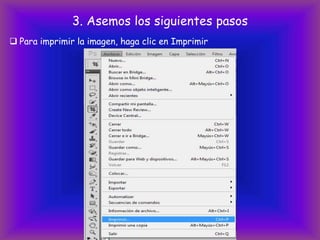
3. Asemos los siguientes pasos
 Para imprimir la imagen, haga clic en Imprimir
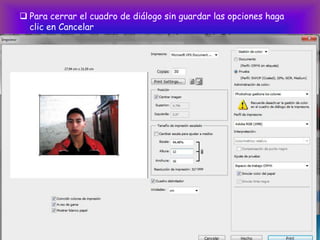
 Para cerrar el cuadro de diálogo sin guardar las opciones haga
  clic en Cancelar
 Para conservar las opciones y cerrar el cuadro de diálogo, haga
  clic en Hecho
Actividad#6 Crear imágenes para video

         Zonas seguras

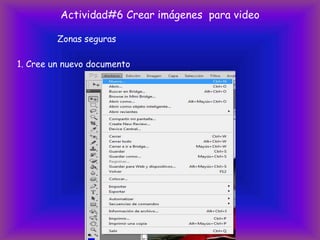
1. Cree un nuevo documento
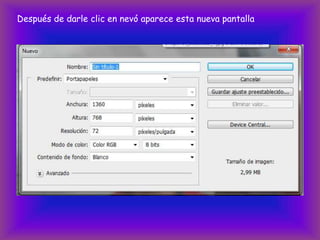
Después de darle clic en nevó aparece esta nueva pantalla
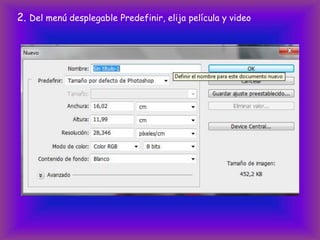
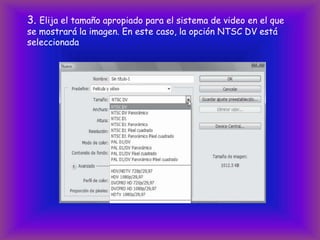
2. Del menú desplegable Predefinir, elija película y video
3. Elija el tamaño apropiado para el sistema de video en el que
se mostrará la imagen. En este caso, la opción NTSC DV está
seleccionada
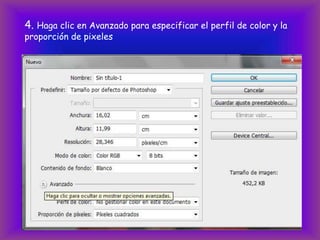
4. Haga clic en Avanzado para especificar el perfil de color y la
proporción de pixeles
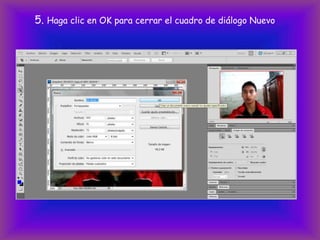
5. Haga clic en OK para cerrar el cuadro de diálogo Nuevo

Pablo

  • 1.
    Cómo generar diferentesformatos de archivo Echo por: Pablo Nicanor Burbano Muñoz Para: Ignacio Realpe 10 computación j.m 2012
  • 2.
    Acctividad#1 Guardando archivospara web 1. Abrimos la imagen seleccionada
  • 3.
    2. Después daremosen opción de guardar para web y dispositivos que se encuentran archivo
  • 4.
    Al darle clicen la opción anterior debe salir la siguiente ventana
  • 5.
    3. En estaventana asemos clic en la ficha 2 copias para que la imagen se despliegue
  • 6.
    4. El desplegablede formato cambiaremos el formato a un formato JPEG
  • 7.
    5. En elcontrol deslizante de la calidad debemos cambiarla al que usted este conforme
  • 8.
    6.Cuando este satisfechocon la imagen asemos clic en guardar
  • 9.
    Actividad#2 Creación dearchivos para impresión 1. Abrimos una imagen la que usted desee
  • 10.
    2. Aquí cambiamosel tamaño de la imagen según el pape de impresión
  • 11.
    2. Vamos aimagen y damos clic en tamaño de imagen
  • 12.
    3. Asegúrese deque la opción remestrar la imagen
  • 13.
    4. En elcontrol de resolución póngale por ejemplo 300 en añadiendo pixeles
  • 14.
    Actividad#3 Convertir imágenesa CMYK 1. Guarde la imagen que a estado utilizando en el ejercicio anterior
  • 15.
    2. Seleccione elmenú Imagen, elija Modo y haga clic en Color CMYK
  • 16.
    Actividad#4 Creación deTIFFs 1. Cuan do usted haiga seleccionado la imagen valla a archivo y agá clic en guardar como
  • 17.
    2. En elcuadro de formato, seleccione TIFF (*.TIF, *.TIFF).
  • 18.
    3. Después Hagaclic en Guardar
  • 19.
    4. Debido aque la imagen irá a una impresora, no necesitará comprimirla. Deje la Compresión de Imagen en Ninguno Deje el Orden de pixeles en Intercalado 5.Utilisando el control deslizable controlamos la calidad se loquee usted desee o requiere
  • 20.
    Actividad#5 Imprimir imágenesy guardar las configuraciones de diálogo de impresión 1. Elija un archivo y asemos clic en imprimir
  • 21.
    2. hacemos lossiguientes pasos  Ajuste la página en vertical o en orientación apaisada como se sienta mas cómodo
  • 22.
     Seleccione elnúmero de copias a imprimir por ejemplo ponemos 30 copias
  • 23.
    3. Asemos lossiguientes pasos  Para imprimir la imagen, haga clic en Imprimir
  • 24.
     Para cerrarel cuadro de diálogo sin guardar las opciones haga clic en Cancelar
  • 25.
     Para conservarlas opciones y cerrar el cuadro de diálogo, haga clic en Hecho
  • 26.
    Actividad#6 Crear imágenespara video Zonas seguras 1. Cree un nuevo documento
  • 27.
    Después de darleclic en nevó aparece esta nueva pantalla
  • 28.
    2. Del menúdesplegable Predefinir, elija película y video
  • 29.
    3. Elija eltamaño apropiado para el sistema de video en el que se mostrará la imagen. En este caso, la opción NTSC DV está seleccionada
  • 30.
    4. Haga clicen Avanzado para especificar el perfil de color y la proporción de pixeles
  • 31.
    5. Haga clicen OK para cerrar el cuadro de diálogo Nuevo