PROGRAMAS A
   UTILIZAR Y
  TUTORIALES.-
TALLER IDENTIDAD
  ESCBA - 2010
Para editar fotos y realizar collage


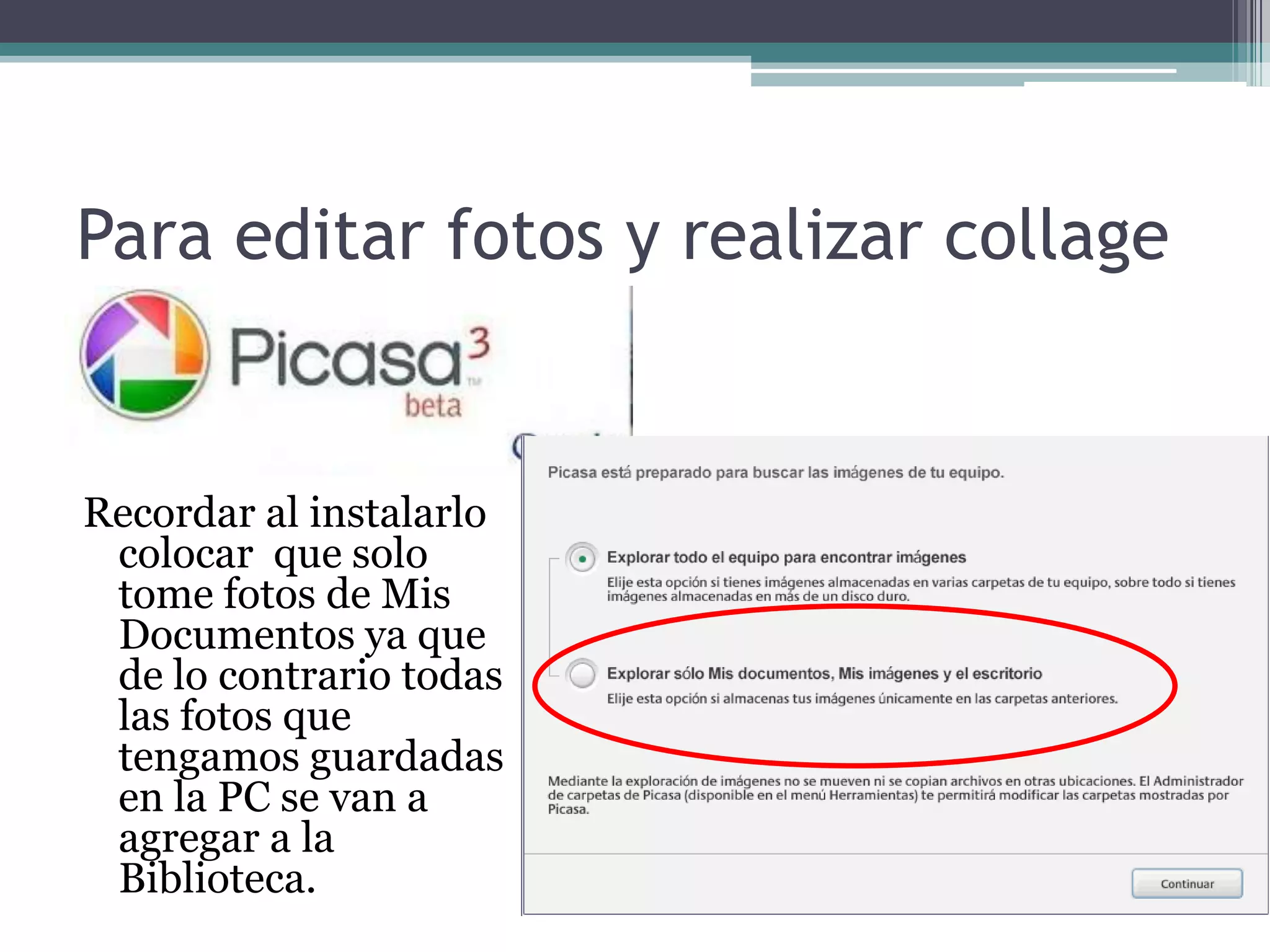
Recordar al instalarlo
 colocar que solo
 tome fotos de Mis
 Documentos ya que
 de lo contrario todas
 las fotos que
 tengamos guardadas
 en la PC se van a
 agregar a la
 Biblioteca.
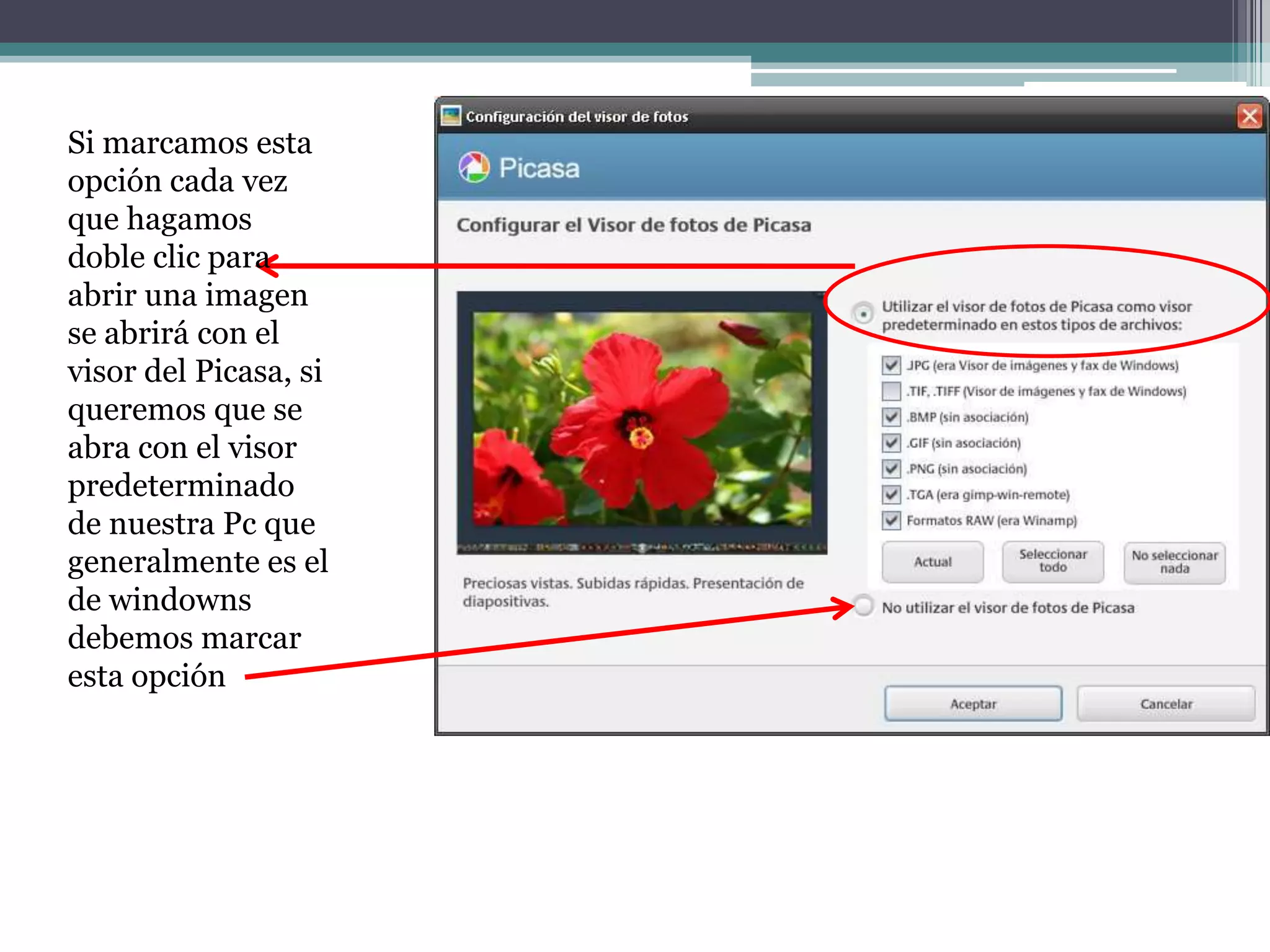
Si marcamos esta
opción cada vez
que hagamos
doble clic para
abrir una imagen
se abrirá con el
visor del Picasa, si
queremos que se
abra con el visor
predeterminado
de nuestra Pc que
generalmente es el
de windowns
debemos marcar
esta opción
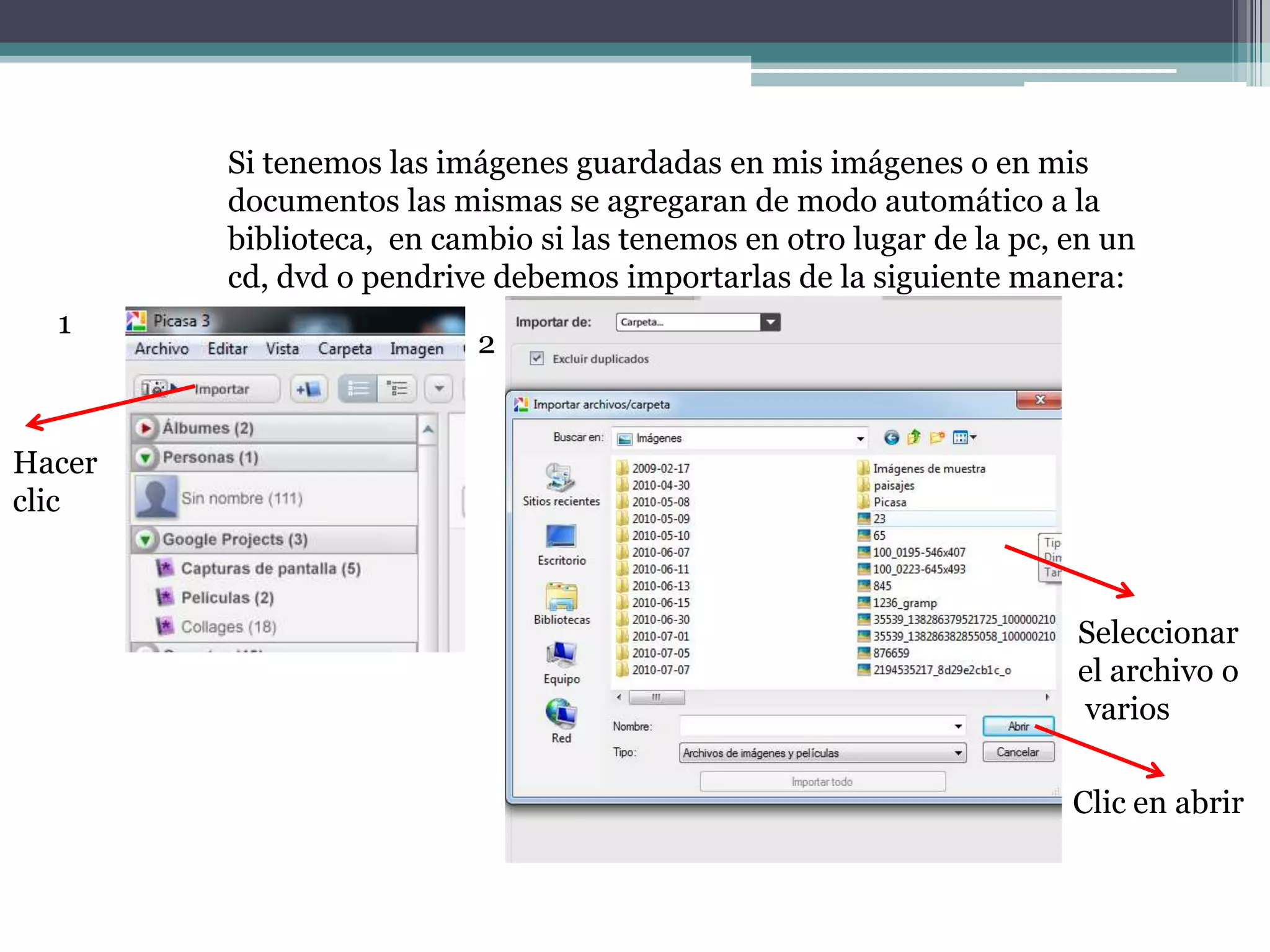
Si tenemos las imágenes guardadas en mis imágenes o en mis
        documentos las mismas se agregaran de modo automático a la
        biblioteca, en cambio si las tenemos en otro lugar de la pc, en un
        cd, dvd o pendrive debemos importarlas de la siguiente manera:
  1
                          2


Hacer
clic


                                                                     Seleccionar
                                                                     el archivo o
                                                                     varios

                                                                     Clic en abrir
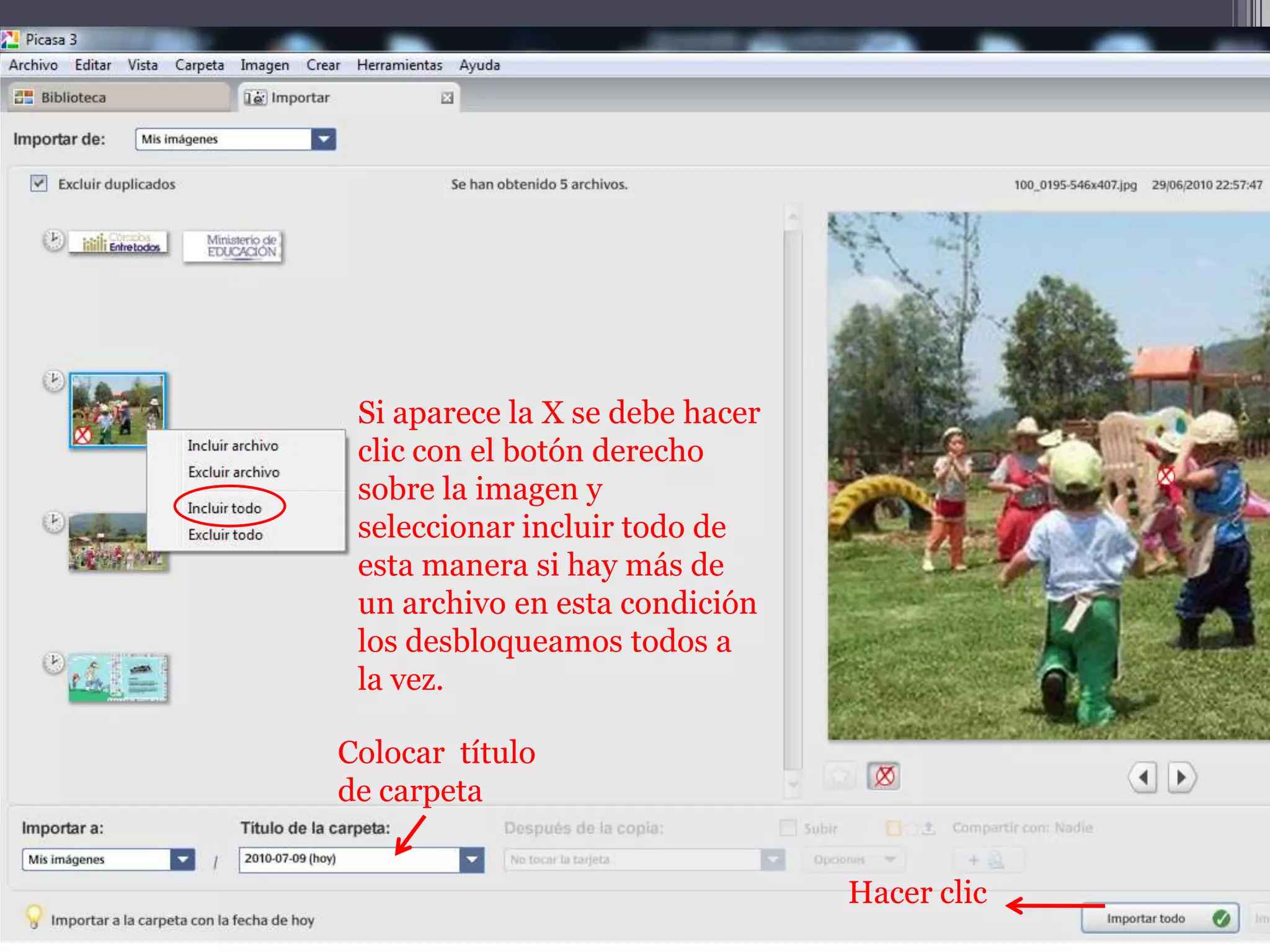
Si aparece la X se debe hacer
 clic con el botón derecho
 sobre la imagen y
 seleccionar incluir todo de
 esta manera si hay más de
 un archivo en esta condición
 los desbloqueamos todos a
 la vez.

Colocar título
de carpeta


                                 Hacer clic
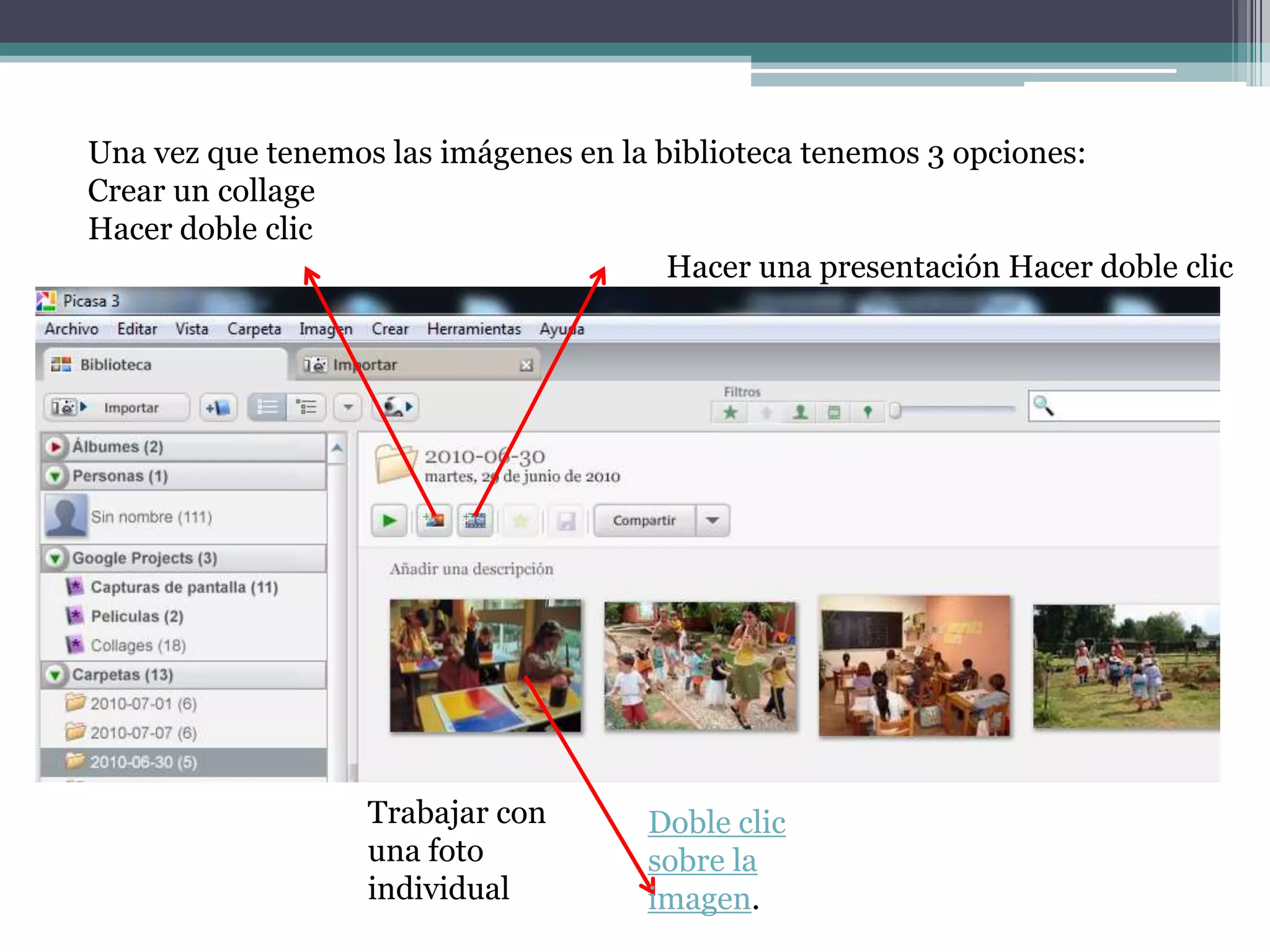
Una vez que tenemos las imágenes en la biblioteca tenemos 3 opciones:
Crear un collage
Hacer doble clic
                                        Hacer una presentación Hacer doble clic


                   Trabajar con       Doble clic
                   una foto           sobre la
                   individual         imagen.
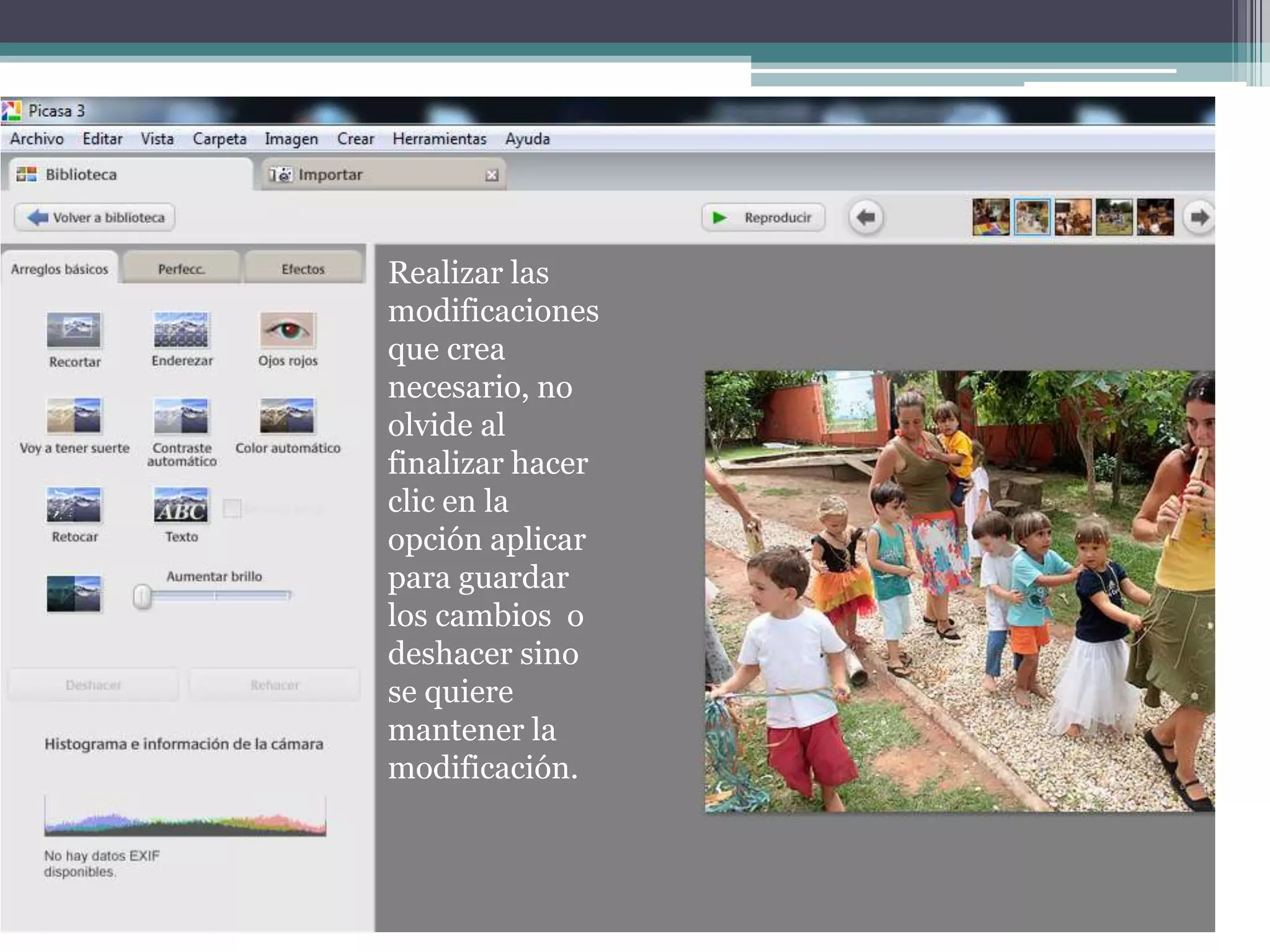
Realizar las
modificaciones
que crea
necesario, no
olvide al
finalizar hacer
clic en la
opción aplicar
para guardar
los cambios o
deshacer sino
se quiere
mantener la
modificación.
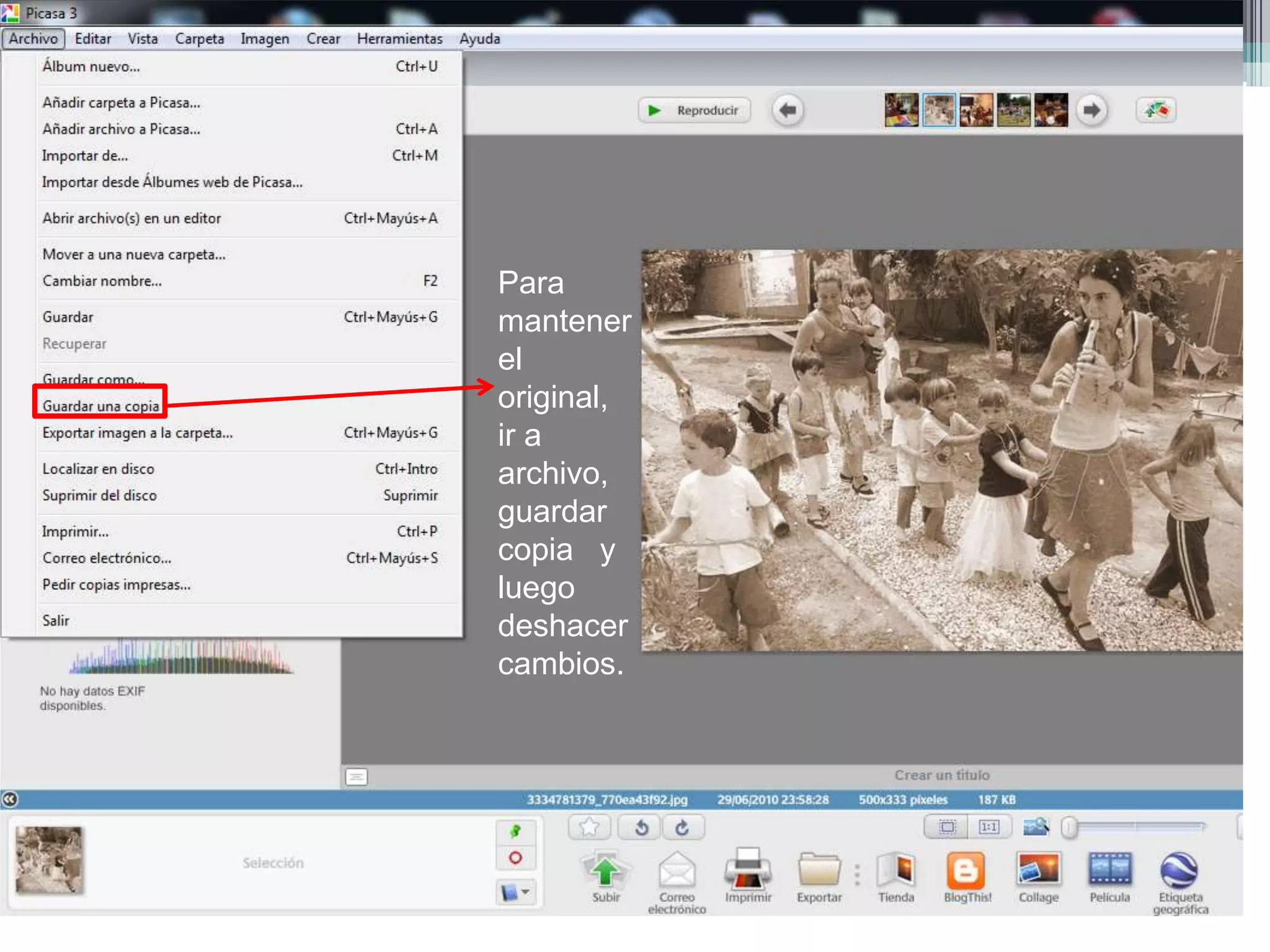
Para
mantener
el
original,
ir a
archivo,
guardar
copia y
luego
deshacer
cambios.
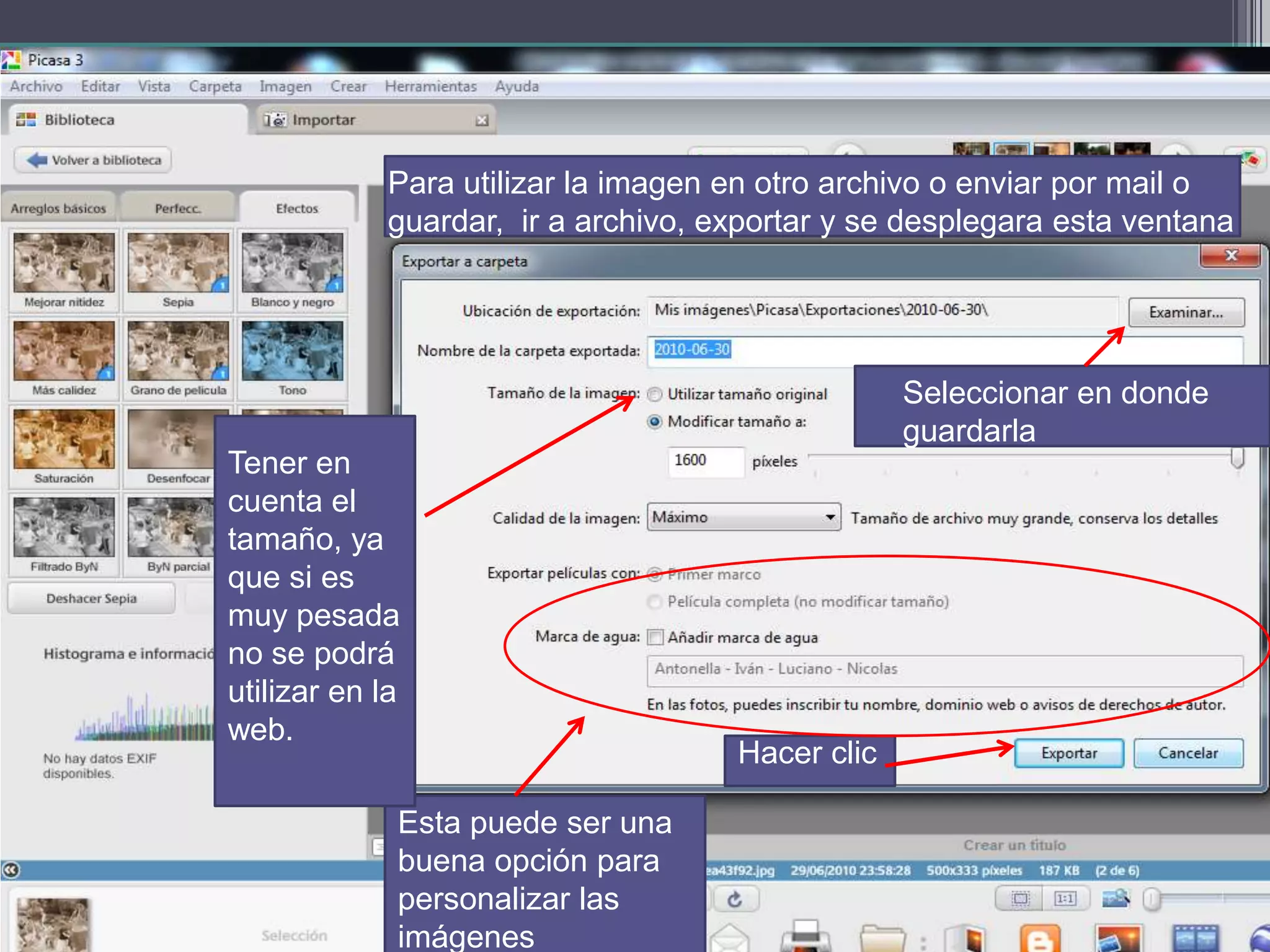
Para utilizar la imagen en otro archivo o enviar por mail o
             guardar, ir a archivo, exportar y se desplegara esta ventana


                                                  Seleccionar en donde
                                                  guardarla
Tener en
cuenta el
tamaño, ya
que si es
muy pesada
no se podrá
utilizar en la
web.
                                     Hacer clic

             Esta puede ser una
             buena opción para
             personalizar las
             imágenes
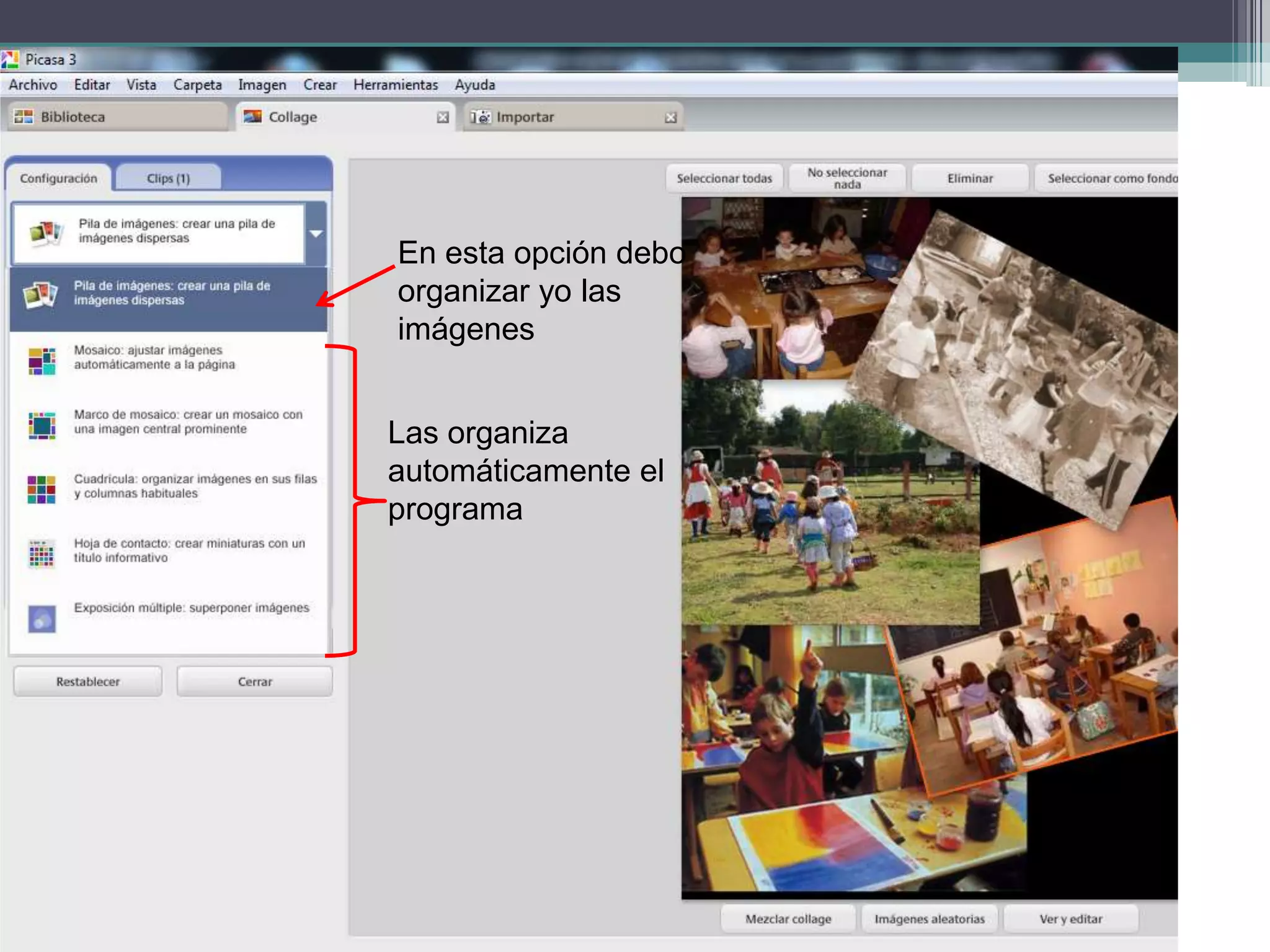
En esta opción debo
organizar yo las
imágenes


Las organiza
automáticamente el
programa
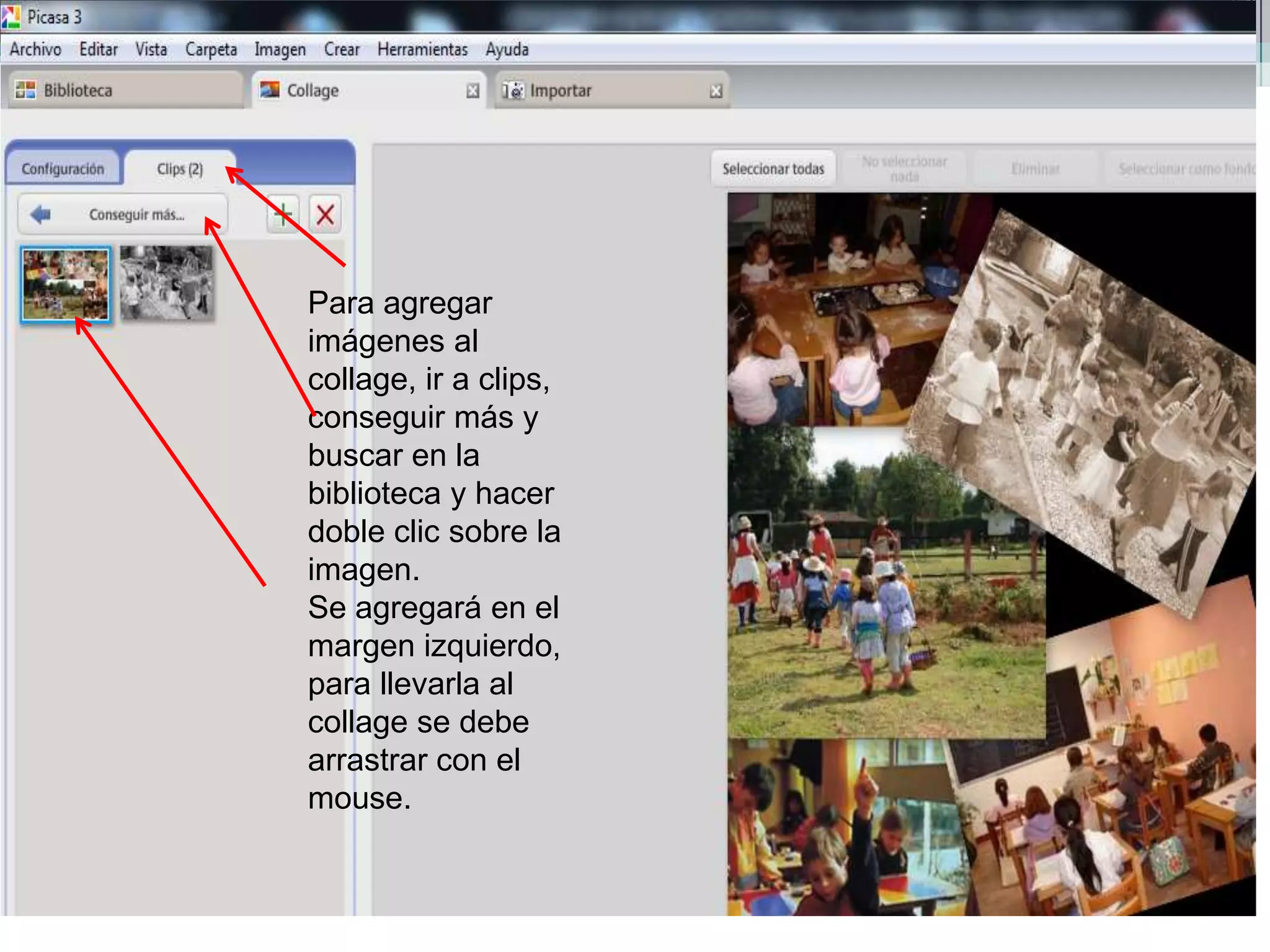
Para agregar
imágenes al
collage, ir a clips,
conseguir más y
buscar en la
biblioteca y hacer
doble clic sobre la
imagen.
Se agregará en el
margen izquierdo,
para llevarla al
collage se debe
arrastrar con el
mouse.
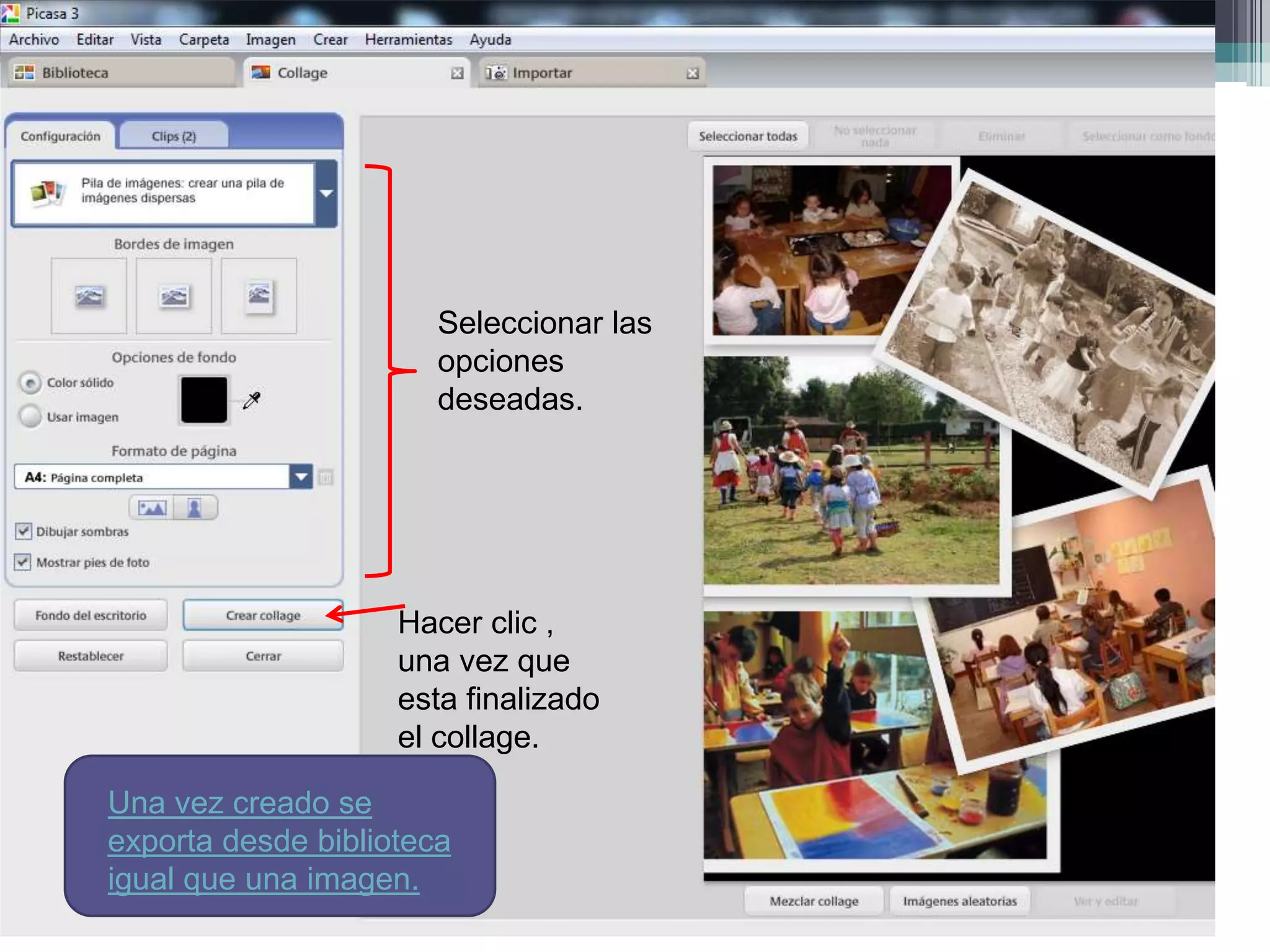
Seleccionar las
                       opciones
                       deseadas.


                    Hacer clic ,
                    una vez que
                    esta finalizado
                    el collage.

Una vez creado se
exporta desde biblioteca
igual que una imagen.

Programas a utilizar y tutoriales

  • 1.
    PROGRAMAS A UTILIZAR Y TUTORIALES.- TALLER IDENTIDAD ESCBA - 2010
  • 2.
    Para editar fotosy realizar collage Recordar al instalarlo colocar que solo tome fotos de Mis Documentos ya que de lo contrario todas las fotos que tengamos guardadas en la PC se van a agregar a la Biblioteca.
  • 3.
    Si marcamos esta opcióncada vez que hagamos doble clic para abrir una imagen se abrirá con el visor del Picasa, si queremos que se abra con el visor predeterminado de nuestra Pc que generalmente es el de windowns debemos marcar esta opción
  • 4.
    Si tenemos lasimágenes guardadas en mis imágenes o en mis documentos las mismas se agregaran de modo automático a la biblioteca, en cambio si las tenemos en otro lugar de la pc, en un cd, dvd o pendrive debemos importarlas de la siguiente manera: 1 2 Hacer clic Seleccionar el archivo o varios Clic en abrir
  • 5.
    Si aparece laX se debe hacer clic con el botón derecho sobre la imagen y seleccionar incluir todo de esta manera si hay más de un archivo en esta condición los desbloqueamos todos a la vez. Colocar título de carpeta Hacer clic
  • 6.
    Una vez quetenemos las imágenes en la biblioteca tenemos 3 opciones: Crear un collage Hacer doble clic Hacer una presentación Hacer doble clic Trabajar con Doble clic una foto sobre la individual imagen.
  • 7.
    Realizar las modificaciones que crea necesario,no olvide al finalizar hacer clic en la opción aplicar para guardar los cambios o deshacer sino se quiere mantener la modificación.
  • 8.
  • 9.
    Para utilizar laimagen en otro archivo o enviar por mail o guardar, ir a archivo, exportar y se desplegara esta ventana Seleccionar en donde guardarla Tener en cuenta el tamaño, ya que si es muy pesada no se podrá utilizar en la web. Hacer clic Esta puede ser una buena opción para personalizar las imágenes
  • 10.
    En esta opcióndebo organizar yo las imágenes Las organiza automáticamente el programa
  • 11.
    Para agregar imágenes al collage,ir a clips, conseguir más y buscar en la biblioteca y hacer doble clic sobre la imagen. Se agregará en el margen izquierdo, para llevarla al collage se debe arrastrar con el mouse.
  • 12.
    Seleccionar las opciones deseadas. Hacer clic , una vez que esta finalizado el collage. Una vez creado se exporta desde biblioteca igual que una imagen.