EQUIPO 3
PRÁCTICA GOODSYNC
Instalación del software
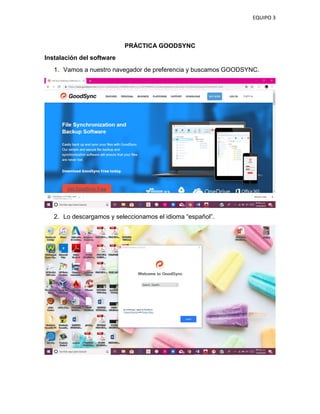
1. Vamos a nuestro navegador de preferencia y buscamos GOODSYNC.
2. Lo descargamos y seleccionamos el idioma “español”.
EQUIPO 3
3. Ponemos nuestro correo electronico y la contraseña correspondiente.
Seleccionamos “siguiente”.
4. La configuración está completa, ahora damos clic en “aplicar”.
EQUIPO 3
Creación de tarea respaldo
5. Abrimos el prgrama y seleccionamos “nueva tarea” ponemos el nombre que
deseamos en este caso “RECURSOS”.
6. Damos clic en seleccionar carpeta.
EQUIPO 3
7. Seleccionamos la carpeta que deseemos respaldar y damos clic en “ok”
Comprobar funcionalidad transfiriendo archivos
8. Damos clic en la segunda carpeta.
EQUIPO 3
9. Damos clic en “WINDOWS SHARES”.
Especificar como recurso un destino un recurso de red disponible
10.En el buscador escribir la ip del servidor “192.168.1.30Compras
EQUIPO 3
11.Escribir el nombre y contraseña del usuario de la maquina virtual.
12.Damos clic en la carpeta “Compras” seleccionamos “adelante”.
EQUIPO 3
Comprobar funcionalidad transfiriendo archivos
13.¡Listo! Nuestro respaldo se ha logrado, seleccionamos “Analizar”.
Especificar como destino el servicio FTP
14.Poner la dirección IP “ftp://192.168.1.30/Compras
EQUIPO 3
15.Seleccionamos el icono de cuaentas y ponemos la cuanta de nuestra
maquina virtua y la contraseña.
Comprobar funcionalidad transfiriendo archivos
16.Seleccionamos “Analizar”
EQUIPO 3
17.Listo, hemos finalizado.

Practica goodsync

  • 1.
    EQUIPO 3 PRÁCTICA GOODSYNC Instalacióndel software 1. Vamos a nuestro navegador de preferencia y buscamos GOODSYNC. 2. Lo descargamos y seleccionamos el idioma “español”.
  • 2.
    EQUIPO 3 3. Ponemosnuestro correo electronico y la contraseña correspondiente. Seleccionamos “siguiente”. 4. La configuración está completa, ahora damos clic en “aplicar”.
  • 3.
    EQUIPO 3 Creación detarea respaldo 5. Abrimos el prgrama y seleccionamos “nueva tarea” ponemos el nombre que deseamos en este caso “RECURSOS”. 6. Damos clic en seleccionar carpeta.
  • 4.
    EQUIPO 3 7. Seleccionamosla carpeta que deseemos respaldar y damos clic en “ok” Comprobar funcionalidad transfiriendo archivos 8. Damos clic en la segunda carpeta.
  • 5.
    EQUIPO 3 9. Damosclic en “WINDOWS SHARES”. Especificar como recurso un destino un recurso de red disponible 10.En el buscador escribir la ip del servidor “192.168.1.30Compras
  • 6.
    EQUIPO 3 11.Escribir elnombre y contraseña del usuario de la maquina virtual. 12.Damos clic en la carpeta “Compras” seleccionamos “adelante”.
  • 7.
    EQUIPO 3 Comprobar funcionalidadtransfiriendo archivos 13.¡Listo! Nuestro respaldo se ha logrado, seleccionamos “Analizar”. Especificar como destino el servicio FTP 14.Poner la dirección IP “ftp://192.168.1.30/Compras
  • 8.
    EQUIPO 3 15.Seleccionamos elicono de cuaentas y ponemos la cuanta de nuestra maquina virtua y la contraseña. Comprobar funcionalidad transfiriendo archivos 16.Seleccionamos “Analizar”
  • 9.