INSTALACIÓN DE LAS BASES DE DATOS MYSQL Y POSTGRESQLJESSICA TORRES REYES06/10/2011
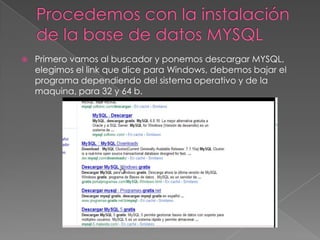
Procedemos con la instalación de la base de datos MYSQLPrimero vamos al buscador y ponemos descargar MYSQL, elegimos el link que dice para Windows, debemos bajar el programa dependiendo del sistema operativo y de la maquina, para 32 y 64 b.
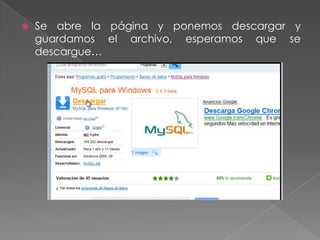
Se abre la página y ponemos descargar y guardamos el archivo, esperamos que se descargue…
Una vez ya descargado el programa vamos a la carpeta de descargas y hacemos doble clic en el archivo MySQL
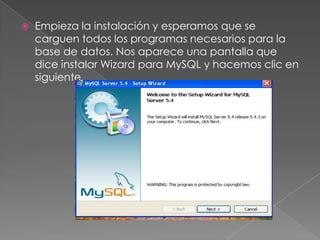
Empieza la instalación y esperamos que se carguen todos los programas necesarios para la base de datos. Nos aparece una pantalla que dice instalar Wizard para MySQL y hacemos clic en siguiente
En la siguiente pantalla que aparece elegimos la opción completa para instalar todas las librerías necesarias
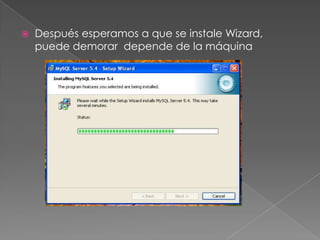
Después esperamos a que se instale Wizard, puede demorar  depende de la máquina
Una vez terminado nos aparece una pantalla que dice Enterprise que es como una pantalla de bienvenida de MySQL, ponemos siguiente
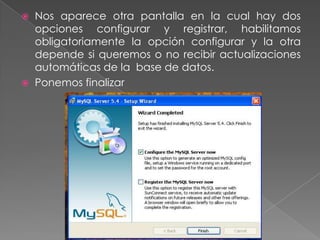
Nos aparece otra pantalla en la cual hay dos opciones configurar y registrar, habilitamos obligatoriamente la opción configurar y la otra depende si queremos o no recibir actualizaciones automáticas de la  base de datos.Ponemos finalizar
En la siguiente pantalla hacemos clic en siguiente para configurar
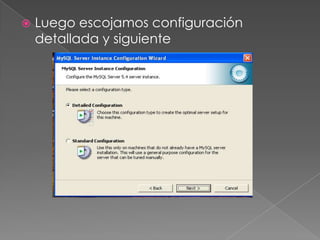
Luego escojamos configuración detallada y siguiente
Habilitamos la primera opción enla cual la base de datos no ocupará mucha memoria, las otras dos opciones son para maquinas dedicadas es decir únicamente servidores o maquinas exclusivas para bases de datos.Clic en siguiente
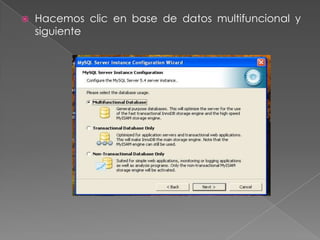
Hacemos clic en base de datos multifuncional y siguiente
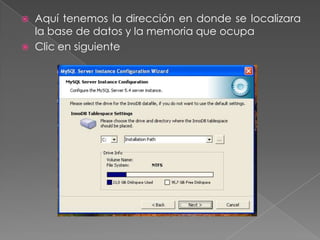
Aquí tenemos la dirección en donde se localizara la base de datos y la memoria que ocupaClic en siguiente
Habilitamos la opción ajuste manual y elegimos el número de conexiones simultaneas que queremos tener y siguiente
Escojamos el número de puerto y habilitamos la opción añadir acepción de firewall para el puerto que tenemos y siguiente
Aquí escojamos  la opción seleccionar caracteres manualmente y escojamos latínClic en siguiente
Habilitamos también la segunda opción que crea un directorio para acceso mediante consola y siguiente
Habilitamos la primera opción e ingresamos una clave sencilla también habilitamos permitir acceso rootClic en siguiente
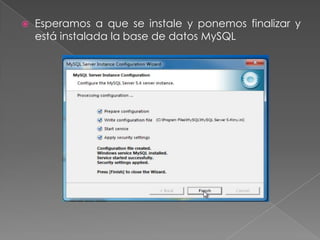
Esperamos a que se instale y ponemos finalizar y está instalada la base de datos MySQL
Procedemos con la instalación de la base de datos POSTGRESQLIgual que en el anterior nos vamos al buscador y descargamos la base de datos
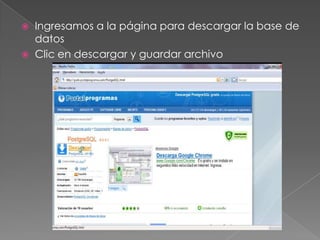
Ingresamos a la página para descargar la base de datosClic en descargar y guardar archivo
Una vez descargado el programa vamos a la carpeta descargas y hacemos doble clic
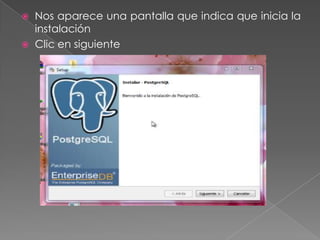
Nos aparece una pantalla que indica que inicia la instalación Clic en siguiente
Vemos la dirección en donde se va a instalar y hacemos clic en siguiente
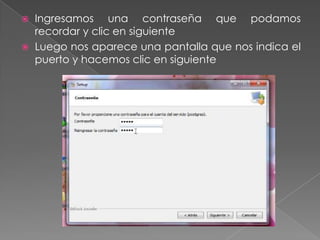
Ingresamos una contraseña que podamos recordar y clic en siguienteLuego nos aparece una pantalla que nos indica el puerto y hacemos clic en siguiente
Esperamos que se acabe de instalar
Deshabilitamos la opción y hacemos clic en terminar y está instalada la base de datos
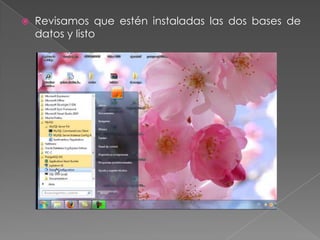
Revisamos que estén instaladas las dos bases de datos y listo

Instalación de las bases.powerpoint

  • 1.
    INSTALACIÓN DE LASBASES DE DATOS MYSQL Y POSTGRESQLJESSICA TORRES REYES06/10/2011
  • 2.
    Procedemos con lainstalación de la base de datos MYSQLPrimero vamos al buscador y ponemos descargar MYSQL, elegimos el link que dice para Windows, debemos bajar el programa dependiendo del sistema operativo y de la maquina, para 32 y 64 b.
  • 3.
    Se abre lapágina y ponemos descargar y guardamos el archivo, esperamos que se descargue…
  • 4.
    Una vez yadescargado el programa vamos a la carpeta de descargas y hacemos doble clic en el archivo MySQL
  • 5.
    Empieza la instalacióny esperamos que se carguen todos los programas necesarios para la base de datos. Nos aparece una pantalla que dice instalar Wizard para MySQL y hacemos clic en siguiente
  • 6.
    En la siguientepantalla que aparece elegimos la opción completa para instalar todas las librerías necesarias
  • 7.
    Después esperamos aque se instale Wizard, puede demorar depende de la máquina
  • 8.
    Una vez terminadonos aparece una pantalla que dice Enterprise que es como una pantalla de bienvenida de MySQL, ponemos siguiente
  • 9.
    Nos aparece otrapantalla en la cual hay dos opciones configurar y registrar, habilitamos obligatoriamente la opción configurar y la otra depende si queremos o no recibir actualizaciones automáticas de la base de datos.Ponemos finalizar
  • 10.
    En la siguientepantalla hacemos clic en siguiente para configurar
  • 11.
    Luego escojamos configuracióndetallada y siguiente
  • 12.
    Habilitamos la primeraopción enla cual la base de datos no ocupará mucha memoria, las otras dos opciones son para maquinas dedicadas es decir únicamente servidores o maquinas exclusivas para bases de datos.Clic en siguiente
  • 13.
    Hacemos clic enbase de datos multifuncional y siguiente
  • 14.
    Aquí tenemos ladirección en donde se localizara la base de datos y la memoria que ocupaClic en siguiente
  • 15.
    Habilitamos la opciónajuste manual y elegimos el número de conexiones simultaneas que queremos tener y siguiente
  • 16.
    Escojamos el númerode puerto y habilitamos la opción añadir acepción de firewall para el puerto que tenemos y siguiente
  • 17.
    Aquí escojamos la opción seleccionar caracteres manualmente y escojamos latínClic en siguiente
  • 18.
    Habilitamos también lasegunda opción que crea un directorio para acceso mediante consola y siguiente
  • 19.
    Habilitamos la primeraopción e ingresamos una clave sencilla también habilitamos permitir acceso rootClic en siguiente
  • 20.
    Esperamos a quese instale y ponemos finalizar y está instalada la base de datos MySQL
  • 21.
    Procedemos con lainstalación de la base de datos POSTGRESQLIgual que en el anterior nos vamos al buscador y descargamos la base de datos
  • 22.
    Ingresamos a lapágina para descargar la base de datosClic en descargar y guardar archivo
  • 23.
    Una vez descargadoel programa vamos a la carpeta descargas y hacemos doble clic
  • 24.
    Nos aparece unapantalla que indica que inicia la instalación Clic en siguiente
  • 25.
    Vemos la direcciónen donde se va a instalar y hacemos clic en siguiente
  • 26.
    Ingresamos una contraseñaque podamos recordar y clic en siguienteLuego nos aparece una pantalla que nos indica el puerto y hacemos clic en siguiente
  • 27.
    Esperamos que seacabe de instalar
  • 28.
    Deshabilitamos la opcióny hacemos clic en terminar y está instalada la base de datos
  • 29.
    Revisamos que esténinstaladas las dos bases de datos y listo