CASTRO DELGADO MIROSLAVA
INFORMATICA 3° B
1 Dibujamos un rectángulo en el área de
trabajo.
2 Seleccionamos el fondo.
3 Cambiamos el color de fondo del rectángulo.
Por ejemplo NARANJA
4 Con la herramienta texto escribimos el
texto que queramos en el interior del
rectángulo.
5 Seleccionamos los bordes izquierda y
superior.
6 Modificamos el color de dichos
bordes. Le damos el color blanco.
6 Modificamos el color de dichos bordes. Le
damos el color blanco.
7 Seleccionamos ahora el borde inferior y
aplicamos un color gris oscuro.
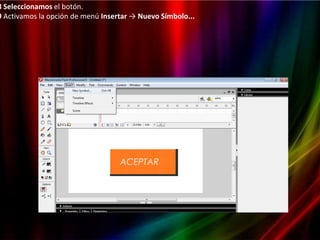
8 Seleccionamos el botón.
9 Activamos la opción de menú Insertar → Nuevo Símbolo...
10 Marcamos el comportamiento de botón y le
damos un nombre. Pulsa Aceptar.
11 Hacemos doble clic sobre el botón para
editarlo.
12 Mediante F6 creamos fotogramas clave en
cada uno de los fotogramas correspondientes
a los estados del botón.
Cambiamos el color para que cambie al
momento de dar clic ya terminada nuestro
trabajo.
Y así se vera el trabajo terminado

Practica14

  • 1.
  • 2.
    1 Dibujamos unrectángulo en el área de trabajo. 2 Seleccionamos el fondo. 3 Cambiamos el color de fondo del rectángulo. Por ejemplo NARANJA
  • 3.
    4 Con laherramienta texto escribimos el texto que queramos en el interior del rectángulo.
  • 4.
    5 Seleccionamos losbordes izquierda y superior. 6 Modificamos el color de dichos bordes. Le damos el color blanco.
  • 5.
    6 Modificamos elcolor de dichos bordes. Le damos el color blanco. 7 Seleccionamos ahora el borde inferior y aplicamos un color gris oscuro.
  • 6.
    8 Seleccionamos elbotón. 9 Activamos la opción de menú Insertar → Nuevo Símbolo...
  • 7.
    10 Marcamos elcomportamiento de botón y le damos un nombre. Pulsa Aceptar.
  • 8.
    11 Hacemos dobleclic sobre el botón para editarlo. 12 Mediante F6 creamos fotogramas clave en cada uno de los fotogramas correspondientes a los estados del botón. Cambiamos el color para que cambie al momento de dar clic ya terminada nuestro trabajo.
  • 9.
    Y así severa el trabajo terminado