Practica15

“ Botón con frase
inicial y frase al
pasar el mouse “
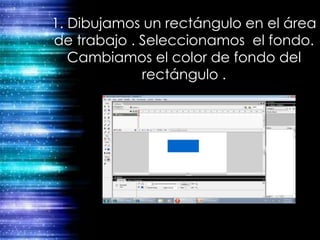
1. Dibujamos un rectángulo en el área
de trabajo . Seleccionamos el fondo.
   Cambiamos el color de fondo del
             rectángulo .
2. Seleccionamos los bordes izquierda y superior. Modificamos el
 color de dichos bordes. Seleccionamos ahora el borde inferior y
aplicamos un color . Ya va tomando relieve, ahora vamos a crear
 los diferentes estados. Seleccionamos el fotograma Presionado.
   Modifiquemos ahora el borde inferior y el derecho del botón
    aplicándole el color . Finalmente seleccionemos los bordes
           superior e izquierdo y démosle un color distinto.
3.Ahora una vez que lo tienes lo
seleccionaras y darás en Modificar
       “Convertir a símbolo”
4.Le pondrás nombre a tu símbolo y para
que sea un botón le pondrás función botón
  ubicado debajo del nombre , después
          presionaras aceptar.
5. En la línea del tiempo te
 aparecerán los estados del botón
presionaras en medio de cada uno
      de ellos y presionaras F6.
6. En el lugar Reposo ,con la
herramienta texto introduciremos Stop
          y presionaremos F6.
7.En el lugar Sobre cambiaremos el
 fondo de color y cambiaremos el
  texto parar y presionaremos F6.
8. En lugar presionado cambiaremos el fondo a verde y le
    cambiaremos el texto a listo.. Y presionaremos F6 y se
moverá a “zona activa” y ya ah quedado nuestro botón que
                    cambia texto y color.


       Ahora para ver como ah quedado nuestro botón
       presionaremos “ control+enter “ y veremos la animación
       de nuestro botón.
Datos :
Nombre :
   Victoria Orta Cervantes
Grupo&Grado :3ºB
Especialidad: Informática
Maestra : Margarita Romero

Practica15

  • 1.
    Practica15 “ Botón confrase inicial y frase al pasar el mouse “
  • 2.
    1. Dibujamos unrectángulo en el área de trabajo . Seleccionamos el fondo. Cambiamos el color de fondo del rectángulo .
  • 3.
    2. Seleccionamos losbordes izquierda y superior. Modificamos el color de dichos bordes. Seleccionamos ahora el borde inferior y aplicamos un color . Ya va tomando relieve, ahora vamos a crear los diferentes estados. Seleccionamos el fotograma Presionado. Modifiquemos ahora el borde inferior y el derecho del botón aplicándole el color . Finalmente seleccionemos los bordes superior e izquierdo y démosle un color distinto.
  • 4.
    3.Ahora una vezque lo tienes lo seleccionaras y darás en Modificar “Convertir a símbolo”
  • 5.
    4.Le pondrás nombrea tu símbolo y para que sea un botón le pondrás función botón ubicado debajo del nombre , después presionaras aceptar.
  • 6.
    5. En lalínea del tiempo te aparecerán los estados del botón presionaras en medio de cada uno de ellos y presionaras F6.
  • 7.
    6. En ellugar Reposo ,con la herramienta texto introduciremos Stop y presionaremos F6.
  • 8.
    7.En el lugarSobre cambiaremos el fondo de color y cambiaremos el texto parar y presionaremos F6.
  • 9.
    8. En lugarpresionado cambiaremos el fondo a verde y le cambiaremos el texto a listo.. Y presionaremos F6 y se moverá a “zona activa” y ya ah quedado nuestro botón que cambia texto y color. Ahora para ver como ah quedado nuestro botón presionaremos “ control+enter “ y veremos la animación de nuestro botón.
  • 10.
    Datos : Nombre : Victoria Orta Cervantes Grupo&Grado :3ºB Especialidad: Informática Maestra : Margarita Romero