PRACTICA 14

                  Crear un botón con relieve.
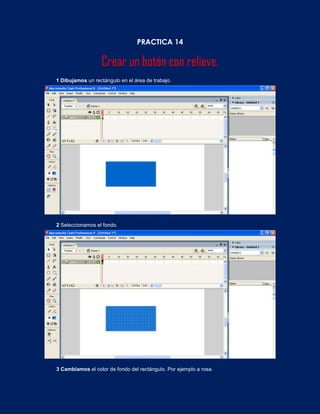
1 Dibujamos un rectángulo en el área de trabajo.


2 Seleccionamos el fondo.


3 Cambiamos el color de fondo del rectángulo. Por ejemplo a rosa.
4 Con la herramienta texto escribimos el texto que queramos en el interior del rectángulo.


Ahora que ya tenemos el molde, vamos a crear un sencillo efecto de relieve.

5 Modificamos el color de dichos bordes. Le damos el color verde.
6 Seleccionamos ahora el borde inferior y aplicamos un color azul.


 Ya va tomando relieve, ahora vamos a crear los diferentes estados.


7 Seleccionamos el botón.
8 Activamos la opción de menú Insertar → Nuevo Símbolo...


9 Marcamos el comportamiento de botón y le damos un nombre. Pulsa Aceptar.
10 Hacemos doble clic sobre el botón para editarlo.


11 Mediante F6 creamos fotogramas clave en cada uno de los fotogramas correspondientes a los
estados del botón.
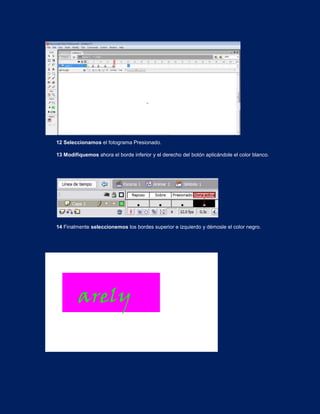
12 Seleccionamos el fotograma Presionado.

13 Modifiquemos ahora el borde inferior y el derecho del botón aplicándole el color blanco.


14 Finalmente seleccionemos los bordes superior e izquierdo y démosle el color negro.


         arely

Practica 14

  • 1.
    PRACTICA 14 Crear un botón con relieve. 1 Dibujamos un rectángulo en el área de trabajo. 2 Seleccionamos el fondo. 3 Cambiamos el color de fondo del rectángulo. Por ejemplo a rosa.
  • 2.
    4 Con laherramienta texto escribimos el texto que queramos en el interior del rectángulo. Ahora que ya tenemos el molde, vamos a crear un sencillo efecto de relieve. 5 Modificamos el color de dichos bordes. Le damos el color verde.
  • 3.
    6 Seleccionamos ahorael borde inferior y aplicamos un color azul. Ya va tomando relieve, ahora vamos a crear los diferentes estados. 7 Seleccionamos el botón.
  • 4.
    8 Activamos laopción de menú Insertar → Nuevo Símbolo... 9 Marcamos el comportamiento de botón y le damos un nombre. Pulsa Aceptar.
  • 5.
    10 Hacemos dobleclic sobre el botón para editarlo. 11 Mediante F6 creamos fotogramas clave en cada uno de los fotogramas correspondientes a los estados del botón.
  • 6.
    12 Seleccionamos elfotograma Presionado. 13 Modifiquemos ahora el borde inferior y el derecho del botón aplicándole el color blanco. 14 Finalmente seleccionemos los bordes superior e izquierdo y démosle el color negro. arely