Practica 15
 Jaime Martínez
 Karla Elízabeth
Patlan Pérez Ana
      Karen
3ro B Informática
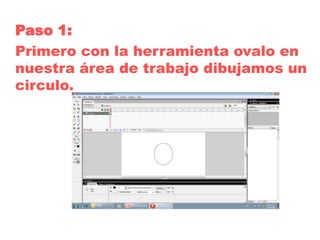
Paso 1:
Primero con la herramienta ovalo en
nuestra área de trabajo dibujamos un
circulo.
Paso 2:
Después le cambiamos el relleno éste
puede ser del color de tu preferencia.
Paso 3:
Después seleccionamos la figura y
damos clic derecho y seleccionamos
la opción “Convertir a Símbolo”.
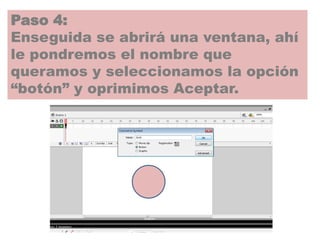
Paso 4:
Enseguida se abrirá una ventana, ahí
le pondremos el nombre que
queramos y seleccionamos la opción
“botón” y oprimimos Aceptar.
Paso 5:
Después darás doble clic sobre el símbolo
para editarlo y en cada fotograma iras
cambiando el fondo y los textos que quieras
mostrar. Y en cada fotogramas antes de
realizar cada cambio presionaras la tecla
F6.
Paso 6:
Para introducir el texto en la figura
lo harás con la herramienta texto.
Paso 7:
En nuestro caso en el primer fotograma pusimos en
nombre de “Entrar”, en el segundo fotograma
pusimos “Cargando”, en el tercero pusimos “Ya Casi”
en el último pusimos el nombre “Fin”.
Paso 8:
Por último para ver el efecto que lograste en la
figura presiona las teclas Ctrl+Enter o F12.

Práctica 15

  • 1.
    Practica 15 JaimeMartínez Karla Elízabeth Patlan Pérez Ana Karen 3ro B Informática
  • 2.
    Paso 1: Primero conla herramienta ovalo en nuestra área de trabajo dibujamos un circulo.
  • 3.
    Paso 2: Después lecambiamos el relleno éste puede ser del color de tu preferencia.
  • 4.
    Paso 3: Después seleccionamosla figura y damos clic derecho y seleccionamos la opción “Convertir a Símbolo”.
  • 5.
    Paso 4: Enseguida seabrirá una ventana, ahí le pondremos el nombre que queramos y seleccionamos la opción “botón” y oprimimos Aceptar.
  • 6.
    Paso 5: Después darásdoble clic sobre el símbolo para editarlo y en cada fotograma iras cambiando el fondo y los textos que quieras mostrar. Y en cada fotogramas antes de realizar cada cambio presionaras la tecla F6.
  • 7.
    Paso 6: Para introducirel texto en la figura lo harás con la herramienta texto.
  • 8.
    Paso 7: En nuestrocaso en el primer fotograma pusimos en nombre de “Entrar”, en el segundo fotograma pusimos “Cargando”, en el tercero pusimos “Ya Casi” en el último pusimos el nombre “Fin”.
  • 9.
    Paso 8: Por últimopara ver el efecto que lograste en la figura presiona las teclas Ctrl+Enter o F12.