PRACTICA 15
 “BOTÓN CON
  ACCIÓN EN
CADA ESTADO”


Vargas Chávez Pedro Alfonso.
1.-Dibujamos un ovalo sobre el
área de trabajo.
2.-Con la barra de propiedades cambiamos
el color de relleno y contorno al ovalo, si lo
deseas también puedes cambiar el estilo de
trazo, el grosor del contorno, etc.
3.- Con la herramienta texto escribimos lo
deseado, en mi caso “MÚSICA”.
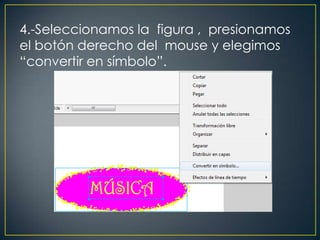
4.-Seleccionamos la figura , presionamos
el botón derecho del mouse y elegimos
“convertir en símbolo”.
5.-Escribimos un nombre ,en mi caso
“MÚSICA” y pulsamos aceptar.
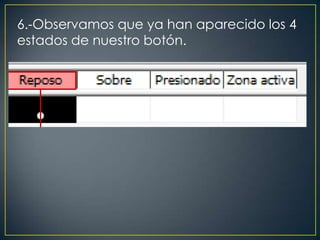
6.-Observamos que ya han aparecido los 4
estados de nuestro botón.
7.-Presionaremos F6 para crear un
fotograma clave para cada estado.
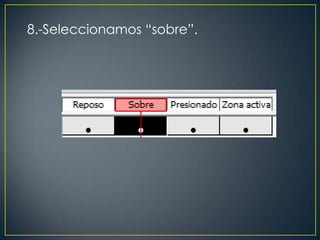
8.-Seleccionamos “sobre”.
9.-Seleccionamos la figura y con la barra de
herramientas cambiamos el texto a “POP",
el color del texto , el color de relleno de la
figura y el color de contorno.
10.-Repetimos el paso anterior , solo que en
texto ahora pondremos “reproducir”.
11.-Presionamos F12 para ver nuestra
animación.

Practica 15