Creamos un nuevo documento con el
       tamaño por defecto..
• Y elegimos la herramienta texto
• En esta barra de herramientas seleccionamos
  el tipo de letra el color tamaño tipo de letra
  etc.…
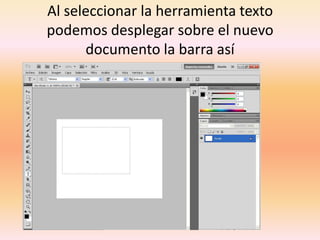
Al seleccionar la herramienta texto
podemos desplegar sobre el nuevo
      documento la barra así
Y luego agregamos texto…
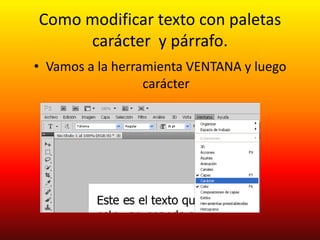
Como modificar texto con paletas
     carácter y párrafo.
• Vamos a la herramienta VENTANA y luego
                  carácter
Saldrá esta ventana
En este cuadro de dialogo podemos
cambiar interlineado tamaño de letra color
 etc. obteniendo esto..o en tu documento
              como lo quieras
Utilizar la herramienta párrafo
• Damos clic en la herramienta ventana y luego
  párrafo así
Y en esta ventana
• Podemos cambiar la alineación ya sea a la
  derecha o izquierda o en el centro podemos
  también justificar en mi caso centre el texto.
Transformar un cuadro de texto.

 primero seleccionamos
edición y en la barra
 aparece transformación
libre damos clic ahí.. Así.
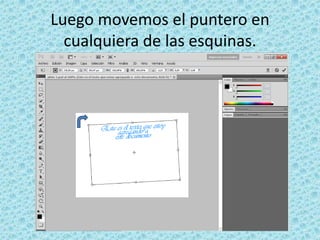
Luego movemos el puntero en
  cualquiera de las esquinas.
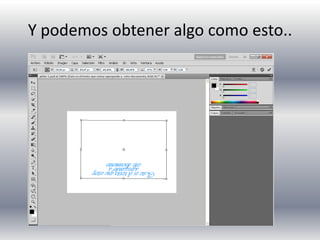
Y podemos obtener algo como esto..
Hacemos nuevamente clic en la
herramienta texto y en la ventana que
  aparece seleccionamos aplicar.. Y
        guardamos cambios
Crear texto deformado..
• Que se encuentra en la parte superior de las
  herramientas de texto..
Y en este seleccionamos la forma que
deseemos en mi caso seleccione onda
Cuando movemos las opciones vamos
   mirando como queda el texto
 aplicamos y queda algo como esto.
Modificar texto con estilos de capa.

Dando doble clic en la
capa de texto ubicada
aquí!!
Saldrá esta ventana..
En estas herramientas podemos
  cambiar el estilo de las letras en
cualquiera de las opciones podemos
          lograr algo así..
Como guardar imagen para paginas
         web y dispositivos
• Vamos a archivo
• guardar para web y
• dispositivos
Aparece esta ventana
• En en la parte superior aparece 2 copias y
  damos clic allí..
En el lado derecho cambiamos el
formato de la imagen y guardamos
              cambios
COMO ESTABLECER LA RESOLUCION A
           300 PPP
• Primero vamos a la herramienta imagen y
  luego tamaño de imagen…
Luego aparece esta ventana
Tenemos que ver que la opción
remuestrar no este seleccionada esto
    reduce la cantidad de pixeles
En la parte que debemos cambiar el
tamaño es en resolución y ponemos
300 y guardamos los cambios..dando
             clic en ok.
Convertir imágenes a CMYK

• Esto nos sirve para escoger bien los colores
  que necesitamos ya sea para impresión etc. en
  este caso vamos a cambiar una imagen a
  CMYK que significa cian magenta amarillo y
  negro.
Abrimos una imagen cualquiera
Luego seleccionamos la herramienta
imagen modo y por ultimo color cmyk
Si la imagen tiene
 capas, Photoshop le
  preguntará si desea
acoplarlas. Haga clic en
          Acoplar
8

8

  • 2.
    Creamos un nuevodocumento con el tamaño por defecto.. • Y elegimos la herramienta texto
  • 3.
    • En estabarra de herramientas seleccionamos el tipo de letra el color tamaño tipo de letra etc.…
  • 4.
    Al seleccionar laherramienta texto podemos desplegar sobre el nuevo documento la barra así
  • 5.
  • 6.
    Como modificar textocon paletas carácter y párrafo. • Vamos a la herramienta VENTANA y luego carácter
  • 7.
  • 8.
    En este cuadrode dialogo podemos cambiar interlineado tamaño de letra color etc. obteniendo esto..o en tu documento como lo quieras
  • 9.
    Utilizar la herramientapárrafo • Damos clic en la herramienta ventana y luego párrafo así
  • 10.
    Y en estaventana • Podemos cambiar la alineación ya sea a la derecha o izquierda o en el centro podemos también justificar en mi caso centre el texto.
  • 11.
    Transformar un cuadrode texto. primero seleccionamos edición y en la barra aparece transformación libre damos clic ahí.. Así.
  • 12.
    Luego movemos elpuntero en cualquiera de las esquinas.
  • 13.
    Y podemos obteneralgo como esto..
  • 14.
    Hacemos nuevamente clicen la herramienta texto y en la ventana que aparece seleccionamos aplicar.. Y guardamos cambios
  • 15.
    Crear texto deformado.. •Que se encuentra en la parte superior de las herramientas de texto..
  • 16.
    Y en esteseleccionamos la forma que deseemos en mi caso seleccione onda
  • 17.
    Cuando movemos lasopciones vamos mirando como queda el texto aplicamos y queda algo como esto.
  • 18.
    Modificar texto conestilos de capa. Dando doble clic en la capa de texto ubicada aquí!!
  • 19.
  • 20.
    En estas herramientaspodemos cambiar el estilo de las letras en cualquiera de las opciones podemos lograr algo así..
  • 21.
    Como guardar imagenpara paginas web y dispositivos • Vamos a archivo • guardar para web y • dispositivos
  • 22.
    Aparece esta ventana •En en la parte superior aparece 2 copias y damos clic allí..
  • 23.
    En el ladoderecho cambiamos el formato de la imagen y guardamos cambios
  • 24.
    COMO ESTABLECER LARESOLUCION A 300 PPP • Primero vamos a la herramienta imagen y luego tamaño de imagen…
  • 25.
  • 26.
    Tenemos que verque la opción remuestrar no este seleccionada esto reduce la cantidad de pixeles
  • 27.
    En la parteque debemos cambiar el tamaño es en resolución y ponemos 300 y guardamos los cambios..dando clic en ok.
  • 28.
    Convertir imágenes aCMYK • Esto nos sirve para escoger bien los colores que necesitamos ya sea para impresión etc. en este caso vamos a cambiar una imagen a CMYK que significa cian magenta amarillo y negro.
  • 29.
  • 30.
    Luego seleccionamos laherramienta imagen modo y por ultimo color cmyk
  • 31.
    Si la imagentiene capas, Photoshop le preguntará si desea acoplarlas. Haga clic en Acoplar