CARMEN ESCRIVÀ
PRESENTACIÓN CON DRIVE
DESDE GMAIL……….…………………………………………………….……..3
1-ABRIR PRESENTACIÓN………………………………………………….…...6
2-TÍTULO……………………………………………………………..…………….8
3-HERRAMIENTAS DE DRIVE……………………………………………..…...9
-CAMBIAR EL DISEÑO DE LAS DIAPOSITIVAS…………………..…...11
-CAJA DE TEXTO…………………………………………..………………..12
-INSERTAR IMAGEN………………………………………...……………...13
-INSERTAR VÍDEO………………………………………..………………….15
-AÑADIR UN ENLACE………………………………..……………………..16
-APLICAR TRANSICIONES, ANIMACIONES……...…………………….17
-HERRAMIENTAS: BÚSQUEDA DE GOOGLE……………………..…...19
-ENLAZAR DIAPOSITIVAS……………………………...………………… 22
4-COMPARTIR…………………………………..………………………………..25
5-DOCUMENTOS SIN CONEXIÓN…………..………………………………...30
6-DESCARGAR…………………………………………………………………..31
7-CONCLUSIÓN………………………………………………………………….32
DESDE GMAIL
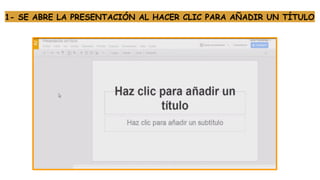
1- SE ABRE LA PRESENTACIÓN AL HACER CLIC PARA AÑADIR UN TÍTULO
NOS REDIRECCIONA AL DISEÑO DE LA DIAPOSITIVA
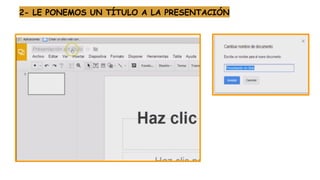
2- LE PONEMOS UN TÍTULO A LA PRESENTACIÓN
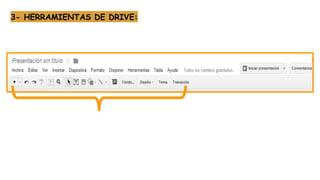
3- HERRAMIENTAS DE DRIVE:
-CAMBIAR EL DISEÑO DE LAS DIAPOSITIVAS, EL FONDO, EL TEMA
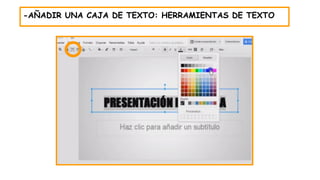
-AÑADIR UNA CAJA DE TEXTO: HERRAMIENTAS DE TEXTO
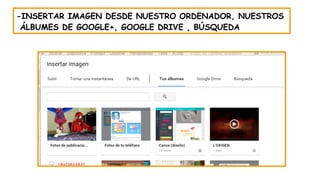
-INSERTAR IMAGEN DESDE NUESTRO ORDENADOR, NUESTROS
ÁLBUMES DE GOOGLE+, GOOGLE DRIVE , BÚSQUEDA
-PODEMOS RECORTAR LA IMAGEN CON UNA FORMA PREDETERMINADA
-CUANDO INSERTAMOS UN VÍDEO SOLO SE REPRODUCE AL INICIAR
LA PRESENTACIÓN.
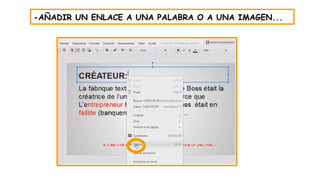
-AÑADIR UN ENLACE A UNA PALABRA O A UNA IMAGEN...
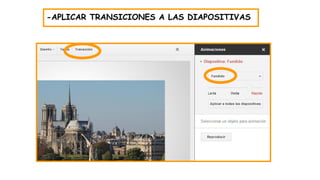
-APLICAR TRANSICIONES A LAS DIAPOSITIVAS
-CLIC BOTÓN DERECHO PARA AÑADIR ANIMACIÓN EN UNA IMAGEN,
UN TEXTO O UN OBJETO
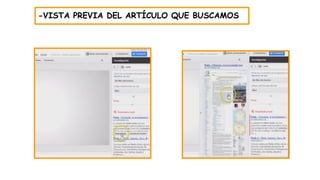
-DESDE HERRAMIENTAS ENTRAMOS EN BÚSQUEDA Y ACCEDEMOS A
TODO GOOGLE: IMÁGENES, WEB, ACADÉMICO...
-VISTA PREVIA DEL ARTÍCULO QUE BUSCAMOS
-O INSERTAR UN ENLACE DEL TEMA
-ENLAZAR DIAPOSITIVAS ENTRE SÍ, PARA HACER EL ÍNDICE DEL
TRABAJO (como en nuestro caso), Y ACCEDER A LA PÁGINA QUE NOS
INTERESA, O BIEN ENLAZAR LA DIAPOSITIVA CON UNA WEB, UN
VÍDEO DE YOUTUBE…
EL JUEGO DE LOS PUENTES DE PARÍS ESTÁ HECHO CON ESTA TÉCNICA DE ENLACES. SI
NO ACIERTAS EN LA RESPUESTA VAS A LA DIAPOSITIVA ANTERIOR, PERO SI LA
RESPUESTA ES CORRECTA SE ABRE UN ARTÍCULO SOBRE ESE PUENTE EN CONCRETO.
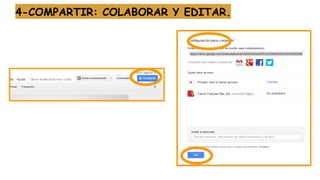
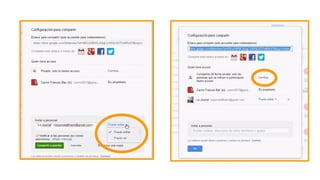
4-COMPARTIR: COLABORAR Y EDITAR.
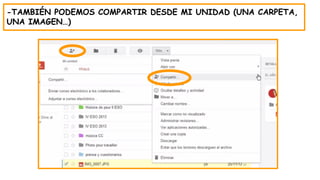
-TAMBIÉN PODEMOS COMPARTIR DESDE MI UNIDAD (UNA CARPETA,
UNA IMAGEN…)
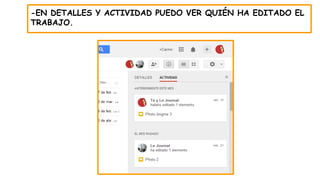
-EN DETALLES Y ACTIVIDAD PUEDO VER QUIÉN HA EDITADO EL
TRABAJO.
5- SI DESCARGAMOS LA APLICACIÓN DE DRIVE AL ESCRITORIO
PODEMOS TENER DOCUMENTOS PARA VER SIN CONEXIÓN A
INTERNET.
6-CONVERTIR Y DESCARGAR LA PRESENTACIÓN COMO POWERPOINT,
PDF...IMPRIMIR...
7-CONCLUSIÓN: LAS PRESENTACIONES CON DRIVE SON PRÁCTICAS,
AMENAS Y CUENTAN CON GRANDES VENTAJAS COMO SON:
-LOS CAMBIOS SE GUARDAN
AUTOMÁTICAMENTE
-HERRAMIENTA DE BÚSQUEDA
EN EL PROPIO DOCUMENTO
-COMPARTIR, COLABORAR, EDITAR.
-15 GB DE ESPACIO EN LA NUBE PARA CREAR.

Presentación con drive