Presentación del Blog
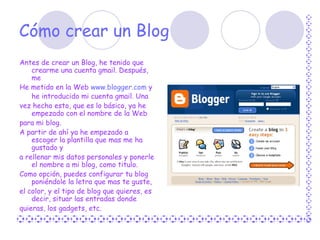
Cómo crear un Blog Antes de crear un Blog, he tenido que crearme una cuenta gmail. Después, me He metido en la Web  www.blogger.com  y he introducido mi cuenta gmail. Una vez hecho esto, que es lo básico, ya he empezado con el nombre de la Web  para mi blog. A partir de ahí ya he empezado a escoger la plantilla que mas me ha gustado y  a rellenar mis datos personales y ponerle el nombre a mi blog, como titulo.  Como opción, puedes configurar tu blog poniéndole la letra que mas te guste, el color, y el tipo de blog que quieres, es decir, situar las entradas donde  quieras, los gadgets, etc.
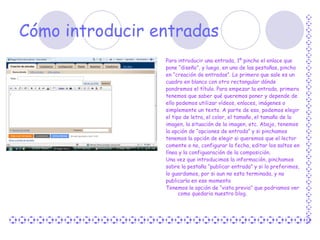
Cómo introducir entradas Para introducir una entrada, 1º pincho el enlace que  pone “diseño”, y luego, en una de las pestañas, pincho  en “creación de entradas”. Lo primero que sale es un  cuadro en blanco con otro rectangular dónde  pondremos el título. Para empezar la entrada, primero  tenemos que saber qué queremos poner y depende de  ello podemos utilizar vídeos, enlaces, imágenes o  simplemente un texto. A parte de eso, podemos elegir  el tipo de letra, el color, el tamaño, el tamaño de la  imagen, la situación de la imagen, etc. Abajo, tenemos  la opción de “opciones de entrada” y si pinchamos  tenemos la opción de elegir si queremos que el lector  comente o no, configurar la fecha, editar los saltos en  línea y la configuaración de la composición.  Una vez que introducimos la información, pinchamos  sobre la pestaña “publicar entrada” y si lo preferimos,  lo guardamos, por si aun no esta terminada, y no  publicarla en ese momento . Tenemos la opción de “vista previa” que podriamos ver como quedaria nuestro blog.
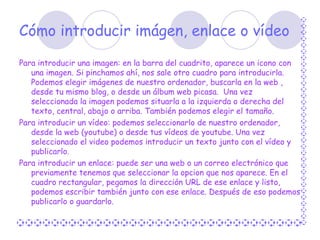
Cómo introducir imágen, enlace o vídeo Para introducir una imagen: en la barra del cuadrito, aparece un icono con una imagen. Si pinchamos ahí, nos sale otro cuadro para introducirla. Podemos elegir imágenes de nuestro ordenador, buscarla en la web , desde tu mismo blog, o desde un álbum web picasa.  Una vez seleccionada la imagen podemos situarla a la izquierda o derecha del texto, central, abajo o arriba. También podemos elegir el tamaño. Para introducir un vídeo: podemos seleccionarlo de nuestro ordenador, desde la web (youtube) o desde tus vídeos de youtube. Una vez seleccionado el video podemos introducir un texto junto con el vídeo y publicarlo. Para introducir un enlace: puede ser una web o un correo electrónico que previamente tenemos que seleccionar la opcion que nos aparece. En el cuadro rectangular, pegamos la dirección URL de ese enlace y listo, podemos escribir también junto con ese enlace. Después de eso podemos publicarlo o guardarlo.

Presentación del blog

  • 1.
  • 2.
    Cómo crear unBlog Antes de crear un Blog, he tenido que crearme una cuenta gmail. Después, me He metido en la Web www.blogger.com y he introducido mi cuenta gmail. Una vez hecho esto, que es lo básico, ya he empezado con el nombre de la Web para mi blog. A partir de ahí ya he empezado a escoger la plantilla que mas me ha gustado y a rellenar mis datos personales y ponerle el nombre a mi blog, como titulo. Como opción, puedes configurar tu blog poniéndole la letra que mas te guste, el color, y el tipo de blog que quieres, es decir, situar las entradas donde quieras, los gadgets, etc.
  • 3.
    Cómo introducir entradasPara introducir una entrada, 1º pincho el enlace que pone “diseño”, y luego, en una de las pestañas, pincho en “creación de entradas”. Lo primero que sale es un cuadro en blanco con otro rectangular dónde pondremos el título. Para empezar la entrada, primero tenemos que saber qué queremos poner y depende de ello podemos utilizar vídeos, enlaces, imágenes o simplemente un texto. A parte de eso, podemos elegir el tipo de letra, el color, el tamaño, el tamaño de la imagen, la situación de la imagen, etc. Abajo, tenemos la opción de “opciones de entrada” y si pinchamos tenemos la opción de elegir si queremos que el lector comente o no, configurar la fecha, editar los saltos en línea y la configuaración de la composición. Una vez que introducimos la información, pinchamos sobre la pestaña “publicar entrada” y si lo preferimos, lo guardamos, por si aun no esta terminada, y no publicarla en ese momento . Tenemos la opción de “vista previa” que podriamos ver como quedaria nuestro blog.
  • 4.
    Cómo introducir imágen,enlace o vídeo Para introducir una imagen: en la barra del cuadrito, aparece un icono con una imagen. Si pinchamos ahí, nos sale otro cuadro para introducirla. Podemos elegir imágenes de nuestro ordenador, buscarla en la web , desde tu mismo blog, o desde un álbum web picasa. Una vez seleccionada la imagen podemos situarla a la izquierda o derecha del texto, central, abajo o arriba. También podemos elegir el tamaño. Para introducir un vídeo: podemos seleccionarlo de nuestro ordenador, desde la web (youtube) o desde tus vídeos de youtube. Una vez seleccionado el video podemos introducir un texto junto con el vídeo y publicarlo. Para introducir un enlace: puede ser una web o un correo electrónico que previamente tenemos que seleccionar la opcion que nos aparece. En el cuadro rectangular, pegamos la dirección URL de ese enlace y listo, podemos escribir también junto con ese enlace. Después de eso podemos publicarlo o guardarlo.