TUTORIAL: CREACION DE
UN BLOG Y LA
PUBLICACION DE
ENTRADAS
¿Cómo crear un
blog?
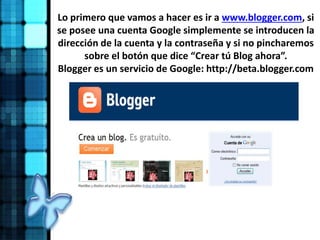
Lo primero que vamos a hacer es ir a www.blogger.com, si
se posee una cuenta Google simplemente se introducen la
dirección de la cuenta y la contraseña y si no pincharemos
sobre el botón que dice “Crear tú Blog ahora”.
Blogger es un servicio de Google: http://beta.blogger.com
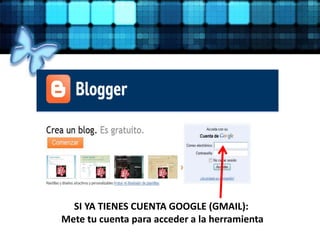
SI YA TIENES CUENTA GOOGLE (GMAIL):
Mete tu cuenta para acceder a la herramienta
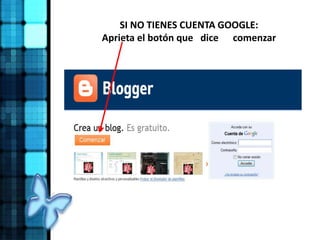
SI NO TIENES CUENTA GOOGLE:
Aprieta el botón que dice comenzar
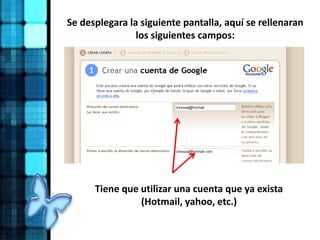
Se desplegara la siguiente pantalla, aquí se rellenaran
los siguientes campos:
Tiene que utilizar una cuenta que ya exista
(Hotmail, yahoo, etc.)
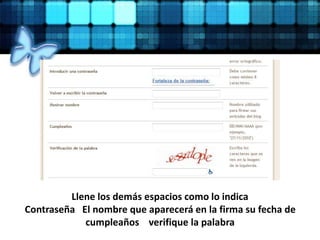
Llene los demás espacios como lo indica
Contraseña El nombre que aparecerá en la firma su fecha de
cumpleaños verifique la palabra
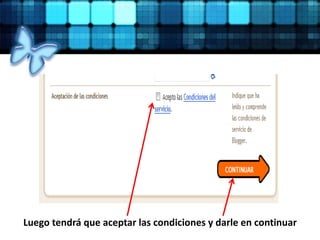
Luego tendrá que aceptar las condiciones y darle en continuar
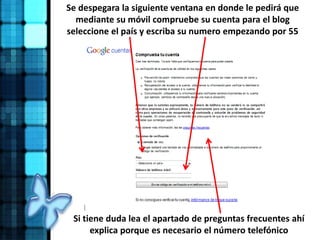
Se despegara la siguiente ventana en donde le pedirá que
mediante su móvil compruebe su cuenta para el blog
seleccione el país y escriba su numero empezando por 55
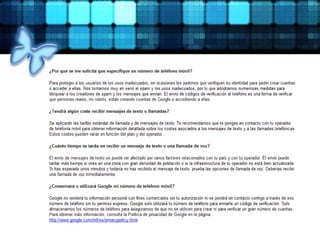
Si tiene duda lea el apartado de preguntas frecuentes ahí
explica porque es necesario el número telefónico
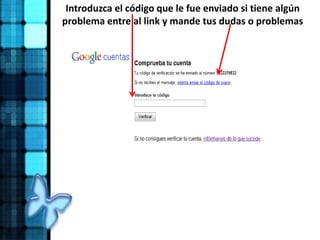
Introduzca el código que le fue enviado si tiene algún
problema entre al link y mande tus dudas o problemas
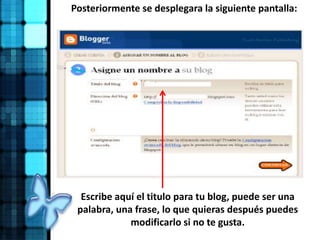
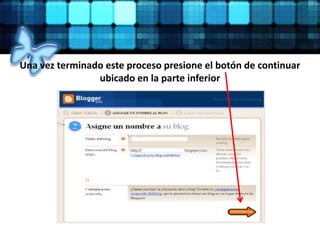
Posteriormente se desplegara la siguiente pantalla:
Escribe aquí el titulo para tu blog, puede ser una
palabra, una frase, lo que quieras después puedes
modificarlo si no te gusta.
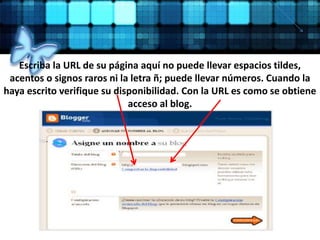
Escriba la URL de su página aquí no puede llevar espacios tildes,
acentos o signos raros ni la letra ñ; puede llevar números. Cuando la
haya escrito verifique su disponibilidad. Con la URL es como se obtiene
acceso al blog.
Una vez terminado este proceso presione el botón de continuar
ubicado en la parte inferior
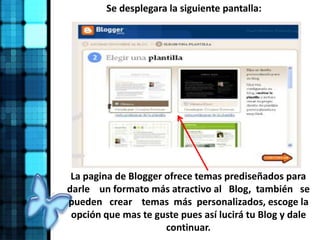
Se desplegara la siguiente pantalla:
La pagina de Blogger ofrece temas prediseñados para
darle un formato más atractivo al Blog, también se
pueden crear temas más personalizados, escoge la
opción que mas te guste pues así lucirá tu Blog y dale
continuar.
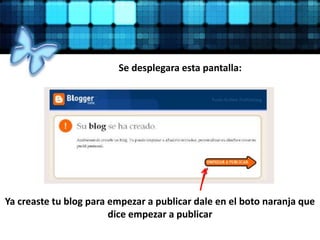
Se desplegara esta pantalla:
Ya creaste tu blog para empezar a publicar dale en el boto naranja que
dice empezar a publicar
¿Como publicar
entradas en el blog?
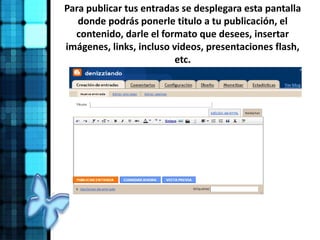
Para publicar tus entradas se desplegara esta pantalla
donde podrás ponerle titulo a tu publicación, el
contenido, darle el formato que desees, insertar
imágenes, links, incluso videos, presentaciones flash,
etc.
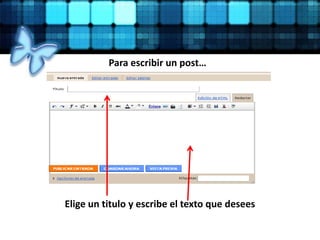
Para escribir un post…
Elige un titulo y escribe el texto que desees
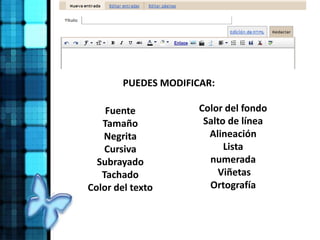
Fuente
Tamaño
Negrita
Cursiva
Subrayado
Tachado
Color del texto
Color del fondo
Salto de línea
Alineación
Lista
numerada
Viñetas
Ortografía
PUEDES MODIFICAR:
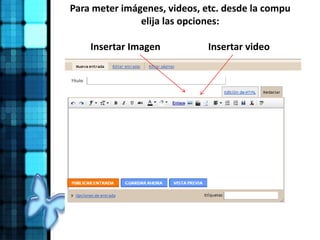
Para meter imágenes, videos, etc. desde la compu
elija las opciones:
Insertar Imagen Insertar video
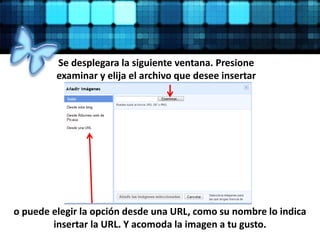
Se desplegara la siguiente ventana. Presione
examinar y elija el archivo que desee insertar
o puede elegir la opción desde una URL, como su nombre lo indica
insertar la URL. Y acomoda la imagen a tu gusto.
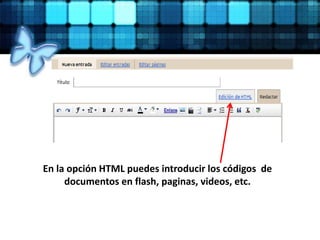
En la opción HTML puedes introducir los códigos de
documentos en flash, paginas, videos, etc.
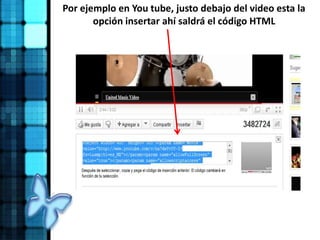
Por ejemplo en You tube, justo debajo del video esta la
opción insertar ahí saldrá el código HTML
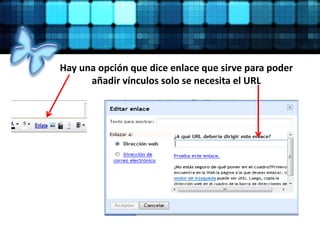
Hay una opción que dice enlace que sirve para poder
añadir vínculos solo se necesita el URL
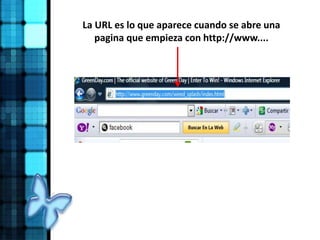
La URL es lo que aparece cuando se abre una
pagina que empieza con http://www....
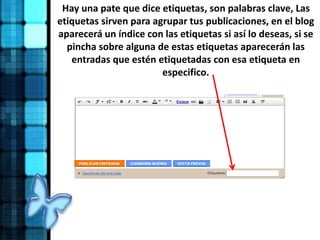
Hay una pate que dice etiquetas, son palabras clave, Las
etiquetas sirven para agrupar tus publicaciones, en el blog
aparecerá un índice con las etiquetas si así lo deseas, si se
pincha sobre alguna de estas etiquetas aparecerán las
entradas que estén etiquetadas con esa etiqueta en
especifico.
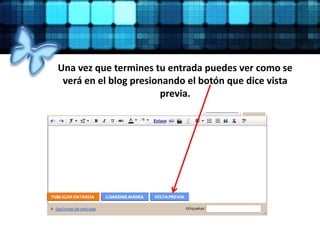
Una vez que termines tu entrada puedes ver como se
verá en el blog presionando el botón que dice vista
previa.
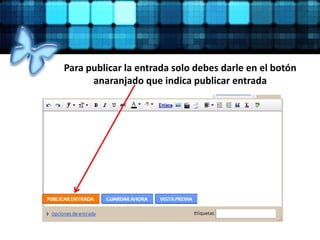
Para publicar la entrada solo debes darle en el botón
anaranjado que indica publicar entrada
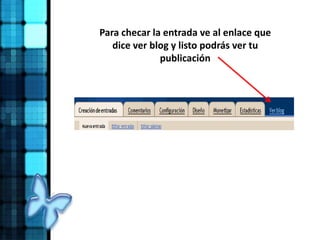
Para checar la entrada ve al enlace que
dice ver blog y listo podrás ver tu
publicación
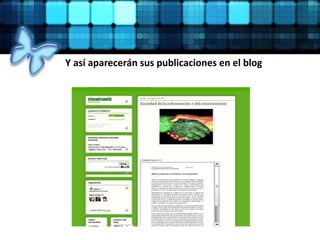
Y así aparecerán sus publicaciones en el blog
¡GRACIAS !

Tutorial

  • 1.
    TUTORIAL: CREACION DE UNBLOG Y LA PUBLICACION DE ENTRADAS
  • 2.
  • 3.
    Lo primero quevamos a hacer es ir a www.blogger.com, si se posee una cuenta Google simplemente se introducen la dirección de la cuenta y la contraseña y si no pincharemos sobre el botón que dice “Crear tú Blog ahora”. Blogger es un servicio de Google: http://beta.blogger.com
  • 4.
    SI YA TIENESCUENTA GOOGLE (GMAIL): Mete tu cuenta para acceder a la herramienta
  • 5.
    SI NO TIENESCUENTA GOOGLE: Aprieta el botón que dice comenzar
  • 6.
    Se desplegara lasiguiente pantalla, aquí se rellenaran los siguientes campos: Tiene que utilizar una cuenta que ya exista (Hotmail, yahoo, etc.)
  • 7.
    Llene los demásespacios como lo indica Contraseña El nombre que aparecerá en la firma su fecha de cumpleaños verifique la palabra
  • 8.
    Luego tendrá queaceptar las condiciones y darle en continuar
  • 9.
    Se despegara lasiguiente ventana en donde le pedirá que mediante su móvil compruebe su cuenta para el blog seleccione el país y escriba su numero empezando por 55 Si tiene duda lea el apartado de preguntas frecuentes ahí explica porque es necesario el número telefónico
  • 11.
    Introduzca el códigoque le fue enviado si tiene algún problema entre al link y mande tus dudas o problemas
  • 12.
    Posteriormente se desplegarala siguiente pantalla: Escribe aquí el titulo para tu blog, puede ser una palabra, una frase, lo que quieras después puedes modificarlo si no te gusta.
  • 13.
    Escriba la URLde su página aquí no puede llevar espacios tildes, acentos o signos raros ni la letra ñ; puede llevar números. Cuando la haya escrito verifique su disponibilidad. Con la URL es como se obtiene acceso al blog.
  • 14.
    Una vez terminadoeste proceso presione el botón de continuar ubicado en la parte inferior
  • 15.
    Se desplegara lasiguiente pantalla: La pagina de Blogger ofrece temas prediseñados para darle un formato más atractivo al Blog, también se pueden crear temas más personalizados, escoge la opción que mas te guste pues así lucirá tu Blog y dale continuar.
  • 16.
    Se desplegara estapantalla: Ya creaste tu blog para empezar a publicar dale en el boto naranja que dice empezar a publicar
  • 17.
  • 18.
    Para publicar tusentradas se desplegara esta pantalla donde podrás ponerle titulo a tu publicación, el contenido, darle el formato que desees, insertar imágenes, links, incluso videos, presentaciones flash, etc.
  • 19.
    Para escribir unpost… Elige un titulo y escribe el texto que desees
  • 20.
    Fuente Tamaño Negrita Cursiva Subrayado Tachado Color del texto Colordel fondo Salto de línea Alineación Lista numerada Viñetas Ortografía PUEDES MODIFICAR:
  • 21.
    Para meter imágenes,videos, etc. desde la compu elija las opciones: Insertar Imagen Insertar video
  • 22.
    Se desplegara lasiguiente ventana. Presione examinar y elija el archivo que desee insertar o puede elegir la opción desde una URL, como su nombre lo indica insertar la URL. Y acomoda la imagen a tu gusto.
  • 23.
    En la opciónHTML puedes introducir los códigos de documentos en flash, paginas, videos, etc.
  • 24.
    Por ejemplo enYou tube, justo debajo del video esta la opción insertar ahí saldrá el código HTML
  • 25.
    Hay una opciónque dice enlace que sirve para poder añadir vínculos solo se necesita el URL
  • 26.
    La URL eslo que aparece cuando se abre una pagina que empieza con http://www....
  • 27.
    Hay una pateque dice etiquetas, son palabras clave, Las etiquetas sirven para agrupar tus publicaciones, en el blog aparecerá un índice con las etiquetas si así lo deseas, si se pincha sobre alguna de estas etiquetas aparecerán las entradas que estén etiquetadas con esa etiqueta en especifico.
  • 28.
    Una vez quetermines tu entrada puedes ver como se verá en el blog presionando el botón que dice vista previa.
  • 29.
    Para publicar laentrada solo debes darle en el botón anaranjado que indica publicar entrada
  • 30.
    Para checar laentrada ve al enlace que dice ver blog y listo podrás ver tu publicación
  • 31.
    Y así apareceránsus publicaciones en el blog
  • 32.