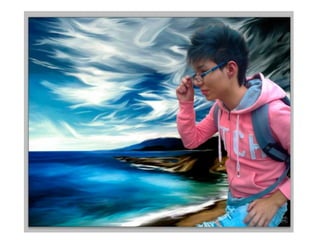
Diego Alejandro Gómez Ortega
   10 computacion
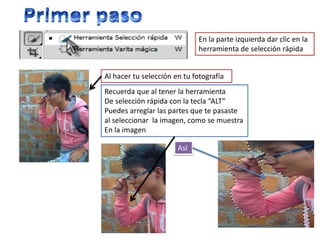
En la parte izquierda dar clic en la
                              herramienta de selección rápida


Al hacer tu selección en tu fotografía
Recuerda que al tener la herramienta
De selección rápida con la tecla “ALT”
Puedes arreglar las partes que te pasaste
al seleccionar la imagen, como se muestra
En la imagen

                       Así
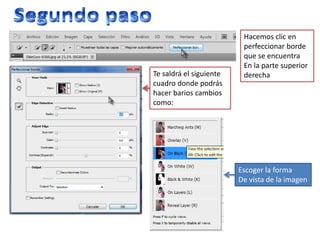
Hacemos clic en
                          perfeccionar borde
                          que se encuentra
                          En la parte superior
Te saldrá el siguiente    derecha
cuadro donde podrás
hacer barios cambios
como:


                         Escoger la forma
                         De vista de la imagen
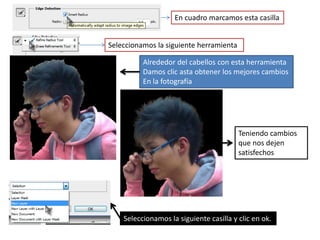
En cuadro marcamos esta casilla


Seleccionamos la siguiente herramienta

          Alrededor del cabellos con esta herramienta
          Damos clic asta obtener los mejores cambios
          En la fotografía


                                         Teniendo cambios
                                         que nos dejen
                                         satisfechos


    Seleccionamos la siguiente casilla y clic en ok.
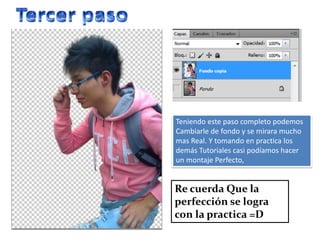
Teniendo este paso completo podemos
Cambiarle de fondo y se mirara mucho
mas Real. Y tomando en practica los
demás Tutoriales casi podíamos hacer
un montaje Perfecto,


Re cuerda Que la
perfección se logra
con la practica =D
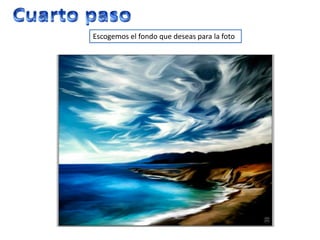
Escogemos el fondo que deseas para la foto
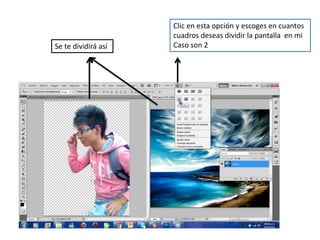
Clic en esta opción y escoges en cuantos
                     cuadros deseas dividir la pantalla en mi
Se te dividirá así   Caso son 2
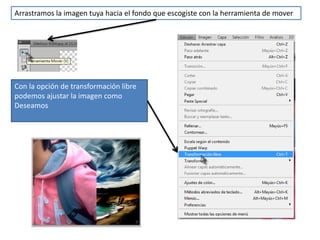
Arrastramos la imagen tuya hacia el fondo que escogiste con la herramienta de mover


Con la opción de transformación libre
podemos ajustar la imagen como
Deseamos
Presentación1

Presentación1

  • 1.
    Diego Alejandro GómezOrtega 10 computacion
  • 2.
    En la parteizquierda dar clic en la herramienta de selección rápida Al hacer tu selección en tu fotografía Recuerda que al tener la herramienta De selección rápida con la tecla “ALT” Puedes arreglar las partes que te pasaste al seleccionar la imagen, como se muestra En la imagen Así
  • 3.
    Hacemos clic en perfeccionar borde que se encuentra En la parte superior Te saldrá el siguiente derecha cuadro donde podrás hacer barios cambios como: Escoger la forma De vista de la imagen
  • 4.
    En cuadro marcamosesta casilla Seleccionamos la siguiente herramienta Alrededor del cabellos con esta herramienta Damos clic asta obtener los mejores cambios En la fotografía Teniendo cambios que nos dejen satisfechos Seleccionamos la siguiente casilla y clic en ok.
  • 5.
    Teniendo este pasocompleto podemos Cambiarle de fondo y se mirara mucho mas Real. Y tomando en practica los demás Tutoriales casi podíamos hacer un montaje Perfecto, Re cuerda Que la perfección se logra con la practica =D
  • 6.
    Escogemos el fondoque deseas para la foto
  • 7.
    Clic en estaopción y escoges en cuantos cuadros deseas dividir la pantalla en mi Se te dividirá así Caso son 2
  • 8.
    Arrastramos la imagentuya hacia el fondo que escogiste con la herramienta de mover Con la opción de transformación libre podemos ajustar la imagen como Deseamos