Practica de Photoshop Nº 2


           Como corregir una imagen?

                Ajuste automático
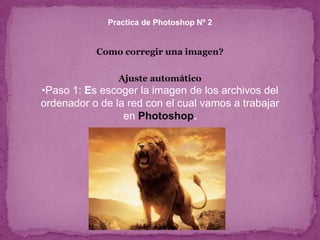
•Paso 1: Es escoger la imagen de los archivos del
ordenador o de la red con el cual vamos a trabajar
                 en Photoshop.
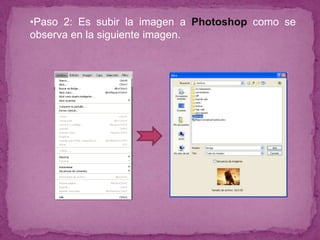
•Paso 2: Es subir la imagen a Photoshop como se
observa en la siguiente imagen.
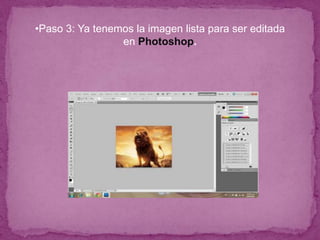
•Paso 3: Ya tenemos la imagen lista para ser editada
                 en Photoshop.
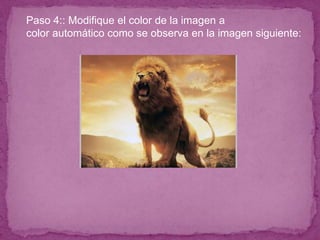
Paso 4:: Modifique el color de la imagen a
color automático como se observa en la imagen siguiente:
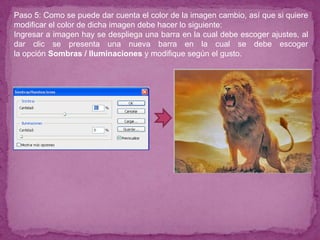
Paso 5: Como se puede dar cuenta el color de la imagen cambio, así que si quiere
modificar el color de dicha imagen debe hacer lo siguiente:
Ingresar a imagen hay se despliega una barra en la cual debe escoger ajustes, al
dar clic se presenta una nueva barra en la cual se debe escoger
la opción Sombras / Iluminaciones y modifique según el gusto.
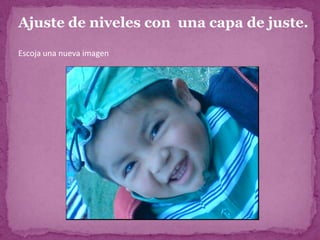
Ajuste de niveles con una capa de juste.

Escoja una nueva imagen
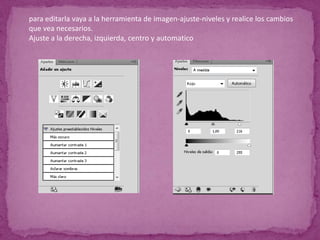
para editarla vaya a la herramienta de imagen-ajuste-niveles y realice los cambios
que vea necesarios.
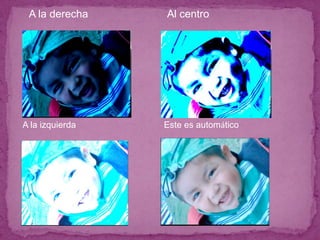
Ajuste a la derecha, izquierda, centro y automatico
A la derecha    Al centro


A la izquierda   Este es automático
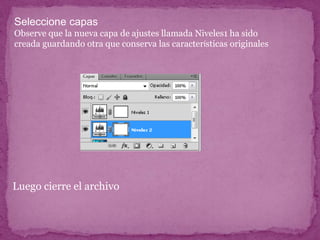
Seleccione capas
Observe que la nueva capa de ajustes llamada Niveles1 ha sido
creada guardando otra que conserva las características originales


Luego cierre el archivo
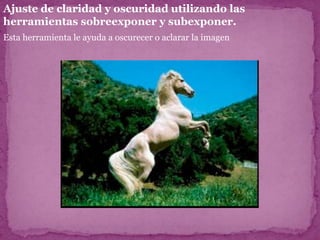
Ajuste de claridad y oscuridad utilizando las
herramientas sobreexponer y subexponer.
Esta herramienta le ayuda a oscurecer o aclarar la imagen
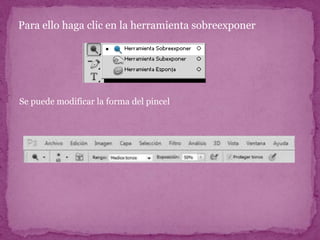
Para ello haga clic en la herramienta sobreexponer


Se puede modificar la forma del pincel
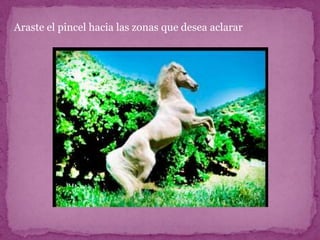
Araste el pincel hacia las zonas que desea aclarar
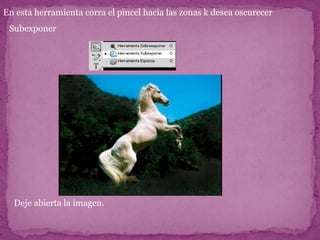
En esta herramienta corra el pincel hacia las zonas k desea oscurecer
 Subexponer


  Deje abierta la imagen.
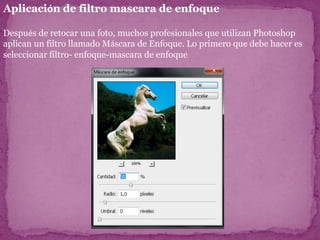
Aplicación de filtro mascara de enfoque

Después de retocar una foto, muchos profesionales que utilizan Photoshop
aplican un filtro llamado Máscara de Enfoque. Lo primero que debe hacer es
seleccionar filtro- enfoque-mascara de enfoque
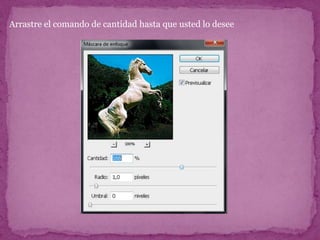
Arrastre el comando de cantidad hasta que usted lo desee
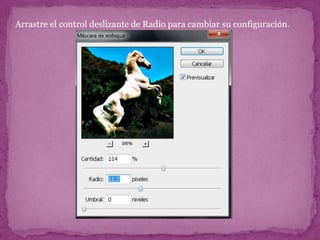
Arrastre el control deslizante de Radio para cambiar su configuración.
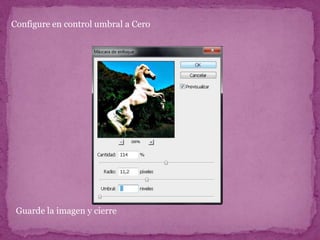
Configure en control umbral a Cero


 Guarde la imagen y cierre
Como retocar fotos?
Uso del panel historia

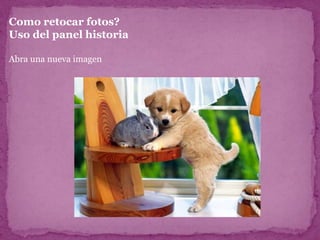
Abra una nueva imagen
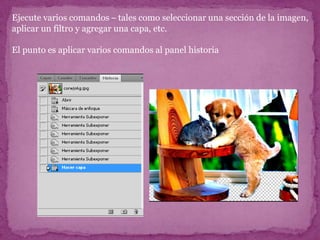
Ejecute varios comandos – tales como seleccionar una sección de la imagen,
aplicar un filtro y agregar una capa, etc.

El punto es aplicar varios comandos al panel historia
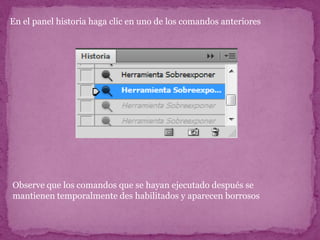
En el panel historia haga clic en uno de los comandos anteriores


Observe que los comandos que se hayan ejecutado después se
mantienen temporalmente des habilitados y aparecen borrosos
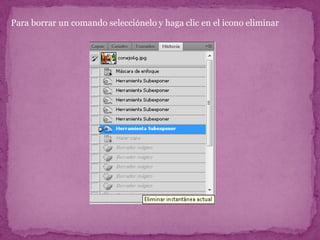
Para borrar un comando selecciónelo y haga clic en el icono eliminar
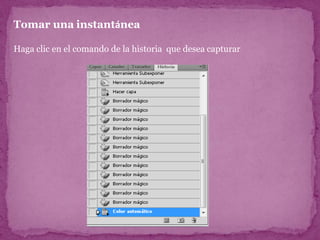
Tomar una instantánea

Haga clic en el comando de la historia que desea capturar
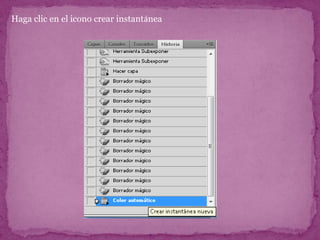
Haga clic en el icono crear instantánea
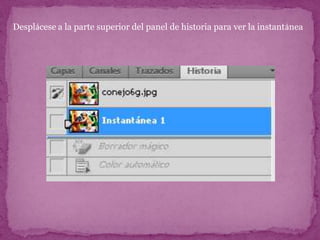
Desplácese a la parte superior del panel de historia para ver la instantánea
Uso de la herramienta tampón de clonar

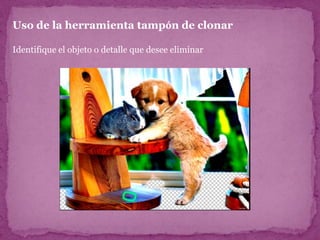
Identifique el objeto o detalle que desee eliminar
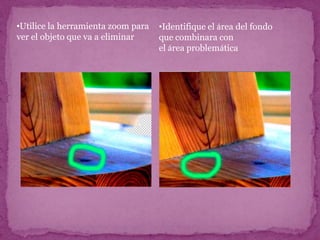
•Utilice la herramienta zoom para   •Identifique el área del fondo
ver el objeto que va a eliminar     que combinara con
                                    el área problemática
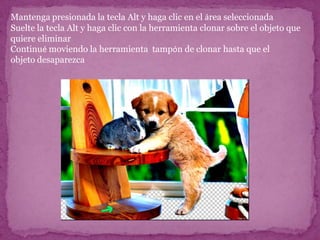
Mantenga presionada la tecla Alt y haga clic en el área seleccionada
Suelte la tecla Alt y haga clic con la herramienta clonar sobre el objeto que
quiere eliminar
Continué moviendo la herramienta tampón de clonar hasta que el
objeto desaparezca
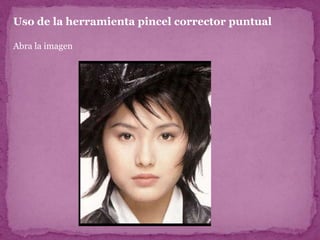
Uso de la herramienta pincel corrector puntual

Abra la imagen
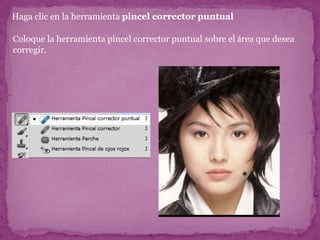
Haga clic en la herramienta pincel corrector puntual

Coloque la herramienta pincel corrector puntual sobre el área que desea
corregir.
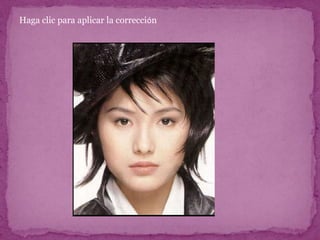
Haga clic para aplicar la corrección

Practica 2 photoshop

  • 2.
    Practica de PhotoshopNº 2 Como corregir una imagen? Ajuste automático •Paso 1: Es escoger la imagen de los archivos del ordenador o de la red con el cual vamos a trabajar en Photoshop.
  • 3.
    •Paso 2: Essubir la imagen a Photoshop como se observa en la siguiente imagen.
  • 4.
    •Paso 3: Yatenemos la imagen lista para ser editada en Photoshop.
  • 5.
    Paso 4:: Modifiqueel color de la imagen a color automático como se observa en la imagen siguiente:
  • 6.
    Paso 5: Comose puede dar cuenta el color de la imagen cambio, así que si quiere modificar el color de dicha imagen debe hacer lo siguiente: Ingresar a imagen hay se despliega una barra en la cual debe escoger ajustes, al dar clic se presenta una nueva barra en la cual se debe escoger la opción Sombras / Iluminaciones y modifique según el gusto.
  • 7.
    Ajuste de nivelescon una capa de juste. Escoja una nueva imagen
  • 8.
    para editarla vayaa la herramienta de imagen-ajuste-niveles y realice los cambios que vea necesarios. Ajuste a la derecha, izquierda, centro y automatico
  • 9.
    A la derecha Al centro A la izquierda Este es automático
  • 10.
    Seleccione capas Observe quela nueva capa de ajustes llamada Niveles1 ha sido creada guardando otra que conserva las características originales Luego cierre el archivo
  • 11.
    Ajuste de claridady oscuridad utilizando las herramientas sobreexponer y subexponer. Esta herramienta le ayuda a oscurecer o aclarar la imagen
  • 12.
    Para ello hagaclic en la herramienta sobreexponer Se puede modificar la forma del pincel
  • 13.
    Araste el pincelhacia las zonas que desea aclarar
  • 14.
    En esta herramientacorra el pincel hacia las zonas k desea oscurecer Subexponer Deje abierta la imagen.
  • 15.
    Aplicación de filtromascara de enfoque Después de retocar una foto, muchos profesionales que utilizan Photoshop aplican un filtro llamado Máscara de Enfoque. Lo primero que debe hacer es seleccionar filtro- enfoque-mascara de enfoque
  • 16.
    Arrastre el comandode cantidad hasta que usted lo desee
  • 17.
    Arrastre el controldeslizante de Radio para cambiar su configuración.
  • 18.
    Configure en controlumbral a Cero Guarde la imagen y cierre
  • 19.
    Como retocar fotos? Usodel panel historia Abra una nueva imagen
  • 20.
    Ejecute varios comandos– tales como seleccionar una sección de la imagen, aplicar un filtro y agregar una capa, etc. El punto es aplicar varios comandos al panel historia
  • 21.
    En el panelhistoria haga clic en uno de los comandos anteriores Observe que los comandos que se hayan ejecutado después se mantienen temporalmente des habilitados y aparecen borrosos
  • 22.
    Para borrar uncomando selecciónelo y haga clic en el icono eliminar
  • 23.
    Tomar una instantánea Hagaclic en el comando de la historia que desea capturar
  • 24.
    Haga clic enel icono crear instantánea
  • 25.
    Desplácese a laparte superior del panel de historia para ver la instantánea
  • 26.
    Uso de laherramienta tampón de clonar Identifique el objeto o detalle que desee eliminar
  • 27.
    •Utilice la herramientazoom para •Identifique el área del fondo ver el objeto que va a eliminar que combinara con el área problemática
  • 28.
    Mantenga presionada latecla Alt y haga clic en el área seleccionada Suelte la tecla Alt y haga clic con la herramienta clonar sobre el objeto que quiere eliminar Continué moviendo la herramienta tampón de clonar hasta que el objeto desaparezca
  • 29.
    Uso de laherramienta pincel corrector puntual Abra la imagen
  • 30.
    Haga clic enla herramienta pincel corrector puntual Coloque la herramienta pincel corrector puntual sobre el área que desea corregir.
  • 31.
    Haga clic paraaplicar la corrección