José Fernando gil león
Fergil1209@hotmail.com


  Monitor804@gmail.com
Iniciar PowerPoint
•   Desde el botón Inicio                 situado, normalmente, en la esquina inferior
    izquierda de la pantalla. Coloca el cursor y haz clic sobre el botón Inicio se
    despliega un menú; al colocar el cursor sobre Programas, aparece otra lista con los
    programas que hay instalados en tu
Iniciar PowerPoint
La pantalla inicial
• Al iniciar PowerPoint aparece una pantalla inicial como la que
  a continuación te mostramos. Ahora conoceremos
  los nombres de los diferentes elementos de esta pantalla y
  así será más fácil entender el resto del curso. La pantalla que
  se muestra a continuación puede no coincidir exactamente
  con la que ves en tu ordenador, ya que cada usuario puede
  decidir qué elementos quiere que se vean en cada
  momento, como veremos más adelante.
La pantalla inicial
Las Barras

•    La barra de título
•   Contiene el nombre del documento sobre el que se está trabajando en ese momento.
    Cuando creamos una presentación nueva se le asigna el nombre
    provisional Presentación1, hasta que la guardemos y le demos el nombre que
    queramos. En el extremo de la derecha están los botones para minimizar , restaurar y
    cerrar .
•
•    La barra de acceso rápido
•   La barra de acceso rápido contiene las operaciones más habituales
    como Guardar , Deshacer o Repetir .
•   Esta barra puede personalizarse para añadir todos los botones que quieras. Para ello
    haz clic en la flecha desplegable de la derecha y selecciona los comandos que quieras
    añadir.
Las Barras
La Banda de Opciones

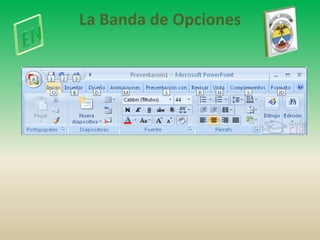
    La Banda de opciones contiene todas las opciones del programa agrupadas en pestañas. Al hacer clic
    en Insertar, por ejemplo, veremos las operaciones relacionadas con la inserción de los diferentes
    elementos que se pueden crear en PowerPoint.
•   Puedes acceder a todas las acciones utilizando estas pestañas. Pero las más habituales podríamos
    añadirlas a la barra de acesso rápido como hemos visto en el punto anterior.
•   En algunos momentos algunas opciones no estarán disponibles, las reconocerás porque tienen un color
    atenuado.
•   Las pestañas que forman la banda pueden ir cambiando según el momento en que te encuentres cuando
    trabajes con PowerPoint. Está diseñada para mostrar solamente aquellas opciones que te serán útiles en
    cada pantalla.
•
•   Pulsando la tecla ALT entraremos en el modo de acceso por teclado. De esta forma aparecerán pequeños
    recuadros junto a las pestañas y opciones indicando la tecla (o conjunto de teclas) que deberás pulsar para
    acceder a esa opción sin la necesidad del ratón.
La Banda de Opciones

    La Banda de opciones contiene todas las opciones del programa agrupadas en pestañas. Al hacer clic
    en Insertar, por ejemplo, veremos las operaciones relacionadas con la inserción de los diferentes
    elementos que se pueden crear en PowerPoint.
•   Puedes acceder a todas las acciones utilizando estas pestañas. Pero las más habituales podríamos
    añadirlas a la barra de acesso rápido como hemos visto en el punto anterior.
•   En algunos momentos algunas opciones no estarán disponibles, las reconocerás porque tienen un color
    atenuado.
•   Las pestañas que forman la banda pueden ir cambiando según el momento en que te encuentres cuando
    trabajes con PowerPoint. Está diseñada para mostrar solamente aquellas opciones que te serán útiles en
    cada pantalla.
•
•   Pulsando la tecla ALT entraremos en el modo de acceso por teclado. De esta forma aparecerán pequeños
    recuadros junto a las pestañas y opciones indicando la tecla (o conjunto de teclas) que deberás pulsar para
    acceder a esa opción sin la necesidad del ratón.
La Banda de Opciones

    La Banda de opciones contiene todas las opciones del programa agrupadas en pestañas. Al hacer clic
    en Insertar, por ejemplo, veremos las operaciones relacionadas con la inserción de los diferentes
    elementos que se pueden crear en PowerPoint.
•   Puedes acceder a todas las acciones utilizando estas pestañas. Pero las más habituales podríamos
    añadirlas a la barra de acesso rápido como hemos visto en el punto anterior.
•   En algunos momentos algunas opciones no estarán disponibles, las reconocerás porque tienen un color
    atenuado.
•   Las pestañas que forman la banda pueden ir cambiando según el momento en que te encuentres cuando
    trabajes con PowerPoint. Está diseñada para mostrar solamente aquellas opciones que te serán útiles en
    cada pantalla.
•
•   Pulsando la tecla ALT entraremos en el modo de acceso por teclado. De esta forma aparecerán pequeños
    recuadros junto a las pestañas y opciones indicando la tecla (o conjunto de teclas) que deberás pulsar para
    acceder a esa opción sin la necesidad del ratón.
La Banda de Opciones

• El área de esquema muestra los títulos de las diapositivas que vamos
  creando con su número e incluso puede mostrar las diapositivas en
  miniatura si seleccionamos su pestaña .
• Al seleccionar una diapositiva en el área de esquema aparecerá
  inmediatamente la diapositiva en el área de trabajo para poder
  modificarla.
La Banda de Opciones
Unidad 2. Crear una
  Presentación (I)

    José Fernando gil león
   Fergil1209@hotmail.com


          Monitor804@gmail.com
Unidad 2. Crear una
  Presentación (I)

 José Fernando gil león
Fergil1209@hotmail.com


       Monitor804@gmail.com
Crear una Presentación en
                    Blanco
• Para crear una presentación en blanco sigue estos pasos:
• - Despliega el Botón Office.
• - Selecciona la opción Nuevo.
• - En el cuadro de diálogo Nueva presentación haz doble clic
  sobre Presentación en blanco o selecciónala y pulsa el botón Crear.
• Así es como te puede quedar una presentación en blanco. Tienes una
  diapositiva y dos cuadros de texto para añadir un título y añadir un
  subtítulo.
Unidad 2. Crear una Presentación
               (I)

       José Fernando gil león
      Fergil1209@hotmail.com


             Monitor804@gmail.com
Crear una Presentación en Blanco
• Para crear una presentación en blanco sigue estos pasos:
• - Despliega el Botón Office.
• - Selecciona la opción Nuevo.
• - En el cuadro de diálogo Nueva presentación haz doble clic
  sobre Presentación en blanco o selecciónala y pulsa el botón Crear.
• Así es como te puede quedar una presentación en blanco. Tienes una
  diapositiva y dos cuadros de texto para añadir un título y añadir un
  subtítulo.
Crear una Presentación en
         Blanco
Crear una Presentación con una
                Plantilla
• Crear una Presentación con una Plantilla
• Para crear una presentación con una plantilla sigue
  estos pasos:
• - Despliega el Botón Office.
• - Selecciona la opción Nuevo.
• - En el cuadro de diálogo Nueva presentación haz clic
  sobre la categoría Plantillas instaladas y te aparecerá
  un cuadro de diálogo similar al que te mostramos a
  continuación.
•
Crear una Presentación con una
           Plantilla

Presentación1 (2)

  • 2.
    José Fernando gilleón Fergil1209@hotmail.com Monitor804@gmail.com
  • 3.
    Iniciar PowerPoint • Desde el botón Inicio situado, normalmente, en la esquina inferior izquierda de la pantalla. Coloca el cursor y haz clic sobre el botón Inicio se despliega un menú; al colocar el cursor sobre Programas, aparece otra lista con los programas que hay instalados en tu
  • 4.
  • 5.
    La pantalla inicial •Al iniciar PowerPoint aparece una pantalla inicial como la que a continuación te mostramos. Ahora conoceremos los nombres de los diferentes elementos de esta pantalla y así será más fácil entender el resto del curso. La pantalla que se muestra a continuación puede no coincidir exactamente con la que ves en tu ordenador, ya que cada usuario puede decidir qué elementos quiere que se vean en cada momento, como veremos más adelante.
  • 6.
  • 7.
    Las Barras • La barra de título • Contiene el nombre del documento sobre el que se está trabajando en ese momento. Cuando creamos una presentación nueva se le asigna el nombre provisional Presentación1, hasta que la guardemos y le demos el nombre que queramos. En el extremo de la derecha están los botones para minimizar , restaurar y cerrar . • • La barra de acceso rápido • La barra de acceso rápido contiene las operaciones más habituales como Guardar , Deshacer o Repetir . • Esta barra puede personalizarse para añadir todos los botones que quieras. Para ello haz clic en la flecha desplegable de la derecha y selecciona los comandos que quieras añadir.
  • 8.
  • 9.
    La Banda deOpciones La Banda de opciones contiene todas las opciones del programa agrupadas en pestañas. Al hacer clic en Insertar, por ejemplo, veremos las operaciones relacionadas con la inserción de los diferentes elementos que se pueden crear en PowerPoint. • Puedes acceder a todas las acciones utilizando estas pestañas. Pero las más habituales podríamos añadirlas a la barra de acesso rápido como hemos visto en el punto anterior. • En algunos momentos algunas opciones no estarán disponibles, las reconocerás porque tienen un color atenuado. • Las pestañas que forman la banda pueden ir cambiando según el momento en que te encuentres cuando trabajes con PowerPoint. Está diseñada para mostrar solamente aquellas opciones que te serán útiles en cada pantalla. • • Pulsando la tecla ALT entraremos en el modo de acceso por teclado. De esta forma aparecerán pequeños recuadros junto a las pestañas y opciones indicando la tecla (o conjunto de teclas) que deberás pulsar para acceder a esa opción sin la necesidad del ratón.
  • 10.
    La Banda deOpciones La Banda de opciones contiene todas las opciones del programa agrupadas en pestañas. Al hacer clic en Insertar, por ejemplo, veremos las operaciones relacionadas con la inserción de los diferentes elementos que se pueden crear en PowerPoint. • Puedes acceder a todas las acciones utilizando estas pestañas. Pero las más habituales podríamos añadirlas a la barra de acesso rápido como hemos visto en el punto anterior. • En algunos momentos algunas opciones no estarán disponibles, las reconocerás porque tienen un color atenuado. • Las pestañas que forman la banda pueden ir cambiando según el momento en que te encuentres cuando trabajes con PowerPoint. Está diseñada para mostrar solamente aquellas opciones que te serán útiles en cada pantalla. • • Pulsando la tecla ALT entraremos en el modo de acceso por teclado. De esta forma aparecerán pequeños recuadros junto a las pestañas y opciones indicando la tecla (o conjunto de teclas) que deberás pulsar para acceder a esa opción sin la necesidad del ratón.
  • 11.
    La Banda deOpciones La Banda de opciones contiene todas las opciones del programa agrupadas en pestañas. Al hacer clic en Insertar, por ejemplo, veremos las operaciones relacionadas con la inserción de los diferentes elementos que se pueden crear en PowerPoint. • Puedes acceder a todas las acciones utilizando estas pestañas. Pero las más habituales podríamos añadirlas a la barra de acesso rápido como hemos visto en el punto anterior. • En algunos momentos algunas opciones no estarán disponibles, las reconocerás porque tienen un color atenuado. • Las pestañas que forman la banda pueden ir cambiando según el momento en que te encuentres cuando trabajes con PowerPoint. Está diseñada para mostrar solamente aquellas opciones que te serán útiles en cada pantalla. • • Pulsando la tecla ALT entraremos en el modo de acceso por teclado. De esta forma aparecerán pequeños recuadros junto a las pestañas y opciones indicando la tecla (o conjunto de teclas) que deberás pulsar para acceder a esa opción sin la necesidad del ratón.
  • 12.
    La Banda deOpciones
  • 13.
    La Banda deOpciones • El área de esquema muestra los títulos de las diapositivas que vamos creando con su número e incluso puede mostrar las diapositivas en miniatura si seleccionamos su pestaña . • Al seleccionar una diapositiva en el área de esquema aparecerá inmediatamente la diapositiva en el área de trabajo para poder modificarla.
  • 14.
    La Banda deOpciones
  • 15.
    Unidad 2. Crearuna Presentación (I) José Fernando gil león Fergil1209@hotmail.com Monitor804@gmail.com
  • 16.
    Unidad 2. Crearuna Presentación (I) José Fernando gil león Fergil1209@hotmail.com Monitor804@gmail.com
  • 17.
    Crear una Presentaciónen Blanco • Para crear una presentación en blanco sigue estos pasos: • - Despliega el Botón Office. • - Selecciona la opción Nuevo. • - En el cuadro de diálogo Nueva presentación haz doble clic sobre Presentación en blanco o selecciónala y pulsa el botón Crear. • Así es como te puede quedar una presentación en blanco. Tienes una diapositiva y dos cuadros de texto para añadir un título y añadir un subtítulo.
  • 18.
    Unidad 2. Crearuna Presentación (I) José Fernando gil león Fergil1209@hotmail.com Monitor804@gmail.com
  • 19.
    Crear una Presentaciónen Blanco • Para crear una presentación en blanco sigue estos pasos: • - Despliega el Botón Office. • - Selecciona la opción Nuevo. • - En el cuadro de diálogo Nueva presentación haz doble clic sobre Presentación en blanco o selecciónala y pulsa el botón Crear. • Así es como te puede quedar una presentación en blanco. Tienes una diapositiva y dos cuadros de texto para añadir un título y añadir un subtítulo.
  • 20.
  • 21.
    Crear una Presentacióncon una Plantilla • Crear una Presentación con una Plantilla • Para crear una presentación con una plantilla sigue estos pasos: • - Despliega el Botón Office. • - Selecciona la opción Nuevo. • - En el cuadro de diálogo Nueva presentación haz clic sobre la categoría Plantillas instaladas y te aparecerá un cuadro de diálogo similar al que te mostramos a continuación. •
  • 22.
    Crear una Presentacióncon una Plantilla