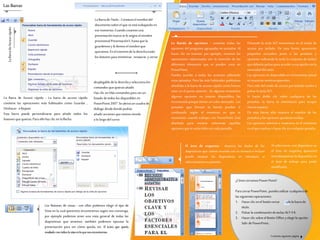
LasBarras
La Banda de opciones - contiene todas las
opciones del programa agrupadas en pestañas. Al
hacer clic en Insertar, por ejemplo, veremos las
operaciones relacionadas con la inserción de los
diferentes elementos que se pueden crear en
PowerPoint.
Puedes acceder a todas las acciones utilizando
estas pestañas. Pero las más habituales podríamos
añadirlas a la barra de acceso rápido como hemos
visto en el punto anterior. En algunos momentos
algunas opciones no estarán disponibles, las
reconocerás porque tienen un color atenuado. Las
pestañas que forman la banda pueden ir
cambiando según el momento en que te
encuentres cuando trabajes con PowerPoint. Está
diseñada para mostrar solamente aquellas
opcionesqueteseránútiles encada pantalla.
LaBarradeTítulo -Contieneel nombredel
documentosobreelqueseestátrabajando en
esemomento.Cuandocreamosuna
presentaciónnuevaseleasigna elnombre
provisional Presentación1,hastaquela
guardemosy ledemoselnombreque
queramos.Enel extremodela derechaestán
los botonesparaminimizar,restaurar y cerrar
.
La Barra de Acceso rápido - La barra de acceso rápido
contiene las operaciones más habituales como Guardar ,
Deshacer oRepetir.
Esta barra puede personalizarse para añadir todos los
botonesquequieras.Para ellohazclic enla flecha
LaBarradeAccesorápido
desplegabledela derechay seleccionalos
comandosquequierasañadir.
Hazclic enMáscomandospara verun
listado detodoslos disponibles en
PowerPoint2007. Seabriráuncuadrode
diálogo desdedondepodrás
añadiracciones queiremosviendo
a lo largodel curso:
Los Botones de vistas - con ellos podemos elegir el tipo de
Vista en la cual queremos encontrarnos según nos convenga,
por ejemplo podemos tener una vista general de todas las
diapositivas que tenemos, también podemos ejecutar la
presentación para ver cómo queda, etc. El icono que queda
resaltadonosindicalavistaenlaquenosencontramos.
Pulsando la tecla ALT entraremos en el modo de
acceso por teclado. De esta forma aparecerán
pequeños recuadros junto a las pestañas y
opciones indicando la tecla (o conjunto de teclas)
que deberás pulsar para acceder aesa opción sin la
necesidaddelratón.
Las opciones no disponibles en el momento actual
semuestransemitransparentes.
Para salir del modo de acceso por teclado vuelve a
pulsar la tecla ALT.
Si haces doble clic sobre cualquiera de las
pestañas, la barra se minimizará para ocupar
menosespacio.
De esta forma sólo muestra el nombre de las
pestañas y las opcionesquedaránocultas.
Las opciones volverán a mostrarse en el momento
enelquevuelvasa hacerclic encualquierpestaña.
El área de esquema - muestra los títulos de las
diapositivas que vamos creando con su número e incluso
puede mostrar las diapositivas en miniatura si
seleccionamossupestaña.
Al seleccionar una diapositiva en
el área de esquema aparecerá
inmediatamente la diapositiva en
el área de trabajo para poder
modificarla.
¿CómocerramosPower Point?
ParacerrarPowerPoint,puedesutilizar cualquierade
las siguientesoperaciones:
1. Hacerclic enel botóncerrar dela barrade
título.
2. Pulsarla combinación deteclas ALT+F4.
3. Hacerclic sobreelBotón Office y elegirla opción
Salir dePowerPoint..
Continúa siguiente página

Pwr point guía_1_introducción_2

  • 1.
    LasBarras La Banda deopciones - contiene todas las opciones del programa agrupadas en pestañas. Al hacer clic en Insertar, por ejemplo, veremos las operaciones relacionadas con la inserción de los diferentes elementos que se pueden crear en PowerPoint. Puedes acceder a todas las acciones utilizando estas pestañas. Pero las más habituales podríamos añadirlas a la barra de acceso rápido como hemos visto en el punto anterior. En algunos momentos algunas opciones no estarán disponibles, las reconocerás porque tienen un color atenuado. Las pestañas que forman la banda pueden ir cambiando según el momento en que te encuentres cuando trabajes con PowerPoint. Está diseñada para mostrar solamente aquellas opcionesqueteseránútiles encada pantalla. LaBarradeTítulo -Contieneel nombredel documentosobreelqueseestátrabajando en esemomento.Cuandocreamosuna presentaciónnuevaseleasigna elnombre provisional Presentación1,hastaquela guardemosy ledemoselnombreque queramos.Enel extremodela derechaestán los botonesparaminimizar,restaurar y cerrar . La Barra de Acceso rápido - La barra de acceso rápido contiene las operaciones más habituales como Guardar , Deshacer oRepetir. Esta barra puede personalizarse para añadir todos los botonesquequieras.Para ellohazclic enla flecha LaBarradeAccesorápido desplegabledela derechay seleccionalos comandosquequierasañadir. Hazclic enMáscomandospara verun listado detodoslos disponibles en PowerPoint2007. Seabriráuncuadrode diálogo desdedondepodrás añadiracciones queiremosviendo a lo largodel curso: Los Botones de vistas - con ellos podemos elegir el tipo de Vista en la cual queremos encontrarnos según nos convenga, por ejemplo podemos tener una vista general de todas las diapositivas que tenemos, también podemos ejecutar la presentación para ver cómo queda, etc. El icono que queda resaltadonosindicalavistaenlaquenosencontramos. Pulsando la tecla ALT entraremos en el modo de acceso por teclado. De esta forma aparecerán pequeños recuadros junto a las pestañas y opciones indicando la tecla (o conjunto de teclas) que deberás pulsar para acceder aesa opción sin la necesidaddelratón. Las opciones no disponibles en el momento actual semuestransemitransparentes. Para salir del modo de acceso por teclado vuelve a pulsar la tecla ALT. Si haces doble clic sobre cualquiera de las pestañas, la barra se minimizará para ocupar menosespacio. De esta forma sólo muestra el nombre de las pestañas y las opcionesquedaránocultas. Las opciones volverán a mostrarse en el momento enelquevuelvasa hacerclic encualquierpestaña. El área de esquema - muestra los títulos de las diapositivas que vamos creando con su número e incluso puede mostrar las diapositivas en miniatura si seleccionamossupestaña. Al seleccionar una diapositiva en el área de esquema aparecerá inmediatamente la diapositiva en el área de trabajo para poder modificarla. ¿CómocerramosPower Point? ParacerrarPowerPoint,puedesutilizar cualquierade las siguientesoperaciones: 1. Hacerclic enel botóncerrar dela barrade título. 2. Pulsarla combinación deteclas ALT+F4. 3. Hacerclic sobreelBotón Office y elegirla opción Salir dePowerPoint.. Continúa siguiente página