Autodesk REVIT
Architecture


2011


                                                                                                                                             INTEGRANTES
                                                                                                                                             Gabriel Geray Garcia
                                                                                                                                             María Alejandra Larez
 / PRESENTACION TUTORIAL DE PROGRAMA DE MODELADO ARQUITECTONICO/ AUTODESK//                                                                  Daniela Rivas
 / Universidad de Oriente / Computación Grafica Avanzada I //                                                                                SilviaVelásquez
                                                                              PRESENTACION Y TUTORIA PARA AUTODESK REVIT ARCHITECTURE 2012
ué es Autodesk REVIT Architecture                                                                                                                                                       ?
Autodesk REVIT Architecture 2011 es un programa basado en la tecnología BIM (Building Information Modeling) desarrollada por
Autodesk, la cual permite ir diseñando un Proyecto a partir del modelo tridimensional, y al mismo tiempo ir generando
automáticamente la documentación del Proyecto y recopilando toda la información relativa a los elementos constructivos y los
cómputos métricos.

Autodesk REVIT Architecture 2011, junto a los otros programas de esta serie (Autodesk REVIT MEP 2011 y Autodesk REVIT
Structure 2011) facilita la interacción entre el Arquitecto y los demás profesionales que intervienen en el Proyecto, al trabajar con
total compatibilidad, y poder detectar inmediatamente cualquier interferencia entre los elementos constructivos.

Autodesk REVIT Architecture 2011 también es compatible con AutoCAD. Es posible importar archivos *.dwg a REVIT y también
exportar documentos a AutoCAD. Además, se puede exportar un modelo tridimensional a 3DS MAX.

Autodesk REVIT Architecture 2011 es ideal para generar la documentación de un Anteproyecto de Arquitectura para presentarlo
ante un organismo oficial.

Por último, Autodesk REVIT Architecture 2011 representa una nueva metodología de trabajo, ya que no se trata de un programa
de dibujo, sino de diseño.


/ Universidad de Oriente / Computación Grafica Avanzada I //
                                                                                                                         PRESENTACION Y TUTORIA PARA AUTODESK REVIT ARCHITECTURE 2012
¿Cuáles                                        son las fases para su
 LECCION 1
 Introducción – Inicio del Programa – Creación de un Elemento de Masa (Conceptual Mass) – Interfaz de Autodesk Revit
 Architecture 2011 – Creando un Elemento de Masa – Creación de Niveles – El Navegador de Proyectos (Project Browser)


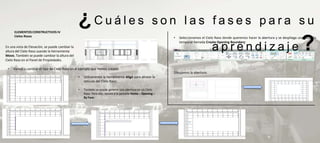
 Distinguimos tres renglones: Los Proyectos, las Familias y los Recursos.
                                                                                                                                         aprendizaje                            ?
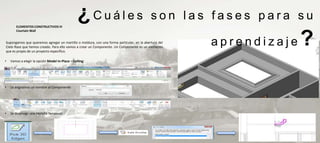
 Un Proyecto es un archivo que contiene el resultado final de nuestro diseño. En él se aprecia la
 composición de todos los elementos arquitectónicos. Es aquí donde se generan los planos y los
 cómputos métricos.

 Una Familia está constituida por un grupo de elementos arquitectónicos de características similares,
 que se pueden insertar en un Proyecto. Por ejemplo, encontraremos familias de puertas, de
 ventanas, de muebles, etc.

 También se pueden crear aquí Elementos de Masa que servirán como elementos generadores del
 diseño en una etapa conceptual.

 Los Recursos son elementos de ayuda, que incluyen: Lo nuevo de Autodesk REVIT Architecture
 2011, un archivo de Ayuda en línea, y unos videos tutoriales.


/ Universidad de Oriente / Computación Grafica Avanzada I //
                                                                                                                 PRESENTACION Y TUTORIA PARA AUTODESK REVIT ARCHITECTURE 2012
¿Cuáles                                       son las fases para su
 LECCION 1
 Introducción – Inicio del Programa – Creación de un Elemento de Masa (Conceptual Mass) – Interfaz de Autodesk Revit
 Architecture 2011 – Creando un Elemento de Masa – Creación de Niveles – El Navegador de Proyectos (Project Browser)


 El Elemento de Masa Conceptual se usa para generar volúmenes complejos que posteriormente
 podemos insertar en nuestro Proyecto. También se pueden usar Elementos de Masa para realizar
                                                                                                                                        aprendizaje                            ?
 un estudio volumétrico conceptual de un Proyecto.

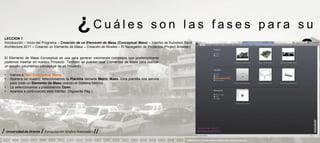
 •   Vamos a New Conceptual Mass.
 •   Aparece un cuadro, seleccionamos la Plantilla llamada Metric Mass. Esta plantilla nos servirá
     para crear un Elemento de Masa usando el Sistema Métrico.
 •   La seleccionamos y presionamos Open.
 •   Aparece a continuación esta interfaz. (Siguiente Pág.).


/ Universidad de Oriente / Computación Grafica Avanzada I //
                                                                                                                PRESENTACION Y TUTORIA PARA AUTODESK REVIT ARCHITECTURE 2012
¿Cuáles                                        son las fases para su
LECCION 1
Introducción – Inicio del Programa – Creación de un Elemento de Masa (Conceptual Mass) – Interfaz de Autodesk Revit
Architecture 2011 – Creando un Elemento de Masa – Creación de Niveles – El Navegador de Proyectos (Project Browser)


El Elemento de Masa Conceptual se usa para generar volúmenes complejos que posteriormente
podemos insertar en nuestro Proyecto. También se pueden usar Elementos de Masa para realizar
                                                                                                                                       aprendizaje                            ?
un estudio volumétrico conceptual de un Proyecto.

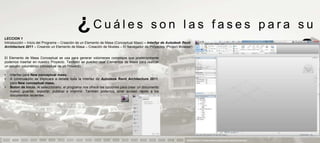
•   Interfaz para New conceptual mass:
•   A continuación se explicara a detalle toda la Interfaz de Autodesk Revit Architecture 2011,
    para New conceptual mass.
•   Boton de Inicio. Al seleccionarlo, el programa nos ofrece las opciones para crear un documento
    nuevo, guardar, exportar, publicar e imprimir. También podemos tener acceso rápido a los
    documentos recientes.


                                                                                                               PRESENTACION Y TUTORIA PARA AUTODESK REVIT ARCHITECTURE 2012
¿Cuáles                                      son las fases para su
LECCION 1
Introducción – Inicio del Programa – Creación de un Elemento de Masa (Conceptual Mass) – Interfaz de Autodesk Revit
Architecture 2011 – Creando un Elemento de Masa – Creación de Niveles – El Navegador de Proyectos (Project Browser)


El Elemento de Masa Conceptual se usa para generar volúmenes complejos que posteriormente
podemos insertar en nuestro Proyecto. También se pueden usar Elementos de Masa para realizar
                                                                                                                                       aprendizaje                            ?
un estudio volumétrico conceptual de un Proyecto.

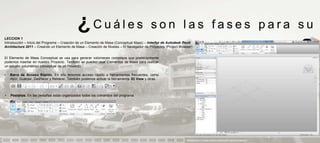
•   Barra de Acceso Rápido. En ella tenemos acceso rápido a herramientas frecuentes, como
    Abrir, Guardar, Deshacer y Rehacer. También podemos activar la herramienta 3D View y otras.


•   Pestañas. En las pestañas están organizados todos los comandos del programa.


                                                                                                               PRESENTACION Y TUTORIA PARA AUTODESK REVIT ARCHITECTURE 2012
¿Cuáles                                      son las fases para su
LECCION 1
Introducción – Inicio del Programa – Creación de un Elemento de Masa (Conceptual Mass) – Interfaz de Autodesk Revit
Architecture 2011 – Creando un Elemento de Masa – Creación de Niveles – El Navegador de Proyectos (Project Browser)


El Elemento de Masa Conceptual se usa para generar volúmenes complejos que posteriormente
podemos insertar en nuestro Proyecto. También se pueden usar Elementos de Masa para realizar
                                                                                                                                       aprendizaje                            ?
un estudio volumétrico conceptual de un Proyecto.

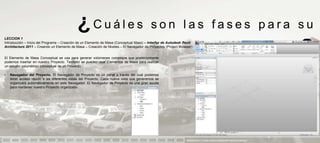
•   Navegador del Proyecto. El Navegador de Proyecto es un panel a través del cual podemos
    tener acceso rápido a las diferentes vistas del Proyecto. Cada nueva vista que generemos se
    organizará automáticamente en este Navegador. El Navegador de Proyecto es una gran ayuda
    para mantener nuestro Proyecto organizado.


                                                                                                               PRESENTACION Y TUTORIA PARA AUTODESK REVIT ARCHITECTURE 2012
¿Cuáles                                       son las fases para su
LECCION 1
Introducción – Inicio del Programa – Creación de un Elemento de Masa (Conceptual Mass) – Interfaz de Autodesk Revit
Architecture 2011 – Creando un Elemento de Masa – Creación de Niveles – El Navegador de Proyectos (Project Browser)


El Elemento de Masa Conceptual se usa para generar volúmenes complejos que posteriormente
podemos insertar en nuestro Proyecto. También se pueden usar Elementos de Masa para realizar
                                                                                                                                       aprendizaje                            ?
un estudio volumétrico conceptual de un Proyecto.

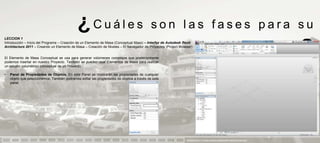
•   Panel de Propiedades de Objetos. En este Panel se mostrarán las propiedades de cualquier
    objeto que seleccionemos. También podremos editar las propiedades de objetos a través de este
    panel.


                                                                                                               PRESENTACION Y TUTORIA PARA AUTODESK REVIT ARCHITECTURE 2012
¿Cuáles                                          son las fases para su
LECCION 1
Introducción – Inicio del Programa – Creación de un Elemento de Masa (Conceptual Mass) – Interfaz de Autodesk Revit
Architecture 2011 – Creando un Elemento de Masa – Creación de Niveles – El Navegador de Proyectos (Project Browser)


El Elemento de Masa Conceptual se usa para generar volúmenes complejos que posteriormente
podemos insertar en nuestro Proyecto. También se pueden usar Elementos de Masa para realizar
                                                                                                                                       aprendizaje                            ?
un estudio volumétrico conceptual de un Proyecto.

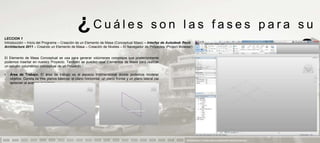
•   Área de Trabajo. El área de trabajo es el espacio tridimensional donde podemos modelar
    objetos. Consta de tres planos básicos: el plano horizontal, un plano frontal y un plano lateral (se
    aprecian al acercar el cursor).


                                                                                                               PRESENTACION Y TUTORIA PARA AUTODESK REVIT ARCHITECTURE 2012
¿Cuáles                                      son las fases para su
LECCION 1
Introducción – Inicio del Programa – Creación de un Elemento de Masa (Conceptual Mass) – Interfaz de Autodesk Revit
Architecture 2011 – Creando un Elemento de Masa – Creación de Niveles – El Navegador de Proyectos (Project Browser)


El Elemento de Masa Conceptual se usa para generar volúmenes complejos que posteriormente
podemos insertar en nuestro Proyecto. También se pueden usar Elementos de Masa para realizar
                                                                                                                                       aprendizaje                            ?
un estudio volumétrico conceptual de un Proyecto.

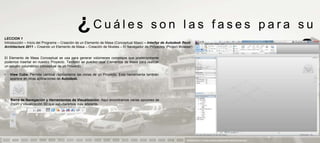
•   View Cube. Permite cambiar rápidamente las vistas de un Proyecto. Esta herramienta también
    aparece en otras aplicaciones de Autodesk.


•   Barra de Navegación y Herramientas de Visualización. Aquí encontramos varias opciones de
    Zoom y visualización 3D que estudiaremos más adelante.


                                                                                                               PRESENTACION Y TUTORIA PARA AUTODESK REVIT ARCHITECTURE 2012
¿Cuáles                                           son las fases para su
LECCION 1
Introducción – Inicio del Programa – Creación de un Elemento de Masa (Conceptual Mass) – Interfaz de Autodesk Revit
Architecture 2011 – Creando un Elemento de Masa – Creación de Niveles – El Navegador de Proyectos (Project Browser)


El Elemento de Masa Conceptual se usa para generar volúmenes complejos que posteriormente
podemos insertar en nuestro Proyecto. También se pueden usar Elementos de Masa para realizar
                                                                                                                                       aprendizaje                            ?
un estudio volumétrico conceptual de un Proyecto.


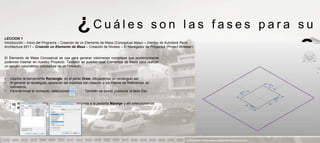
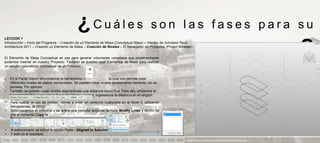
•   Usando la herramienta Rectangle en el panel Draw, dibujaremos un rectángulo así:
•   Al generar el rectángulo, aparecen las medidas con relación a los Planos de Referencia, en
    milímetros.
•   Para terminar el comando, seleccionamos.        También se puede presionar la tecla Esc.


•   Si queremos cambiar las unidades a metros, vamos a la pestaña Manage y allí seleccionamos
    Project Units:.


                                                                                                               PRESENTACION Y TUTORIA PARA AUTODESK REVIT ARCHITECTURE 2012
¿Cuáles                                       son las fases para su
LECCION 1
Introducción – Inicio del Programa – Creación de un Elemento de Masa (Conceptual Mass) – Interfaz de Autodesk Revit
Architecture 2011 – Creando un Elemento de Masa – Creación de Niveles – El Navegador de Proyectos (Project Browser)


El Elemento de Masa Conceptual se usa para generar volúmenes complejos que posteriormente
podemos insertar en nuestro Proyecto. También se pueden usar Elementos de Masa para realizar
                                                                                                                                       aprendizaje                            ?
un estudio volumétrico conceptual de un Proyecto.


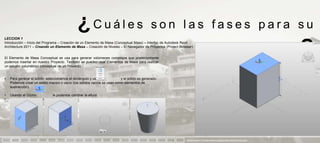
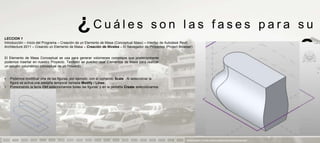
•   Para generar el sólido, seleccionamos el rectángulo y usamos          y el sólido es generado.
    Podemos crear un sólido macizo o vacío (los sólidos vacíos se usan como elementos de
    sustracción).

•   Usando el Gizmo              le podemos cambiar la altura:
•   Al seleccionar una cara, el Gizmo cambia de posición:


                                                                                                               PRESENTACION Y TUTORIA PARA AUTODESK REVIT ARCHITECTURE 2012
¿Cuáles                                       son las fases para su
LECCION 1
Introducción – Inicio del Programa – Creación de un Elemento de Masa (Conceptual Mass) – Interfaz de Autodesk Revit
Architecture 2011 – Creando un Elemento de Masa – Creación de Niveles – El Navegador de Proyectos (Project Browser)


El Elemento de Masa Conceptual se usa para generar volúmenes complejos que posteriormente
podemos insertar en nuestro Proyecto. También se pueden usar Elementos de Masa para realizar
                                                                                                                                       aprendizaje                            ?
un estudio volumétrico conceptual de un Proyecto.


•   En el Panel Datum encontramos la herramienta Level               la cual nos permite crear
    diferentes niveles de planos horizontales. Se pueden crear niveles simplemente haciendo clic en
    pantalla. Por ejemplo:
•   También se pueden crear niveles asignándoles una distancia específica. Para ello, utilizamos la
    herramienta Pick Lines (en el Panel de Dibujo), y luego, ingresamos la distancia en el renglón
    Offset:
•   Para ilustrar el uso de niveles, vamos a crear un contorno cualquiera en el Nivel 0, utilizando
    herramientas de dibujo:
•   Seleccionamos el contorno y se activa una pestaña temporal llamada Modify Lines y dentro de
    ella el comando Copy to :


•   Al seleccionarlo se activa la opción Paste - Aligned to Selected Levels:
•   Y este es el resultado
                                                                                                               PRESENTACION Y TUTORIA PARA AUTODESK REVIT ARCHITECTURE 2012
¿Cuáles                                        son las fases para su
LECCION 1
Introducción – Inicio del Programa – Creación de un Elemento de Masa (Conceptual Mass) – Interfaz de Autodesk Revit
Architecture 2011 – Creando un Elemento de Masa – Creación de Niveles – El Navegador de Proyectos (Project Browser)


El Elemento de Masa Conceptual se usa para generar volúmenes complejos que posteriormente
podemos insertar en nuestro Proyecto. También se pueden usar Elementos de Masa para realizar
                                                                                                                                       aprendizaje                            ?
un estudio volumétrico conceptual de un Proyecto.


•   Podemos modificar una de las figuras, por ejemplo, con el comando Scale . Al seleccionar la
    figura se activa una pestaña temporal llamada Modify / Lines:
•   Presionando la tecla Ctrl seleccionamos todas las figuras, y en la pestaña Create seleccionamos
    Create Form:


                                                                                                               PRESENTACION Y TUTORIA PARA AUTODESK REVIT ARCHITECTURE 2012
¿Cuáles                                         son las fases para su
LECCION 1
Introducción – Inicio del Programa – Creación de un Elemento de Masa (Conceptual Mass) – Interfaz de Autodesk Revit
Architecture 2011 – Creando un Elemento de Masa – Creación de Niveles – El Navegador de Proyectos (Project Browser)


El Elemento de Masa Conceptual se usa para generar volúmenes complejos que posteriormente
podemos insertar en nuestro Proyecto. También se pueden usar Elementos de Masa para realizar
                                                                                                                                     aprendizaje                            ?
un estudio volumétrico conceptual de un Proyecto.


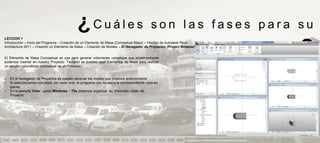
•   En el Navegador de Proyectos se pueden apreciar los niveles que creamos anteriormente:
•   Si seleccionamos con doble clic cada nivel, el programa nos llevará a la correspondiente vista en
    planta:
•   En la pestaña View - panel Windows – Tile podemos organizar las diferentes vistas del
    Proyecto:


                                                                                                             PRESENTACION Y TUTORIA PARA AUTODESK REVIT ARCHITECTURE 2012
¿Cuáles                                           son las fases para su
Elementos 1
LECCION Constructivos I: Paredes – Herramientas de Edición – Modificando la forma de una Pared – Creando aberturas en una Pared –
Puertas – Editando una Puerta – Cargar Creación Familia de Puertas – Masa (Conceptual Mass) – Interfaz de Autodesk Revit
Introducción – Inicio del Programa – una nueva de un Elemento de Ventanas – Alineación de Ventanas
Architecture 2011 – Creando un Elemento de Masa – Creación de Niveles – El Navegador de Proyectos (Project Browser)

Descripción Detallada para empezar a construir un Proyecto:
El Elemento de Masa Conceptual se usa para generar volúmenes complejos que posteriormente
podemos insertar en nuestro Proyecto. También se pueden usar Elementos de Masa para realizar
                                                                                                                                                   aprendizaje                                   ?
un estudio volumétrico conceptual de un Proyecto.
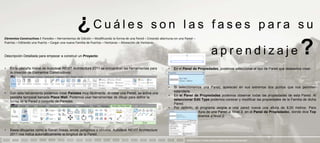
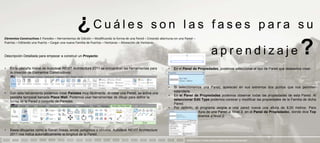
• En la pestaña Home de Autodesk REVIT Architecture 2011 se encuentran las herramientas para                  •   En el Panel de Propiedades, podemos seleccionar el tipo de Pared que deseamos crear:
   la creación de Elementos Constructivos:
•   En el Navegador de Proyectos se pueden apreciar los niveles que creamos anteriormente:
•   Si seleccionamos con doble clic cada nivel, el programa nos llevará a la correspondiente vista en
    planta:                                                                                                   •   Si seleccionamos una Pared, aparecen en sus extremos dos puntos que nos permiten
•   En la pestaña View - panel Windows – Tile podemos organizar las diferentes vistas del                         extenderla.
•   Con esta herramienta podemos crear Paredes muy fácilmente. Al crear una Pared, se activa una
    Proyecto:                                                                                                 •   En el Panel de Propiedades podemos observar todas las propiedades de esta Pared. Al
    pestaña temporal llamada Place Wall. Podemos usar herramientas de dibujo para definir la
                                                                                                                  seleccionar Edit Type podemos conocer y modificar las propiedades de la Familia de dicha
    forma de la Pared o conjunto de Paredes.
                                                                                                                  Pared.
                                                                                                              •   Por defecto, el programa asigna a una pared nueva una altura de 8,00 metros. Para
                                                                                                                  condicionar la altura de una Pared al Nivel 2, en el Panel de Propiedades, donde dice Top
                                                                                                                  Constraint cambiamos a Nivel 2:


•   Basta dibujarlas como si fueran líneas, arcos, polígonos o círculos. Autodesk REVIT Architecture
    2011 nos indica automáticamente la longitud de la Pared.
                                                                                                                           PRESENTACION Y TUTORIA PARA AUTODESK REVIT ARCHITECTURE 2012
¿Cuáles                                           son las fases para su
Elementos 1
LECCION Constructivos I: Paredes – Herramientas de Edición – Modificando la forma de una Pared – Creando aberturas en una Pared –
Puertas – Editando una Puerta – Cargar Creación Familia de Puertas – Masa (Conceptual Mass) – Interfaz de Autodesk Revit
Introducción – Inicio del Programa – una nueva de un Elemento de Ventanas – Alineación de Ventanas
Architecture 2011 – Creando un Elemento de Masa – Creación de Niveles – El Navegador de Proyectos (Project Browser)

Descripción Detallada para empezar a construir un proyecto:
El Elemento de Masa Conceptual se usa para generar volúmenes complejos que posteriormente
podemos insertar en nuestro Proyecto. También se pueden usar Elementos de Masa para realizar
                                                                                                                                                   aprendizaje                            ?
un estudio volumétrico conceptual de un Proyecto.
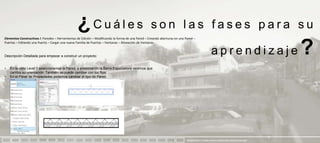
• En la vista Level 1 seleccionamos la Pared, y presionando la Barra Espaciadora veremos que
   cambia su orientación. También se puede cambiar con los flips:
• En el Panel de Propiedades podemos cambiar el tipo de Pared.
• En el Navegador de Proyectos se pueden apreciar los niveles que creamos anteriormente:
• Si seleccionamos con doble clic cada nivel, el programa nos llevará a la correspondiente vista en
   planta:
• En la pestaña View - panel Windows – Tile podemos organizar las diferentes vistas del
   Proyecto:


                                                                                                                           PRESENTACION Y TUTORIA PARA AUTODESK REVIT ARCHITECTURE 2012
¿Cuáles                                           son las fases para su
Elementos 1
LECCION Constructivos I: Paredes – Herramientas de Edición – Modificando la forma de una Pared – Creando aberturas en una Pared –
Puertas – Editando una Puerta – Cargar Creación Familia de Puertas – Masa (Conceptual Mass) – Interfaz de Autodesk Revit
Introducción – Inicio del Programa – una nueva de un Elemento de Ventanas – Alineación de Ventanas
Architecture 2011 – Creando un Elemento de Masa – Creación de Niveles – El Navegador de Proyectos (Project Browser)

Descripción Detallada para empezar a construir un Proyecto:
El Elemento de Masa Conceptual se usa para generar volúmenes complejos que posteriormente
podemos insertar en nuestro Proyecto. También se pueden usar Elementos de Masa para realizar
                                                                                                                                                   aprendizaje                                   ?
un estudio volumétrico conceptual de un Proyecto.
• En la pestaña Home de Autodesk REVIT Architecture 2011 se encuentran las herramientas para                  •   En el Panel de Propiedades, podemos seleccionar el tipo de Pared que deseamos crear:
   la creación de Elementos Constructivos:
•   En el Navegador de Proyectos se pueden apreciar los niveles que creamos anteriormente:
•   Si seleccionamos con doble clic cada nivel, el programa nos llevará a la correspondiente vista en
    planta:                                                                                                   •   Si seleccionamos una Pared, aparecen en sus extremos dos puntos que nos permiten
•   En la pestaña View - panel Windows – Tile podemos organizar las diferentes vistas del                         extenderla.
•   Con esta herramienta podemos crear Paredes muy fácilmente. Al crear una Pared, se activa una
    Proyecto:                                                                                                 •   En el Panel de Propiedades podemos observar todas las propiedades de esta Pared. Al
    pestaña temporal llamada Place Wall. Podemos usar herramientas de dibujo para definir la
                                                                                                                  seleccionar Edit Type podemos conocer y modificar las propiedades de la Familia de dicha
    forma de la Pared o conjunto de Paredes.
                                                                                                                  Pared.
                                                                                                              •   Por defecto, el programa asigna a una pared nueva una altura de 8,00 metros. Para
                                                                                                                  condicionar la altura de una Pared al Nivel 2, en el Panel de Propiedades, donde dice Top
                                                                                                                  Constraint cambiamos a Nivel 2:


•   Basta dibujarlas como si fueran líneas, arcos, polígonos o círculos. Autodesk REVIT Architecture
    2011 nos indica automáticamente la longitud de la Pared.
                                                                                                                           PRESENTACION Y TUTORIA PARA AUTODESK REVIT ARCHITECTURE 2012
¿Cuáles                                           son las fases para su
Elementos 1
LECCION Constructivos I: Paredes – Herramientas de Edición – Modificando la forma de una Pared – Creando aberturas en una Pared –
Puertas – Editando una Puerta – Cargar Creación Familia de Puertas – Masa (Conceptual Mass) – Interfaz de Autodesk Revit
Introducción – Inicio del Programa – una nueva de un Elemento de Ventanas – Alineación de Ventanas
Architecture 2011 – Creando un Elemento de Masa – Creación de Niveles – El Navegador de Proyectos (Project Browser)

Descripción Detallada para empezar a construir un proyecto:
El Elemento de Masa Conceptual se usa para generar volúmenes complejos que posteriormente
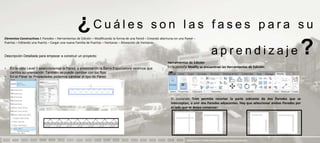
podemos insertar en nuestro Proyecto. También se pueden usar Elementos de Masa para realizar                  Herramientas de Edición
                                                                                                                                                   aprendizaje                                  ?
un estudio volumétrico conceptual de un Proyecto.                                                             En la pestaña Modify se encuentran las Herramientas de Edición:
• En la vista Level 1 seleccionamos la Pared, y presionando la Barra Espaciadora veremos que
   cambia su orientación. También se puede cambiar con los flips:
• En el Panel de Propiedades podemos cambiar el tipo de Pared.
• En el Navegador de Proyectos se pueden apreciar los niveles que creamos anteriormente:
• Si seleccionamos con doble clic cada nivel, el programa nos llevará a la correspondiente vista en
   planta:
• En la pestaña View - panel Windows – Tile podemos organizar las diferentes vistas del
   Proyecto:
                                                                                                                El comando Trim permite recortar la parte sobrante de dos Paredes que se
                                                                                                                interceptan, o unir dos Paredes adyacentes. Hay que seleccionar ambas Paredes por
                                                                                                                el lado que se desea conservar:


                                                                                                                           PRESENTACION Y TUTORIA PARA AUTODESK REVIT ARCHITECTURE 2012
¿Cuáles                                        son las fases para su
Elementos Constructivos I: Paredes – Herramientas de Edición – Modificando la forma de una Pared – Creando aberturas en una Pared –
Puertas – Editando una Puerta – Cargar una nueva Familia de Puertas – Ventanas – Alineación de Ventanas


  El comando Extend tiene dos opciones:
                                                                                                                                                     aprendizaje
                                                                                                              El comando Align permite alinear dos Paredes. Se pueden alinear por su eje o por sus caras. Se
                                                                                                                                                                                                                 ?
  Trim/Extend Single Element permite extender una sola Pared hasta otra que actúa                             selecciona primero el borde al cual queremos alinear, y después el borde a ser alineado.
  como elemento límite (Boundary). Hay que seleccionar primero la Pared límite, y
  después la que queremos extender:


    El comando Split permite cortar un segmento interno de una Pared entre dos puntos.
    Primero se selecciona la Pared, y después los puntos que definirán el corte. Hay que
                                                                                                                 El comando Offset crea una Pared paralela a otra. Se puede hacer de forma gráfica, o indicando una
    activar la opción Delete Inner Segment:
                                                                                                                 distancia dada.


                                                                                                                             PRESENTACION Y TUTORIA PARA AUTODESK REVIT ARCHITECTURE 2012
¿Cuáles                                       son las fases para su
Elementos Constructivos I: Paredes – Herramientas de Edición – Modificando la forma de una Pared – Creando aberturas en una Pared –
Puertas – Editando una Puerta – Cargar una nueva Familia de Puertas – Ventanas – Alineación de Ventanas


                                                                                                                                                     aprendizaje                                        ?
   Con el comando Rotate se pueden rotar elementos alrededor de un eje. Es necesario seleccionar
   primero los elementos a ser rotados, y después activar el comando. El programa definirá el
   centro de rotación, y nos permitirá elegir un ángulo de referencia.


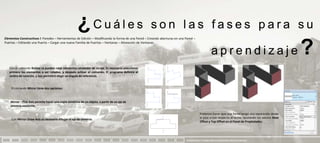
    El comando Mirror tiene dos opciones:


    Mirror – Pick Axis permite hacer una copia simétrica de un objeto, a partir de un eje de
    simetría existente.

                                                                                                                                          Podemos hacer que una Pared tenga una separación desde
    Con Mirror-Draw Axis es necesario dibujar el eje de simetría.                                                                         el piso o con respecto al techo, ajustando los valores Base
                                                                                                                                          Offset y Top Offset en el Panel de Propiedades:


                                                                                                                             PRESENTACION Y TUTORIA PARA AUTODESK REVIT ARCHITECTURE 2012
¿Cuáles                                           son las fases para su
Elementos Constructivos I: Paredes – Herramientas de Edición – Modificando la forma de una Pared – Creando aberturas en una Pared –
Puertas – Editando una Puerta – Cargar una nueva Familia de Puertas – Ventanas – Alineación de Ventanas


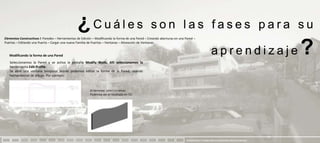
   Modificando la forma de una Pared
   Seleccionamos la Pared y se activa la pestaña Modify Walls. Allí seleccionamos la
                                                                                                                                                     aprendizaje                            ?
   herramienta Edit Profile
   Se abre una ventana temporal donde podemos editar la forma de la Pared, usando
   herramientas de dibujo. Por ejemplo:


                                                          Al terminar, seleccionamos
                                                          Podemos ver el resultado en 3D:


                                                                                                                             PRESENTACION Y TUTORIA PARA AUTODESK REVIT ARCHITECTURE 2012
ELEMENTOS CONSTRUCTIVOS III
                                                 ¿Cuáles                                           son las fases para su
    Estructuras

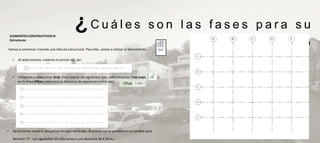
Vamos a comenzar creando una retícula estructural. Para ello, vamos a utilizar la herramienta

     •   Al seleccionarla, creamos el primer eje, así:
                                                                                                          aprendizaje   ?
     •   Volvemos a seleccionar Grid. Para colocar los siguientes ejes, seleccionamos Pick Lines    y
         en la línea Offset colocamos la distancia de separación entre ejes:


•    De la misma manera, dibujamos los ejes verticales. Al primer eje le cambiamos el nombre para

     llamarlo “A”. Los siguientes los colocamos a una distancia de 4.50 m   .
ELEMENTOS CONSTRUCTIVOS III
  Estructuras
                                          ¿Cuáles                                        son las fases para su
 Columnas (Column)

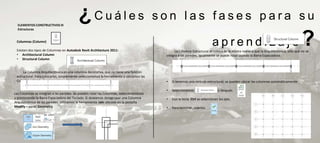
 Existen dos tipos de Columnas en Autodesk Revit Architecture 2011:
 • Architectural Column
                                                                                                                          aprendizaje                                              ?
                                                                                               La Columna Estructural se coloca de la misma manera que la Arquitectónica, sólo que no se
                                                                                          integra a las paredes. Igualmente se puede rotar usando la Barra Espaciadora.
 • Structural Column


     La Columna Arquitectónica es una columna decorativa, que no tiene una función
 estructural. Para colocarlas, simplemente seleccionamos la herramienta y ubicamos las
 Columnas donde deseemos:                                                                 •   Si tenemos una retícula estructural, se pueden ubicar las columnas automáticamente

                                                                                          •   Seleccionamos                   y después
Las Columnas se integran a las paredes. Se pueden rotar las Columnas, seleccionándolas
y presionando la Barra Espaciadora del Teclado. Si deseamos desagrupar una Columna        •   Con la tecla Ctrl se seleccionan los ejes.
Arquitectónica de las paredes, utilizamos la herramienta Join ubicada en la pestaña
Modify – panel Geometry                                                                   •   Para terminar, usamos
ELEMENTOS CONSTRUCTIVOS III
                                               ¿Cuáles                                 son las fases para su
    Estructuras


Vigas (Beam)
                                                                                         Fundaciones (Foundation)
                                                                                                                                aprendizaje
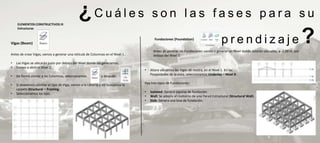
                                                                                        Antes de generar las Fundaciones vamos a generar un Nivel donde estarán ubicadas, a -2.00 m. por
                                                                                                                                                                                           ?
Antes de crear Vigas, vamos a generar una retícula de Columnas en el Nivel 1 .          debajo del Nivel 1:

•   Las Vigas se ubicarán justo por debajo del Nivel donde las generamos.
•   Vamos a abrir el Nivel 2.
                                                                                  •   Ahora ubicamos las Vigas de riostra, en el Nivel 1. En las
•   De forma similar a las Columnas, seleccionamos            y después               Propiedades de la vista, seleccionamos Underlay – Nivel 0:

•   Si deseamos cambiar el tipo de Viga, vamos a la Librería y allí buscamos la   Hay tres tipos de Fundaciones:
    carpeta Structural – Framing.
•   Seleccionamos los ejes.                                                       •   Isolated: Genera zapatas de fundación.
                                                                                  •   Wall: Se adapta al contorno de una Pared Estructural (Structural Wall).
                                                                                  •   Slab: Genera una losa de fundación.
ELEMENTOS CONSTRUCTIVOS III
                                                  ¿Cuáles                                      son las fases para su
                                                                                                      ELEMENTOS CONSTRUCTIVOS IV
        Estructuras                                                                                   Courtain Wall

    Abrazaderas (Brace)

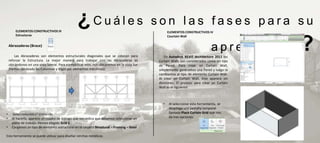
        Las Abrazaderas son elementos estructurales diagonales que se colocan para
    reforzar la Estructura. La mejor manera para trabajar con las Abrazaderas es
                                                                                                                                  aprendizaje
                                                                                                    En Autodesk REVIT Architecture 2011 los
                                                                                                                                                ?
                                                                                                Curtain Walls son considerados como un tipo
    ubicándonos en una vista lateral. Para ejemplificar esto, nos ubicaremos en la vista Sur    de Pared. Para crear un Curtain Wall,
    (hemos cambiado las Columnas y Vigas por elementos metálicos):                              simplemente generamos una Pared y luego la
                                                                                                cambiamos al tipo de elemento Curtain Wall.
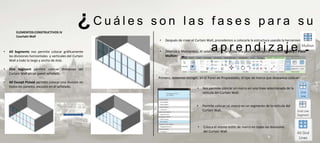
                                                                                                Al crear un Curtain Wall, éste aparece sin
                                                                                                divisiones. El proceso para crear un Curtain
                                                                                                Wall es el siguiente:


                                                                                                  •   Al seleccionar esta herramienta, se
                                                                                                      despliega una pestaña temporal
•     Seleccionamos el comando                                                                        llamada Place Curtain Grid que nos
•     Al hacerlo, aparece un cuadro de diálogo que nos indica que debemos seleccionar un              da tres opciones:
      plano de trabajo. Hemos elegido Grid 5
•     Cargamos un tipo de elemento estructural en la carpeta Structural – Framing – Steel

Esta herramienta se puede utilizar para diseñar cerchas metálicas .
ELEMENTOS CONSTRUCTIVOS IV
                                                    ¿Cuáles   son las fases para su
         Courtain Wall


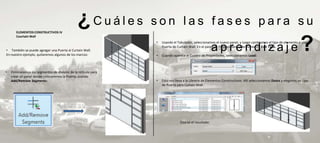
•   All Segments nos permite colocar gráficamente
    las divisiones horizontales y verticales del Curtain
    Wall a todo lo largo y ancho de éste.
                                                               •


                                                               •                                                                                             ?
                                                                   Después de crear el Curtain Wall, procedemos a colocarle la estructura usando la herramienta

                                                                                                 aprendizaje
                                                                   (Marcos o Montantes). Al seleccionarla, se activa una pestaña temporal llamada Modify / Place
                                                                   Mullion:


•   One Segment permite colocar divisiones del
    Curtain Wall en un panel señalado.
                                                              Primero, debemos escoger, en el Panel de Propiedades, el tipo de marco que deseamos colocar:
•   All Except Picked permite colocar una división en
    todos los paneles, excepto en el señalado.                                          •   Nos permite colocar un marco en una línea seleccionada de la
                                                                                            retícula del Curtain Wall.


                                                                                        •   Permite colocar un marco en un segmento de la retícula del
                                                                                            Curtain Wall.


                                                                                        •   Coloca el mismo estilo de marco en todas las divisiones
                                                                                            del Curtain Wall.
ELEMENTOS CONSTRUCTIVOS IV
                                                ¿Cuáles          son las fases para su
       Courtain Wall


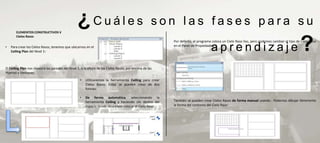
• También se puede agregar una Puerta al Curtain Wall.
En nuestro ejemplo, quitaremos algunos de los marcos:
                                                                 •


                                                                 •
                                                                     Usando el Tabulador, seleccionamos el nuevo panel, y luego cambiamos el tipo de elemento a una

                                                                                                         aprendizaje
                                                                     Puerta de Curtain Wall. En el panel de Propiedades, seleccionemos Edit Type.

                                                                     Cuando aparece el Cuadro de Propiedades, seleccionamos Load:
                                                                                                                                                                   ?
•   Eliminaremos los segmentos de división de la retícula para
    crear un panel donde colocaremos la Puerta, usando
    Add/Remove Segments:                                         •   Esto nos lleva a la Librería de Elementos Constructivos. Allí seleccionamos Doors y elegimos un tipo
                                                                     de Puerta para Curtain Wall:


                                                                                 Este es el resultado:
ELEMENTOS CONSTRUCTIVOS V
                                                  ¿Cuáles                                             son las fases para su
       Cielos Rasos


•   Para crear los Cielos Rasos, tenemos que ubicarnos en el
    Ceiling Plan del Nivel 1:
                                                                                                          en el Panel de Propiedades: :
                                                                                                                                                                                             ?
                                                                                                          Por defecto, el programa coloca un Cielo Raso liso, pero podemos cambiar el tipo de Cielo Raso

                                                                                                                                  aprendizaje
El Ceiling Plan nos muestra las paredes del Nivel 1, a la altura de los Cielos Rasos, por encima de las
Puertas y Ventanas:

                                                    •   Utilizaremos la herramienta Ceiling para crear
                                                        Cielos Rasos. Estos se pueden crear de dos
                                                        formas:

                                                    •   De forma automática, seleccionando la
                                                        herramienta Ceiling y haciendo clic dentro del    También se pueden crear Cielos Rasos de forma manual usando . Podemos dibujar libremente
                                                        espacio donde deseamos colocar el Cielo Raso:     la forma del contorno del Cielo Raso:
ELEMENTOS CONSTRUCTIVOS IV
                                                 ¿Cuáles                                              son las fases para su
     Cielos Rasos


                                                                                                                                                                                             ?
                                                                                                            •   Seleccionamos el Cielo Raso donde queremos hacer la abertura y se despliega una pestaña
                                                                                                                temporal llamada Create Opening Boundary:
En una vista de Elevación, se puede cambiar la
altura del Cielo Raso usando la herramienta
                                                                                                                                     aprendizaje
Move. También se puede cambiar la altura del
Cielo Raso en el Panel de Propiedades.

 •   Vamos a cambiar el tipo de Cielo Raso en el ejemplo que hemos creado:
                                                                                                            Dibujamos la abertura:
                                                 •   Utilizaremos la herramienta Align para alinear la
                                                     retícula del Cielo Raso:

                                                 •   También se puede generar una abertura en un Cielo
                                                     Raso. Para ello, vamos a la pestaña Home – Opening –
                                                     By Face:
ELEMENTOS CONSTRUCTIVOS IV
                                                 ¿Cuáles                                   son las fases para su
       Courtain Wall


Supongamos que queremos agregar un martillo o moldura, con una forma particular, en la abertura del
Cielo Raso que hemos creado. Para ello vamos a crear un Componente. Un Componente es un elemento
que es propio de un proyecto específico.
                                                                                                      aprendizaje   ?
•   Vamos a elegir la opción Model In-Place – Ceiling:


•   Le asignamos un nombre al Componente:


•   Se despliega una pestaña temporal:

Presentacion Revit Architecture 2012

  • 1.
    Autodesk REVIT Architecture 2011 INTEGRANTES Gabriel Geray Garcia María Alejandra Larez / PRESENTACION TUTORIAL DE PROGRAMA DE MODELADO ARQUITECTONICO/ AUTODESK// Daniela Rivas / Universidad de Oriente / Computación Grafica Avanzada I // SilviaVelásquez PRESENTACION Y TUTORIA PARA AUTODESK REVIT ARCHITECTURE 2012
  • 2.
    ué es AutodeskREVIT Architecture ? Autodesk REVIT Architecture 2011 es un programa basado en la tecnología BIM (Building Information Modeling) desarrollada por Autodesk, la cual permite ir diseñando un Proyecto a partir del modelo tridimensional, y al mismo tiempo ir generando automáticamente la documentación del Proyecto y recopilando toda la información relativa a los elementos constructivos y los cómputos métricos. Autodesk REVIT Architecture 2011, junto a los otros programas de esta serie (Autodesk REVIT MEP 2011 y Autodesk REVIT Structure 2011) facilita la interacción entre el Arquitecto y los demás profesionales que intervienen en el Proyecto, al trabajar con total compatibilidad, y poder detectar inmediatamente cualquier interferencia entre los elementos constructivos. Autodesk REVIT Architecture 2011 también es compatible con AutoCAD. Es posible importar archivos *.dwg a REVIT y también exportar documentos a AutoCAD. Además, se puede exportar un modelo tridimensional a 3DS MAX. Autodesk REVIT Architecture 2011 es ideal para generar la documentación de un Anteproyecto de Arquitectura para presentarlo ante un organismo oficial. Por último, Autodesk REVIT Architecture 2011 representa una nueva metodología de trabajo, ya que no se trata de un programa de dibujo, sino de diseño. / Universidad de Oriente / Computación Grafica Avanzada I // PRESENTACION Y TUTORIA PARA AUTODESK REVIT ARCHITECTURE 2012
  • 3.
    ¿Cuáles son las fases para su LECCION 1 Introducción – Inicio del Programa – Creación de un Elemento de Masa (Conceptual Mass) – Interfaz de Autodesk Revit Architecture 2011 – Creando un Elemento de Masa – Creación de Niveles – El Navegador de Proyectos (Project Browser) Distinguimos tres renglones: Los Proyectos, las Familias y los Recursos. aprendizaje ? Un Proyecto es un archivo que contiene el resultado final de nuestro diseño. En él se aprecia la composición de todos los elementos arquitectónicos. Es aquí donde se generan los planos y los cómputos métricos. Una Familia está constituida por un grupo de elementos arquitectónicos de características similares, que se pueden insertar en un Proyecto. Por ejemplo, encontraremos familias de puertas, de ventanas, de muebles, etc. También se pueden crear aquí Elementos de Masa que servirán como elementos generadores del diseño en una etapa conceptual. Los Recursos son elementos de ayuda, que incluyen: Lo nuevo de Autodesk REVIT Architecture 2011, un archivo de Ayuda en línea, y unos videos tutoriales. / Universidad de Oriente / Computación Grafica Avanzada I // PRESENTACION Y TUTORIA PARA AUTODESK REVIT ARCHITECTURE 2012
  • 4.
    ¿Cuáles son las fases para su LECCION 1 Introducción – Inicio del Programa – Creación de un Elemento de Masa (Conceptual Mass) – Interfaz de Autodesk Revit Architecture 2011 – Creando un Elemento de Masa – Creación de Niveles – El Navegador de Proyectos (Project Browser) El Elemento de Masa Conceptual se usa para generar volúmenes complejos que posteriormente podemos insertar en nuestro Proyecto. También se pueden usar Elementos de Masa para realizar aprendizaje ? un estudio volumétrico conceptual de un Proyecto. • Vamos a New Conceptual Mass. • Aparece un cuadro, seleccionamos la Plantilla llamada Metric Mass. Esta plantilla nos servirá para crear un Elemento de Masa usando el Sistema Métrico. • La seleccionamos y presionamos Open. • Aparece a continuación esta interfaz. (Siguiente Pág.). / Universidad de Oriente / Computación Grafica Avanzada I // PRESENTACION Y TUTORIA PARA AUTODESK REVIT ARCHITECTURE 2012
  • 5.
    ¿Cuáles son las fases para su LECCION 1 Introducción – Inicio del Programa – Creación de un Elemento de Masa (Conceptual Mass) – Interfaz de Autodesk Revit Architecture 2011 – Creando un Elemento de Masa – Creación de Niveles – El Navegador de Proyectos (Project Browser) El Elemento de Masa Conceptual se usa para generar volúmenes complejos que posteriormente podemos insertar en nuestro Proyecto. También se pueden usar Elementos de Masa para realizar aprendizaje ? un estudio volumétrico conceptual de un Proyecto. • Interfaz para New conceptual mass: • A continuación se explicara a detalle toda la Interfaz de Autodesk Revit Architecture 2011, para New conceptual mass. • Boton de Inicio. Al seleccionarlo, el programa nos ofrece las opciones para crear un documento nuevo, guardar, exportar, publicar e imprimir. También podemos tener acceso rápido a los documentos recientes. PRESENTACION Y TUTORIA PARA AUTODESK REVIT ARCHITECTURE 2012
  • 6.
    ¿Cuáles son las fases para su LECCION 1 Introducción – Inicio del Programa – Creación de un Elemento de Masa (Conceptual Mass) – Interfaz de Autodesk Revit Architecture 2011 – Creando un Elemento de Masa – Creación de Niveles – El Navegador de Proyectos (Project Browser) El Elemento de Masa Conceptual se usa para generar volúmenes complejos que posteriormente podemos insertar en nuestro Proyecto. También se pueden usar Elementos de Masa para realizar aprendizaje ? un estudio volumétrico conceptual de un Proyecto. • Barra de Acceso Rápido. En ella tenemos acceso rápido a herramientas frecuentes, como Abrir, Guardar, Deshacer y Rehacer. También podemos activar la herramienta 3D View y otras. • Pestañas. En las pestañas están organizados todos los comandos del programa. PRESENTACION Y TUTORIA PARA AUTODESK REVIT ARCHITECTURE 2012
  • 7.
    ¿Cuáles son las fases para su LECCION 1 Introducción – Inicio del Programa – Creación de un Elemento de Masa (Conceptual Mass) – Interfaz de Autodesk Revit Architecture 2011 – Creando un Elemento de Masa – Creación de Niveles – El Navegador de Proyectos (Project Browser) El Elemento de Masa Conceptual se usa para generar volúmenes complejos que posteriormente podemos insertar en nuestro Proyecto. También se pueden usar Elementos de Masa para realizar aprendizaje ? un estudio volumétrico conceptual de un Proyecto. • Navegador del Proyecto. El Navegador de Proyecto es un panel a través del cual podemos tener acceso rápido a las diferentes vistas del Proyecto. Cada nueva vista que generemos se organizará automáticamente en este Navegador. El Navegador de Proyecto es una gran ayuda para mantener nuestro Proyecto organizado. PRESENTACION Y TUTORIA PARA AUTODESK REVIT ARCHITECTURE 2012
  • 8.
    ¿Cuáles son las fases para su LECCION 1 Introducción – Inicio del Programa – Creación de un Elemento de Masa (Conceptual Mass) – Interfaz de Autodesk Revit Architecture 2011 – Creando un Elemento de Masa – Creación de Niveles – El Navegador de Proyectos (Project Browser) El Elemento de Masa Conceptual se usa para generar volúmenes complejos que posteriormente podemos insertar en nuestro Proyecto. También se pueden usar Elementos de Masa para realizar aprendizaje ? un estudio volumétrico conceptual de un Proyecto. • Panel de Propiedades de Objetos. En este Panel se mostrarán las propiedades de cualquier objeto que seleccionemos. También podremos editar las propiedades de objetos a través de este panel. PRESENTACION Y TUTORIA PARA AUTODESK REVIT ARCHITECTURE 2012
  • 9.
    ¿Cuáles son las fases para su LECCION 1 Introducción – Inicio del Programa – Creación de un Elemento de Masa (Conceptual Mass) – Interfaz de Autodesk Revit Architecture 2011 – Creando un Elemento de Masa – Creación de Niveles – El Navegador de Proyectos (Project Browser) El Elemento de Masa Conceptual se usa para generar volúmenes complejos que posteriormente podemos insertar en nuestro Proyecto. También se pueden usar Elementos de Masa para realizar aprendizaje ? un estudio volumétrico conceptual de un Proyecto. • Área de Trabajo. El área de trabajo es el espacio tridimensional donde podemos modelar objetos. Consta de tres planos básicos: el plano horizontal, un plano frontal y un plano lateral (se aprecian al acercar el cursor). PRESENTACION Y TUTORIA PARA AUTODESK REVIT ARCHITECTURE 2012
  • 10.
    ¿Cuáles son las fases para su LECCION 1 Introducción – Inicio del Programa – Creación de un Elemento de Masa (Conceptual Mass) – Interfaz de Autodesk Revit Architecture 2011 – Creando un Elemento de Masa – Creación de Niveles – El Navegador de Proyectos (Project Browser) El Elemento de Masa Conceptual se usa para generar volúmenes complejos que posteriormente podemos insertar en nuestro Proyecto. También se pueden usar Elementos de Masa para realizar aprendizaje ? un estudio volumétrico conceptual de un Proyecto. • View Cube. Permite cambiar rápidamente las vistas de un Proyecto. Esta herramienta también aparece en otras aplicaciones de Autodesk. • Barra de Navegación y Herramientas de Visualización. Aquí encontramos varias opciones de Zoom y visualización 3D que estudiaremos más adelante. PRESENTACION Y TUTORIA PARA AUTODESK REVIT ARCHITECTURE 2012
  • 11.
    ¿Cuáles son las fases para su LECCION 1 Introducción – Inicio del Programa – Creación de un Elemento de Masa (Conceptual Mass) – Interfaz de Autodesk Revit Architecture 2011 – Creando un Elemento de Masa – Creación de Niveles – El Navegador de Proyectos (Project Browser) El Elemento de Masa Conceptual se usa para generar volúmenes complejos que posteriormente podemos insertar en nuestro Proyecto. También se pueden usar Elementos de Masa para realizar aprendizaje ? un estudio volumétrico conceptual de un Proyecto. • Usando la herramienta Rectangle en el panel Draw, dibujaremos un rectángulo así: • Al generar el rectángulo, aparecen las medidas con relación a los Planos de Referencia, en milímetros. • Para terminar el comando, seleccionamos. También se puede presionar la tecla Esc. • Si queremos cambiar las unidades a metros, vamos a la pestaña Manage y allí seleccionamos Project Units:. PRESENTACION Y TUTORIA PARA AUTODESK REVIT ARCHITECTURE 2012
  • 12.
    ¿Cuáles son las fases para su LECCION 1 Introducción – Inicio del Programa – Creación de un Elemento de Masa (Conceptual Mass) – Interfaz de Autodesk Revit Architecture 2011 – Creando un Elemento de Masa – Creación de Niveles – El Navegador de Proyectos (Project Browser) El Elemento de Masa Conceptual se usa para generar volúmenes complejos que posteriormente podemos insertar en nuestro Proyecto. También se pueden usar Elementos de Masa para realizar aprendizaje ? un estudio volumétrico conceptual de un Proyecto. • Para generar el sólido, seleccionamos el rectángulo y usamos y el sólido es generado. Podemos crear un sólido macizo o vacío (los sólidos vacíos se usan como elementos de sustracción). • Usando el Gizmo le podemos cambiar la altura: • Al seleccionar una cara, el Gizmo cambia de posición: PRESENTACION Y TUTORIA PARA AUTODESK REVIT ARCHITECTURE 2012
  • 13.
    ¿Cuáles son las fases para su LECCION 1 Introducción – Inicio del Programa – Creación de un Elemento de Masa (Conceptual Mass) – Interfaz de Autodesk Revit Architecture 2011 – Creando un Elemento de Masa – Creación de Niveles – El Navegador de Proyectos (Project Browser) El Elemento de Masa Conceptual se usa para generar volúmenes complejos que posteriormente podemos insertar en nuestro Proyecto. También se pueden usar Elementos de Masa para realizar aprendizaje ? un estudio volumétrico conceptual de un Proyecto. • En el Panel Datum encontramos la herramienta Level la cual nos permite crear diferentes niveles de planos horizontales. Se pueden crear niveles simplemente haciendo clic en pantalla. Por ejemplo: • También se pueden crear niveles asignándoles una distancia específica. Para ello, utilizamos la herramienta Pick Lines (en el Panel de Dibujo), y luego, ingresamos la distancia en el renglón Offset: • Para ilustrar el uso de niveles, vamos a crear un contorno cualquiera en el Nivel 0, utilizando herramientas de dibujo: • Seleccionamos el contorno y se activa una pestaña temporal llamada Modify Lines y dentro de ella el comando Copy to : • Al seleccionarlo se activa la opción Paste - Aligned to Selected Levels: • Y este es el resultado PRESENTACION Y TUTORIA PARA AUTODESK REVIT ARCHITECTURE 2012
  • 14.
    ¿Cuáles son las fases para su LECCION 1 Introducción – Inicio del Programa – Creación de un Elemento de Masa (Conceptual Mass) – Interfaz de Autodesk Revit Architecture 2011 – Creando un Elemento de Masa – Creación de Niveles – El Navegador de Proyectos (Project Browser) El Elemento de Masa Conceptual se usa para generar volúmenes complejos que posteriormente podemos insertar en nuestro Proyecto. También se pueden usar Elementos de Masa para realizar aprendizaje ? un estudio volumétrico conceptual de un Proyecto. • Podemos modificar una de las figuras, por ejemplo, con el comando Scale . Al seleccionar la figura se activa una pestaña temporal llamada Modify / Lines: • Presionando la tecla Ctrl seleccionamos todas las figuras, y en la pestaña Create seleccionamos Create Form: PRESENTACION Y TUTORIA PARA AUTODESK REVIT ARCHITECTURE 2012
  • 15.
    ¿Cuáles son las fases para su LECCION 1 Introducción – Inicio del Programa – Creación de un Elemento de Masa (Conceptual Mass) – Interfaz de Autodesk Revit Architecture 2011 – Creando un Elemento de Masa – Creación de Niveles – El Navegador de Proyectos (Project Browser) El Elemento de Masa Conceptual se usa para generar volúmenes complejos que posteriormente podemos insertar en nuestro Proyecto. También se pueden usar Elementos de Masa para realizar aprendizaje ? un estudio volumétrico conceptual de un Proyecto. • En el Navegador de Proyectos se pueden apreciar los niveles que creamos anteriormente: • Si seleccionamos con doble clic cada nivel, el programa nos llevará a la correspondiente vista en planta: • En la pestaña View - panel Windows – Tile podemos organizar las diferentes vistas del Proyecto: PRESENTACION Y TUTORIA PARA AUTODESK REVIT ARCHITECTURE 2012
  • 16.
    ¿Cuáles son las fases para su Elementos 1 LECCION Constructivos I: Paredes – Herramientas de Edición – Modificando la forma de una Pared – Creando aberturas en una Pared – Puertas – Editando una Puerta – Cargar Creación Familia de Puertas – Masa (Conceptual Mass) – Interfaz de Autodesk Revit Introducción – Inicio del Programa – una nueva de un Elemento de Ventanas – Alineación de Ventanas Architecture 2011 – Creando un Elemento de Masa – Creación de Niveles – El Navegador de Proyectos (Project Browser) Descripción Detallada para empezar a construir un Proyecto: El Elemento de Masa Conceptual se usa para generar volúmenes complejos que posteriormente podemos insertar en nuestro Proyecto. También se pueden usar Elementos de Masa para realizar aprendizaje ? un estudio volumétrico conceptual de un Proyecto. • En la pestaña Home de Autodesk REVIT Architecture 2011 se encuentran las herramientas para • En el Panel de Propiedades, podemos seleccionar el tipo de Pared que deseamos crear: la creación de Elementos Constructivos: • En el Navegador de Proyectos se pueden apreciar los niveles que creamos anteriormente: • Si seleccionamos con doble clic cada nivel, el programa nos llevará a la correspondiente vista en planta: • Si seleccionamos una Pared, aparecen en sus extremos dos puntos que nos permiten • En la pestaña View - panel Windows – Tile podemos organizar las diferentes vistas del extenderla. • Con esta herramienta podemos crear Paredes muy fácilmente. Al crear una Pared, se activa una Proyecto: • En el Panel de Propiedades podemos observar todas las propiedades de esta Pared. Al pestaña temporal llamada Place Wall. Podemos usar herramientas de dibujo para definir la seleccionar Edit Type podemos conocer y modificar las propiedades de la Familia de dicha forma de la Pared o conjunto de Paredes. Pared. • Por defecto, el programa asigna a una pared nueva una altura de 8,00 metros. Para condicionar la altura de una Pared al Nivel 2, en el Panel de Propiedades, donde dice Top Constraint cambiamos a Nivel 2: • Basta dibujarlas como si fueran líneas, arcos, polígonos o círculos. Autodesk REVIT Architecture 2011 nos indica automáticamente la longitud de la Pared. PRESENTACION Y TUTORIA PARA AUTODESK REVIT ARCHITECTURE 2012
  • 17.
    ¿Cuáles son las fases para su Elementos 1 LECCION Constructivos I: Paredes – Herramientas de Edición – Modificando la forma de una Pared – Creando aberturas en una Pared – Puertas – Editando una Puerta – Cargar Creación Familia de Puertas – Masa (Conceptual Mass) – Interfaz de Autodesk Revit Introducción – Inicio del Programa – una nueva de un Elemento de Ventanas – Alineación de Ventanas Architecture 2011 – Creando un Elemento de Masa – Creación de Niveles – El Navegador de Proyectos (Project Browser) Descripción Detallada para empezar a construir un proyecto: El Elemento de Masa Conceptual se usa para generar volúmenes complejos que posteriormente podemos insertar en nuestro Proyecto. También se pueden usar Elementos de Masa para realizar aprendizaje ? un estudio volumétrico conceptual de un Proyecto. • En la vista Level 1 seleccionamos la Pared, y presionando la Barra Espaciadora veremos que cambia su orientación. También se puede cambiar con los flips: • En el Panel de Propiedades podemos cambiar el tipo de Pared. • En el Navegador de Proyectos se pueden apreciar los niveles que creamos anteriormente: • Si seleccionamos con doble clic cada nivel, el programa nos llevará a la correspondiente vista en planta: • En la pestaña View - panel Windows – Tile podemos organizar las diferentes vistas del Proyecto: PRESENTACION Y TUTORIA PARA AUTODESK REVIT ARCHITECTURE 2012
  • 18.
    ¿Cuáles son las fases para su Elementos 1 LECCION Constructivos I: Paredes – Herramientas de Edición – Modificando la forma de una Pared – Creando aberturas en una Pared – Puertas – Editando una Puerta – Cargar Creación Familia de Puertas – Masa (Conceptual Mass) – Interfaz de Autodesk Revit Introducción – Inicio del Programa – una nueva de un Elemento de Ventanas – Alineación de Ventanas Architecture 2011 – Creando un Elemento de Masa – Creación de Niveles – El Navegador de Proyectos (Project Browser) Descripción Detallada para empezar a construir un Proyecto: El Elemento de Masa Conceptual se usa para generar volúmenes complejos que posteriormente podemos insertar en nuestro Proyecto. También se pueden usar Elementos de Masa para realizar aprendizaje ? un estudio volumétrico conceptual de un Proyecto. • En la pestaña Home de Autodesk REVIT Architecture 2011 se encuentran las herramientas para • En el Panel de Propiedades, podemos seleccionar el tipo de Pared que deseamos crear: la creación de Elementos Constructivos: • En el Navegador de Proyectos se pueden apreciar los niveles que creamos anteriormente: • Si seleccionamos con doble clic cada nivel, el programa nos llevará a la correspondiente vista en planta: • Si seleccionamos una Pared, aparecen en sus extremos dos puntos que nos permiten • En la pestaña View - panel Windows – Tile podemos organizar las diferentes vistas del extenderla. • Con esta herramienta podemos crear Paredes muy fácilmente. Al crear una Pared, se activa una Proyecto: • En el Panel de Propiedades podemos observar todas las propiedades de esta Pared. Al pestaña temporal llamada Place Wall. Podemos usar herramientas de dibujo para definir la seleccionar Edit Type podemos conocer y modificar las propiedades de la Familia de dicha forma de la Pared o conjunto de Paredes. Pared. • Por defecto, el programa asigna a una pared nueva una altura de 8,00 metros. Para condicionar la altura de una Pared al Nivel 2, en el Panel de Propiedades, donde dice Top Constraint cambiamos a Nivel 2: • Basta dibujarlas como si fueran líneas, arcos, polígonos o círculos. Autodesk REVIT Architecture 2011 nos indica automáticamente la longitud de la Pared. PRESENTACION Y TUTORIA PARA AUTODESK REVIT ARCHITECTURE 2012
  • 19.
    ¿Cuáles son las fases para su Elementos 1 LECCION Constructivos I: Paredes – Herramientas de Edición – Modificando la forma de una Pared – Creando aberturas en una Pared – Puertas – Editando una Puerta – Cargar Creación Familia de Puertas – Masa (Conceptual Mass) – Interfaz de Autodesk Revit Introducción – Inicio del Programa – una nueva de un Elemento de Ventanas – Alineación de Ventanas Architecture 2011 – Creando un Elemento de Masa – Creación de Niveles – El Navegador de Proyectos (Project Browser) Descripción Detallada para empezar a construir un proyecto: El Elemento de Masa Conceptual se usa para generar volúmenes complejos que posteriormente podemos insertar en nuestro Proyecto. También se pueden usar Elementos de Masa para realizar Herramientas de Edición aprendizaje ? un estudio volumétrico conceptual de un Proyecto. En la pestaña Modify se encuentran las Herramientas de Edición: • En la vista Level 1 seleccionamos la Pared, y presionando la Barra Espaciadora veremos que cambia su orientación. También se puede cambiar con los flips: • En el Panel de Propiedades podemos cambiar el tipo de Pared. • En el Navegador de Proyectos se pueden apreciar los niveles que creamos anteriormente: • Si seleccionamos con doble clic cada nivel, el programa nos llevará a la correspondiente vista en planta: • En la pestaña View - panel Windows – Tile podemos organizar las diferentes vistas del Proyecto: El comando Trim permite recortar la parte sobrante de dos Paredes que se interceptan, o unir dos Paredes adyacentes. Hay que seleccionar ambas Paredes por el lado que se desea conservar: PRESENTACION Y TUTORIA PARA AUTODESK REVIT ARCHITECTURE 2012
  • 20.
    ¿Cuáles son las fases para su Elementos Constructivos I: Paredes – Herramientas de Edición – Modificando la forma de una Pared – Creando aberturas en una Pared – Puertas – Editando una Puerta – Cargar una nueva Familia de Puertas – Ventanas – Alineación de Ventanas El comando Extend tiene dos opciones: aprendizaje El comando Align permite alinear dos Paredes. Se pueden alinear por su eje o por sus caras. Se ? Trim/Extend Single Element permite extender una sola Pared hasta otra que actúa selecciona primero el borde al cual queremos alinear, y después el borde a ser alineado. como elemento límite (Boundary). Hay que seleccionar primero la Pared límite, y después la que queremos extender: El comando Split permite cortar un segmento interno de una Pared entre dos puntos. Primero se selecciona la Pared, y después los puntos que definirán el corte. Hay que El comando Offset crea una Pared paralela a otra. Se puede hacer de forma gráfica, o indicando una activar la opción Delete Inner Segment: distancia dada. PRESENTACION Y TUTORIA PARA AUTODESK REVIT ARCHITECTURE 2012
  • 21.
    ¿Cuáles son las fases para su Elementos Constructivos I: Paredes – Herramientas de Edición – Modificando la forma de una Pared – Creando aberturas en una Pared – Puertas – Editando una Puerta – Cargar una nueva Familia de Puertas – Ventanas – Alineación de Ventanas aprendizaje ? Con el comando Rotate se pueden rotar elementos alrededor de un eje. Es necesario seleccionar primero los elementos a ser rotados, y después activar el comando. El programa definirá el centro de rotación, y nos permitirá elegir un ángulo de referencia. El comando Mirror tiene dos opciones: Mirror – Pick Axis permite hacer una copia simétrica de un objeto, a partir de un eje de simetría existente. Podemos hacer que una Pared tenga una separación desde Con Mirror-Draw Axis es necesario dibujar el eje de simetría. el piso o con respecto al techo, ajustando los valores Base Offset y Top Offset en el Panel de Propiedades: PRESENTACION Y TUTORIA PARA AUTODESK REVIT ARCHITECTURE 2012
  • 22.
    ¿Cuáles son las fases para su Elementos Constructivos I: Paredes – Herramientas de Edición – Modificando la forma de una Pared – Creando aberturas en una Pared – Puertas – Editando una Puerta – Cargar una nueva Familia de Puertas – Ventanas – Alineación de Ventanas Modificando la forma de una Pared Seleccionamos la Pared y se activa la pestaña Modify Walls. Allí seleccionamos la aprendizaje ? herramienta Edit Profile Se abre una ventana temporal donde podemos editar la forma de la Pared, usando herramientas de dibujo. Por ejemplo: Al terminar, seleccionamos Podemos ver el resultado en 3D: PRESENTACION Y TUTORIA PARA AUTODESK REVIT ARCHITECTURE 2012
  • 23.
    ELEMENTOS CONSTRUCTIVOS III ¿Cuáles son las fases para su Estructuras Vamos a comenzar creando una retícula estructural. Para ello, vamos a utilizar la herramienta • Al seleccionarla, creamos el primer eje, así: aprendizaje ? • Volvemos a seleccionar Grid. Para colocar los siguientes ejes, seleccionamos Pick Lines y en la línea Offset colocamos la distancia de separación entre ejes: • De la misma manera, dibujamos los ejes verticales. Al primer eje le cambiamos el nombre para llamarlo “A”. Los siguientes los colocamos a una distancia de 4.50 m .
  • 24.
    ELEMENTOS CONSTRUCTIVOS III Estructuras ¿Cuáles son las fases para su Columnas (Column) Existen dos tipos de Columnas en Autodesk Revit Architecture 2011: • Architectural Column aprendizaje ? La Columna Estructural se coloca de la misma manera que la Arquitectónica, sólo que no se integra a las paredes. Igualmente se puede rotar usando la Barra Espaciadora. • Structural Column La Columna Arquitectónica es una columna decorativa, que no tiene una función estructural. Para colocarlas, simplemente seleccionamos la herramienta y ubicamos las Columnas donde deseemos: • Si tenemos una retícula estructural, se pueden ubicar las columnas automáticamente • Seleccionamos y después Las Columnas se integran a las paredes. Se pueden rotar las Columnas, seleccionándolas y presionando la Barra Espaciadora del Teclado. Si deseamos desagrupar una Columna • Con la tecla Ctrl se seleccionan los ejes. Arquitectónica de las paredes, utilizamos la herramienta Join ubicada en la pestaña Modify – panel Geometry • Para terminar, usamos
  • 25.
    ELEMENTOS CONSTRUCTIVOS III ¿Cuáles son las fases para su Estructuras Vigas (Beam) Fundaciones (Foundation) aprendizaje Antes de generar las Fundaciones vamos a generar un Nivel donde estarán ubicadas, a -2.00 m. por ? Antes de crear Vigas, vamos a generar una retícula de Columnas en el Nivel 1 . debajo del Nivel 1: • Las Vigas se ubicarán justo por debajo del Nivel donde las generamos. • Vamos a abrir el Nivel 2. • Ahora ubicamos las Vigas de riostra, en el Nivel 1. En las • De forma similar a las Columnas, seleccionamos y después Propiedades de la vista, seleccionamos Underlay – Nivel 0: • Si deseamos cambiar el tipo de Viga, vamos a la Librería y allí buscamos la Hay tres tipos de Fundaciones: carpeta Structural – Framing. • Seleccionamos los ejes. • Isolated: Genera zapatas de fundación. • Wall: Se adapta al contorno de una Pared Estructural (Structural Wall). • Slab: Genera una losa de fundación.
  • 26.
    ELEMENTOS CONSTRUCTIVOS III ¿Cuáles son las fases para su ELEMENTOS CONSTRUCTIVOS IV Estructuras Courtain Wall Abrazaderas (Brace) Las Abrazaderas son elementos estructurales diagonales que se colocan para reforzar la Estructura. La mejor manera para trabajar con las Abrazaderas es aprendizaje En Autodesk REVIT Architecture 2011 los ? Curtain Walls son considerados como un tipo ubicándonos en una vista lateral. Para ejemplificar esto, nos ubicaremos en la vista Sur de Pared. Para crear un Curtain Wall, (hemos cambiado las Columnas y Vigas por elementos metálicos): simplemente generamos una Pared y luego la cambiamos al tipo de elemento Curtain Wall. Al crear un Curtain Wall, éste aparece sin divisiones. El proceso para crear un Curtain Wall es el siguiente: • Al seleccionar esta herramienta, se despliega una pestaña temporal • Seleccionamos el comando llamada Place Curtain Grid que nos • Al hacerlo, aparece un cuadro de diálogo que nos indica que debemos seleccionar un da tres opciones: plano de trabajo. Hemos elegido Grid 5 • Cargamos un tipo de elemento estructural en la carpeta Structural – Framing – Steel Esta herramienta se puede utilizar para diseñar cerchas metálicas .
  • 27.
    ELEMENTOS CONSTRUCTIVOS IV ¿Cuáles son las fases para su Courtain Wall • All Segments nos permite colocar gráficamente las divisiones horizontales y verticales del Curtain Wall a todo lo largo y ancho de éste. • • ? Después de crear el Curtain Wall, procedemos a colocarle la estructura usando la herramienta aprendizaje (Marcos o Montantes). Al seleccionarla, se activa una pestaña temporal llamada Modify / Place Mullion: • One Segment permite colocar divisiones del Curtain Wall en un panel señalado. Primero, debemos escoger, en el Panel de Propiedades, el tipo de marco que deseamos colocar: • All Except Picked permite colocar una división en todos los paneles, excepto en el señalado. • Nos permite colocar un marco en una línea seleccionada de la retícula del Curtain Wall. • Permite colocar un marco en un segmento de la retícula del Curtain Wall. • Coloca el mismo estilo de marco en todas las divisiones del Curtain Wall.
  • 28.
    ELEMENTOS CONSTRUCTIVOS IV ¿Cuáles son las fases para su Courtain Wall • También se puede agregar una Puerta al Curtain Wall. En nuestro ejemplo, quitaremos algunos de los marcos: • • Usando el Tabulador, seleccionamos el nuevo panel, y luego cambiamos el tipo de elemento a una aprendizaje Puerta de Curtain Wall. En el panel de Propiedades, seleccionemos Edit Type. Cuando aparece el Cuadro de Propiedades, seleccionamos Load: ? • Eliminaremos los segmentos de división de la retícula para crear un panel donde colocaremos la Puerta, usando Add/Remove Segments: • Esto nos lleva a la Librería de Elementos Constructivos. Allí seleccionamos Doors y elegimos un tipo de Puerta para Curtain Wall: Este es el resultado:
  • 29.
    ELEMENTOS CONSTRUCTIVOS V ¿Cuáles son las fases para su Cielos Rasos • Para crear los Cielos Rasos, tenemos que ubicarnos en el Ceiling Plan del Nivel 1: en el Panel de Propiedades: : ? Por defecto, el programa coloca un Cielo Raso liso, pero podemos cambiar el tipo de Cielo Raso aprendizaje El Ceiling Plan nos muestra las paredes del Nivel 1, a la altura de los Cielos Rasos, por encima de las Puertas y Ventanas: • Utilizaremos la herramienta Ceiling para crear Cielos Rasos. Estos se pueden crear de dos formas: • De forma automática, seleccionando la herramienta Ceiling y haciendo clic dentro del También se pueden crear Cielos Rasos de forma manual usando . Podemos dibujar libremente espacio donde deseamos colocar el Cielo Raso: la forma del contorno del Cielo Raso:
  • 30.
    ELEMENTOS CONSTRUCTIVOS IV ¿Cuáles son las fases para su Cielos Rasos ? • Seleccionamos el Cielo Raso donde queremos hacer la abertura y se despliega una pestaña temporal llamada Create Opening Boundary: En una vista de Elevación, se puede cambiar la altura del Cielo Raso usando la herramienta aprendizaje Move. También se puede cambiar la altura del Cielo Raso en el Panel de Propiedades. • Vamos a cambiar el tipo de Cielo Raso en el ejemplo que hemos creado: Dibujamos la abertura: • Utilizaremos la herramienta Align para alinear la retícula del Cielo Raso: • También se puede generar una abertura en un Cielo Raso. Para ello, vamos a la pestaña Home – Opening – By Face:
  • 31.
    ELEMENTOS CONSTRUCTIVOS IV ¿Cuáles son las fases para su Courtain Wall Supongamos que queremos agregar un martillo o moldura, con una forma particular, en la abertura del Cielo Raso que hemos creado. Para ello vamos a crear un Componente. Un Componente es un elemento que es propio de un proyecto específico. aprendizaje ? • Vamos a elegir la opción Model In-Place – Ceiling: • Le asignamos un nombre al Componente: • Se despliega una pestaña temporal: