CURSO AUTOCAD 2D
NORBERTO PÉREZ RAMIREZ
INGENIERO DE MINAS
MsC EN CIENCIA Y TECNOLOGIA DE MATERIALES
Grupo GIDIMA - GEOENERGIA
CONTENIDO
Iniciando AutoCAD
Guardar un dibujo
Unidades de dibujo
Límites del dibujo
Sistema de Coordenadas
Coordenadas relativas
Coordenadas absolutas
Coordenadas polares
Comandos Barra draw (Parte I)
Dibujar círculos
Arco (Arc)
Dibujar rectángulos
CONTENIDO
Standard Toolbar (Parte I)
Utilizar el ZOOM
Zoom o Pan Realtime (encuadre
en tiempo real)
Comando DIST
Barra de estado (status area)
Cambiar la confi guración de la
Grid (rejilla) y la resolución
El modo ORTHO (ORTO)
El modo OSNAP (REFENT)
Referencia a otras entidades –
OSNAP
Cuando iniciamos Autocad se entra directamente en un dibujo sin
nombre (Drawing 1.dwg) y se abre una ventana llamada actualidad
con opciones para abrir dibujos existentes, crear nuevos dibujos,
acceder a librerías de símbolos, etc. En una primera toma de
contacto basta con minimizar la ventana actualidad.
El dibujo inicial Drawing1.dwg establece en pantalla un área de
dibujo de tamaño DIN-A3, es decir, 420mm de largo por 297mm de
ancho.
INICIOS
INICIOS
INICIOS
INICIOS
INICIOS
La ventana de dibujo
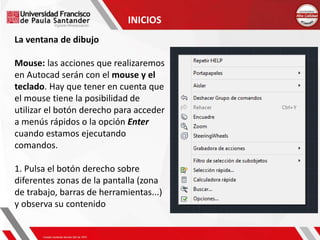
Mouse: las acciones que realizaremos
en Autocad serán con el mouse y el
teclado. Hay que tener en cuenta que
el mouse tiene la posibilidad de
utilizar el botón derecho para acceder
a menús rápidos o la opción Enter
cuando estamos ejecutando
comandos.
1. Pulsa el botón derecho sobre
diferentes zonas de la pantalla (zona
de trabajo, barras de herramientas...)
y observa su contenido
INICIOS
La ventana de dibujo
El cursor: según donde situemos el
cursor del mouse, éste adopta
diferentes formas. Dentro de la
zona de dibujo adopta la forma de
una cruz (crosshair cursor).
Si lo situamos sobre las barras de
herramientas, adopta la forma de
una flecha.
INICIOS
La ventana de dibujo
El visor de coordenadas: en la parte inferior izquierda de la pantalla
se encuentra el visor de coordenadas que nos informará de la
posición exacta del cursor en la pantalla:
1. Mueve el mouse por la zona
de dibujo y observa cómo
cambian los números
del visor de coordenadas.
2. Pulsa la tecla F6 ( ó CTRL + I)
y observa cómo se desactiva la
visualización del visor de
coordenadas.
INICIOS
La ventana de dibujo
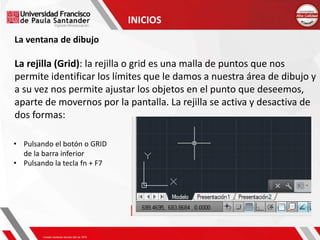
La rejilla (Grid): la rejilla o grid es una malla de puntos que nos
permite identificar los límites que le damos a nuestra área de dibujo y
a su vez nos permite ajustar los objetos en el punto que deseemos,
aparte de movernos por la pantalla. La rejilla se activa y desactiva de
dos formas:
• Pulsando el botón o GRID
de la barra inferior
• Pulsando la tecla fn + F7
INICIOS
La ventana de dibujo
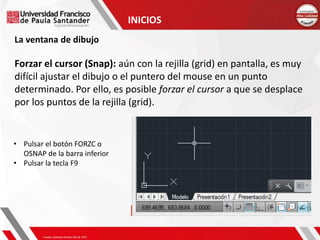
Forzar el cursor (Snap): aún con la rejilla (grid) en pantalla, es muy
difícil ajustar el dibujo o el puntero del mouse en un punto
determinado. Por ello, es posible forzar el cursor a que se desplace
por los puntos de la rejilla (grid).
• Pulsar el botón FORZC o
OSNAP de la barra inferior
• Pulsar la tecla F9
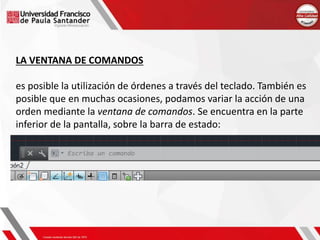
LA VENTANA DE COMANDOS
es posible la utilización de órdenes a través del teclado. También es
posible que en muchas ocasiones, podamos variar la acción de una
orden mediante la ventana de comandos. Se encuentra en la parte
inferior de la pantalla, sobre la barra de estado:
Comando line
1. Escribe la orden LINE (LINEA)
2. Observa el mensaje que aparece: Line Specify First Point
3. Pulsa un click en cualquier parte de la zona de trabajo.
4. Observa el siguiente mensaje: Specify Next Point or Undo
5. Pulsa un click en cualquier otra parte de la pantalla.
Ahora podemos ir pulsando clicks en diferentes zonas de la pantalla.
Para
terminar de dibujar la línea, podemos:
• Pulsar la tecla Esc
• Pulsar la tecla Intro
6. Termina el dibujo de la línea.
LA VENTANA DE COMANDOS
Ir a AutoCAD
Guardar un
dibujo
Sumamente fácil,
Autocad guarda
los dibujos con la
extensión DWG
1. Accede a File
(Archivo) – Save
(Guardar)
2. Selecciona la
unidad y el
nombre y acepta.
LA VENTANA DE COMANDOS
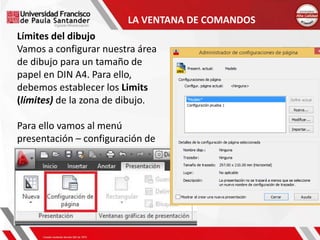
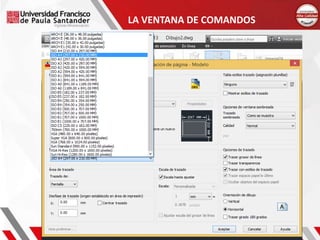
Límites del dibujo
Vamos a configurar nuestra área
de dibujo para un tamaño de
papel en DIN A4. Para ello,
debemos establecer los Limits
(límites) de la zona de dibujo.
Para ello vamos al menú
presentación – configuración de
página
LA VENTANA DE COMANDOS
Escribe LIMITS (LIMITES)
2. Observa la línea de comandos. Como límite inferior izquierdo (specify lower left corner or
[ON/OFF] <0.0000,0.0000>) escribe: 0,0
3. Pulsa Intro. Como límite superior derecho (specify upper right corner
<420.0000,297.0000>) escribe 297,210
Ahora, Autocad nos muestra la Grid (rejilla) más pequeña porque se ha reducido la
visualización de los límites. Lo que haremos será un zoom para ajustar la rejilla a los límites
del dibujo y de la pantalla.
Escribe la orden ZOOM (Zoom)
LA VENTANA DE COMANDOS
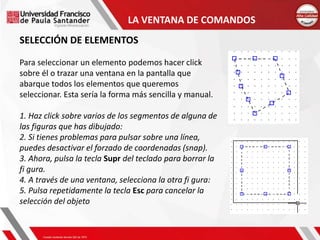
SELECCIÓN DE ELEMENTOS
Para seleccionar un elemento podemos hacer click
sobre él o trazar una ventana en la pantalla que
abarque todos los elementos que queremos
seleccionar. Esta sería la forma más sencilla y manual.
1. Haz click sobre varios de los segmentos de alguna de
las figuras que has dibujado:
2. Si tienes problemas para pulsar sobre una línea,
puedes desactivar el forzado de coordenadas (snap).
3. Ahora, pulsa la tecla Supr del teclado para borrar la
fi gura.
4. A través de una ventana, selecciona la otra fi gura:
5. Pulsa repetidamente la tecla Esc para cancelar la
selección del objeto
LA VENTANA DE COMANDOS
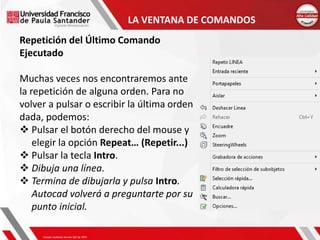
Repetición del Último Comando
Ejecutado
Muchas veces nos encontraremos ante
la repetición de alguna orden. Para no
volver a pulsar o escribir la última orden
dada, podemos:
 Pulsar el botón derecho del mouse y
elegir la opción Repeat… (Repetir...)
 Pulsar la tecla Intro.
 Dibuja una línea.
 Termina de dibujarla y pulsa Intro.
Autocad volverá a preguntarte por su
punto inicial.
Sistema de Coordenadas
SISTEMA DE COORDENADAS
Coordenadas relativas
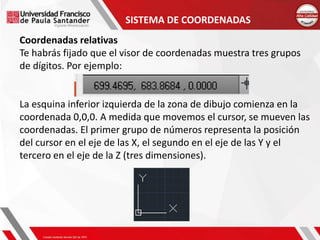
Te habrás fijado que el visor de coordenadas muestra tres grupos
de dígitos. Por ejemplo:
La esquina inferior izquierda de la zona de dibujo comienza en la
coordenada 0,0,0. A medida que movemos el cursor, se mueven las
coordenadas. El primer grupo de números representa la posición
del cursor en el eje de las X, el segundo en el eje de las Y y el
tercero en el eje de la Z (tres dimensiones).
SISTEMA DE COORDENADAS
Coordenadas relativas
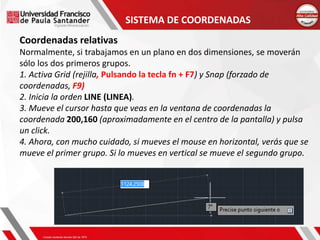
Normalmente, si trabajamos en un plano en dos dimensiones, se moverán
sólo los dos primeros grupos.
1. Activa Grid (rejilla, Pulsando la tecla fn + F7) y Snap (forzado de
coordenadas, F9)
2. Inicia la orden LINE (LINEA).
3. Mueve el cursor hasta que veas en la ventana de coordenadas la
coordenada 200,160 (aproximadamente en el centro de la pantalla) y pulsa
un click.
4. Ahora, con mucho cuidado, si mueves el mouse en horizontal, verás que se
mueve el primer grupo. Si lo mueves en vertical se mueve el segundo grupo.
SISTEMA DE COORDENADAS
Coordenadas relativas
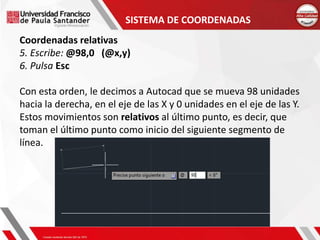
5. Escribe: @98,0 (@x,y)
6. Pulsa Esc
Con esta orden, le decimos a Autocad que se mueva 98 unidades
hacia la derecha, en el eje de las X y 0 unidades en el eje de las Y.
Estos movimientos son relativos al último punto, es decir, que
toman el último punto como inicio del siguiente segmento de
línea.
SISTEMA DE COORDENADAS
Coordenadas relativas
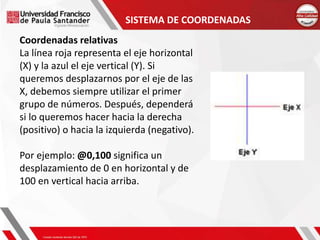
La línea roja representa el eje horizontal
(X) y la azul el eje vertical (Y). Si
queremos desplazarnos por el eje de las
X, debemos siempre utilizar el primer
grupo de números. Después, dependerá
si lo queremos hacer hacia la derecha
(positivo) o hacia la izquierda (negativo).
Por ejemplo: @0,100 significa un
desplazamiento de 0 en horizontal y de
100 en vertical hacia arriba.
SISTEMA DE COORDENADAS
Coordenadas absolutas
Así como las coordenadas relativas toman como punto de partida el
último punto y deben comenzar a escribirse con el signo de la arroba
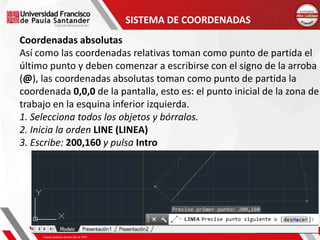
(@), las coordenadas absolutas toman como punto de partida la
coordenada 0,0,0 de la pantalla, esto es: el punto inicial de la zona de
trabajo en la esquina inferior izquierda.
1. Selecciona todos los objetos y bórralos.
2. Inicia la orden LINE (LINEA)
3. Escribe: 200,160 y pulsa Intro
SISTEMA DE COORDENADAS
Coordenadas absolutas
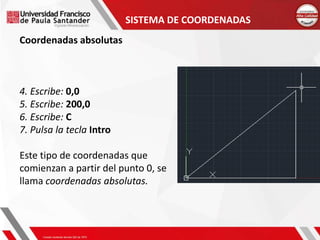
4. Escribe: 0,0
5. Escribe: 200,0
6. Escribe: C
7. Pulsa la tecla Intro
Este tipo de coordenadas que
comienzan a partir del punto 0, se
llama coordenadas absolutas.
SISTEMA DE COORDENADAS
Coordenadas polares
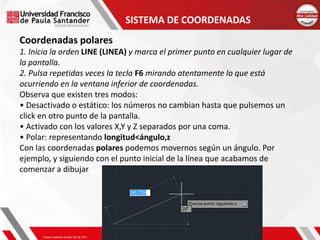
1. Inicia la orden LINE (LINEA) y marca el primer punto en cualquier lugar de
la pantalla.
2. Pulsa repetidas veces la tecla F6 mirando atentamente lo que está
ocurriendo en la ventana inferior de coordenadas.
Observa que existen tres modos:
• Desactivado o estático: los números no cambian hasta que pulsemos un
click en otro punto de la pantalla.
• Activado con los valores X,Y y Z separados por una coma.
• Polar: representando longitud<ángulo,z
Con las coordenadas polares podemos movernos según un ángulo. Por
ejemplo, y siguiendo con el punto inicial de la línea que acabamos de
comenzar a dibujar
SISTEMA DE COORDENADAS
Coordenadas polares
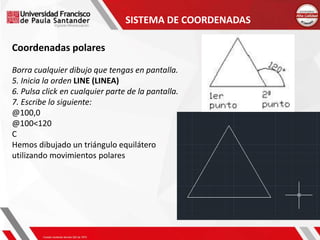
Borra cualquier dibujo que tengas en pantalla.
5. Inicia la orden LINE (LINEA)
6. Pulsa click en cualquier parte de la pantalla.
7. Escribe lo siguiente:
@100,0
@100<120
C
Hemos dibujado un triángulo equilátero
utilizando movimientos polares
El menú desplegable
El botón derecho del mouse permite acceder
rápidamente a muchas opciones de la pantalla, y
también a acciones que afectan a la orden que
estamos utilizando en ese momento.
1. Inicia la orden LINE (LINEA) y dibuja un primer
punto en la pantalla.
2. Dibuja un segundo punto.
3. Pulsa ahora el botón derecho del mouse.
Las opciones que aparecen afectan a la orden Line
(Línea) que estamos utilizando en ese mismo
momento.
4. Elige la opción Undo (Deshacer) del menú
contextual.
5. Observa cómo se ha borrado sólo el último
segmento.
6. Vuelve a pulsar el botón derecho y elige Intro.
Comandos Barra Draw
(dibujo)
Comandos Barra Draw
Dibujar círculos
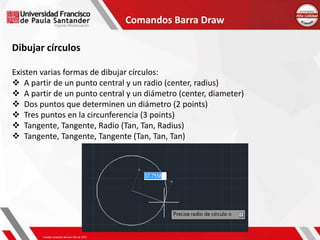
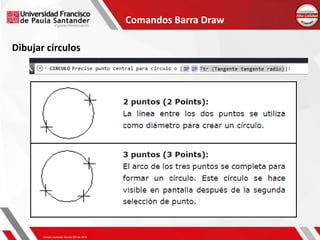
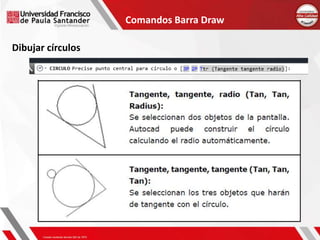
Existen varias formas de dibujar círculos:
 A partir de un punto central y un radio (center, radius)
 A partir de un punto central y un diámetro (center, diameter)
 Dos puntos que determinen un diámetro (2 points)
 Tres puntos en la circunferencia (3 points)
 Tangente, Tangente, Radio (Tan, Tan, Radius)
 Tangente, Tangente, Tangente (Tan, Tan, Tan)
Comandos Barra Draw
Dibujar círculos
1. Escribe CIRCLE (CIRCULO)
2. A la pregunta del punto central - specify center point for circle or 2P/3P/Ttr
(tan tan Radius)] - haz click en medio de la pantalla.
3. A la pregunta del radio Specify radius of circle or [Diameter] - escribe: 80
4. Vuelve a escribir CIRCLE (CIRCULO)
5. Haz click en medio de la pantalla
6. Ahora, escribe D para elegir diámetro
7. Escribe 40 como diámetro.
Comandos Barra Draw
Dibujar círculos
Comandos Barra Draw
Dibujar círculos
Comandos Barra Draw
Arco (Arc)
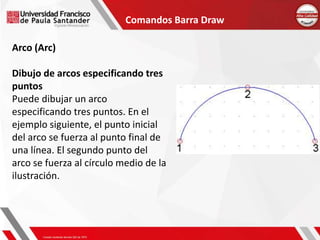
Dibujo de arcos especificando tres
puntos
Puede dibujar un arco
especificando tres puntos. En el
ejemplo siguiente, el punto inicial
del arco se fuerza al punto final de
una línea. El segundo punto del
arco se fuerza al círculo medio de la
ilustración.
Comandos Barra Draw
Arco (Arc) - Dibujo de arcos especificando tres puntos
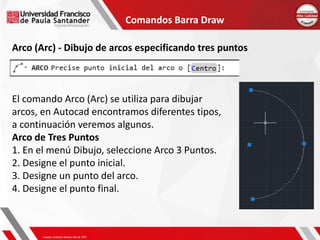
El comando Arco (Arc) se utiliza para dibujar
arcos, en Autocad encontramos diferentes tipos,
a continuación veremos algunos.
Arco de Tres Puntos
1. En el menú Dibujo, seleccione Arco 3 Puntos.
2. Designe el punto inicial.
3. Designe un punto del arco.
4. Designe el punto final.
Comandos Barra Draw
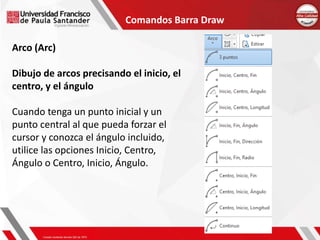
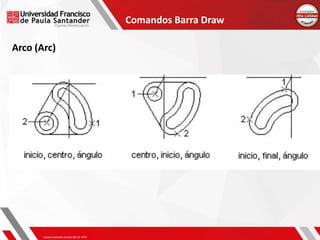
Arco (Arc)
Dibujo de arcos precisando el inicio, el
centro, y el ángulo
Cuando tenga un punto inicial y un
punto central al que pueda forzar el
cursor y conozca el ángulo incluido,
utilice las opciones Inicio, Centro,
Ángulo o Centro, Inicio, Ángulo.
Comandos Barra Draw
Arco (Arc)
Comandos Barra Draw
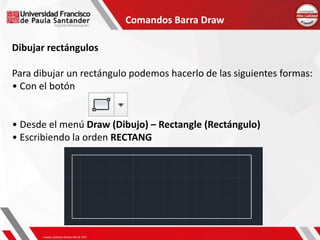
Dibujar rectángulos
Para dibujar un rectángulo podemos hacerlo de las siguientes formas:
• Con el botón
• Desde el menú Draw (Dibujo) – Rectangle (Rectángulo)
• Escribiendo la orden RECTANG
Comandos Barra Draw
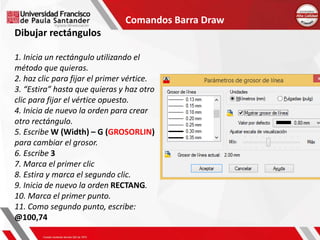
Dibujar rectángulos
1. Inicia un rectángulo utilizando el
método que quieras.
2. haz clic para fijar el primer vértice.
3. “Estira” hasta que quieras y haz otro
clic para fijar el vértice opuesto.
4. Inicia de nuevo la orden para crear
otro rectángulo.
5. Escribe W (Width) – G (GROSORLIN)
para cambiar el grosor.
6. Escribe 3
7. Marca el primer clic
8. Estira y marca el segundo clic.
9. Inicia de nuevo la orden RECTANG.
10. Marca el primer punto.
11. Como segundo punto, escribe:
@100,74
Comandos Barra Draw
Dibujar rectángulos
1. Inicia un rectángulo utilizando el
método que quieras.
2. haz clic para fijar el primer vértice.
3. “Estira” hasta que quieras y haz otro
clic para fijar el vértice opuesto.
4. Inicia de nuevo la orden para crear
otro rectángulo.
5. Escribe W (Width) – G (GROSORLIN)
para cambiar el grosor.
6. Escribe 3
7. Marca el primer clic
8. Estira y marca el segundo clic.
9. Inicia de nuevo la orden RECTANG.
10. Marca el primer punto.
11. Como segundo punto, escribe:
@100,74
Barra Standart Toolbar
Barra de herramientas
estandar
Barra Standart Toolbar
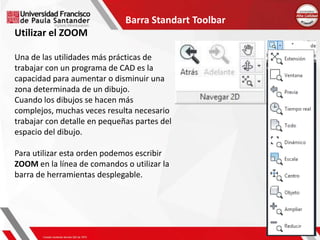
Utilizar el ZOOM
Una de las utilidades más prácticas de trabajar con un programa de CAD es la
capacidad para aumentar o disminuir una zona determinada de un dibujo.
Cuando los dibujos se hacen más complejos, muchas veces resulta necesario
trabajar con detalle en pequeñas partes del espacio del dibujo.
Para utilizar esta orden podemos escribir ZOOM en la línea de comandos o
utilizar la barra de herramientas desplegable.
Barra Standart Toolbar
Utilizar el ZOOM
Una de las utilidades más prácticas de
trabajar con un programa de CAD es la
capacidad para aumentar o disminuir una
zona determinada de un dibujo.
Cuando los dibujos se hacen más
complejos, muchas veces resulta necesario
trabajar con detalle en pequeñas partes del
espacio del dibujo.
Para utilizar esta orden podemos escribir
ZOOM en la línea de comandos o utilizar la
barra de herramientas desplegable.
Dibuja una línea
Mueve scroll (rueda) del
mouse
Indica lo que ves……
Clic con el scroll….
Que pasa con la pantalla?
Barra Standart Toolbar
Utilizar el ZOOM
Una de las utilidades más prácticas de
trabajar con un programa de CAD es la
capacidad para aumentar o disminuir una
zona determinada de un dibujo.
Cuando los dibujos se hacen más
complejos, muchas veces resulta necesario
trabajar con detalle en pequeñas partes del
espacio del dibujo.
Para utilizar esta orden podemos escribir
ZOOM en la línea de comandos o utilizar la
barra de herramientas desplegable.
Barra Standart Toolbar
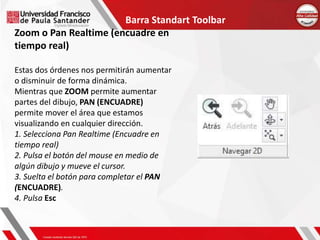
Zoom o Pan Realtime (encuadre en
tiempo real)
Estas dos órdenes nos permitirán aumentar
o disminuir de forma dinámica.
Mientras que ZOOM permite aumentar
partes del dibujo, PAN (ENCUADRE)
permite mover el área que estamos
visualizando en cualquier dirección.
1. Selecciona Pan Realtime (Encuadre en
tiempo real)
2. Pulsa el botón del mouse en medio de
algún dibujo y mueve el cursor.
3. Suelta el botón para completar el PAN
(ENCUADRE).
4. Pulsa Esc
Barra Standart Toolbar
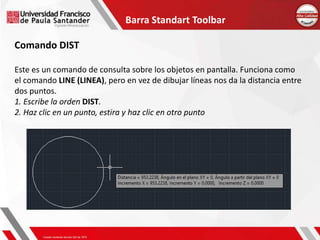
Comando DIST
Este es un comando de consulta sobre los objetos en pantalla. Funciona como
el comando LINE (LINEA), pero en vez de dibujar líneas nos da la distancia entre
dos puntos.
1. Escribe la orden DIST.
2. Haz clic en un punto, estira y haz clic en otro punto
ACTIVIDAD GRUPAL :
Esta actividad se desarrollará en grupos de trabajo (máx. 2 personas)
Los comandos que se van a utilizar para esta actividad son Coordenadas y Line.
Muchas gracias

CLASE 1 AUTOCAD 2D.pptx

  • 1.
    CURSO AUTOCAD 2D NORBERTOPÉREZ RAMIREZ INGENIERO DE MINAS MsC EN CIENCIA Y TECNOLOGIA DE MATERIALES Grupo GIDIMA - GEOENERGIA
  • 2.
    CONTENIDO Iniciando AutoCAD Guardar undibujo Unidades de dibujo Límites del dibujo Sistema de Coordenadas Coordenadas relativas Coordenadas absolutas Coordenadas polares Comandos Barra draw (Parte I) Dibujar círculos Arco (Arc) Dibujar rectángulos CONTENIDO Standard Toolbar (Parte I) Utilizar el ZOOM Zoom o Pan Realtime (encuadre en tiempo real) Comando DIST Barra de estado (status area) Cambiar la confi guración de la Grid (rejilla) y la resolución El modo ORTHO (ORTO) El modo OSNAP (REFENT) Referencia a otras entidades – OSNAP
  • 3.
    Cuando iniciamos Autocadse entra directamente en un dibujo sin nombre (Drawing 1.dwg) y se abre una ventana llamada actualidad con opciones para abrir dibujos existentes, crear nuevos dibujos, acceder a librerías de símbolos, etc. En una primera toma de contacto basta con minimizar la ventana actualidad. El dibujo inicial Drawing1.dwg establece en pantalla un área de dibujo de tamaño DIN-A3, es decir, 420mm de largo por 297mm de ancho. INICIOS
  • 4.
  • 5.
  • 6.
  • 7.
    INICIOS La ventana dedibujo Mouse: las acciones que realizaremos en Autocad serán con el mouse y el teclado. Hay que tener en cuenta que el mouse tiene la posibilidad de utilizar el botón derecho para acceder a menús rápidos o la opción Enter cuando estamos ejecutando comandos. 1. Pulsa el botón derecho sobre diferentes zonas de la pantalla (zona de trabajo, barras de herramientas...) y observa su contenido
  • 8.
    INICIOS La ventana dedibujo El cursor: según donde situemos el cursor del mouse, éste adopta diferentes formas. Dentro de la zona de dibujo adopta la forma de una cruz (crosshair cursor). Si lo situamos sobre las barras de herramientas, adopta la forma de una flecha.
  • 9.
    INICIOS La ventana dedibujo El visor de coordenadas: en la parte inferior izquierda de la pantalla se encuentra el visor de coordenadas que nos informará de la posición exacta del cursor en la pantalla: 1. Mueve el mouse por la zona de dibujo y observa cómo cambian los números del visor de coordenadas. 2. Pulsa la tecla F6 ( ó CTRL + I) y observa cómo se desactiva la visualización del visor de coordenadas.
  • 10.
    INICIOS La ventana dedibujo La rejilla (Grid): la rejilla o grid es una malla de puntos que nos permite identificar los límites que le damos a nuestra área de dibujo y a su vez nos permite ajustar los objetos en el punto que deseemos, aparte de movernos por la pantalla. La rejilla se activa y desactiva de dos formas: • Pulsando el botón o GRID de la barra inferior • Pulsando la tecla fn + F7
  • 11.
    INICIOS La ventana dedibujo Forzar el cursor (Snap): aún con la rejilla (grid) en pantalla, es muy difícil ajustar el dibujo o el puntero del mouse en un punto determinado. Por ello, es posible forzar el cursor a que se desplace por los puntos de la rejilla (grid). • Pulsar el botón FORZC o OSNAP de la barra inferior • Pulsar la tecla F9
  • 12.
    LA VENTANA DECOMANDOS es posible la utilización de órdenes a través del teclado. También es posible que en muchas ocasiones, podamos variar la acción de una orden mediante la ventana de comandos. Se encuentra en la parte inferior de la pantalla, sobre la barra de estado:
  • 13.
    Comando line 1. Escribela orden LINE (LINEA) 2. Observa el mensaje que aparece: Line Specify First Point 3. Pulsa un click en cualquier parte de la zona de trabajo. 4. Observa el siguiente mensaje: Specify Next Point or Undo 5. Pulsa un click en cualquier otra parte de la pantalla. Ahora podemos ir pulsando clicks en diferentes zonas de la pantalla. Para terminar de dibujar la línea, podemos: • Pulsar la tecla Esc • Pulsar la tecla Intro 6. Termina el dibujo de la línea. LA VENTANA DE COMANDOS Ir a AutoCAD
  • 14.
    Guardar un dibujo Sumamente fácil, Autocadguarda los dibujos con la extensión DWG 1. Accede a File (Archivo) – Save (Guardar) 2. Selecciona la unidad y el nombre y acepta. LA VENTANA DE COMANDOS
  • 15.
    Límites del dibujo Vamosa configurar nuestra área de dibujo para un tamaño de papel en DIN A4. Para ello, debemos establecer los Limits (límites) de la zona de dibujo. Para ello vamos al menú presentación – configuración de página LA VENTANA DE COMANDOS
  • 16.
    LA VENTANA DECOMANDOS
  • 17.
    LA VENTANA DECOMANDOS Escribe LIMITS (LIMITES) 2. Observa la línea de comandos. Como límite inferior izquierdo (specify lower left corner or [ON/OFF] <0.0000,0.0000>) escribe: 0,0 3. Pulsa Intro. Como límite superior derecho (specify upper right corner <420.0000,297.0000>) escribe 297,210 Ahora, Autocad nos muestra la Grid (rejilla) más pequeña porque se ha reducido la visualización de los límites. Lo que haremos será un zoom para ajustar la rejilla a los límites del dibujo y de la pantalla. Escribe la orden ZOOM (Zoom)
  • 18.
    LA VENTANA DECOMANDOS SELECCIÓN DE ELEMENTOS Para seleccionar un elemento podemos hacer click sobre él o trazar una ventana en la pantalla que abarque todos los elementos que queremos seleccionar. Esta sería la forma más sencilla y manual. 1. Haz click sobre varios de los segmentos de alguna de las figuras que has dibujado: 2. Si tienes problemas para pulsar sobre una línea, puedes desactivar el forzado de coordenadas (snap). 3. Ahora, pulsa la tecla Supr del teclado para borrar la fi gura. 4. A través de una ventana, selecciona la otra fi gura: 5. Pulsa repetidamente la tecla Esc para cancelar la selección del objeto
  • 19.
    LA VENTANA DECOMANDOS Repetición del Último Comando Ejecutado Muchas veces nos encontraremos ante la repetición de alguna orden. Para no volver a pulsar o escribir la última orden dada, podemos:  Pulsar el botón derecho del mouse y elegir la opción Repeat… (Repetir...)  Pulsar la tecla Intro.  Dibuja una línea.  Termina de dibujarla y pulsa Intro. Autocad volverá a preguntarte por su punto inicial.
  • 20.
  • 21.
    SISTEMA DE COORDENADAS Coordenadasrelativas Te habrás fijado que el visor de coordenadas muestra tres grupos de dígitos. Por ejemplo: La esquina inferior izquierda de la zona de dibujo comienza en la coordenada 0,0,0. A medida que movemos el cursor, se mueven las coordenadas. El primer grupo de números representa la posición del cursor en el eje de las X, el segundo en el eje de las Y y el tercero en el eje de la Z (tres dimensiones).
  • 22.
    SISTEMA DE COORDENADAS Coordenadasrelativas Normalmente, si trabajamos en un plano en dos dimensiones, se moverán sólo los dos primeros grupos. 1. Activa Grid (rejilla, Pulsando la tecla fn + F7) y Snap (forzado de coordenadas, F9) 2. Inicia la orden LINE (LINEA). 3. Mueve el cursor hasta que veas en la ventana de coordenadas la coordenada 200,160 (aproximadamente en el centro de la pantalla) y pulsa un click. 4. Ahora, con mucho cuidado, si mueves el mouse en horizontal, verás que se mueve el primer grupo. Si lo mueves en vertical se mueve el segundo grupo.
  • 23.
    SISTEMA DE COORDENADAS Coordenadasrelativas 5. Escribe: @98,0 (@x,y) 6. Pulsa Esc Con esta orden, le decimos a Autocad que se mueva 98 unidades hacia la derecha, en el eje de las X y 0 unidades en el eje de las Y. Estos movimientos son relativos al último punto, es decir, que toman el último punto como inicio del siguiente segmento de línea.
  • 24.
    SISTEMA DE COORDENADAS Coordenadasrelativas La línea roja representa el eje horizontal (X) y la azul el eje vertical (Y). Si queremos desplazarnos por el eje de las X, debemos siempre utilizar el primer grupo de números. Después, dependerá si lo queremos hacer hacia la derecha (positivo) o hacia la izquierda (negativo). Por ejemplo: @0,100 significa un desplazamiento de 0 en horizontal y de 100 en vertical hacia arriba.
  • 25.
    SISTEMA DE COORDENADAS Coordenadasabsolutas Así como las coordenadas relativas toman como punto de partida el último punto y deben comenzar a escribirse con el signo de la arroba (@), las coordenadas absolutas toman como punto de partida la coordenada 0,0,0 de la pantalla, esto es: el punto inicial de la zona de trabajo en la esquina inferior izquierda. 1. Selecciona todos los objetos y bórralos. 2. Inicia la orden LINE (LINEA) 3. Escribe: 200,160 y pulsa Intro
  • 26.
    SISTEMA DE COORDENADAS Coordenadasabsolutas 4. Escribe: 0,0 5. Escribe: 200,0 6. Escribe: C 7. Pulsa la tecla Intro Este tipo de coordenadas que comienzan a partir del punto 0, se llama coordenadas absolutas.
  • 27.
    SISTEMA DE COORDENADAS Coordenadaspolares 1. Inicia la orden LINE (LINEA) y marca el primer punto en cualquier lugar de la pantalla. 2. Pulsa repetidas veces la tecla F6 mirando atentamente lo que está ocurriendo en la ventana inferior de coordenadas. Observa que existen tres modos: • Desactivado o estático: los números no cambian hasta que pulsemos un click en otro punto de la pantalla. • Activado con los valores X,Y y Z separados por una coma. • Polar: representando longitud<ángulo,z Con las coordenadas polares podemos movernos según un ángulo. Por ejemplo, y siguiendo con el punto inicial de la línea que acabamos de comenzar a dibujar
  • 28.
    SISTEMA DE COORDENADAS Coordenadaspolares Borra cualquier dibujo que tengas en pantalla. 5. Inicia la orden LINE (LINEA) 6. Pulsa click en cualquier parte de la pantalla. 7. Escribe lo siguiente: @100,0 @100<120 C Hemos dibujado un triángulo equilátero utilizando movimientos polares
  • 29.
    El menú desplegable Elbotón derecho del mouse permite acceder rápidamente a muchas opciones de la pantalla, y también a acciones que afectan a la orden que estamos utilizando en ese momento. 1. Inicia la orden LINE (LINEA) y dibuja un primer punto en la pantalla. 2. Dibuja un segundo punto. 3. Pulsa ahora el botón derecho del mouse. Las opciones que aparecen afectan a la orden Line (Línea) que estamos utilizando en ese mismo momento. 4. Elige la opción Undo (Deshacer) del menú contextual. 5. Observa cómo se ha borrado sólo el último segmento. 6. Vuelve a pulsar el botón derecho y elige Intro.
  • 30.
  • 31.
    Comandos Barra Draw Dibujarcírculos Existen varias formas de dibujar círculos:  A partir de un punto central y un radio (center, radius)  A partir de un punto central y un diámetro (center, diameter)  Dos puntos que determinen un diámetro (2 points)  Tres puntos en la circunferencia (3 points)  Tangente, Tangente, Radio (Tan, Tan, Radius)  Tangente, Tangente, Tangente (Tan, Tan, Tan)
  • 32.
    Comandos Barra Draw Dibujarcírculos 1. Escribe CIRCLE (CIRCULO) 2. A la pregunta del punto central - specify center point for circle or 2P/3P/Ttr (tan tan Radius)] - haz click en medio de la pantalla. 3. A la pregunta del radio Specify radius of circle or [Diameter] - escribe: 80 4. Vuelve a escribir CIRCLE (CIRCULO) 5. Haz click en medio de la pantalla 6. Ahora, escribe D para elegir diámetro 7. Escribe 40 como diámetro.
  • 33.
  • 34.
  • 35.
    Comandos Barra Draw Arco(Arc) Dibujo de arcos especificando tres puntos Puede dibujar un arco especificando tres puntos. En el ejemplo siguiente, el punto inicial del arco se fuerza al punto final de una línea. El segundo punto del arco se fuerza al círculo medio de la ilustración.
  • 36.
    Comandos Barra Draw Arco(Arc) - Dibujo de arcos especificando tres puntos El comando Arco (Arc) se utiliza para dibujar arcos, en Autocad encontramos diferentes tipos, a continuación veremos algunos. Arco de Tres Puntos 1. En el menú Dibujo, seleccione Arco 3 Puntos. 2. Designe el punto inicial. 3. Designe un punto del arco. 4. Designe el punto final.
  • 37.
    Comandos Barra Draw Arco(Arc) Dibujo de arcos precisando el inicio, el centro, y el ángulo Cuando tenga un punto inicial y un punto central al que pueda forzar el cursor y conozca el ángulo incluido, utilice las opciones Inicio, Centro, Ángulo o Centro, Inicio, Ángulo.
  • 38.
  • 39.
    Comandos Barra Draw Dibujarrectángulos Para dibujar un rectángulo podemos hacerlo de las siguientes formas: • Con el botón • Desde el menú Draw (Dibujo) – Rectangle (Rectángulo) • Escribiendo la orden RECTANG
  • 40.
    Comandos Barra Draw Dibujarrectángulos 1. Inicia un rectángulo utilizando el método que quieras. 2. haz clic para fijar el primer vértice. 3. “Estira” hasta que quieras y haz otro clic para fijar el vértice opuesto. 4. Inicia de nuevo la orden para crear otro rectángulo. 5. Escribe W (Width) – G (GROSORLIN) para cambiar el grosor. 6. Escribe 3 7. Marca el primer clic 8. Estira y marca el segundo clic. 9. Inicia de nuevo la orden RECTANG. 10. Marca el primer punto. 11. Como segundo punto, escribe: @100,74
  • 41.
    Comandos Barra Draw Dibujarrectángulos 1. Inicia un rectángulo utilizando el método que quieras. 2. haz clic para fijar el primer vértice. 3. “Estira” hasta que quieras y haz otro clic para fijar el vértice opuesto. 4. Inicia de nuevo la orden para crear otro rectángulo. 5. Escribe W (Width) – G (GROSORLIN) para cambiar el grosor. 6. Escribe 3 7. Marca el primer clic 8. Estira y marca el segundo clic. 9. Inicia de nuevo la orden RECTANG. 10. Marca el primer punto. 11. Como segundo punto, escribe: @100,74
  • 42.
    Barra Standart Toolbar Barrade herramientas estandar
  • 43.
    Barra Standart Toolbar Utilizarel ZOOM Una de las utilidades más prácticas de trabajar con un programa de CAD es la capacidad para aumentar o disminuir una zona determinada de un dibujo. Cuando los dibujos se hacen más complejos, muchas veces resulta necesario trabajar con detalle en pequeñas partes del espacio del dibujo. Para utilizar esta orden podemos escribir ZOOM en la línea de comandos o utilizar la barra de herramientas desplegable.
  • 44.
    Barra Standart Toolbar Utilizarel ZOOM Una de las utilidades más prácticas de trabajar con un programa de CAD es la capacidad para aumentar o disminuir una zona determinada de un dibujo. Cuando los dibujos se hacen más complejos, muchas veces resulta necesario trabajar con detalle en pequeñas partes del espacio del dibujo. Para utilizar esta orden podemos escribir ZOOM en la línea de comandos o utilizar la barra de herramientas desplegable. Dibuja una línea Mueve scroll (rueda) del mouse Indica lo que ves…… Clic con el scroll…. Que pasa con la pantalla?
  • 45.
    Barra Standart Toolbar Utilizarel ZOOM Una de las utilidades más prácticas de trabajar con un programa de CAD es la capacidad para aumentar o disminuir una zona determinada de un dibujo. Cuando los dibujos se hacen más complejos, muchas veces resulta necesario trabajar con detalle en pequeñas partes del espacio del dibujo. Para utilizar esta orden podemos escribir ZOOM en la línea de comandos o utilizar la barra de herramientas desplegable.
  • 46.
    Barra Standart Toolbar Zoomo Pan Realtime (encuadre en tiempo real) Estas dos órdenes nos permitirán aumentar o disminuir de forma dinámica. Mientras que ZOOM permite aumentar partes del dibujo, PAN (ENCUADRE) permite mover el área que estamos visualizando en cualquier dirección. 1. Selecciona Pan Realtime (Encuadre en tiempo real) 2. Pulsa el botón del mouse en medio de algún dibujo y mueve el cursor. 3. Suelta el botón para completar el PAN (ENCUADRE). 4. Pulsa Esc
  • 47.
    Barra Standart Toolbar ComandoDIST Este es un comando de consulta sobre los objetos en pantalla. Funciona como el comando LINE (LINEA), pero en vez de dibujar líneas nos da la distancia entre dos puntos. 1. Escribe la orden DIST. 2. Haz clic en un punto, estira y haz clic en otro punto
  • 48.
    ACTIVIDAD GRUPAL : Estaactividad se desarrollará en grupos de trabajo (máx. 2 personas) Los comandos que se van a utilizar para esta actividad son Coordenadas y Line.
  • 49.