APP PARA CREAR
RECURSOS DIDÁCTICOS,
PRESENTACIONES, ETC.
POWERPOINT
ÍNDICE: 1. ¿Qué es PowerPoint?
2. ¿Qué es una diapositiva en PowerPoint?
3. Para qué utilizamos PowerPoint?
4. Sus características
5. Sus funciones
6. Sus usos
7. Ventajas y desventajas
8. Pasos básicos para hacer una presentación
9. Preguntas que pueden surgir
POWERPOINT ES UNA
APLICACIÓN CREADA POR
MICROSOFT PARA ELABORAR
PRESENTACIONES CON FINES
DIDÁCTICOS O CON OTROS
FINES COMO POR EJEMPLO, AL
PRESENTAR LAS CUENTAS DE
UNA EMPRESA, ETC.
UNA DIAPOSITIVA ES CADA UNA DE LAS
HOJAS DIGITALES QUE FORMARÁN LA
PRESENTACIÓN, EN LAS QUE AÑADIMOS
TEXTO, IMÁGENES, FOTOGRAFÍAS,
VIDEOS, GRÁFICOS Y GIFT ANIMADOS.
PARA EDITAR LA DIAPOSITIVA SE HACE
CLIC EN LOS ELEMENTOS Y SE VA
AÑADIENDO IMÁGENES, TEXTO, ETC Y SE
LES DA FORMATO.
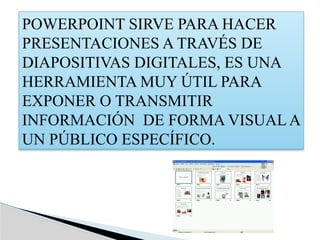
POWERPOINT SIRVE PARA HACER
PRESENTACIONES A TRAVÉS DE
DIAPOSITIVAS DIGITALES, ES UNA
HERRAMIENTA MUY ÚTIL PARA
EXPONER O TRANSMITIR
INFORMACIÓN DE FORMA VISUAL A
UN PÚBLICO ESPECÍFICO.
CARACTERÍSTICAS:
• SE PUEDEN INSERTAR TEMAS CON FONDOS
PREESTABLECIDOS QUE HACEN LA PRESENTACIÓN
MÁS LLAMATIVA.
• DISPONE DE UNA BIBLIOTECA DE IMÁGENES PARA
INSERTAR.
• SE PUEDEN APLICAR ANIMACIONES A LOS
ELEMENTOS DE LA DIAPOSITIVA
• APLICAR TRANSICIONES PARA PASAR DE UNA
DIAPOSITIVA A OTRA, USAR DIAGRAMAS, HACER
DIBUJOS, ETC.
FUNCIONES DE POWERPOINT:
NUEVAS DIAPOSITIVAS: Añadir desde la pestaña inicio y
luego editar.
INSERTAR: Pestaña para insertar imágenes, formas, iconos,
gráficos, diagramas, organigramas, cuadros de texto, etc.
PESTAÑAS COMPLEMENTARIAS: Dibujo, diseño,
transiciones, animaciones, etc.
PRESENTACIONES DE DIAPOSITIVAS: Cuando se acaba
de editar, con esta función se puede visualizar cómo ha
quedado.
USOS DE POWERPOINT:
CONTEXTO EDUCATIVO: Muy útil para apoyar gráficamente
una explicación y hacerla más dinámica y llamativa.
PARA CREAR PORTAFOLIO DIGITAL: Que reúna toda la
información sobe el trabajo.
PROMOCIÓN Y PUBLICIDAD: Las empresas pueden hacer
catálogos, promocionar servicios, hacer campañas de marketing.
PRESENTACIÓN DE RESULTADOS: Para comunicar los
estudios y cuentas de una empresa, ilustrar con gráficos las cifras, con
imágenes la información, líneas del tiempo, etc.
VENTAJAS
• FÁCIL DE USAR
• CREA PRESENTACIONES
CREATIVAS.
• BRINDA VIÑETAS SIMPLES
• OFRECE LA INFORMACIÓN
DE FORMA VISUAL
• FÁCIL DE PRESENTAR
DESVENTAJAS
• LOS ARCHIVOS SON
VULNERABLES, PUEDEN
DAÑARSE.
• SU NARRACIÓN ES LINEAL
• NO OFRECE MUCHA
COMPATIBILIDAD
• TIENE UN EXCESO DE
OPCIONES PARA
PERSONALIZAR QUE
PUEDEN ABRUMAR.
PASOS BÁSICOS PARA HACER UNA PRESENTACIÓN.
• ELIGE UN TEMA: Hay temas diseñados previamente que ya contienen colores,
fuentes y formas.
• AGREGA DIAPOSITIVAS NUEVAS: Incorpora la información, con el menú
opciones, desplego de pestañas y elección variada.
• GUARDA LA PRESENTACIÓN: Debes guardar tu archivo, en la carpeta que
elijas y mientras trabajas ir dando a guardar para asegurarte que ante
cualquier imprevisto queda guardado tu trabajo.
• REPASA ORDEN Y ORTOGRAFÍA: Una vez fijadas las diapositivas, debes
repasar orden y ortografía.
• EXPÓN TU PRESENTACIÓN: Existen varias opciones, ir a menú principal y
hacer clic en presentación con diapositivas y reproducir desde el principio.
También puedes ir a la parte inferior y hacer clic en el comando.
• SALIR DE LA PRESENTACIÓN: Una vez terminada la presentación, puedes salir
pulsando escape.
PREGUNTAS QUE PUEDEN SURGIR
1. ¿CÓMO INSERTAR UN GIF? Pestaña insertar, clic en imágenes, imágenes de
archivo, selecciona el gif previamente guardado.
2. ¿Cómo cambiar el tamaño de la diapositiva? Selección de la pestaña diseño en
el menú opciones, hacer clic en «tamaño de diapositiva», clic en configuración de
página, elegir tamaño, (estándar, panorámica, etc), orientación, medidas.
3. ¿Cómo agregar videos? Seleccionar pestaña insertar, hacer clic en vídeo, elegir
«película en línea», escribir la URL y dar clic en insertar.
4. ¿Cómo pasas un PowerPoint a Word? Utilizando Convertio (sitio web gratuito),
seleccionando archivo PowerPoint y eligiendo formato de salida, en este caso, .
doc y haciendo clic en convertir.
5. ¿Cómo guardar un PowerPoint en PDF? Archivo, selecciona exportar, formato de
archivo PDF y clic en exportar. O bien guardar como, archivo PDF.
1. HAZ UN RESUMEN DE TU PRESENTACIÓN
2. USA CITAS INSPIRADORAS
3. AÑADE EMOTIVIDAD Y DINAMISMO
4. INVOLUCRA A TU PÚBLICO
5. FINALIZA DANDO LAS GRACIAS
TIPS:

Presentación SOBRE POWER POINT.pptx todo sobre power

  • 1.
    APP PARA CREAR RECURSOSDIDÁCTICOS, PRESENTACIONES, ETC. POWERPOINT
  • 2.
    ÍNDICE: 1. ¿Quées PowerPoint? 2. ¿Qué es una diapositiva en PowerPoint? 3. Para qué utilizamos PowerPoint? 4. Sus características 5. Sus funciones 6. Sus usos 7. Ventajas y desventajas 8. Pasos básicos para hacer una presentación 9. Preguntas que pueden surgir
  • 3.
    POWERPOINT ES UNA APLICACIÓNCREADA POR MICROSOFT PARA ELABORAR PRESENTACIONES CON FINES DIDÁCTICOS O CON OTROS FINES COMO POR EJEMPLO, AL PRESENTAR LAS CUENTAS DE UNA EMPRESA, ETC.
  • 4.
    UNA DIAPOSITIVA ESCADA UNA DE LAS HOJAS DIGITALES QUE FORMARÁN LA PRESENTACIÓN, EN LAS QUE AÑADIMOS TEXTO, IMÁGENES, FOTOGRAFÍAS, VIDEOS, GRÁFICOS Y GIFT ANIMADOS. PARA EDITAR LA DIAPOSITIVA SE HACE CLIC EN LOS ELEMENTOS Y SE VA AÑADIENDO IMÁGENES, TEXTO, ETC Y SE LES DA FORMATO.
  • 5.
    POWERPOINT SIRVE PARAHACER PRESENTACIONES A TRAVÉS DE DIAPOSITIVAS DIGITALES, ES UNA HERRAMIENTA MUY ÚTIL PARA EXPONER O TRANSMITIR INFORMACIÓN DE FORMA VISUAL A UN PÚBLICO ESPECÍFICO.
  • 6.
    CARACTERÍSTICAS: • SE PUEDENINSERTAR TEMAS CON FONDOS PREESTABLECIDOS QUE HACEN LA PRESENTACIÓN MÁS LLAMATIVA. • DISPONE DE UNA BIBLIOTECA DE IMÁGENES PARA INSERTAR. • SE PUEDEN APLICAR ANIMACIONES A LOS ELEMENTOS DE LA DIAPOSITIVA • APLICAR TRANSICIONES PARA PASAR DE UNA DIAPOSITIVA A OTRA, USAR DIAGRAMAS, HACER DIBUJOS, ETC.
  • 7.
    FUNCIONES DE POWERPOINT: NUEVASDIAPOSITIVAS: Añadir desde la pestaña inicio y luego editar. INSERTAR: Pestaña para insertar imágenes, formas, iconos, gráficos, diagramas, organigramas, cuadros de texto, etc. PESTAÑAS COMPLEMENTARIAS: Dibujo, diseño, transiciones, animaciones, etc. PRESENTACIONES DE DIAPOSITIVAS: Cuando se acaba de editar, con esta función se puede visualizar cómo ha quedado.
  • 8.
    USOS DE POWERPOINT: CONTEXTOEDUCATIVO: Muy útil para apoyar gráficamente una explicación y hacerla más dinámica y llamativa. PARA CREAR PORTAFOLIO DIGITAL: Que reúna toda la información sobe el trabajo. PROMOCIÓN Y PUBLICIDAD: Las empresas pueden hacer catálogos, promocionar servicios, hacer campañas de marketing. PRESENTACIÓN DE RESULTADOS: Para comunicar los estudios y cuentas de una empresa, ilustrar con gráficos las cifras, con imágenes la información, líneas del tiempo, etc.
  • 9.
    VENTAJAS • FÁCIL DEUSAR • CREA PRESENTACIONES CREATIVAS. • BRINDA VIÑETAS SIMPLES • OFRECE LA INFORMACIÓN DE FORMA VISUAL • FÁCIL DE PRESENTAR DESVENTAJAS • LOS ARCHIVOS SON VULNERABLES, PUEDEN DAÑARSE. • SU NARRACIÓN ES LINEAL • NO OFRECE MUCHA COMPATIBILIDAD • TIENE UN EXCESO DE OPCIONES PARA PERSONALIZAR QUE PUEDEN ABRUMAR.
  • 10.
    PASOS BÁSICOS PARAHACER UNA PRESENTACIÓN. • ELIGE UN TEMA: Hay temas diseñados previamente que ya contienen colores, fuentes y formas. • AGREGA DIAPOSITIVAS NUEVAS: Incorpora la información, con el menú opciones, desplego de pestañas y elección variada. • GUARDA LA PRESENTACIÓN: Debes guardar tu archivo, en la carpeta que elijas y mientras trabajas ir dando a guardar para asegurarte que ante cualquier imprevisto queda guardado tu trabajo. • REPASA ORDEN Y ORTOGRAFÍA: Una vez fijadas las diapositivas, debes repasar orden y ortografía. • EXPÓN TU PRESENTACIÓN: Existen varias opciones, ir a menú principal y hacer clic en presentación con diapositivas y reproducir desde el principio. También puedes ir a la parte inferior y hacer clic en el comando. • SALIR DE LA PRESENTACIÓN: Una vez terminada la presentación, puedes salir pulsando escape.
  • 11.
    PREGUNTAS QUE PUEDENSURGIR 1. ¿CÓMO INSERTAR UN GIF? Pestaña insertar, clic en imágenes, imágenes de archivo, selecciona el gif previamente guardado. 2. ¿Cómo cambiar el tamaño de la diapositiva? Selección de la pestaña diseño en el menú opciones, hacer clic en «tamaño de diapositiva», clic en configuración de página, elegir tamaño, (estándar, panorámica, etc), orientación, medidas. 3. ¿Cómo agregar videos? Seleccionar pestaña insertar, hacer clic en vídeo, elegir «película en línea», escribir la URL y dar clic en insertar. 4. ¿Cómo pasas un PowerPoint a Word? Utilizando Convertio (sitio web gratuito), seleccionando archivo PowerPoint y eligiendo formato de salida, en este caso, . doc y haciendo clic en convertir. 5. ¿Cómo guardar un PowerPoint en PDF? Archivo, selecciona exportar, formato de archivo PDF y clic en exportar. O bien guardar como, archivo PDF.
  • 12.
    1. HAZ UNRESUMEN DE TU PRESENTACIÓN 2. USA CITAS INSPIRADORAS 3. AÑADE EMOTIVIDAD Y DINAMISMO 4. INVOLUCRA A TU PÚBLICO 5. FINALIZA DANDO LAS GRACIAS TIPS: