POWER POINT
4TO. PRODUCTO.
¿QUE ES POWER POINT?
• Es un programa diseñado para hacer presentaciones con
texto esquematizado, así como presentaciones en
diapositivas, animaciones de texto e imágenes
prediseñadas o importadas desde imágenes de la
computadora. Se le pueden aplicar distintos diseños de
fuente, plantilla y animación. Este tipo de presentaciones
suelen ser más prácticas que las de Microsoft Word.
POWER POINT NOS AYUDA A HACER
PRESENTACIONES MOSTRANDO LA INFORMACION DE
MANERA ESQUEMATIZADA.
¿QUE PUEDO HACER EN POWER POINT?
Presentaciones en la enseñanza para apoyar al profesor para la
presentación de un tema, presentar resultados de una
investigación, presentación de trabajos
En PowerPoint puede crear presentaciones de mercadeo,
estrategias de ventas, planes de trabajo y negocios, certificados,
adiestramientos y mucho más. En general para exponer cualquier
información en forma visual y amena.
PARA ABRI POWER POINT
CONOCE LA PANTALLA DE POWER POINT
COMENCEMOS CON ABRIR POWER POINT
1.- Entremos al menú de inicio
2.- Clic en “TODOS LOS PROGRAMAS”
3.- Clic en la carpeta de Office
4.- Doble clic al icono de power point.
COMO ABRIR UN ARCHIVO EXISTENTE
Ubiquémonos en el botón de Office
Seleccionas “abrir”
Doble clic en el archivo que deseas abrir
GENERAR UNA NUEVA PRESENTACION
- Despliega el Botón Office.
- Selecciona la opción Nuevo.
- En el cuadro de diálogo Nueva
presentación haz doble clic
sobre Presentación en blanco o
selecciónala y pulsa el botón Crear.
CREAR UNA PRESENTACIÓN CON UNA
PLANTILLA
• Para crear una presentación con una plantilla sigue estos pasos:
• - Despliega el Botón Office.
• - Selecciona la opción Nuevo.
• - En el cuadro de diálogo Nueva presentación haz clic sobre la
categoría Plantillas instaladas y te aparecerá un cuadro de diálogo
similar al que te mostramos a continuación
GUARDAR UNA PRESENTACIÓN
• Es importante que cada cierto tiempo guardemos los cambios
realizados en nuestra presentación para que en el caso de que el
sistema falle perdamos los menos cambios posibles.
• Para guardar una presentación podemos ir al Botón Office y
seleccionar la opción Guardar o también se puede hacer con el
botón
• Si es la primera vez que se va guardar nos aparecerá una ventana
como esta.
De la lista
plegable
“guardar en”
seleccionamos
el destino de
nuestra
presentación.
Al momento de guardar tu presentación puedes
guardarla no forma de presentación si no también como una
versión mas antigua de Power Point,
pagina web, formato gif o formato JPEG
TRABAJAR CON DIAPOSITIVAS
• Cuando creamos una presentación podemos después
modificarla insertando, eliminando, copiando diapositivas,
etc.
• A continuación veremos paso a paso cómo podemos
realizar cada una de estas operaciones que siendo tan
sencillas tienen una gran utilidad.
INSERTAR UNA NUEVA DIAPOSITIVA
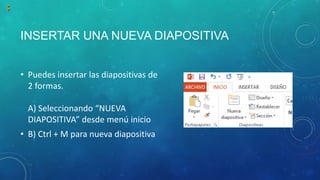
• Puedes insertar las diapositivas de
2 formas.
A) Seleccionando “NUEVA
DIAPOSITIVA” desde menú inicio
• B) Ctrl + M para nueva diapositiva
• Después de arrojara una ventana donde podrás escoger
el diseño de diapositiva que mas te agrade.
COPIAR UNA DIAPOSITIVA
• En el área de esquema selecciona la diapositiva que quieras copiar pulsando el
botón “copiar” después selecciona la diapositiva detrás de la cual se insertara la
diapositiva y selecciona pegar
INSERTAR UN GRAFICO
• Los gráficos se utilizan muy a menudo en las
presentaciones por su facilidad de
esquematizar gran cantidad de información.
• Para insertar un gráfico en una diapositiva
unicamente tienes que pulsar en el botón Gráfico
de la pestaña Insertar.
• Se abrirá un cuadro de diálogo para que escojas el
tipo de gráfico que quieres mostrar, selecciona uno
y pulsa Aceptar.
• PowerPoint insertará el gráfico en la diapositiva y te
mostrará la hoja de datos de ejemplo que contiene las
cantidades que se representan en el gráfico.
ANIMACIONES Y TRANSICIONES
• En las presentaciones podemos dar movimiento a los objetos que
forman parte de ellas e incluso al texto haciéndolas así más
profesionales o más divertidas, además de conseguir llamar la
atención de las personas que la están viendo.
PARA ANIMAR UN TEXTO…
• lo primero que hay que hacer es seleccionarlo, a continuación ir a
la pestaña Animaciones y Personalizar animación.
• Después aparecerá en el panel de Personalizar animación.
En este panel aparece el botón desplegable Agregar
efecto en la cual seleccionaremos el tipo de efecto que
queramos aplicar, incluso podremos elegir la trayectoria
exacta del movimiento seleccionándola del menú
Trayectorias de desplazamiento.
• La Velocidad suele ser una característica común por lo
que podemos controlarla en casi todas las animaciones
que apliquemos a un objeto.
• La lista que aparece debajo de velocidad nos muestra las
distintas animaciones que hemos aplicado a los objetos de
la diapositiva, como podrás comprobar aparecen en
orden.
• El botón Reproducir te muestra la diapositiva tal y como
quedará con las animaciones que hemos aplicado.
LAS TRANSICIONES
• La transición de diapositiva nos permite determinar cómo
va a producirse el paso de una diapositiva a la siguiente
para producir efectos visuales más estéticos.
Para aplicar la transición a una diapositiva despliega la pestaña Animaciones y
selecciona una de las opciones de Transición a esta diapositiva.
PODEMOS…
• Escoger su velocidad
• El diseño
• Las diapositivas a las que se van aplicar etc.
•
En la lista Velocidad Velocidad podemos indicarle la velocidad de la
transición entre una y otra diapositiva.
Incluso podemos insertar algún sonido de la lista Sonido Sonido.
En la sección Avanzar a la diapositiva podemos indicarle que si para
pasar de una diapositiva a la siguiente hay de hacer clic con el
ratón o bien le indicas un tiempo de transición (1 minuto, 00:50
segundos, etc..)
Si quieres aplicar estas características a todas las diapositivas pulsa
en el botón Aplicar a todo.
ENSAYAR INTERVALOS
• Ensayar intervalos te permite calcular el tiempo que necesitas para ver cada diapositiva sin prisas.
•
Para calcular el tiempo que necesitas tienes que ir a la pestaña Presentación con diapositivas y elegir la
opción Ensayar Intervalos, después verás que la presentación empieza a reproducirse pero con una
diferencia, en la parte superior izquierda aparece una especie de contador que cronometra el tiempo
que tardas en pasar de una diapositiva a otra pulsando algún botón del ratón.
UNA OBRA DE ARTE QUE NO ES
PRESENTADA NO ES ARTE
• Por ello para poder presentar tus diapositivas solo debes oprimir la opción de
“presentación con diapositivas” que por lo regular esta representada por esta
figura.
• GRACIAS

Power poi nt

  • 1.
  • 2.
    ¿QUE ES POWERPOINT? • Es un programa diseñado para hacer presentaciones con texto esquematizado, así como presentaciones en diapositivas, animaciones de texto e imágenes prediseñadas o importadas desde imágenes de la computadora. Se le pueden aplicar distintos diseños de fuente, plantilla y animación. Este tipo de presentaciones suelen ser más prácticas que las de Microsoft Word.
  • 3.
    POWER POINT NOSAYUDA A HACER PRESENTACIONES MOSTRANDO LA INFORMACION DE MANERA ESQUEMATIZADA.
  • 4.
    ¿QUE PUEDO HACEREN POWER POINT? Presentaciones en la enseñanza para apoyar al profesor para la presentación de un tema, presentar resultados de una investigación, presentación de trabajos En PowerPoint puede crear presentaciones de mercadeo, estrategias de ventas, planes de trabajo y negocios, certificados, adiestramientos y mucho más. En general para exponer cualquier información en forma visual y amena.
  • 5.
  • 6.
    CONOCE LA PANTALLADE POWER POINT
  • 8.
    COMENCEMOS CON ABRIRPOWER POINT 1.- Entremos al menú de inicio 2.- Clic en “TODOS LOS PROGRAMAS” 3.- Clic en la carpeta de Office 4.- Doble clic al icono de power point.
  • 9.
    COMO ABRIR UNARCHIVO EXISTENTE Ubiquémonos en el botón de Office Seleccionas “abrir” Doble clic en el archivo que deseas abrir
  • 10.
    GENERAR UNA NUEVAPRESENTACION - Despliega el Botón Office. - Selecciona la opción Nuevo. - En el cuadro de diálogo Nueva presentación haz doble clic sobre Presentación en blanco o selecciónala y pulsa el botón Crear.
  • 11.
    CREAR UNA PRESENTACIÓNCON UNA PLANTILLA • Para crear una presentación con una plantilla sigue estos pasos: • - Despliega el Botón Office. • - Selecciona la opción Nuevo. • - En el cuadro de diálogo Nueva presentación haz clic sobre la categoría Plantillas instaladas y te aparecerá un cuadro de diálogo similar al que te mostramos a continuación
  • 13.
    GUARDAR UNA PRESENTACIÓN •Es importante que cada cierto tiempo guardemos los cambios realizados en nuestra presentación para que en el caso de que el sistema falle perdamos los menos cambios posibles. • Para guardar una presentación podemos ir al Botón Office y seleccionar la opción Guardar o también se puede hacer con el botón
  • 14.
    • Si esla primera vez que se va guardar nos aparecerá una ventana como esta. De la lista plegable “guardar en” seleccionamos el destino de nuestra presentación.
  • 15.
    Al momento deguardar tu presentación puedes guardarla no forma de presentación si no también como una versión mas antigua de Power Point, pagina web, formato gif o formato JPEG
  • 16.
    TRABAJAR CON DIAPOSITIVAS •Cuando creamos una presentación podemos después modificarla insertando, eliminando, copiando diapositivas, etc. • A continuación veremos paso a paso cómo podemos realizar cada una de estas operaciones que siendo tan sencillas tienen una gran utilidad.
  • 17.
    INSERTAR UNA NUEVADIAPOSITIVA • Puedes insertar las diapositivas de 2 formas. A) Seleccionando “NUEVA DIAPOSITIVA” desde menú inicio • B) Ctrl + M para nueva diapositiva
  • 18.
    • Después dearrojara una ventana donde podrás escoger el diseño de diapositiva que mas te agrade.
  • 19.
    COPIAR UNA DIAPOSITIVA •En el área de esquema selecciona la diapositiva que quieras copiar pulsando el botón “copiar” después selecciona la diapositiva detrás de la cual se insertara la diapositiva y selecciona pegar
  • 20.
    INSERTAR UN GRAFICO •Los gráficos se utilizan muy a menudo en las presentaciones por su facilidad de esquematizar gran cantidad de información.
  • 21.
    • Para insertarun gráfico en una diapositiva unicamente tienes que pulsar en el botón Gráfico de la pestaña Insertar. • Se abrirá un cuadro de diálogo para que escojas el tipo de gráfico que quieres mostrar, selecciona uno y pulsa Aceptar.
  • 23.
    • PowerPoint insertaráel gráfico en la diapositiva y te mostrará la hoja de datos de ejemplo que contiene las cantidades que se representan en el gráfico.
  • 24.
    ANIMACIONES Y TRANSICIONES •En las presentaciones podemos dar movimiento a los objetos que forman parte de ellas e incluso al texto haciéndolas así más profesionales o más divertidas, además de conseguir llamar la atención de las personas que la están viendo.
  • 25.
    PARA ANIMAR UNTEXTO… • lo primero que hay que hacer es seleccionarlo, a continuación ir a la pestaña Animaciones y Personalizar animación.
  • 26.
    • Después apareceráen el panel de Personalizar animación. En este panel aparece el botón desplegable Agregar efecto en la cual seleccionaremos el tipo de efecto que queramos aplicar, incluso podremos elegir la trayectoria exacta del movimiento seleccionándola del menú Trayectorias de desplazamiento.
  • 27.
    • La Velocidadsuele ser una característica común por lo que podemos controlarla en casi todas las animaciones que apliquemos a un objeto. • La lista que aparece debajo de velocidad nos muestra las distintas animaciones que hemos aplicado a los objetos de la diapositiva, como podrás comprobar aparecen en orden. • El botón Reproducir te muestra la diapositiva tal y como quedará con las animaciones que hemos aplicado.
  • 28.
    LAS TRANSICIONES • Latransición de diapositiva nos permite determinar cómo va a producirse el paso de una diapositiva a la siguiente para producir efectos visuales más estéticos.
  • 29.
    Para aplicar latransición a una diapositiva despliega la pestaña Animaciones y selecciona una de las opciones de Transición a esta diapositiva.
  • 30.
    PODEMOS… • Escoger suvelocidad • El diseño • Las diapositivas a las que se van aplicar etc.
  • 31.
    • En la listaVelocidad Velocidad podemos indicarle la velocidad de la transición entre una y otra diapositiva. Incluso podemos insertar algún sonido de la lista Sonido Sonido. En la sección Avanzar a la diapositiva podemos indicarle que si para pasar de una diapositiva a la siguiente hay de hacer clic con el ratón o bien le indicas un tiempo de transición (1 minuto, 00:50 segundos, etc..) Si quieres aplicar estas características a todas las diapositivas pulsa en el botón Aplicar a todo.
  • 32.
    ENSAYAR INTERVALOS • Ensayarintervalos te permite calcular el tiempo que necesitas para ver cada diapositiva sin prisas. • Para calcular el tiempo que necesitas tienes que ir a la pestaña Presentación con diapositivas y elegir la opción Ensayar Intervalos, después verás que la presentación empieza a reproducirse pero con una diferencia, en la parte superior izquierda aparece una especie de contador que cronometra el tiempo que tardas en pasar de una diapositiva a otra pulsando algún botón del ratón.
  • 33.
    UNA OBRA DEARTE QUE NO ES PRESENTADA NO ES ARTE • Por ello para poder presentar tus diapositivas solo debes oprimir la opción de “presentación con diapositivas” que por lo regular esta representada por esta figura.
  • 34.