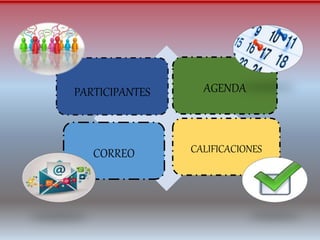
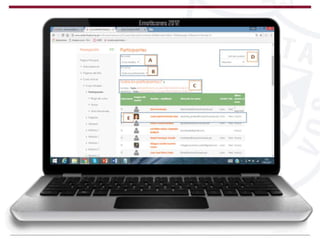
PARTICIPANTES AGENDA
CALIFICACIONESCORREO
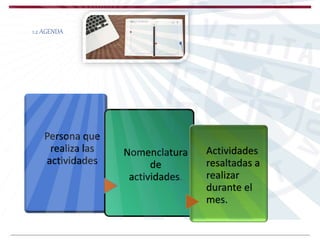
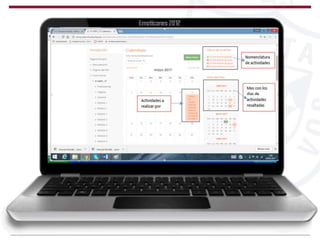
1.2 AGENDA
Persona que
realiza las
actividades
Nomenclatura
de
actividades.
Actividades
resaltadas a
realizar
durante el
mes.
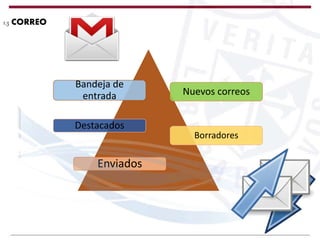
1.3 CORREO
Bandeja de
entrada Nuevos correos
Destacados
Borradores
Enviados
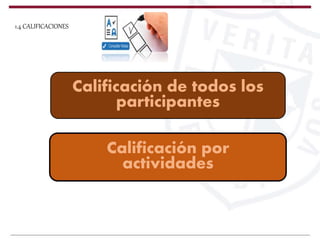
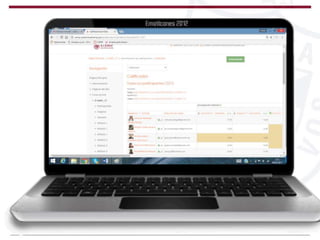
1.4 CALIFICACIONES
Calificación de todos los
participantes
Calificación por
actividades
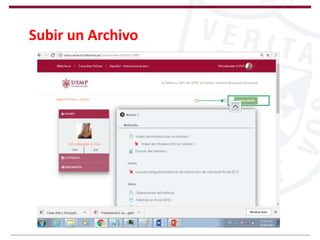
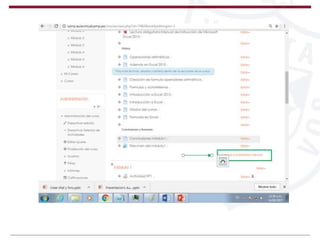
Subir un Archivo
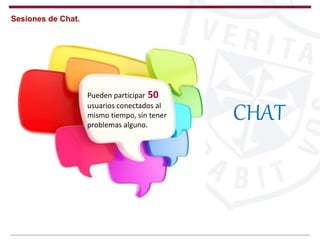
CHAT
Pueden participar 50
usuarios conectados al
mismo tiempo, sin tener
problemas alguno.
Sesiones de Chat.
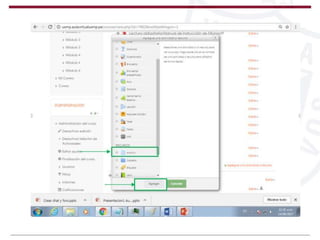
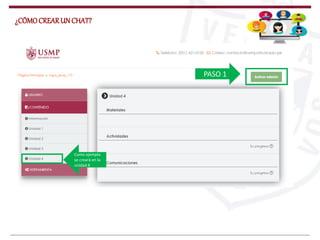
PASO 1
¿CÓMOCREARUNCHAT?
Como ejemplo
se creará en la
unidad 4
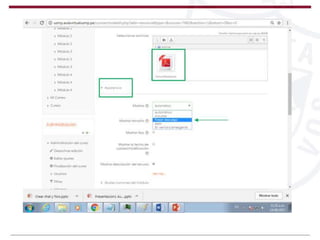
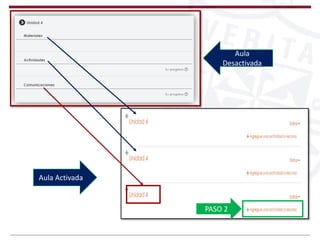
PASO 2
Aula Activada
Aula
Desactivada
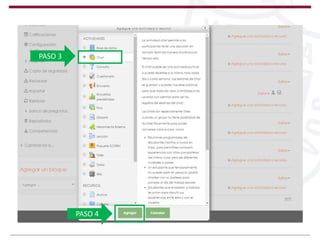
PASO 3
PASO 4
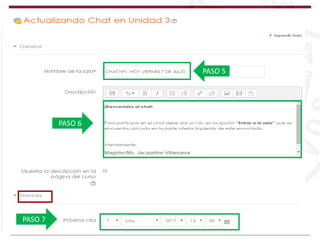
PASO 5
PASO 6
PASO 7
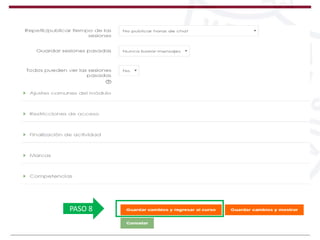
PASO 8
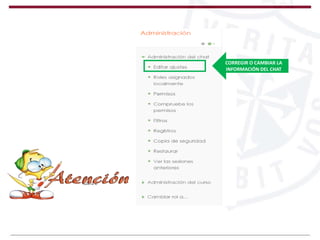
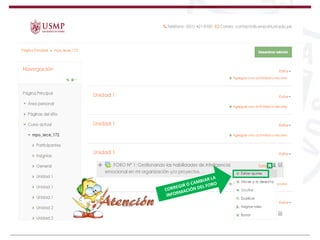
CORREGIR O CAMBIAR LA
INFORMACIÓN DEL CHAT
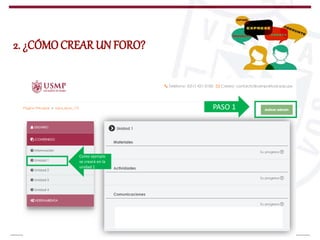
2. ¿CÓMOCREAR UN FORO?
PASO 1
Como ejemplo
se creará en la
unidad 1
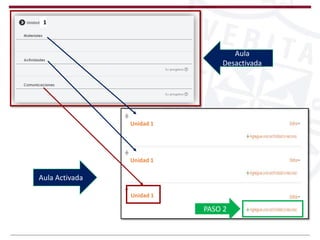
PASO 2
Aula Activada
Aula
Desactivada
1
Unidad 1
Unidad 1
Unidad 1
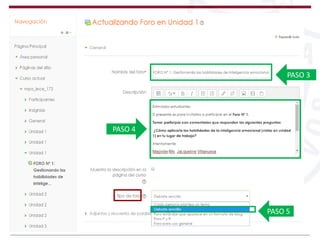
PASO 3
PASO 4
PASO 5
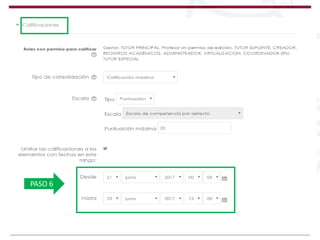
PASO 6
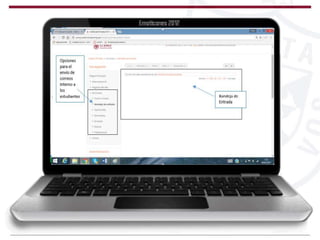
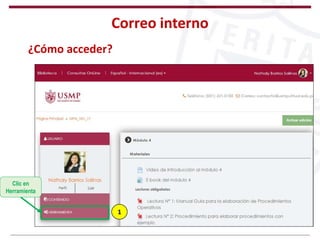
Correo interno
¿Cómo acceder?
Clic en
Herramienta
1
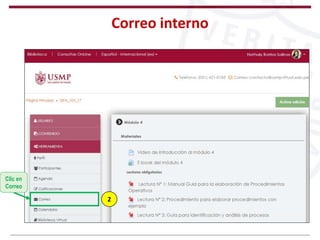
Correo interno
Clic en
Correo
2
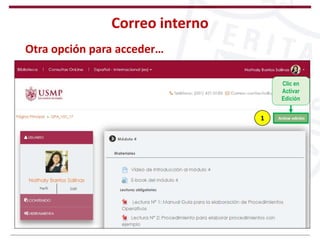
Correo interno
Otra opción para acceder…
Clic en
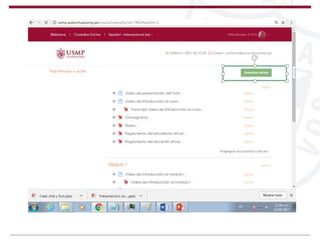
Activar
Edición
1
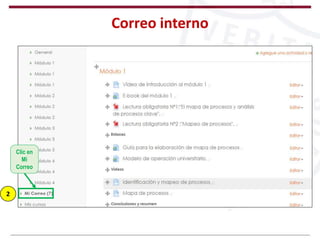
Correo interno
Clic en
Mi
Correo
2
Correo interno
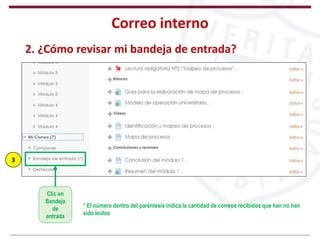
2. ¿Cómo revisar mi bandeja de entrada?
Clic en
Bandeja
de
entrada
* El número dentro del paréntesis indica la cantidad de correos recibidos que han no han
sido leídos
3
Correo interno
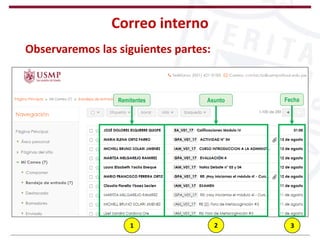
Remitentes Asunto Fecha
Observaremos las siguientes partes:
1 2 3
Correo interno
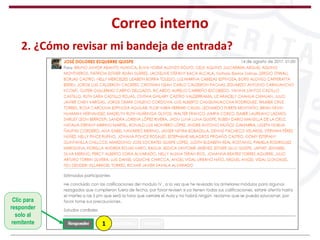
Clic para
responder
solo al
remitente
2. ¿Cómo revisar mi bandeja de entrada?
1
Correo interno
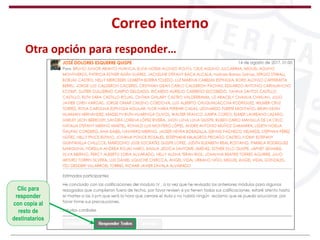
Clic para
responder
con copia al
resto de
destinatarios
Otra opción para responder…
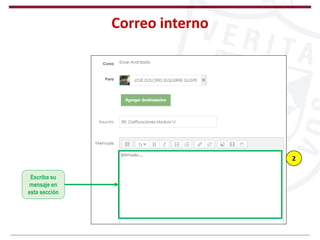
Correo interno
Escriba su
mensaje en
esta sección
2
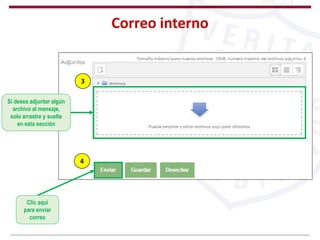
Correo interno
Si desea adjuntar algún
archivo al mensaje,
solo arrastre y suelte
en esta sección
Clic aquí
para enviar
correo
3
4
Correo interno
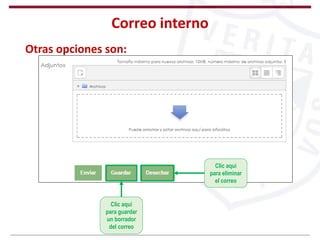
Clic aquí
para guardar
un borrador
del correo
Clic aquí
para eliminar
el correo
Otras opciones son:
Correo interno
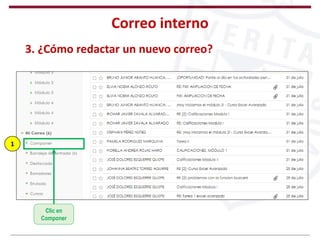
3. ¿Cómo redactar un nuevo correo?
Clic en
Componer
1
Correo interno
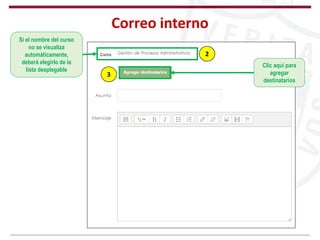
Si el nombre del curso
no se visualiza
automáticamente,
deberá elegirlo de la
lista desplegable
Clic aquí para
agregar
destinatarios
2
3
Correo interno
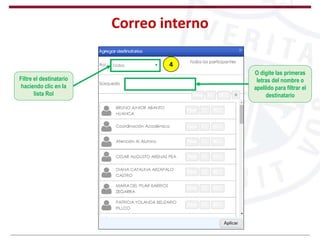
Filtre el destinatario
haciendo clic en la
lista Rol
O digite las primeras
letras del nombre o
apellido para filtrar el
destinatario
4
Correo interno
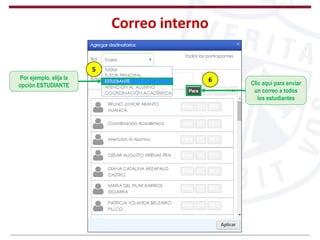
Por ejemplo, elija la
opción ESTUDIANTE Clic aquí para enviar
un correo a todos
los estudiantes
5
6
Correo interno
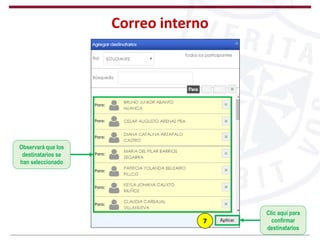
Observará que los
destinatarios se
han seleccionado
Clic aquí para
confirmar
destinatarios
7
Correo interno
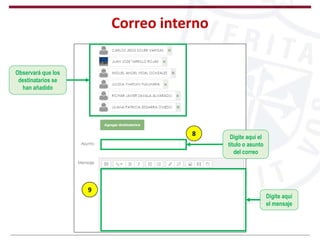
Observará que los
destinatarios se
han añadido
Digite aquí el
titulo o asunto
del correo
Digite aquí
el mensaje
8
9
Correo interno
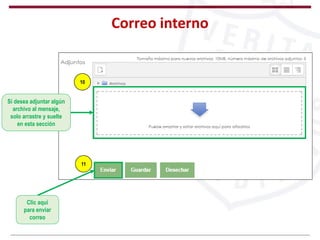
Si desea adjuntar algún
archivo al mensaje,
solo arrastre y suelte
en esta sección
Clic aquí
para enviar
correo
10
11
Correo interno
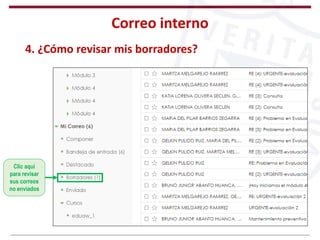
Clic aquí
para revisar
sus correos
no enviados
4. ¿Cómo revisar mis borradores?
Correo interno
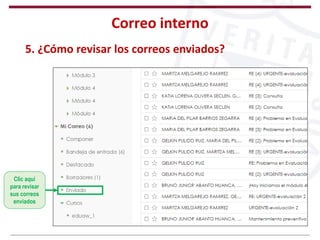
Clic aquí
para revisar
sus correos
enviados
5. ¿Cómo revisar los correos enviados?
Evaluando actividades
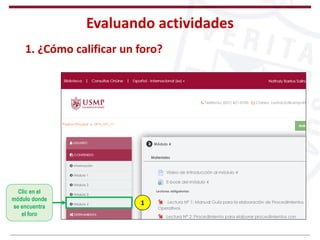
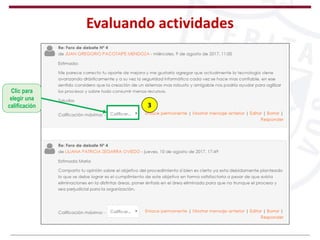
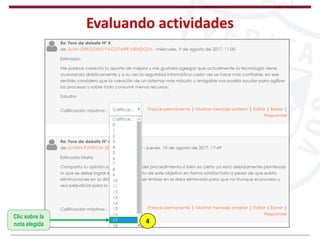
1. ¿Cómo calificar un foro?
Clic en el
módulo donde
se encuentra
el foro
1
Evaluando actividades
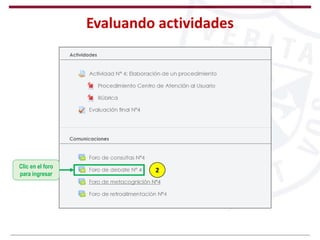
Clic en el foro
para ingresar
2
Evaluando actividades
Clic para
elegir una
calificación 3
Evaluando actividades
Clic sobre la
nota elegida 4
Evaluando actividades
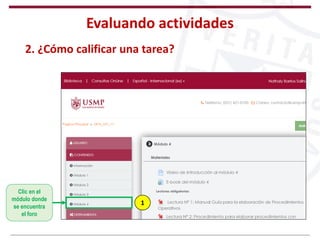
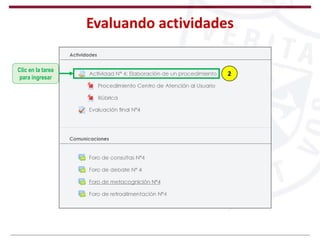
2. ¿Cómo calificar una tarea?
Clic en el
módulo donde
se encuentra
el foro
1
Evaluando actividades
Clic en la tarea
para ingresar
2
Evaluando actividades
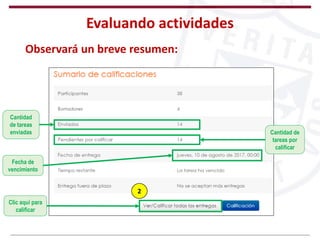
Cantidad
de tareas
enviadas
2
Observará un breve resumen:
Cantidad de
tareas por
calificar
Fecha de
vencimiento
Clic aquí para
calificar
Evaluando actividades
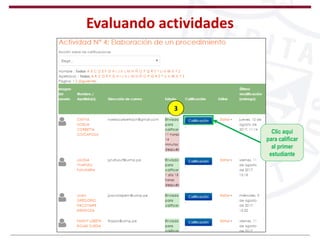
3
Clic aquí
para calificar
al primer
estudiante
Evaluando actividades
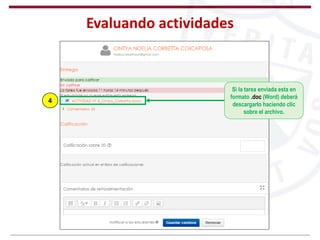
4
Si la tarea enviada esta en
formato .doc (Word) deberá
descargarlo haciendo clic
sobre el archivo.
Evaluando actividades
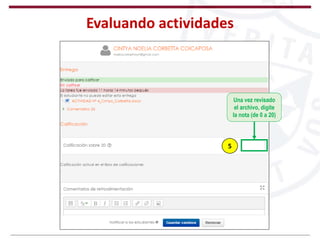
5
Una vez revisado
el archivo, digite
la nota (de 0 a 20)
Evaluando actividades
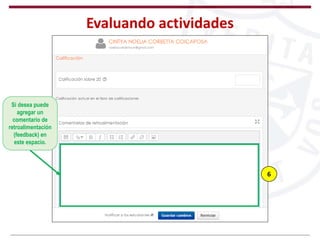
6
Si desea puede
agregar un
comentario de
retroalimentación
(feedback) en
este espacio.
Evaluando actividades
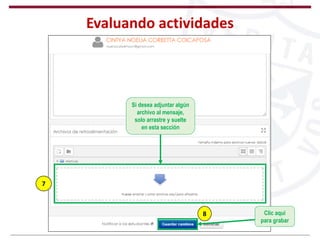
7
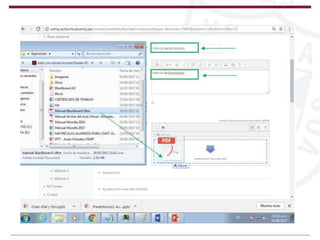
Si desea adjuntar algún
archivo al mensaje,
solo arrastre y suelte
en esta sección
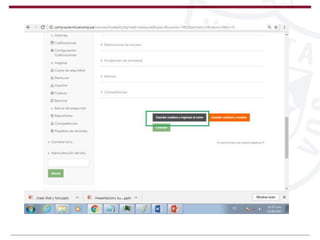
Clic aquí
para grabar
8
Presentacion talleres aulas virtuales

Presentacion talleres aulas virtuales