Introducción a App Inventor
Primeros Pasos
Christopher Expósito-Izquierdo
cexposit@ull.edu.es
Airam Expósito-Márquez
aexposim@ull.edu.es
Israel López-Plata
ilopezpl@ull.edu.es
Belén Melián-Batista
mbmelian@ull.edu.es
José Marcos Moreno-Vega
jmmoreno@ull.edu.es
Contenidos
1 Introducción
2 Acceso a MIT App Inventor 2
Cuenta de Google
3 Acceder a MIT App Inventor 2
4 Crear un Proyecto
5 Despliegue de Aplicaciones Móviles
AI2 Companion App
Conexión a Red Wi-Fi
Programación de Apps
Introducción:
Como se ha comentado con anterioridad, MIT App Inventor 2 es una
herramienta web para la creación de aplicaciones móviles.
Es importante recordar que MIT App Inventor 2 es una herramienta
accesible a través de un navegador web (Google Chrome, Firefox,
Opera, etc.).
Las aplicaciones creadas con la herramienta se almacenan en la nube.
Sin embargo, se tiene la posibilidad de ir probando las aplicaciones
creadas en un dispositivo móvil real a medida que éstas son creadas.
Programación de Apps
Acceso a MIT App Inventor 2:
Para poder emplear la herramienta MIT App Inventor 2 se requiere contar
con los siguientes elementos:
Ordenador conectado a Internet.
Cuenta de correo de Google.
Navegador web.
Dispositivo Android.
Conexión Wi-Fi o cable USB.
Programación de Apps
Acceso a MIT App Inventor 2:
El ordenador que se emplee para usar MIT App Inventor 2 debe contar con
al menos uno de los siguientes sistemas operativos:
Windows. Windows XP, Windows Vista, Windows 7, Windows 8 o
Windows 10.
Linux. Ubuntu 8 o superior o Debian 5 o superior.
Macintosh. Mac OS X 10.05 o superior.
Programación de Apps
Acceso a MIT App Inventor 2:
El navegador web que se emplee para usar MIT App Inventor 2 debe ser al
menos uno de los siguientes:
Google Chrome 4.0 o superior.
Apple Safari 5.0 o superior.
Mozilla Firefox 3.6 o superior.
Programación de Apps
MIT App Inventor 2 no soporta el uso de Internet Explorer. Por tanto, es
necesario instalar otro navegador web si fuera el caso.
Acceso a MIT App Inventor 2: Cuenta de Google
El acceso a la herramienta MIT App Inventor 2 se realiza a través de
la cuenta de Google.
Al mismo tiempo, la cuenta de correo es la que permite acceder a las
aplicaciones creadas.
En el caso de que se cuente con una de estas cuentas se puede pasar
a la siguiente sección.
La creación de cuentas de Google se realiza a través del enlace
mostrado a continuación.
Programación de Apps
Acceso a MIT App Inventor 2: Cuenta de Google
https://accounts.google.com/signup
Programación de Apps
Acceder a MIT App Inventor 2:
Entrar en http://appinventor.mit.edu/
Programación de Apps
Acceder a MIT App Inventor 2:
Pulsar el botón Create apps!(situado en la parte superior derecha de la
pantalla)
Si no se está logueado en la cuenta de Google, se mostrará una pantalla de
login donde introducir el nombre de usuario y contraseña.
Programación de Apps
Acceder a MIT App Inventor 2:
Si no se está logueado en la cuenta de Google, se mostrará una
pantalla de login donde introducir el nombre de usuario y contraseña-
Si se está logueado al pulsar sobre Create apps!, se mostrará el
siguiente mensaje:
La cuenta de Google con la que se está logueado aparece
seleccionada. Sin embargo, se puede emplear otra cuenta pulsando
Sign in to another account.
Programación de Apps
Una vez se pulsa Allow, se redirige al usuario a MIT App Inventor 2,
donde debe aceptar los términos de uso.
Acceder a MIT App Inventor 2:
Pulsar el botón I accept the terms of service!
Programación de Apps
Acceder a MIT App Inventor 2:
La primera vez que se entra en la herramienta también se solicita rellenar
un cuestionario voluntario para ayudar a mejorar el funcionamiento de
MIT App Inventor.
Programación de Apps
Acceder a MIT App Inventor 2:
Lo siguiente que se muestra es una ventana emergente con la última
información acerca de la herramienta.
Pulsar el botón Continue
Programación de Apps
Acceder a MIT App Inventor 2:
En este punto ya se está dentro de la herramienta MIT App Inventor. La
apariencia de la herramienta se muestra en la siguiente imagen:
Programación de Apps
Crear un Proyecto:
Una vez se ha accedido a la herramienta se está en disposición de
comenzar a crear aplicaciones.
Cada aplicación móvil a crear es un proyecto dentro de MIT App
Inventor.
Para crear un nuevo proyecto hay que pulsar el botón Start new
project, situado en la parte superior izquierda de la pantalla.
Programación de Apps
Crear un Proyecto:
Poner un nombre al proyecto
Programación de Apps
Crear un Proyecto:
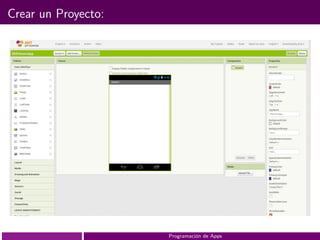
Cuando se pulsa el botón OK se crea el proyecto con el nombre
establecido, siempre que éste no exista previamente.
Los proyectos de aplicaciones móviles aparecen al pulsar el botón My
Projects.
Al pulsar sobre el nombre del proyecto se despliega el editor de la
aplicación móvil.
Programación de Apps
Crear un Proyecto:
Programación de Apps
Despliegue de Aplicaciones Móviles:
Hasta ahora se ha visto cómo crear un proyecto en MIT App Inventor.
Posteriormente, se analizará en profundidad cómo diseñar las
aplicaciones móviles con los requisitos que hayamos establecidos.
Un paso fundamental que es necesario abordar en este punto es cómo
podemos desplegar las aplicaciones móviles creadas en un dispositivo
móvil Android.
Para poder usar las aplicaciones móviles creadas con MIT App
Inventor en un dispositivo móvil hace falta emplear AI2 Companion
App.
Programación de Apps
Despliegue de Aplicaciones Móviles: AI2 Companion App
AI2 Companion es una aplicación móvil para dispositivos Android y
pensada para poder emplear las apps creadas con MIT App Inventor.
Es una aplicación totalmente gratuita y que requiere pocos recursos
para ser ejecutada en un dispositivo Android.
AI2 Companion está disponible para su descarga desde Google Play
Store.
Programación de Apps
Despliegue de Aplicaciones Móviles: AI2 Companion App
https://play.google.com/store/apps/details?id=edu.mit.
appinventor.aicompanion3&hl=en
Programación de Apps
Despliegue de Aplicaciones Móviles: AI2 Companion App
Hay que permitir la instalación de aplicaciones desde dispositivos
desconocidos. Para ello hay que ir a Ajustes → Seguridad → Orı́genes
desconocidos.
Programación de Apps
Despliegue de Aplicaciones Móviles: Conexión a Red Wi-Fi
Cuando se está diseñando una aplicación móvil, su funcionamiento
puede ser comprobado al mismo tiempo en el dispositivo móvil.
Los cambios que se hagan en la aplicación móvil son reflejados en el
dispositivo móvil sin tener que reiniciar la conexión.
Es importante comprobar que el ordenador donde se está ejecutando el
MIT App Inventor y el dispositivo Android están conectados a la misma
red Wi-Fi.
Programación de Apps
Despliegue de Aplicaciones Móviles: Conexión a Red Wi-Fi
Para poder ejecutar una aplicación móvil en el dispositivo fı́sico hay que
pulsar Connect y luego AI Companion.
Programación de Apps
La ventana emergente muestra un código QR y un código de 6 caracteres.
Ambos elementos permiten conectar MIT App Inventor con AI2
Companion.
Despliegue de Aplicaciones Móviles: Conexión a Red Wi-Fi
Una vez está disponible el código QR (o el código de 6 caracteres) se
puede probar la aplicación móvil en el dispositivo fı́sico.
El primer paso es abrir AI2 Companion haciendo click en su icono.
Programación de Apps
Despliegue de Aplicaciones Móviles: Conexión a Red Wi-Fi
Programación de Apps
Después de unos pocos segundos se muestra la primera pantalla de la
aplicación creada.
Introducción a App Inventor
Primeros Pasos
Christopher Expósito-Izquierdo
cexposit@ull.edu.es
Airam Expósito-Márquez
aexposim@ull.edu.es
Israel López-Plata
ilopezpl@ull.edu.es
Belén Melián-Batista
mbmelian@ull.edu.es
José Marcos Moreno-Vega
jmmoreno@ull.edu.es

Presentation first-steps (1)

  • 1.
    Introducción a AppInventor Primeros Pasos Christopher Expósito-Izquierdo cexposit@ull.edu.es Airam Expósito-Márquez aexposim@ull.edu.es Israel López-Plata ilopezpl@ull.edu.es Belén Melián-Batista mbmelian@ull.edu.es José Marcos Moreno-Vega jmmoreno@ull.edu.es
  • 2.
    Contenidos 1 Introducción 2 Accesoa MIT App Inventor 2 Cuenta de Google 3 Acceder a MIT App Inventor 2 4 Crear un Proyecto 5 Despliegue de Aplicaciones Móviles AI2 Companion App Conexión a Red Wi-Fi Programación de Apps
  • 3.
    Introducción: Como se hacomentado con anterioridad, MIT App Inventor 2 es una herramienta web para la creación de aplicaciones móviles. Es importante recordar que MIT App Inventor 2 es una herramienta accesible a través de un navegador web (Google Chrome, Firefox, Opera, etc.). Las aplicaciones creadas con la herramienta se almacenan en la nube. Sin embargo, se tiene la posibilidad de ir probando las aplicaciones creadas en un dispositivo móvil real a medida que éstas son creadas. Programación de Apps
  • 4.
    Acceso a MITApp Inventor 2: Para poder emplear la herramienta MIT App Inventor 2 se requiere contar con los siguientes elementos: Ordenador conectado a Internet. Cuenta de correo de Google. Navegador web. Dispositivo Android. Conexión Wi-Fi o cable USB. Programación de Apps
  • 5.
    Acceso a MITApp Inventor 2: El ordenador que se emplee para usar MIT App Inventor 2 debe contar con al menos uno de los siguientes sistemas operativos: Windows. Windows XP, Windows Vista, Windows 7, Windows 8 o Windows 10. Linux. Ubuntu 8 o superior o Debian 5 o superior. Macintosh. Mac OS X 10.05 o superior. Programación de Apps
  • 6.
    Acceso a MITApp Inventor 2: El navegador web que se emplee para usar MIT App Inventor 2 debe ser al menos uno de los siguientes: Google Chrome 4.0 o superior. Apple Safari 5.0 o superior. Mozilla Firefox 3.6 o superior. Programación de Apps
  • 7.
    MIT App Inventor2 no soporta el uso de Internet Explorer. Por tanto, es necesario instalar otro navegador web si fuera el caso.
  • 8.
    Acceso a MITApp Inventor 2: Cuenta de Google El acceso a la herramienta MIT App Inventor 2 se realiza a través de la cuenta de Google. Al mismo tiempo, la cuenta de correo es la que permite acceder a las aplicaciones creadas. En el caso de que se cuente con una de estas cuentas se puede pasar a la siguiente sección. La creación de cuentas de Google se realiza a través del enlace mostrado a continuación. Programación de Apps
  • 9.
    Acceso a MITApp Inventor 2: Cuenta de Google https://accounts.google.com/signup Programación de Apps
  • 10.
    Acceder a MITApp Inventor 2: Entrar en http://appinventor.mit.edu/ Programación de Apps
  • 11.
    Acceder a MITApp Inventor 2: Pulsar el botón Create apps!(situado en la parte superior derecha de la pantalla) Si no se está logueado en la cuenta de Google, se mostrará una pantalla de login donde introducir el nombre de usuario y contraseña. Programación de Apps
  • 12.
    Acceder a MITApp Inventor 2: Si no se está logueado en la cuenta de Google, se mostrará una pantalla de login donde introducir el nombre de usuario y contraseña- Si se está logueado al pulsar sobre Create apps!, se mostrará el siguiente mensaje: La cuenta de Google con la que se está logueado aparece seleccionada. Sin embargo, se puede emplear otra cuenta pulsando Sign in to another account. Programación de Apps
  • 13.
    Una vez sepulsa Allow, se redirige al usuario a MIT App Inventor 2, donde debe aceptar los términos de uso.
  • 14.
    Acceder a MITApp Inventor 2: Pulsar el botón I accept the terms of service! Programación de Apps
  • 15.
    Acceder a MITApp Inventor 2: La primera vez que se entra en la herramienta también se solicita rellenar un cuestionario voluntario para ayudar a mejorar el funcionamiento de MIT App Inventor. Programación de Apps
  • 16.
    Acceder a MITApp Inventor 2: Lo siguiente que se muestra es una ventana emergente con la última información acerca de la herramienta. Pulsar el botón Continue Programación de Apps
  • 17.
    Acceder a MITApp Inventor 2: En este punto ya se está dentro de la herramienta MIT App Inventor. La apariencia de la herramienta se muestra en la siguiente imagen: Programación de Apps
  • 18.
    Crear un Proyecto: Unavez se ha accedido a la herramienta se está en disposición de comenzar a crear aplicaciones. Cada aplicación móvil a crear es un proyecto dentro de MIT App Inventor. Para crear un nuevo proyecto hay que pulsar el botón Start new project, situado en la parte superior izquierda de la pantalla. Programación de Apps
  • 19.
    Crear un Proyecto: Ponerun nombre al proyecto Programación de Apps
  • 20.
    Crear un Proyecto: Cuandose pulsa el botón OK se crea el proyecto con el nombre establecido, siempre que éste no exista previamente. Los proyectos de aplicaciones móviles aparecen al pulsar el botón My Projects. Al pulsar sobre el nombre del proyecto se despliega el editor de la aplicación móvil. Programación de Apps
  • 21.
  • 22.
    Despliegue de AplicacionesMóviles: Hasta ahora se ha visto cómo crear un proyecto en MIT App Inventor. Posteriormente, se analizará en profundidad cómo diseñar las aplicaciones móviles con los requisitos que hayamos establecidos. Un paso fundamental que es necesario abordar en este punto es cómo podemos desplegar las aplicaciones móviles creadas en un dispositivo móvil Android. Para poder usar las aplicaciones móviles creadas con MIT App Inventor en un dispositivo móvil hace falta emplear AI2 Companion App. Programación de Apps
  • 23.
    Despliegue de AplicacionesMóviles: AI2 Companion App AI2 Companion es una aplicación móvil para dispositivos Android y pensada para poder emplear las apps creadas con MIT App Inventor. Es una aplicación totalmente gratuita y que requiere pocos recursos para ser ejecutada en un dispositivo Android. AI2 Companion está disponible para su descarga desde Google Play Store. Programación de Apps
  • 24.
    Despliegue de AplicacionesMóviles: AI2 Companion App https://play.google.com/store/apps/details?id=edu.mit. appinventor.aicompanion3&hl=en Programación de Apps
  • 25.
    Despliegue de AplicacionesMóviles: AI2 Companion App Hay que permitir la instalación de aplicaciones desde dispositivos desconocidos. Para ello hay que ir a Ajustes → Seguridad → Orı́genes desconocidos. Programación de Apps
  • 26.
    Despliegue de AplicacionesMóviles: Conexión a Red Wi-Fi Cuando se está diseñando una aplicación móvil, su funcionamiento puede ser comprobado al mismo tiempo en el dispositivo móvil. Los cambios que se hagan en la aplicación móvil son reflejados en el dispositivo móvil sin tener que reiniciar la conexión. Es importante comprobar que el ordenador donde se está ejecutando el MIT App Inventor y el dispositivo Android están conectados a la misma red Wi-Fi. Programación de Apps
  • 27.
    Despliegue de AplicacionesMóviles: Conexión a Red Wi-Fi Para poder ejecutar una aplicación móvil en el dispositivo fı́sico hay que pulsar Connect y luego AI Companion. Programación de Apps
  • 28.
    La ventana emergentemuestra un código QR y un código de 6 caracteres. Ambos elementos permiten conectar MIT App Inventor con AI2 Companion.
  • 29.
    Despliegue de AplicacionesMóviles: Conexión a Red Wi-Fi Una vez está disponible el código QR (o el código de 6 caracteres) se puede probar la aplicación móvil en el dispositivo fı́sico. El primer paso es abrir AI2 Companion haciendo click en su icono. Programación de Apps
  • 30.
    Despliegue de AplicacionesMóviles: Conexión a Red Wi-Fi Programación de Apps
  • 31.
    Después de unospocos segundos se muestra la primera pantalla de la aplicación creada.
  • 32.
    Introducción a AppInventor Primeros Pasos Christopher Expósito-Izquierdo cexposit@ull.edu.es Airam Expósito-Márquez aexposim@ull.edu.es Israel López-Plata ilopezpl@ull.edu.es Belén Melián-Batista mbmelian@ull.edu.es José Marcos Moreno-Vega jmmoreno@ull.edu.es