Interfaz de 
APP Inventor 2
¿Qué es App Inventor? 
Es un entorno de desarrollo de aplicaciones para dispositivos 
Android. Se trata de un servicio basado en la nube por lo que 
todas las tareas se realizan en un navegador (Google Chrome 
o Mozilla Firefox), de tal manera que todos los proyectos que 
se vayan realizando se quedan almacenados en la nube. 
Para poder acceder al servicio necesitas una cuenta de 
google. 
El interfaz de App inventor está formado por tres 
herramientas: 
● Gestor de proyectos: Donde se guardaran nuestros 
proyectos. 
● Diseñador: Donde deseñaremos el interfaz de 
nuestras aplicaciones 
● Editor de bloques: Donde programaremos las 
acciones que se realizaran con el interfaz 
anteriormente diseñado.
Mis Proyectos (My Projects) 
La vista de los proyectos es la primera que se carga nada mas 
acceder a APP Inventor, en esta herramienta podemos realizar 
un seguimiento de todos nuestros proyectos. 
Desde el botón My projects 
podemos acceder a los proyectos 
que tenemos guardados 
Para crear un nuevo 
proyecto
Diseñador (Designer) 
La herramienta de diseño nos permite seleccionar los componentes 
de la App y definir el interfaz de usuario de la misma(botones, 
cuadros de texto, etiquetas, etc.) 
Para poder incluir 
componentes al diseño de 
nuestra aplicación solo hay 
que seleccionar los 
componentes en la paleta y 
arrástralos al visor
Diseñador (Designer) 
La herramienta de diseño nos permite seleccionar los componentes 
de nuestra aplicación y definir el entorno de usuario de la misma. 
Situa los componentes en el 
visor para establecer el 
aspecto de tu aplicación 
A medida que incorpores 
componentes a tu aplicación 
se irán añadiendo a la lista 
de componentes 
Situa los componentes en el 
visor para establecer el 
aspecto de tu aplicación 
A medida que incorpores 
componentes a tu aplicación 
se irán añadiendo a la lista 
de componentes 
En el panel media añadimos 
imágenes, sonidos o vídeos a 
nuestra App
Diseñador (Designer) 
Seleccionas un 
componente de la lista 
Y las propiedades del 
componente seleccionado 
aparecen en el panel 
Para pasar al editor de 
Bloques
Editor de Bloques (Blocks) 
El comportamiento de nuestra aplicación se programa 
mediante bloques en el editor de bloques. 
Encaja las piezas como en un 
puzle para establecer el 
comportamiento de la aplicación 
Arrastra los bloques para 
utilizarlos en el programa
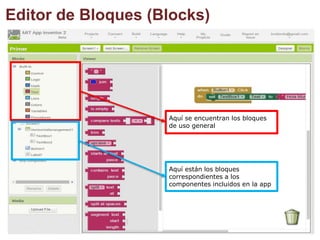
Editor de Bloques (Blocks) 
Aquí se encuentran los bloques 
de uso general 
Aquí están los bloques 
correspondientes a los 
componentes incluidos en la app

Interfaz de app inventor 2

  • 1.
    Interfaz de APPInventor 2
  • 2.
    ¿Qué es AppInventor? Es un entorno de desarrollo de aplicaciones para dispositivos Android. Se trata de un servicio basado en la nube por lo que todas las tareas se realizan en un navegador (Google Chrome o Mozilla Firefox), de tal manera que todos los proyectos que se vayan realizando se quedan almacenados en la nube. Para poder acceder al servicio necesitas una cuenta de google. El interfaz de App inventor está formado por tres herramientas: ● Gestor de proyectos: Donde se guardaran nuestros proyectos. ● Diseñador: Donde deseñaremos el interfaz de nuestras aplicaciones ● Editor de bloques: Donde programaremos las acciones que se realizaran con el interfaz anteriormente diseñado.
  • 3.
    Mis Proyectos (MyProjects) La vista de los proyectos es la primera que se carga nada mas acceder a APP Inventor, en esta herramienta podemos realizar un seguimiento de todos nuestros proyectos. Desde el botón My projects podemos acceder a los proyectos que tenemos guardados Para crear un nuevo proyecto
  • 4.
    Diseñador (Designer) Laherramienta de diseño nos permite seleccionar los componentes de la App y definir el interfaz de usuario de la misma(botones, cuadros de texto, etiquetas, etc.) Para poder incluir componentes al diseño de nuestra aplicación solo hay que seleccionar los componentes en la paleta y arrástralos al visor
  • 5.
    Diseñador (Designer) Laherramienta de diseño nos permite seleccionar los componentes de nuestra aplicación y definir el entorno de usuario de la misma. Situa los componentes en el visor para establecer el aspecto de tu aplicación A medida que incorpores componentes a tu aplicación se irán añadiendo a la lista de componentes Situa los componentes en el visor para establecer el aspecto de tu aplicación A medida que incorpores componentes a tu aplicación se irán añadiendo a la lista de componentes En el panel media añadimos imágenes, sonidos o vídeos a nuestra App
  • 6.
    Diseñador (Designer) Seleccionasun componente de la lista Y las propiedades del componente seleccionado aparecen en el panel Para pasar al editor de Bloques
  • 7.
    Editor de Bloques(Blocks) El comportamiento de nuestra aplicación se programa mediante bloques en el editor de bloques. Encaja las piezas como en un puzle para establecer el comportamiento de la aplicación Arrastra los bloques para utilizarlos en el programa
  • 8.
    Editor de Bloques(Blocks) Aquí se encuentran los bloques de uso general Aquí están los bloques correspondientes a los componentes incluidos en la app