DOCTORADO EN CIENCIAS DE LA EDUCACIÓN
EQUIPO 1
TEMA: “PREZI”
INTEGRANTES:
MÓNICA SÁNCHEZ MORENO
HECTOR FLORES CORIA
LETICIA GARCIA OROZCO
RICARDO ISIDRO SOTO MIRANDA
MÓNICA REYES SOTO
MIGUEL ÁNGEL PEREZ PICHARDO
LORENA LÓPEZ JIMENEZ
CATEDRÁTICO : DR. MARCO ANTONIO ALANÍS MARTINEZ
En este manual aprenderás:
¿Qué es Prezi?
¿Cómo registrarse?
Crear una nueva presentación.
Los botones más básicos.
Añadir elementos a mi presentación.
Guardar mi presentación.
Prezi es una herramienta que podemos utilizar
para hacer presentaciones. A diferencia de
Power Point las presentaciones no son lineales
(es decir no pasamos de diapositiva a
diapositiva) sino que trabajamos en una única
diapositiva o mesa y nos desplazamos por ella
haciendo zooms.
DAR CONOCER EL PROGRAMA PREZI
*GRATUITO
*PERMITE CREAR PRESENTACIONES NO
LINEALES, DINAMICAS, INTERACTIVASY
MAPAS CONCEPTUALES
*PERMITE ACERCAMIENTO DE OBJETOS
*REQUIERE INTERNET
*REQUIERE UNA CUENTA
*SI ES GRATUITO TIENE TIEMPO
LIMITADO
*ACCESIBILIDAD AL INTERNET
*NO SE PUEDE DESCARGAR COMO
PRESENTACION POINT
*UBIACION DE LOS ELEMENTOS
*usa la tecnología de Adobe Flash
*Reproducción audiovisual
*El sitio web Prezi.com es compatible con
todos los navegadores utiliza las siguientes
versiones o más nuevas:
-Internet Explorer 9
-Mozilla Firefox 3.6
-Google Chrome 21
-Safari 4.0
*Se requiere la versión Flash 11.1.
Prezi Desktop
*Mac OS
-Mac OS X v10.10 o superior
-2 GB de RAM
-La instalación de Prezi Desktop por lo
general ocupa alrededor de 650 Mb, pero
puede variar entre 1 y 2 MB de una versión a
la siguiente.
Windows
•Procesador de 2,33 GHz compatible con
x86 o más rápido, o procesador Intel
Atom™ de 1,6 GHz para dispositivos de
clase netbook.
•Windows Vista, Windows 7, Windows 8,
Windows 8.1 y Windows 10
•2 GB de RAM
•La instalación de Prezi Desktop
por lo general ocupa alrededor de
650 Mb, pero puede variar entre 1
y 2 MB de una versión a la
siguiente
PARA EMPEZAR
TENEMOS QUE
DARNOS DE
ALTA EN LA
WEB:
WWW.PREZI.CO
M
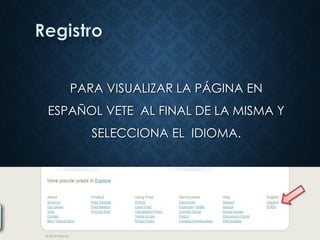
PARA VISUALIZAR LA PÁGINA EN
ESPAÑOL VETE AL FINAL DE LA MISMA Y
SELECCIONA EL IDIOMA.
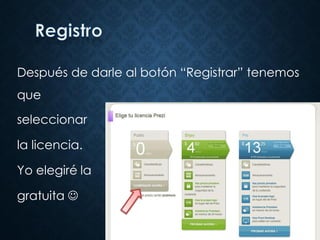
Después de darle al botón “Registrar” tenemos
que
seleccionar
la licencia.
Yo elegiré la
gratuita 
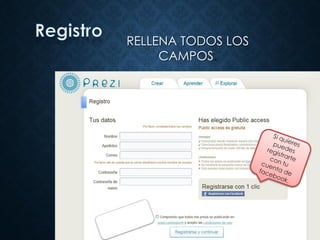
RELLENA TODOS LOS
CAMPOS.
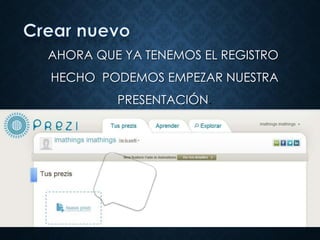
AHORA QUE YA TENEMOS EL REGISTRO
HECHO PODEMOS EMPEZAR NUESTRA
PRESENTACIÓN.
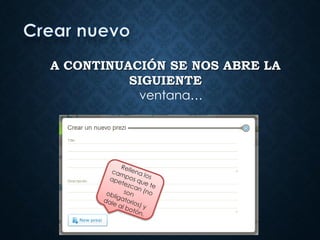
A CONTINUACIÓN SE NOS ABRE LA
SIGUIENTE
ventana…
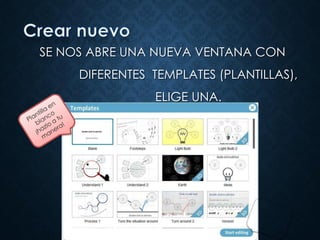
SE NOS ABRE UNA NUEVA VENTANA CON
DIFERENTES TEMPLATES (PLANTILLAS),
ELIGE UNA.
Yo he elegido la plantilla en blanco, en las diapositivas
siguientes mostraré la utilidad de las opciones más
básicas de esta herramienta.
Recuerda que no es un Power Point, aquí toda la
información la presentamos en la misma “diapositiva”
y más adelante elegiremos el recorrido que deberá
mostrarse, es mucho más sencillo
de lo que parece.
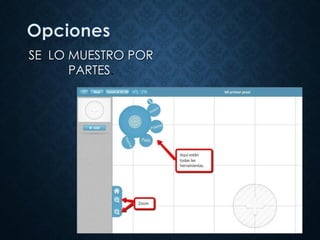
SE LO MUESTRO POR
PARTES.
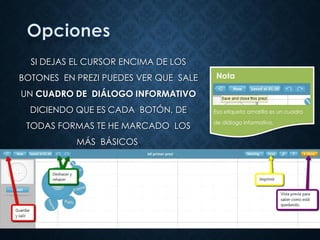
SI DEJAS EL CURSOR ENCIMA DE LOS
BOTONES EN PREZI PUEDES VER QUE SALE
UN CUADRO DE DIÁLOGO INFORMATIVO
DICIENDO QUE ES CADA BOTÓN, DE
TODAS FORMAS TE HE MARCADO LOS
MÁS BÁSICOS.
Esa etiqueta amarilla es un cuadro
de diálogo informativo.
Nota
Para empezar en Prezi tenemos que crear los
elementos que van a contener la información.
Primero elegiremos qué tipo de elemento será:
Texto
Imagen
Vídeo de YouTube
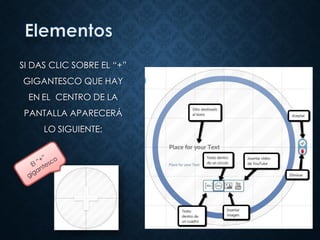
SI DAS CLIC SOBRE EL “+”
GIGANTESCO QUE HAY
EN EL CENTRO DE LA
PANTALLA APARECERÁ
LO SIGUIENTE:
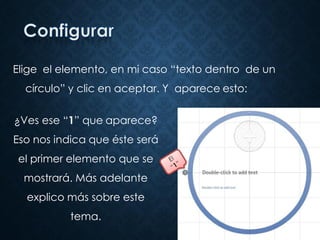
Elige el elemento, en mi caso “texto dentro de un
círculo” y clic en aceptar. Y aparece esto:
¿Ves ese “1” que aparece?
Eso nos indica que éste será
el primer elemento que se
mostrará. Más adelante
explico más sobre este
tema.
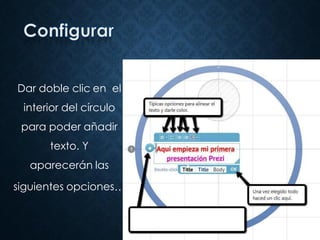
Dar doble clic en el
interior del círculo
para poder añadir
texto. Y
aparecerán las
siguientes opciones…
Si quieres mover el texto, selecciona una línea y
aparecerá una manita que te permitirámoverlo.
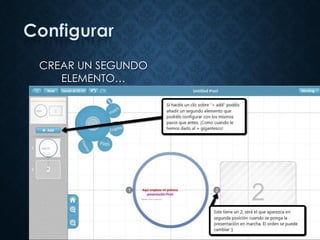
CREAR UN SEGUNDO
ELEMENTO…
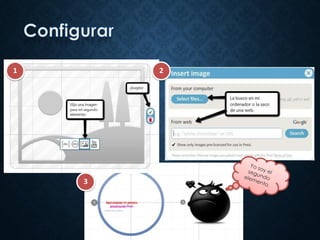
1 2
3
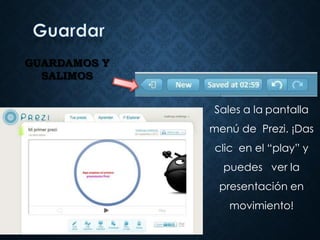
GUARDAMOS Y
SALIMOS
Sales a la pantalla
menú de Prezi. ¡Das
clic en el “play” y
puedes ver la
presentación en
movimiento!
Guardado y listo para seguir con él en la
próxima.
Es mejor hacer las cosas despacio para asentar lo
aprendido.
GRACIAS
POR TU
ATENCIÓN
BIBLIOGRAFIA
• https://prezi.com/support/article/troubleshooting/system-requirements-for-
prezi/?lang=es
• https://prezi.com/support/article/troubleshooting/system-requirements-for-
prezi/?lang=es
• Prezi Next:”crear cuenta Prezi”, comienza prezi,
https://prezi.com/dashboard/next/ (Publicado el 4 de septiembre del 2017)
• https://es.wikipedia.org/wiki/Prezi
• https://prezi.com
• https://prezi.com/support/article/steps/get-started-with-prezi/?lang=es
• https://prezi.com/dashboard/next/

Prezi

  • 1.
    DOCTORADO EN CIENCIASDE LA EDUCACIÓN EQUIPO 1 TEMA: “PREZI” INTEGRANTES: MÓNICA SÁNCHEZ MORENO HECTOR FLORES CORIA LETICIA GARCIA OROZCO RICARDO ISIDRO SOTO MIRANDA MÓNICA REYES SOTO MIGUEL ÁNGEL PEREZ PICHARDO LORENA LÓPEZ JIMENEZ CATEDRÁTICO : DR. MARCO ANTONIO ALANÍS MARTINEZ
  • 2.
    En este manualaprenderás: ¿Qué es Prezi? ¿Cómo registrarse? Crear una nueva presentación. Los botones más básicos. Añadir elementos a mi presentación. Guardar mi presentación.
  • 3.
    Prezi es unaherramienta que podemos utilizar para hacer presentaciones. A diferencia de Power Point las presentaciones no son lineales (es decir no pasamos de diapositiva a diapositiva) sino que trabajamos en una única diapositiva o mesa y nos desplazamos por ella haciendo zooms.
  • 4.
    DAR CONOCER ELPROGRAMA PREZI
  • 5.
    *GRATUITO *PERMITE CREAR PRESENTACIONESNO LINEALES, DINAMICAS, INTERACTIVASY MAPAS CONCEPTUALES *PERMITE ACERCAMIENTO DE OBJETOS
  • 6.
    *REQUIERE INTERNET *REQUIERE UNACUENTA *SI ES GRATUITO TIENE TIEMPO LIMITADO
  • 7.
    *ACCESIBILIDAD AL INTERNET *NOSE PUEDE DESCARGAR COMO PRESENTACION POINT *UBIACION DE LOS ELEMENTOS
  • 8.
    *usa la tecnologíade Adobe Flash *Reproducción audiovisual *El sitio web Prezi.com es compatible con todos los navegadores utiliza las siguientes versiones o más nuevas: -Internet Explorer 9 -Mozilla Firefox 3.6 -Google Chrome 21 -Safari 4.0
  • 9.
    *Se requiere laversión Flash 11.1.
  • 10.
    Prezi Desktop *Mac OS -MacOS X v10.10 o superior -2 GB de RAM -La instalación de Prezi Desktop por lo general ocupa alrededor de 650 Mb, pero puede variar entre 1 y 2 MB de una versión a la siguiente.
  • 11.
    Windows •Procesador de 2,33GHz compatible con x86 o más rápido, o procesador Intel Atom™ de 1,6 GHz para dispositivos de clase netbook. •Windows Vista, Windows 7, Windows 8, Windows 8.1 y Windows 10 •2 GB de RAM
  • 12.
    •La instalación dePrezi Desktop por lo general ocupa alrededor de 650 Mb, pero puede variar entre 1 y 2 MB de una versión a la siguiente
  • 13.
    PARA EMPEZAR TENEMOS QUE DARNOSDE ALTA EN LA WEB: WWW.PREZI.CO M
  • 14.
    PARA VISUALIZAR LAPÁGINA EN ESPAÑOL VETE AL FINAL DE LA MISMA Y SELECCIONA EL IDIOMA.
  • 15.
    Después de darleal botón “Registrar” tenemos que seleccionar la licencia. Yo elegiré la gratuita 
  • 16.
  • 17.
    AHORA QUE YATENEMOS EL REGISTRO HECHO PODEMOS EMPEZAR NUESTRA PRESENTACIÓN.
  • 18.
    A CONTINUACIÓN SENOS ABRE LA SIGUIENTE ventana…
  • 19.
    SE NOS ABREUNA NUEVA VENTANA CON DIFERENTES TEMPLATES (PLANTILLAS), ELIGE UNA.
  • 20.
    Yo he elegidola plantilla en blanco, en las diapositivas siguientes mostraré la utilidad de las opciones más básicas de esta herramienta. Recuerda que no es un Power Point, aquí toda la información la presentamos en la misma “diapositiva” y más adelante elegiremos el recorrido que deberá mostrarse, es mucho más sencillo de lo que parece.
  • 21.
    SE LO MUESTROPOR PARTES.
  • 22.
    SI DEJAS ELCURSOR ENCIMA DE LOS BOTONES EN PREZI PUEDES VER QUE SALE UN CUADRO DE DIÁLOGO INFORMATIVO DICIENDO QUE ES CADA BOTÓN, DE TODAS FORMAS TE HE MARCADO LOS MÁS BÁSICOS. Esa etiqueta amarilla es un cuadro de diálogo informativo. Nota
  • 23.
    Para empezar enPrezi tenemos que crear los elementos que van a contener la información. Primero elegiremos qué tipo de elemento será: Texto Imagen Vídeo de YouTube
  • 24.
    SI DAS CLICSOBRE EL “+” GIGANTESCO QUE HAY EN EL CENTRO DE LA PANTALLA APARECERÁ LO SIGUIENTE:
  • 25.
    Elige el elemento,en mi caso “texto dentro de un círculo” y clic en aceptar. Y aparece esto: ¿Ves ese “1” que aparece? Eso nos indica que éste será el primer elemento que se mostrará. Más adelante explico más sobre este tema.
  • 26.
    Dar doble clicen el interior del círculo para poder añadir texto. Y aparecerán las siguientes opciones… Si quieres mover el texto, selecciona una línea y aparecerá una manita que te permitirámoverlo.
  • 27.
  • 28.
  • 29.
    GUARDAMOS Y SALIMOS Sales ala pantalla menú de Prezi. ¡Das clic en el “play” y puedes ver la presentación en movimiento!
  • 30.
    Guardado y listopara seguir con él en la próxima. Es mejor hacer las cosas despacio para asentar lo aprendido.
  • 31.
  • 32.
    BIBLIOGRAFIA • https://prezi.com/support/article/troubleshooting/system-requirements-for- prezi/?lang=es • https://prezi.com/support/article/troubleshooting/system-requirements-for- prezi/?lang=es •Prezi Next:”crear cuenta Prezi”, comienza prezi, https://prezi.com/dashboard/next/ (Publicado el 4 de septiembre del 2017) • https://es.wikipedia.org/wiki/Prezi • https://prezi.com • https://prezi.com/support/article/steps/get-started-with-prezi/?lang=es • https://prezi.com/dashboard/next/