Como crear una presentación Existen muchas herramientas que pueden servir para crear presentaciones. Nosotros utilizaremos Open Office Impress para crearla, y para que se vea igual de bien en todos los ordenadores la guardaremos en un formato pdf. Si no tienes Open Office puedes descargarla gratis de  http://es.openoffice.org/
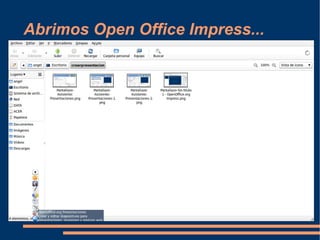
Abrimos Open Office Impress...
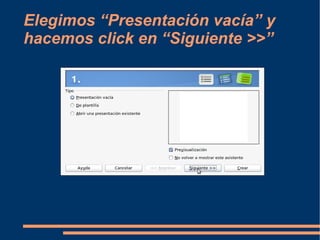
Elegimos “Presentación vacía” y hacemos click en “Siguiente >>”
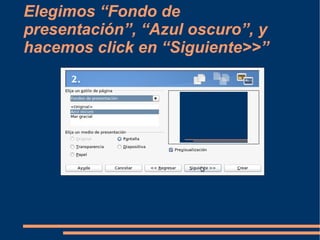
Elegimos “Fondo de presentación”, “Azul oscuro”, y hacemos click en “Siguiente>>”
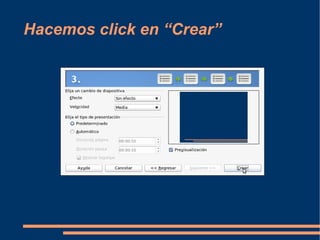
Hacemos click en “Crear”
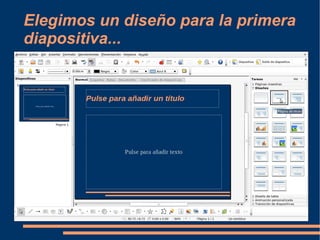
Elegimos un diseño para la primera diapositiva...
Y comenzamos a introducir contenidos en la presentación... La introducción de texto resulta intuitiva para la mayoría de los usuarios, pero insertar imágenes, enlaces y otras diapositivas no resulta tan sencillo si nadie nos lo explica.
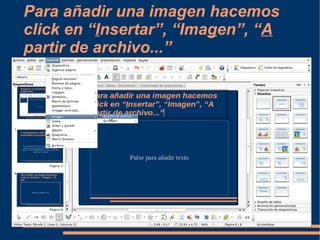
Para añadir una imagen hacemos click en “ I nsertar”, “Ima g en”, “ A  partir de archivo...”
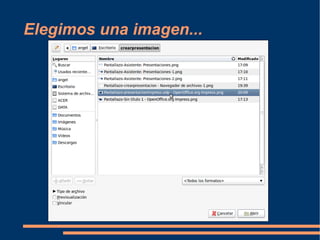
Elegimos una imagen...
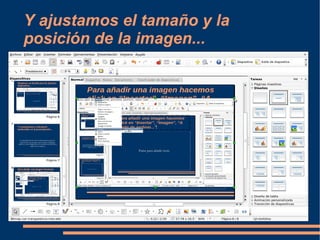
Y ajustamos el tamaño y la posición de la imagen...
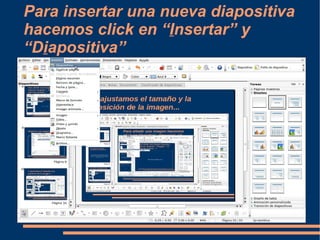
Para insertar una nueva diapositiva hacemos click en “ I nsertar” y “D i apositiva”
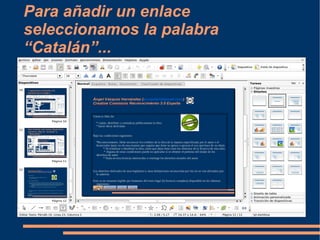
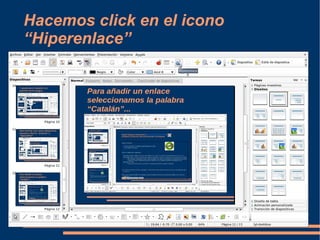
Para añadir un enlace seleccionamos la palabra “Catalán”...
Hacemos click en el icono “Hiperenlace”
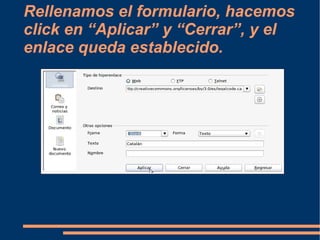
Rellenamos el formulario, hacemos click en “Aplicar” y “Cerrar”, y el enlace queda establecido.
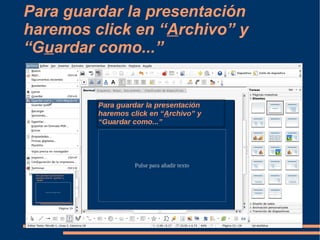
Para guardar la presentación haremos click en “ A rchivo” y “G u ardar como...”
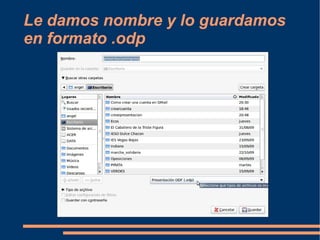
Le damos nombre y lo guardamos en formato .odp
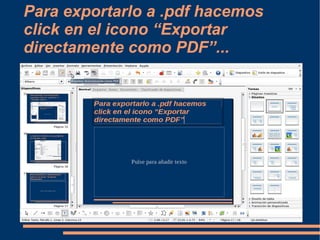
Para exportarlo a .pdf hacemos click en el icono “Exportar directamente como PDF”...
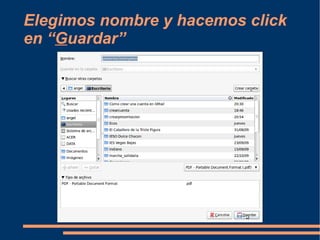
Elegimos nombre y hacemos click en “ G uardar”
Ángel Vázquez Hernández ( [email_address] )  Creative Commons Reconocimiento 3.0 España Usted es libre de: * copiar, distribuir y comunicar públicamente la obra * hacer obras derivadas Bajo las condiciones siguientes: *Reconocimiento. Debe reconocer los créditos de la obra de la manera especificada por el autor o el licenciador (pero no de una manera que sugiera que tiene su apoyo o apoyan el uso que hace de su obra). * Al reutilizar o distribuir la obra, tiene que dejar bien claro los términos de la licencia de esta obra.   * Alguna de estas condiciones puede no aplicarse si se obtiene el permiso del titular de los derechos de autor * Nada en esta licencia menoscaba o restringe los derechos morales del autor. Los derechos derivados de usos legítimos u otras limitaciones reconocidas por ley no se ven afectados por lo anterior. Esto es un resumen legible por humanos del texto legal (la licencia completa) disponible en los idiomas siguientes: Catalán   Castellano   Euskera   Gallego

Presentacionimpress

  • 1.
    Como crear unapresentación Existen muchas herramientas que pueden servir para crear presentaciones. Nosotros utilizaremos Open Office Impress para crearla, y para que se vea igual de bien en todos los ordenadores la guardaremos en un formato pdf. Si no tienes Open Office puedes descargarla gratis de http://es.openoffice.org/
  • 2.
  • 3.
    Elegimos “Presentación vacía”y hacemos click en “Siguiente >>”
  • 4.
    Elegimos “Fondo depresentación”, “Azul oscuro”, y hacemos click en “Siguiente>>”
  • 5.
    Hacemos click en“Crear”
  • 6.
    Elegimos un diseñopara la primera diapositiva...
  • 7.
    Y comenzamos aintroducir contenidos en la presentación... La introducción de texto resulta intuitiva para la mayoría de los usuarios, pero insertar imágenes, enlaces y otras diapositivas no resulta tan sencillo si nadie nos lo explica.
  • 8.
    Para añadir unaimagen hacemos click en “ I nsertar”, “Ima g en”, “ A partir de archivo...”
  • 9.
  • 10.
    Y ajustamos eltamaño y la posición de la imagen...
  • 11.
    Para insertar unanueva diapositiva hacemos click en “ I nsertar” y “D i apositiva”
  • 12.
    Para añadir unenlace seleccionamos la palabra “Catalán”...
  • 13.
    Hacemos click enel icono “Hiperenlace”
  • 14.
    Rellenamos el formulario,hacemos click en “Aplicar” y “Cerrar”, y el enlace queda establecido.
  • 15.
    Para guardar lapresentación haremos click en “ A rchivo” y “G u ardar como...”
  • 16.
    Le damos nombrey lo guardamos en formato .odp
  • 17.
    Para exportarlo a.pdf hacemos click en el icono “Exportar directamente como PDF”...
  • 18.
    Elegimos nombre yhacemos click en “ G uardar”
  • 19.
    Ángel Vázquez Hernández( [email_address] ) Creative Commons Reconocimiento 3.0 España Usted es libre de: * copiar, distribuir y comunicar públicamente la obra * hacer obras derivadas Bajo las condiciones siguientes: *Reconocimiento. Debe reconocer los créditos de la obra de la manera especificada por el autor o el licenciador (pero no de una manera que sugiera que tiene su apoyo o apoyan el uso que hace de su obra). * Al reutilizar o distribuir la obra, tiene que dejar bien claro los términos de la licencia de esta obra. * Alguna de estas condiciones puede no aplicarse si se obtiene el permiso del titular de los derechos de autor * Nada en esta licencia menoscaba o restringe los derechos morales del autor. Los derechos derivados de usos legítimos u otras limitaciones reconocidas por ley no se ven afectados por lo anterior. Esto es un resumen legible por humanos del texto legal (la licencia completa) disponible en los idiomas siguientes: Catalán Castellano Euskera Gallego