1
PROYECTO DE PRIMFACES “HOTEL”
Iniciamosnuestroproyectoabriendonetbeans8.0
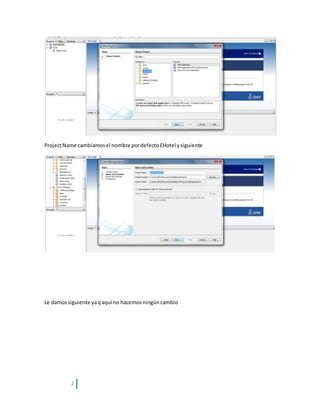
Ya abiertocrearemosnuestroproyecto damosclicenNew Proyect
SeleccionamosJavaWeby despuésWebAplication,le damossiguiente
2
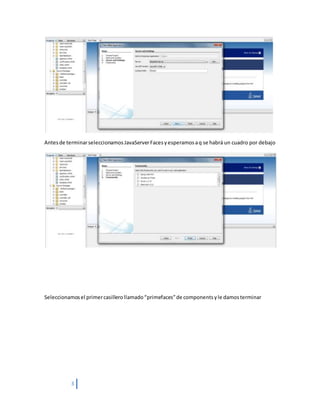
ProjectName cambiamosel nombre pordefectoEHotel ysiguiente
Le damossiguiente yaqaquí no hacemosningúncambio
3
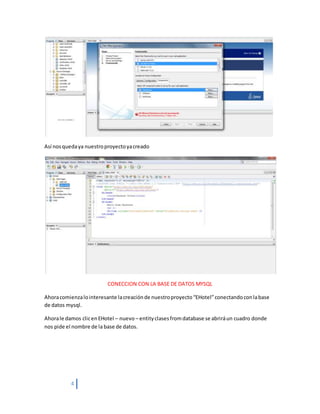
Antesde terminarseleccionamosJavaServerFacesyesperamosaq se habrá un cuadro por debajo
Seleccionamosel primercasillerollamado“primefaces”de componentsyle damosterminar
4
Así nosquedaya nuestroproyectoyacreado
CONECCION CON LA BASE DE DATOS MYSQL
Ahoracomienzalointeresante lacreaciónde nuestroproyecto“EHotel”conectandoconlabase
de datos mysql.
Ahorale damos clicenEHotel – nuevo– entityclasesfromdatabase se abriráun cuadro donde
nos pide el nombre de la base de datos.
5
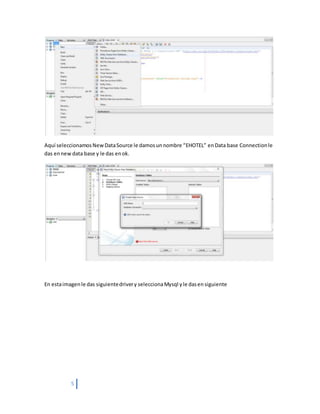
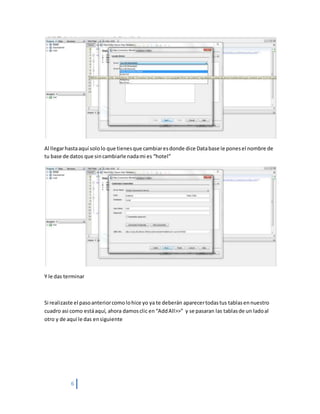
Aquí seleccionamosNew DataSource le damosunnombre “EHOTEL” enData base Connectionle
das ennew data base y le das enok.
En estaimagenle das siguientedrivery seleccionaMysql yle dasensiguiente
6
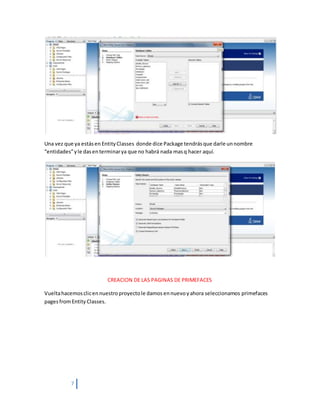
Al llegarhastaaquí sololo que tienesque cambiaresdonde dice Database le ponesel nombre de
tu base de datos que sincambiarle nadami es “hotel”
Y le das terminar
Si realizaste el pasoanteriorcomolohice yo ya te deberán aparecertodastus tablasennuestro
cuadro asi como estáaquí, ahora damosclic en“AddAll>>” y se pasaran las tablasde un ladoal
otro y de aquí le das ensiguiente
7
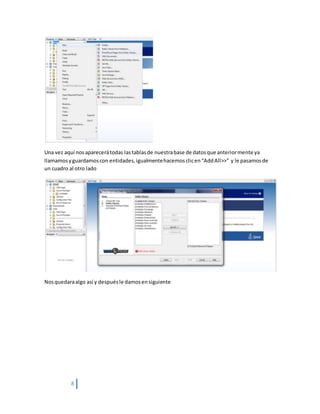
Una vez que ya estásen EntityClasses donde dice Package tendrásque darle unnombre
“entidades”yle dasenterminarya que no habrá nada masq hacer aquí.
CREACION DE LAS PAGINAS DE PRIMEFACES
Vueltahacemosclicennuestroproyectole damosennuevoyahora seleccionamos primefaces
pagesfromEntity Classes.
8
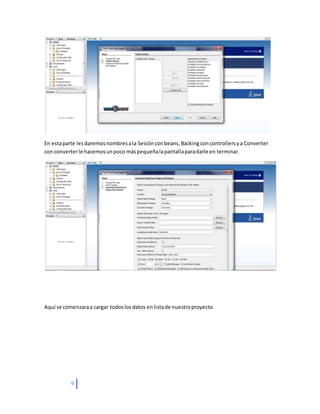
Una vez aquí nosaparecerátodas lastablasde nuestrabase de datosque anteriormente ya
llamamosyguardamoscon entidades,igualmentehacemosclicen“AddAll>>” y le pasamosde
un cuadro al otro lado
Nosquedaraalgo así y despuésle damosensiguiente
9
En estaparte lesdaremosnombresala Sesiónconbeans,Backingconcontrollersya Converter
con converterle hacemosunpoco máspequeñalapantallaparadarle en terminar.
Aquí se comenzaraa cargar todoslosdatos enlistade nuestroproyecto
10
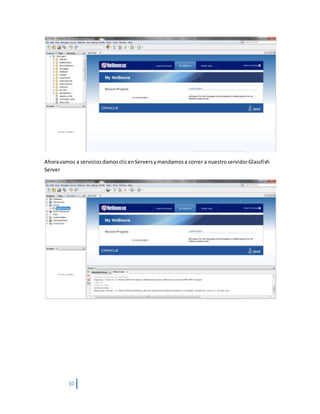
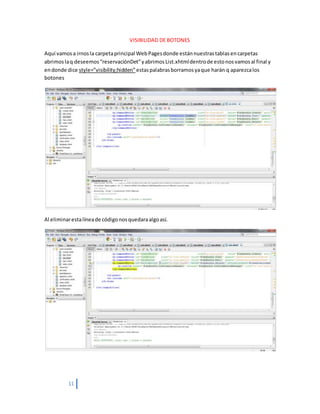
Ahoravamos a serviciosdamosclicenServersymandamosa correr a nuestroservidorGlassfish
Server
11
VISIBILIDAD DE BOTONES
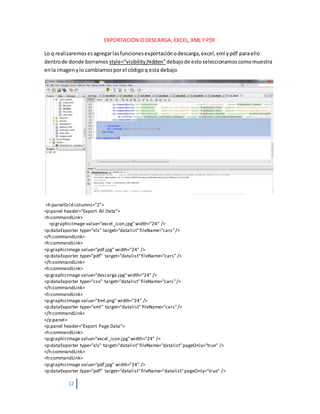
Aquí vamosa irnosla carpetaprincipal WebPagesdonde estánnuestrastablasencarpetas
abrimoslaq deseemos“reservaciónDet”yabrimosList.xhtmldentrode estonosvamosal final y
endonde dice style=”visibility;hidden”estaspalabrasborramosyaque harán q aparezcalos
botones
Al eliminarestalíneade códigonosquedaraalgoasí.
12
EXPORTACIÓN O DESCARGA, EXCEL, XML Y PDF
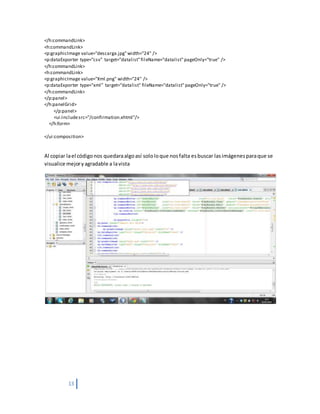
Lo q realizaremosesagregarlasfuncionesexportaciónodescarga,excel,xml ypdf paraello
dentrode donde borramos style=”visibility;hidden”debajode estoseleccionamoscomomuestra
enla imagenylo cambiamosporel códigoq esta debajo
<h:panelGrid columns="2">
<p:panel header="Export All Data">
<h:commandLink>
<p:graphicImage value="excel_icon.jpg"width="24" />
<p:dataExporter type="xls" target="datalist"fileName="cars"/>
</h:commandLink>
<h:commandLink>
<p:graphicImage value="pdf.jpg" width="24" />
<p:dataExporter type="pdf" target="datalist"fileName="cars" />
</h:commandLink>
<h:commandLink>
<p:graphicImage value="descarga.jpg"width="24" />
<p:dataExporter type="csv" target="datalist"fileName="cars"/>
</h:commandLink>
<h:commandLink>
<p:graphicImage value="Xml.png" width="24" />
<p:dataExporter type="xml" target="datalist" fileName="cars"/>
</h:commandLink>
</p:panel>
<p:panel header="Export Page Data">
<h:commandLink>
<p:graphicImage value="excel_icon.jpg"width="24" />
<p:dataExporter type="xls" target="datalist"fileName="datalist"pageOnly="true" />
</h:commandLink>
<h:commandLink>
<p:graphicImage value="pdf.jpg" width="24" />
<p:dataExporter type="pdf" target="datalist"fileName="datalist"pageOnly="true" />
13
</h:commandLink>
<h:commandLink>
<p:graphicImage value="descarga.jpg"width="24" />
<p:dataExporter type="csv" target="datalist"fileName="datalist"pageOnly="true" />
</h:commandLink>
<h:commandLink>
<p:graphicImage value="Xml.png" width="24" />
<p:dataExporter type="xml" target="datalist" fileName="datalist"pageOnly="true" />
</h:commandLink>
</p:panel>
</h:panelGrid>
</p:panel>
<ui:includesrc="/confirmation.xhtml"/>
</h:form>
</ui:composition>
Al copiar lael códigonos quedaraalgoasí sololoque nosfalta esbuscar lasimágenesparaque se
visualice mejoryagradable a lavista
14
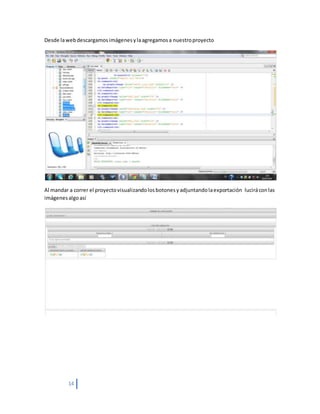
Desde lawebdescargamosimágenesylaagregamosa nuestroproyecto
Al mandar a correr el proyectovisualizandolosbotonesyadjuntandolaexportación luciráconlas
imágenesalgoasí
15
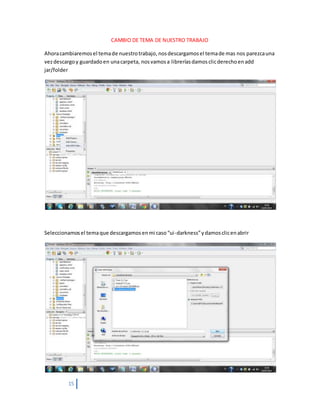
CAMBIO DE TEMA DE NUESTRO TRABAJO
Ahoracambiaremosel temade nuestrotrabajo,nosdescargamosel temade mas nos parezcauna
vezdescargoy guardadoen unacarpeta, nosvamosa libreríasdamosclicderechoenadd
jar/folder
Seleccionamosel temaque descargamosenmi caso“ui-darkness”ydamosclicenabrir
16
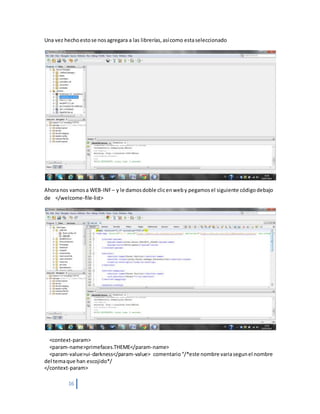
Una vez hechoestose nosagregara a las librerías,asícomo estaseleccionado
Ahoranos vamosa WEB-INF– y le damosdoble clicenweby pegamosel siguiente códigodebajo
de </welcome-file-list>
<context-param>
<param-name>primefaces.THEME</param-name>
<param-value>ui-darkness</param-value> comentario“/*este nombre variasegunel nombre
del temaque han escojido*/
</context-param>
17
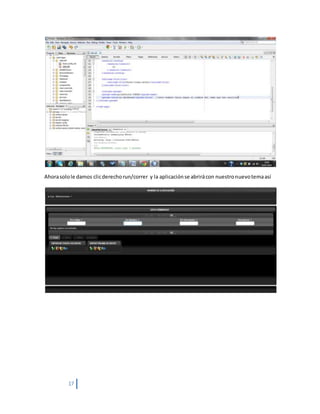
Ahorasolole damos clicderechorun/correr y la aplicaciónse abrirácon nuestronuevotemaasí
18
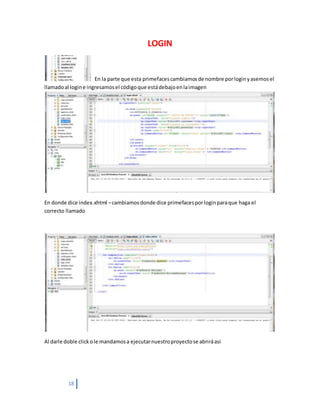
LOGIN
En la parte que esta primefacescambiamosde nombre porloginyasemosel
llamadoal logine ingresamosel códigoque estádebajoenlaimagen
En donde dice index.xhtml –cambiamosdonde dice primefacesporloginparaque haga el
correcto llamado
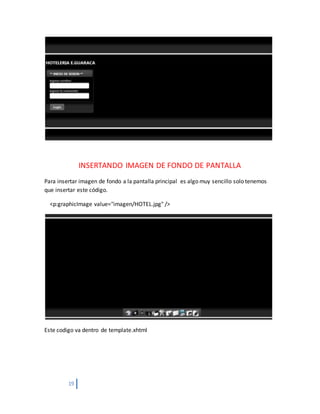
Al darle doble clickole mandamosa ejecutarnuestroproyectose abriráasi
19
INSERTANDO IMAGEN DE FONDO DE PANTALLA
Para insertar imagen de fondo a la pantalla principal es algo muy sencillo solo tenemos
que insertar este código.
<p:graphicImage value="imagen/HOTEL.jpg" />
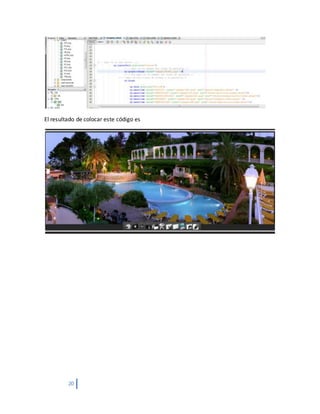
Este codigo va dentro de template.xhtml
20
El resultado de colocar este código es

Primefaces hotel.. TERMINADO

  • 1.
    1 PROYECTO DE PRIMFACES“HOTEL” Iniciamosnuestroproyectoabriendonetbeans8.0 Ya abiertocrearemosnuestroproyecto damosclicenNew Proyect SeleccionamosJavaWeby despuésWebAplication,le damossiguiente
  • 2.
    2 ProjectName cambiamosel nombrepordefectoEHotel ysiguiente Le damossiguiente yaqaquí no hacemosningúncambio
  • 3.
    3 Antesde terminarseleccionamosJavaServerFacesyesperamosaq sehabrá un cuadro por debajo Seleccionamosel primercasillerollamado“primefaces”de componentsyle damosterminar
  • 4.
    4 Así nosquedaya nuestroproyectoyacreado CONECCIONCON LA BASE DE DATOS MYSQL Ahoracomienzalointeresante lacreaciónde nuestroproyecto“EHotel”conectandoconlabase de datos mysql. Ahorale damos clicenEHotel – nuevo– entityclasesfromdatabase se abriráun cuadro donde nos pide el nombre de la base de datos.
  • 5.
    5 Aquí seleccionamosNew DataSourcele damosunnombre “EHOTEL” enData base Connectionle das ennew data base y le das enok. En estaimagenle das siguientedrivery seleccionaMysql yle dasensiguiente
  • 6.
    6 Al llegarhastaaquí sololoque tienesque cambiaresdonde dice Database le ponesel nombre de tu base de datos que sincambiarle nadami es “hotel” Y le das terminar Si realizaste el pasoanteriorcomolohice yo ya te deberán aparecertodastus tablasennuestro cuadro asi como estáaquí, ahora damosclic en“AddAll>>” y se pasaran las tablasde un ladoal otro y de aquí le das ensiguiente
  • 7.
    7 Una vez queya estásen EntityClasses donde dice Package tendrásque darle unnombre “entidades”yle dasenterminarya que no habrá nada masq hacer aquí. CREACION DE LAS PAGINAS DE PRIMEFACES Vueltahacemosclicennuestroproyectole damosennuevoyahora seleccionamos primefaces pagesfromEntity Classes.
  • 8.
    8 Una vez aquínosaparecerátodas lastablasde nuestrabase de datosque anteriormente ya llamamosyguardamoscon entidades,igualmentehacemosclicen“AddAll>>” y le pasamosde un cuadro al otro lado Nosquedaraalgo así y despuésle damosensiguiente
  • 9.
    9 En estaparte lesdaremosnombresalaSesiónconbeans,Backingconcontrollersya Converter con converterle hacemosunpoco máspequeñalapantallaparadarle en terminar. Aquí se comenzaraa cargar todoslosdatos enlistade nuestroproyecto
  • 10.
    10 Ahoravamos a serviciosdamosclicenServersymandamosacorrer a nuestroservidorGlassfish Server
  • 11.
    11 VISIBILIDAD DE BOTONES Aquívamosa irnosla carpetaprincipal WebPagesdonde estánnuestrastablasencarpetas abrimoslaq deseemos“reservaciónDet”yabrimosList.xhtmldentrode estonosvamosal final y endonde dice style=”visibility;hidden”estaspalabrasborramosyaque harán q aparezcalos botones Al eliminarestalíneade códigonosquedaraalgoasí.
  • 12.
    12 EXPORTACIÓN O DESCARGA,EXCEL, XML Y PDF Lo q realizaremosesagregarlasfuncionesexportaciónodescarga,excel,xml ypdf paraello dentrode donde borramos style=”visibility;hidden”debajode estoseleccionamoscomomuestra enla imagenylo cambiamosporel códigoq esta debajo <h:panelGrid columns="2"> <p:panel header="Export All Data"> <h:commandLink> <p:graphicImage value="excel_icon.jpg"width="24" /> <p:dataExporter type="xls" target="datalist"fileName="cars"/> </h:commandLink> <h:commandLink> <p:graphicImage value="pdf.jpg" width="24" /> <p:dataExporter type="pdf" target="datalist"fileName="cars" /> </h:commandLink> <h:commandLink> <p:graphicImage value="descarga.jpg"width="24" /> <p:dataExporter type="csv" target="datalist"fileName="cars"/> </h:commandLink> <h:commandLink> <p:graphicImage value="Xml.png" width="24" /> <p:dataExporter type="xml" target="datalist" fileName="cars"/> </h:commandLink> </p:panel> <p:panel header="Export Page Data"> <h:commandLink> <p:graphicImage value="excel_icon.jpg"width="24" /> <p:dataExporter type="xls" target="datalist"fileName="datalist"pageOnly="true" /> </h:commandLink> <h:commandLink> <p:graphicImage value="pdf.jpg" width="24" /> <p:dataExporter type="pdf" target="datalist"fileName="datalist"pageOnly="true" />
  • 13.
    13 </h:commandLink> <h:commandLink> <p:graphicImage value="descarga.jpg"width="24" /> <p:dataExportertype="csv" target="datalist"fileName="datalist"pageOnly="true" /> </h:commandLink> <h:commandLink> <p:graphicImage value="Xml.png" width="24" /> <p:dataExporter type="xml" target="datalist" fileName="datalist"pageOnly="true" /> </h:commandLink> </p:panel> </h:panelGrid> </p:panel> <ui:includesrc="/confirmation.xhtml"/> </h:form> </ui:composition> Al copiar lael códigonos quedaraalgoasí sololoque nosfalta esbuscar lasimágenesparaque se visualice mejoryagradable a lavista
  • 14.
    14 Desde lawebdescargamosimágenesylaagregamosa nuestroproyecto Almandar a correr el proyectovisualizandolosbotonesyadjuntandolaexportación luciráconlas imágenesalgoasí
  • 15.
    15 CAMBIO DE TEMADE NUESTRO TRABAJO Ahoracambiaremosel temade nuestrotrabajo,nosdescargamosel temade mas nos parezcauna vezdescargoy guardadoen unacarpeta, nosvamosa libreríasdamosclicderechoenadd jar/folder Seleccionamosel temaque descargamosenmi caso“ui-darkness”ydamosclicenabrir
  • 16.
    16 Una vez hechoestosenosagregara a las librerías,asícomo estaseleccionado Ahoranos vamosa WEB-INF– y le damosdoble clicenweby pegamosel siguiente códigodebajo de </welcome-file-list> <context-param> <param-name>primefaces.THEME</param-name> <param-value>ui-darkness</param-value> comentario“/*este nombre variasegunel nombre del temaque han escojido*/ </context-param>
  • 17.
    17 Ahorasolole damos clicderechorun/correry la aplicaciónse abrirácon nuestronuevotemaasí
  • 18.
    18 LOGIN En la parteque esta primefacescambiamosde nombre porloginyasemosel llamadoal logine ingresamosel códigoque estádebajoenlaimagen En donde dice index.xhtml –cambiamosdonde dice primefacesporloginparaque haga el correcto llamado Al darle doble clickole mandamosa ejecutarnuestroproyectose abriráasi
  • 19.
    19 INSERTANDO IMAGEN DEFONDO DE PANTALLA Para insertar imagen de fondo a la pantalla principal es algo muy sencillo solo tenemos que insertar este código. <p:graphicImage value="imagen/HOTEL.jpg" /> Este codigo va dentro de template.xhtml
  • 20.
    20 El resultado decolocar este código es