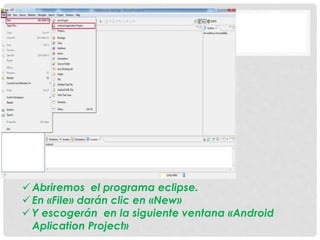
 Abriremos el programa eclipse.
 En «File» darán clic en «New»
 Y escogerán en la siguiente ventana «Android
Aplication Project»
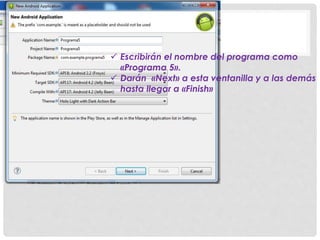
 Escribirán el nombre del programa como
«Programa 5».
 Darán «Next» a esta ventanilla y a las demás
hasta llegar a «Finish»
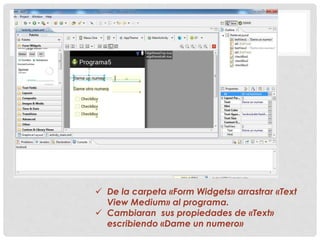
 De la carpeta «Form Widgets» arrastrar «Text
View Medium» al programa.
 Cambiaran sus propiedades de «Text»
escribiendo «Dame un numero»
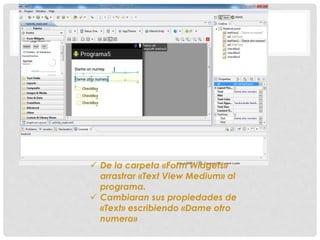
 De la carpeta «Form Widgets»
arrastrar «Text View Medium» al
programa.
 Cambiaran sus propiedades de
«Text» escribiendo «Dame otro
numero»
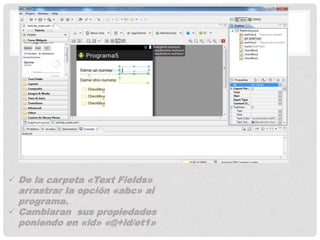
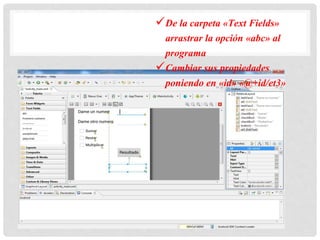
 De la carpeta «Text Fields»
arrastrar la opción «abc» al
programa.
 Cambiaran sus propiedades
poniendo en «id» «@+id/et1»
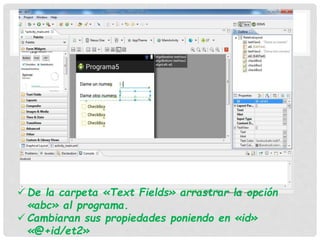
 De la carpeta «Text Fields» arrastrar la opción
«abc» al programa.
 Cambiaran sus propiedades poniendo en «id»
«@+id/et2»
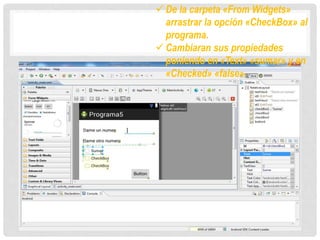
 De la carpeta «From Widgets»
arrastrar la opción «CheckBox» al
programa.
 Cambiaran sus propiedades
poniendo en «Text» «sumar» y en
«Checked» «false».
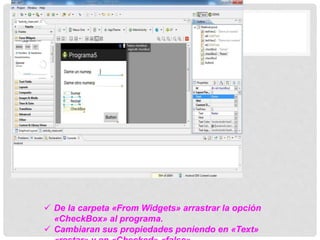
 De la carpeta «From Widgets» arrastrar la opción
«CheckBox» al programa.
 Cambiaran sus propiedades poniendo en «Text»
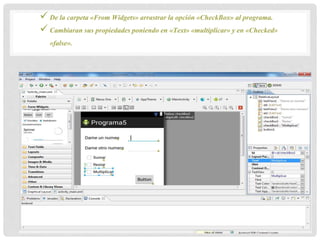
 De la carpeta «From Widgets» arrastrar la opción «CheckBox» al programa.
 Cambiaran sus propiedades poniendo en «Text» «multiplicar» y en «Checked»
«false».
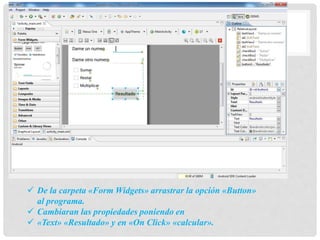
 De la carpeta «Form Widgets» arrastrar la opción «Button»
al programa.
 Cambiaran las propiedades poniendo en
 «Text» «Resultado» y en «On Click» «calcular».
De la carpeta «Text Fields»
arrastrar la opción «abc» al
programa
Cambiar sus propiedades
poniendo en «id» «@+id/et3»
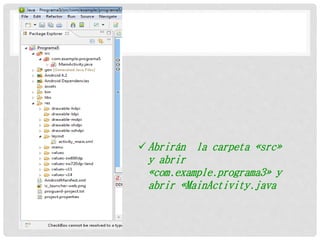
 Abrirán la carpeta «src»
y abrir
«com.example.programa3» y
abrir «MainActivity.java
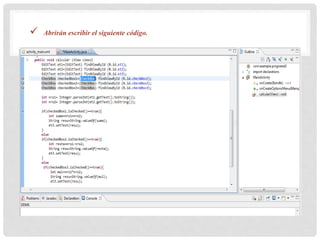
 Abrirán escribir el siguiente código.
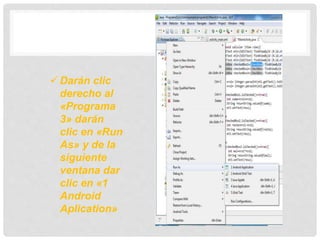
 Darán clic
derecho al
«Programa
3» darán
clic en «Run
As» y de la
siguiente
ventana dar
clic en «1
Android
Aplication»
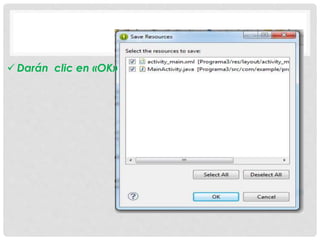
 Darán clic en «OK»
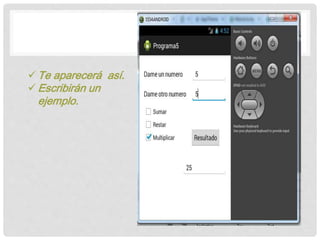
 Te aparecerá así.
 Escribirán un
ejemplo.

Programa5

  • 2.
     Abriremos elprograma eclipse.  En «File» darán clic en «New»  Y escogerán en la siguiente ventana «Android Aplication Project»
  • 3.
     Escribirán elnombre del programa como «Programa 5».  Darán «Next» a esta ventanilla y a las demás hasta llegar a «Finish»
  • 4.
     De lacarpeta «Form Widgets» arrastrar «Text View Medium» al programa.  Cambiaran sus propiedades de «Text» escribiendo «Dame un numero»
  • 5.
     De lacarpeta «Form Widgets» arrastrar «Text View Medium» al programa.  Cambiaran sus propiedades de «Text» escribiendo «Dame otro numero»
  • 6.
     De lacarpeta «Text Fields» arrastrar la opción «abc» al programa.  Cambiaran sus propiedades poniendo en «id» «@+id/et1»
  • 7.
     De lacarpeta «Text Fields» arrastrar la opción «abc» al programa.  Cambiaran sus propiedades poniendo en «id» «@+id/et2»
  • 8.
     De lacarpeta «From Widgets» arrastrar la opción «CheckBox» al programa.  Cambiaran sus propiedades poniendo en «Text» «sumar» y en «Checked» «false».
  • 9.
     De lacarpeta «From Widgets» arrastrar la opción «CheckBox» al programa.  Cambiaran sus propiedades poniendo en «Text»
  • 10.
     De lacarpeta «From Widgets» arrastrar la opción «CheckBox» al programa.  Cambiaran sus propiedades poniendo en «Text» «multiplicar» y en «Checked» «false».
  • 11.
     De lacarpeta «Form Widgets» arrastrar la opción «Button» al programa.  Cambiaran las propiedades poniendo en  «Text» «Resultado» y en «On Click» «calcular».
  • 12.
    De la carpeta«Text Fields» arrastrar la opción «abc» al programa Cambiar sus propiedades poniendo en «id» «@+id/et3»
  • 13.
     Abrirán lacarpeta «src» y abrir «com.example.programa3» y abrir «MainActivity.java
  • 14.
     Abrirán escribirel siguiente código.
  • 15.
     Darán clic derechoal «Programa 3» darán clic en «Run As» y de la siguiente ventana dar clic en «1 Android Aplication»
  • 16.
     Darán clicen «OK»
  • 17.
     Te apareceráasí.  Escribirán un ejemplo.