Elipse
CETis 109
De la Cruz De la Cruz Lucero
4° “B”M
Programación
Desarrolla Aplicaciones Móviles
Programa Nº 5
Maestra: Lic. Margarita Romero Alvarado
Aula: 31
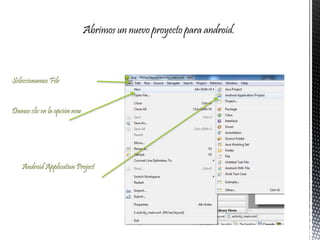
Abrimos un nuevo proyecto para android.
Seleccionamos File
Android Application Project
Damos clic en la opción new
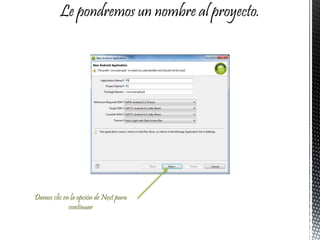
Le pondremos un nombre al proyecto.
Damos clic en la opción de Next para
continuar
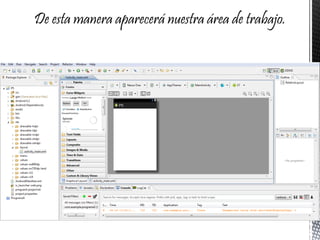
De esta manera aparecerá nuestra área de trabajo.
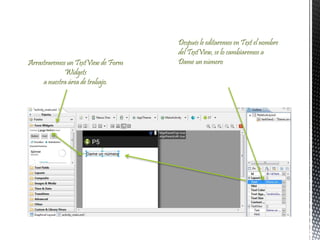
Después le editaremos en Text el nombre
del TextView, se lo cambiaremos a
Dame un númeroArrastraremos un TextView de Form
Widgets
a nuestra área de trabajo.
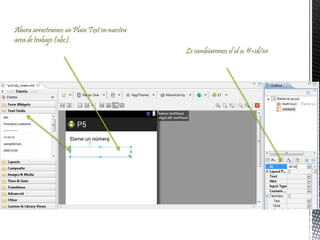
Le cambiaremos el id a: @+id/n1
Ahora arrastramos un Plain Text en nuestra
área de trabajo (abc).
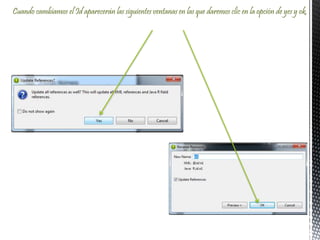
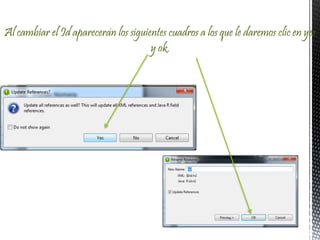
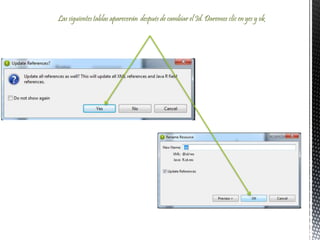
Cuando cambiamos el Id aparecerán las siguientes ventanas en las que daremos clic en la opción de yes y ok.
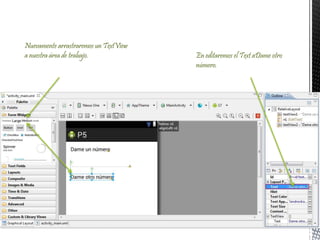
En editaremos el Text aDame otro
número.
Nuevamente arrastraremos un TextView
a nuestra área de trabajo.
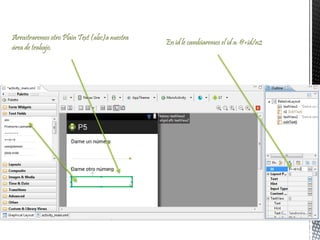
En id le cambiaremos el id a: @+id/n2
Arrastraremos otro Plain Text (abc)a nuestra
área de trabajo.
Al cambiar el Id aparecerán los siguientes cuadros a los que le daremos clic en yes
y ok.
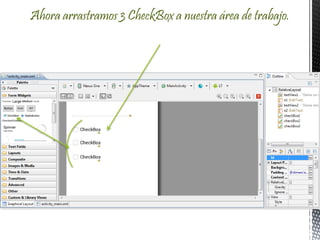
Ahora arrastramos 3 CheckBox a nuestra área de trabajo.
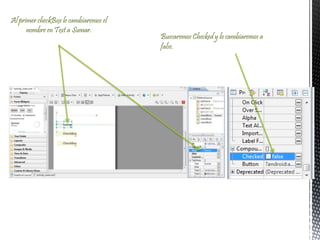
Al primer checkBox le cambiaremos el
nombre en Text a Sumar.
Buscaremos Checked y lo cambiaremos a
false.
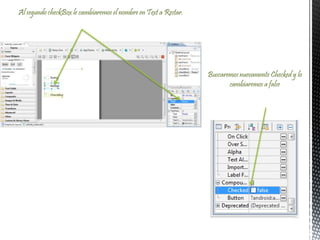
Al segundo checkBox le cambiaremos el nombre en Text a Restar.
Buscaremos nuevamente Checked y lo
cambiaremos a false
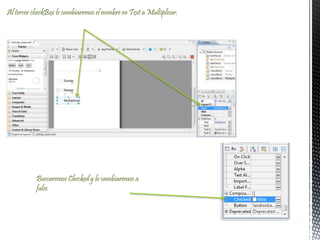
Al tercer checkBox le cambiaremos el nombre en Text a Multiplicar.
Buscaremos Checked y lo cambiaremos a
false.
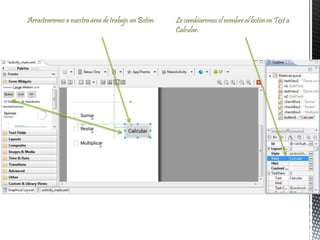
Arrastraremos a nuestra área de trabajo un Botón. Le cambiaremos el nombre al botón en Text a
Calcular.
En el apartado de On Clic escribimos la palabra: calculo
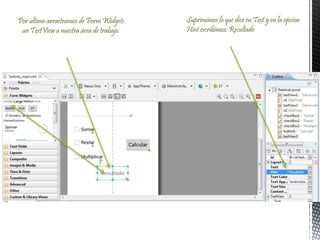
Por ultimo arrastramos de Form Widgets
un TextView a nuestra área de trabajo.
Suprimimos lo que dice en Text y en la opcion
Hint escribimos: Resultado
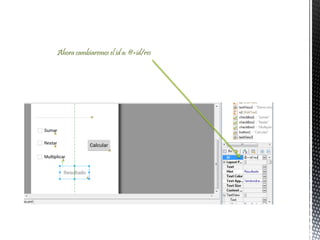
Ahora cambiaremos el id a: @+id/res
Las siguientes tablas aparecerán después de cambiar el Id. Daremos clic en yes y ok
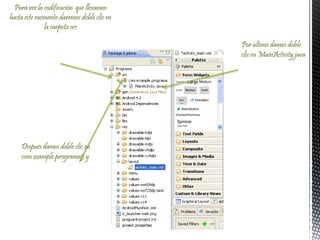
Para ver la codificación que llevamos
hasta este momento daremos doble clic en
la carpeta src
Después damos doble clic en
com.example.programa5 y
Por último damos doble
clic en MainActivity.java
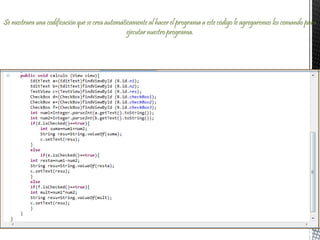
Se mostrara una codificación que se crea automáticamente al hacer el programa a este código le agregaremos los comando para
ejecutar nuestro programa.
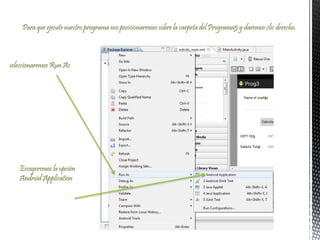
Para que ejecute nuestro programa nos posicionaremos sobre la carpeta del Programa5 y daremos clic derecho.
seleccionaremos Run As
Escogeremos la opción
Android Application
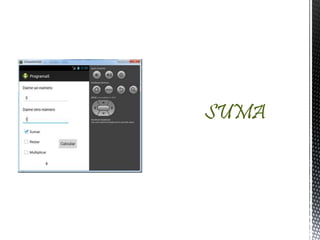
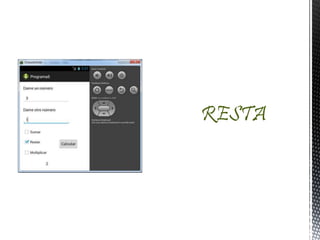
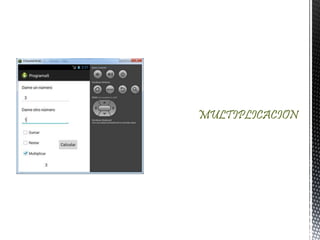
Cuando nuestro emulador se ejecute podremos realizar cualquiera
de las 3 operaciones que están asignadas a los checkBox’s.
SUMA
RESTA
MULTIPLICACION
ESTE PROGRAMA ME PARECIO MUY UTIL POR QUE
PODEMOS HACER 3 OPERACIONES DIFERENTES EN UN
SOLO PROGRAMa.
COMENTARIO
Bibliografía
 Eclipse.exe
 Lo aprendido en Clase

Programa 5 en eclipse

  • 1.
  • 2.
    CETis 109 De laCruz De la Cruz Lucero 4° “B”M Programación Desarrolla Aplicaciones Móviles Programa Nº 5 Maestra: Lic. Margarita Romero Alvarado Aula: 31
  • 3.
    Abrimos un nuevoproyecto para android. Seleccionamos File Android Application Project Damos clic en la opción new
  • 4.
    Le pondremos unnombre al proyecto. Damos clic en la opción de Next para continuar
  • 5.
    De esta maneraaparecerá nuestra área de trabajo.
  • 6.
    Después le editaremosen Text el nombre del TextView, se lo cambiaremos a Dame un númeroArrastraremos un TextView de Form Widgets a nuestra área de trabajo.
  • 7.
    Le cambiaremos elid a: @+id/n1 Ahora arrastramos un Plain Text en nuestra área de trabajo (abc).
  • 8.
    Cuando cambiamos elId aparecerán las siguientes ventanas en las que daremos clic en la opción de yes y ok.
  • 9.
    En editaremos elText aDame otro número. Nuevamente arrastraremos un TextView a nuestra área de trabajo.
  • 10.
    En id lecambiaremos el id a: @+id/n2 Arrastraremos otro Plain Text (abc)a nuestra área de trabajo.
  • 11.
    Al cambiar elId aparecerán los siguientes cuadros a los que le daremos clic en yes y ok.
  • 12.
    Ahora arrastramos 3CheckBox a nuestra área de trabajo.
  • 13.
    Al primer checkBoxle cambiaremos el nombre en Text a Sumar. Buscaremos Checked y lo cambiaremos a false.
  • 14.
    Al segundo checkBoxle cambiaremos el nombre en Text a Restar. Buscaremos nuevamente Checked y lo cambiaremos a false
  • 15.
    Al tercer checkBoxle cambiaremos el nombre en Text a Multiplicar. Buscaremos Checked y lo cambiaremos a false.
  • 16.
    Arrastraremos a nuestraárea de trabajo un Botón. Le cambiaremos el nombre al botón en Text a Calcular.
  • 17.
    En el apartadode On Clic escribimos la palabra: calculo
  • 18.
    Por ultimo arrastramosde Form Widgets un TextView a nuestra área de trabajo. Suprimimos lo que dice en Text y en la opcion Hint escribimos: Resultado
  • 19.
    Ahora cambiaremos elid a: @+id/res
  • 20.
    Las siguientes tablasaparecerán después de cambiar el Id. Daremos clic en yes y ok
  • 21.
    Para ver lacodificación que llevamos hasta este momento daremos doble clic en la carpeta src Después damos doble clic en com.example.programa5 y Por último damos doble clic en MainActivity.java
  • 22.
    Se mostrara unacodificación que se crea automáticamente al hacer el programa a este código le agregaremos los comando para ejecutar nuestro programa.
  • 23.
    Para que ejecutenuestro programa nos posicionaremos sobre la carpeta del Programa5 y daremos clic derecho. seleccionaremos Run As Escogeremos la opción Android Application
  • 24.
    Cuando nuestro emuladorse ejecute podremos realizar cualquiera de las 3 operaciones que están asignadas a los checkBox’s.
  • 25.
  • 26.
  • 27.
  • 28.
    ESTE PROGRAMA MEPARECIO MUY UTIL POR QUE PODEMOS HACER 3 OPERACIONES DIFERENTES EN UN SOLO PROGRAMa. COMENTARIO
  • 29.