HTML
MERG 2
Conceptos
 World Wide Web (WWW): es un sistema de información, el sistema de información
propio de Internet.
Características:
 Información por hipertexto: Diversos elementos (texto o imágenes)
 Gráfico
 Global
 Pública
 Dinámica
 Independiente y libre
 Navegador: el programa que nos ofrece acceso a Internet, ejm Internet Explorer,
Mozilla, Netscape
 Servidor: Se encarga de proporcionar al navegador los documentos y medios que éste
solicita
 HTTP: protocolo de transferencia de hipertexto
 URL: Localizador Uniforme de Recursos
 HTML: Lenguaje para marcado de hipertexto, para estructurar documentos a partir de
texto en WWW
MERG 3
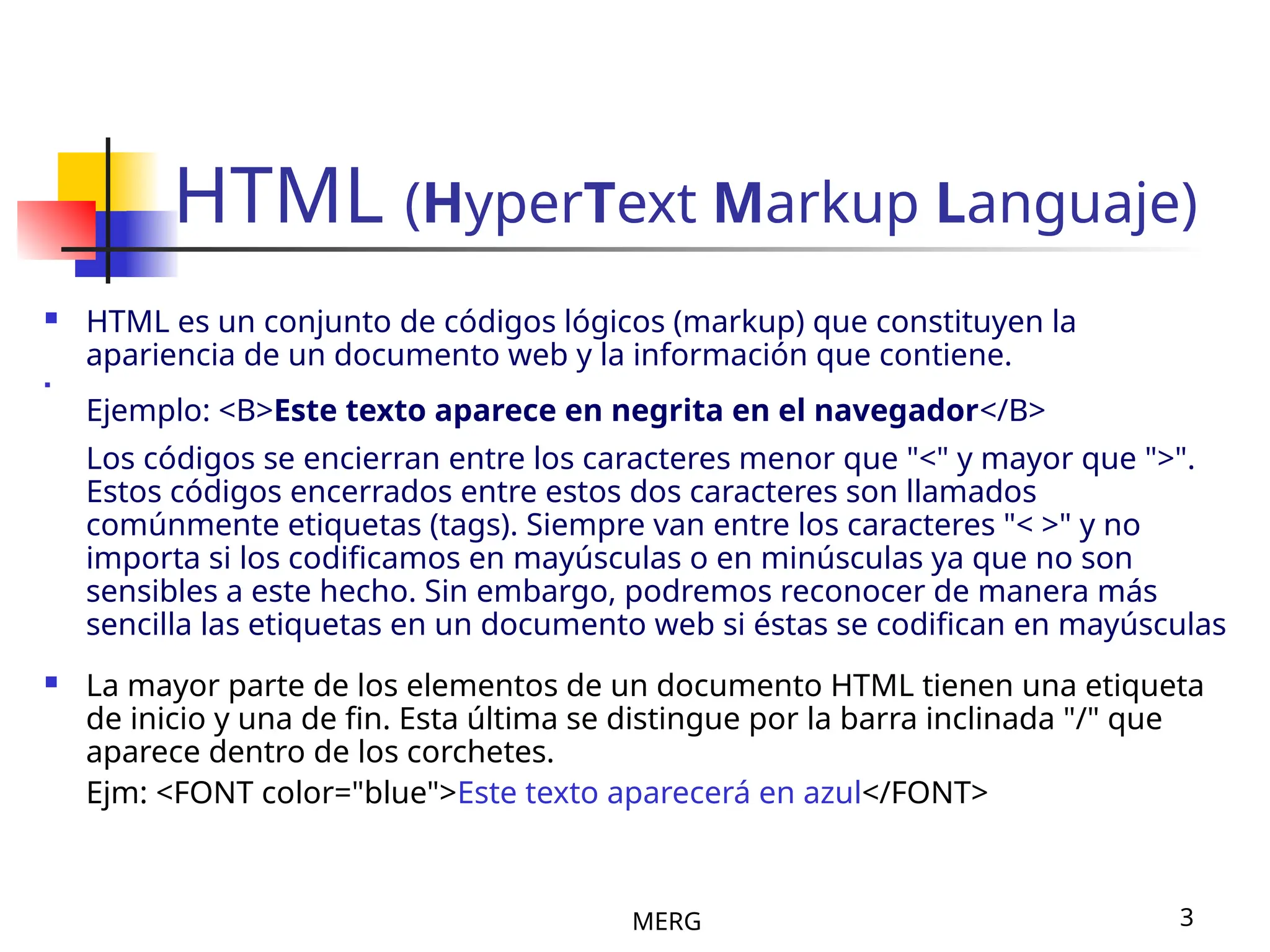
HTML (HyperText Markup Languaje)
 HTML es un conjunto de códigos lógicos (markup) que constituyen la
apariencia de un documento web y la información que contiene.

Ejemplo: <B>Este texto aparece en negrita en el navegador</B>
Los códigos se encierran entre los caracteres menor que "<" y mayor que ">".
Estos códigos encerrados entre estos dos caracteres son llamados
comúnmente etiquetas (tags). Siempre van entre los caracteres "< >" y no
importa si los codificamos en mayúsculas o en minúsculas ya que no son
sensibles a este hecho. Sin embargo, podremos reconocer de manera más
sencilla las etiquetas en un documento web si éstas se codifican en mayúsculas
 La mayor parte de los elementos de un documento HTML tienen una etiqueta
de inicio y una de fin. Esta última se distingue por la barra inclinada "/" que
aparece dentro de los corchetes.
Ejm: <FONT color="blue">Este texto aparecerá en azul</FONT>
MERG 4
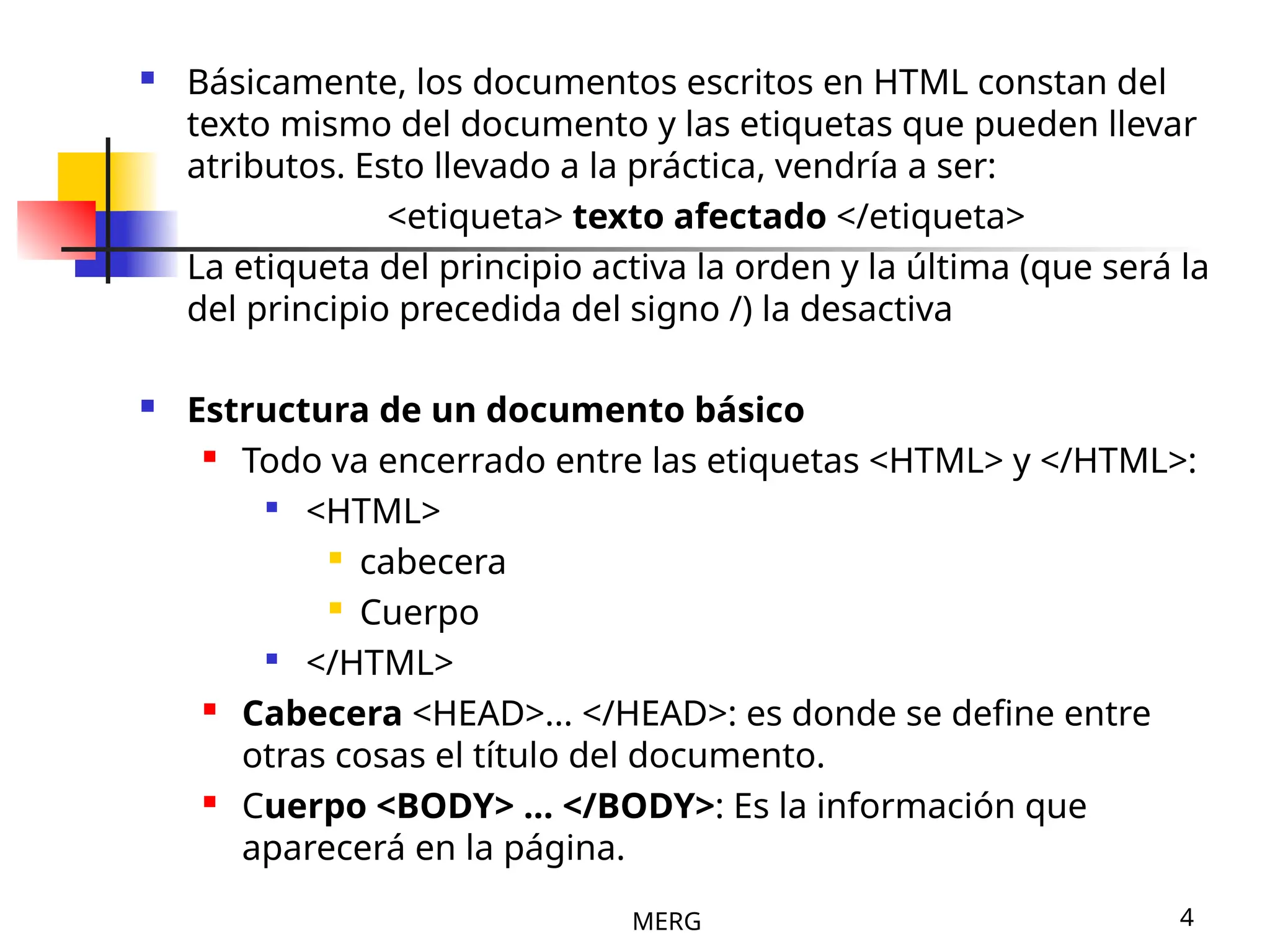
 Básicamente, los documentos escritos en HTML constan del
texto mismo del documento y las etiquetas que pueden llevar
atributos. Esto llevado a la práctica, vendría a ser:
<etiqueta> texto afectado </etiqueta>
La etiqueta del principio activa la orden y la última (que será la
del principio precedida del signo /) la desactiva
 Estructura de un documento básico

Todo va encerrado entre las etiquetas <HTML> y </HTML>:

<HTML>

cabecera

Cuerpo

</HTML>

Cabecera <HEAD>... </HEAD>: es donde se define entre
otras cosas el título del documento.

Cuerpo <BODY> ... </BODY>: Es la información que
aparecerá en la página.
MERG 5
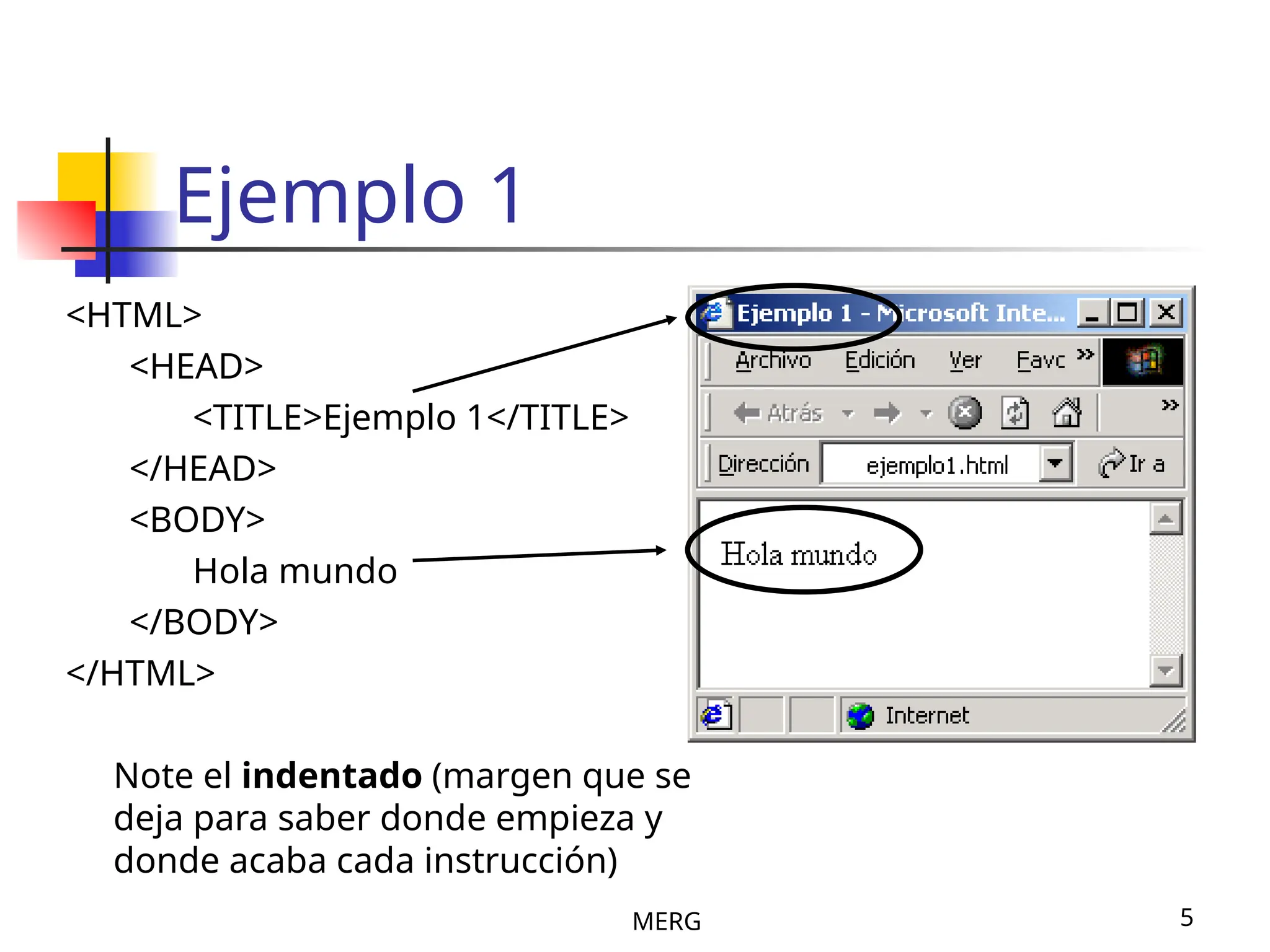
Ejemplo 1
<HTML>
<HEAD>
<TITLE>Ejemplo 1</TITLE>
</HEAD>
<BODY>
Hola mundo
</BODY>
</HTML>
Note el indentado (margen que se
deja para saber donde empieza y
donde acaba cada instrucción)
MERG 6
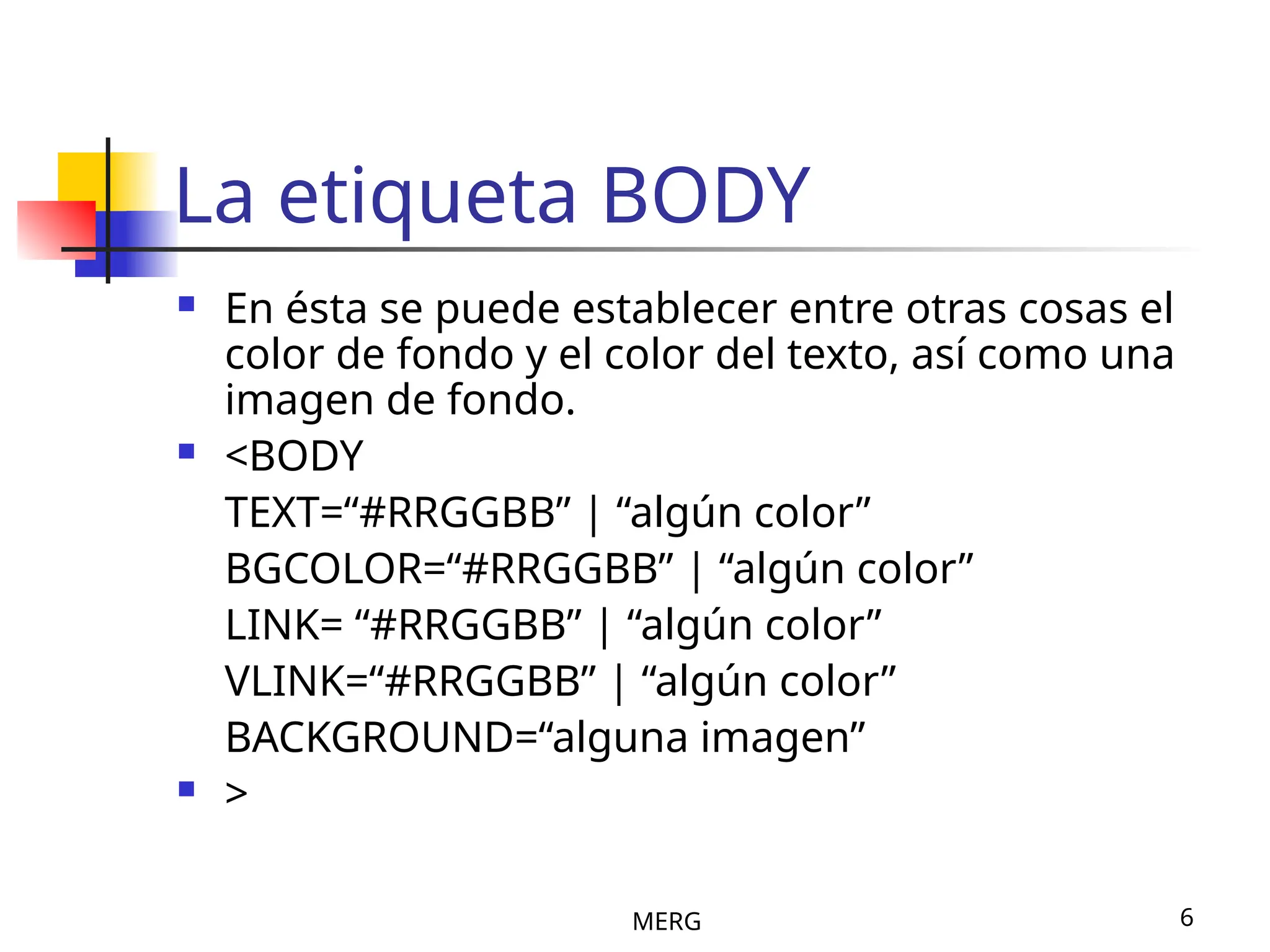
La etiqueta BODY
 En ésta se puede establecer entre otras cosas el
color de fondo y el color del texto, así como una
imagen de fondo.
 <BODY
TEXT=“#RRGGBB” | “algún color”
BGCOLOR=“#RRGGBB” | “algún color”
LINK= “#RRGGBB” | “algún color”
VLINK=“#RRGGBB” | “algún color”
BACKGROUND=“alguna imagen”
 >
MERG 7
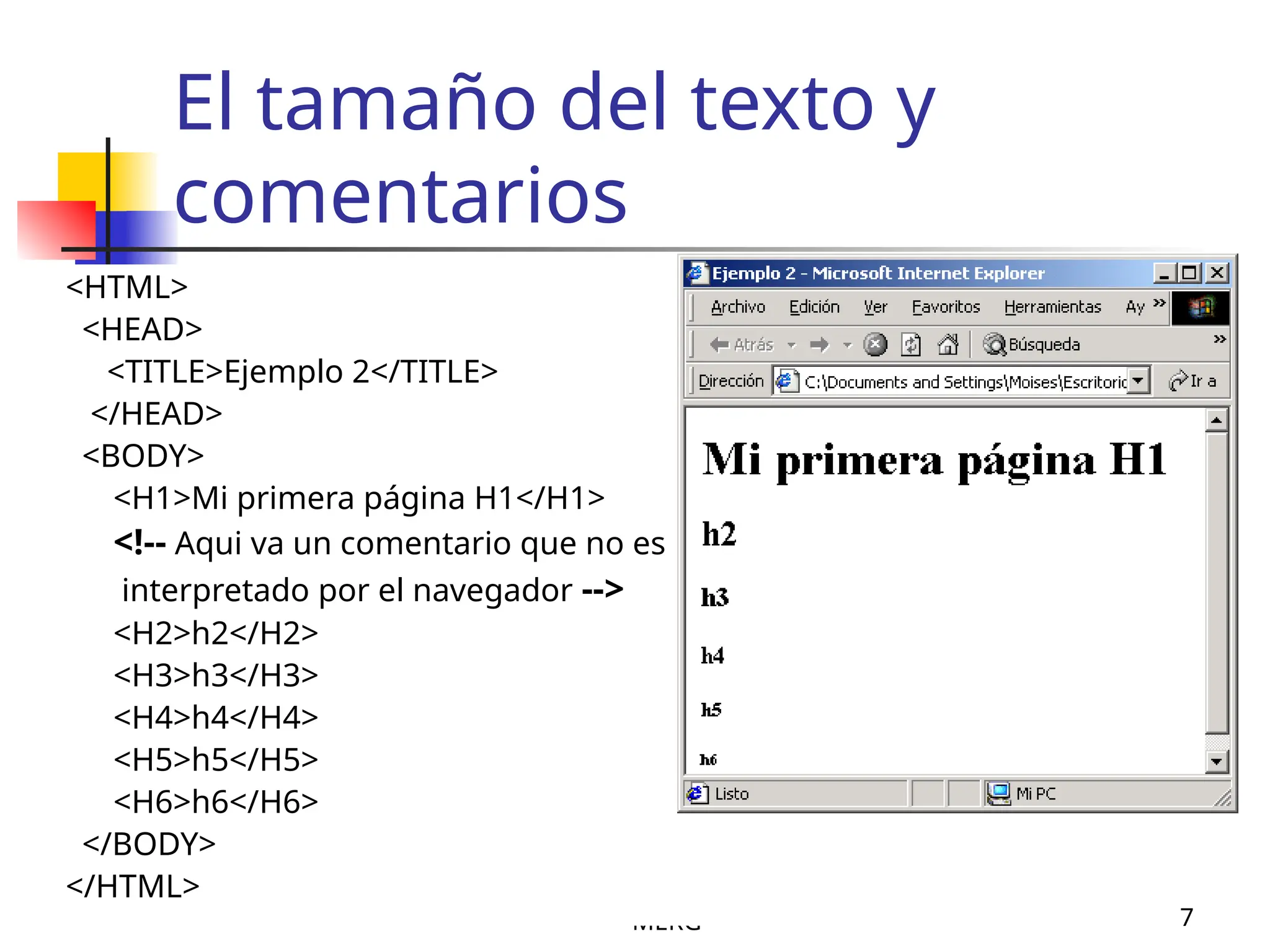
El tamaño del texto y
comentarios
<HTML>
<HEAD>
<TITLE>Ejemplo 2</TITLE>
</HEAD>
<BODY>
<H1>Mi primera página H1</H1>
<!-- Aqui va un comentario que no es
interpretado por el navegador -->
<H2>h2</H2>
<H3>h3</H3>
<H4>h4</H4>
<H5>h5</H5>
<H6>h6</H6>
</BODY>
</HTML>
MERG 8
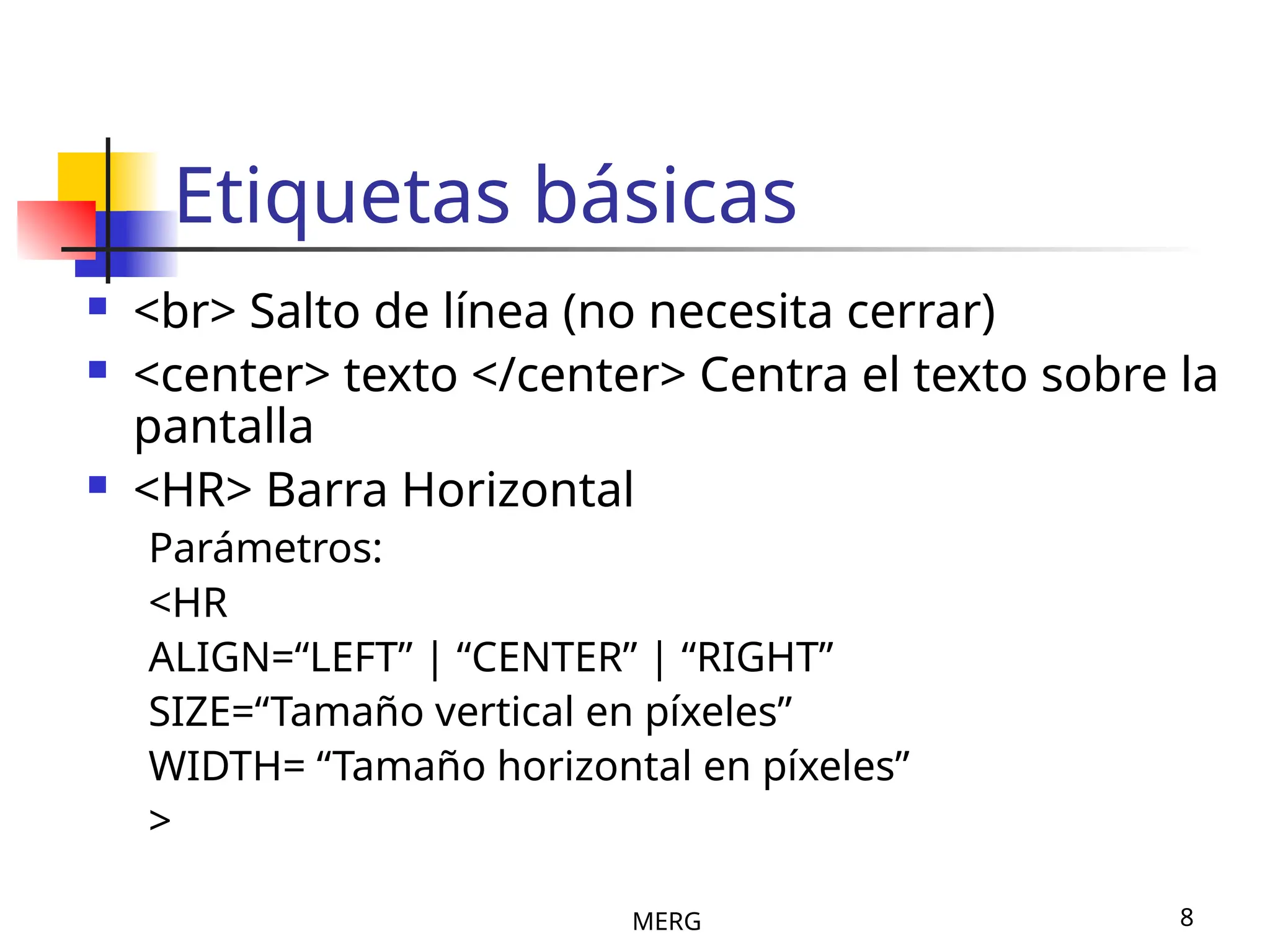
Etiquetas básicas
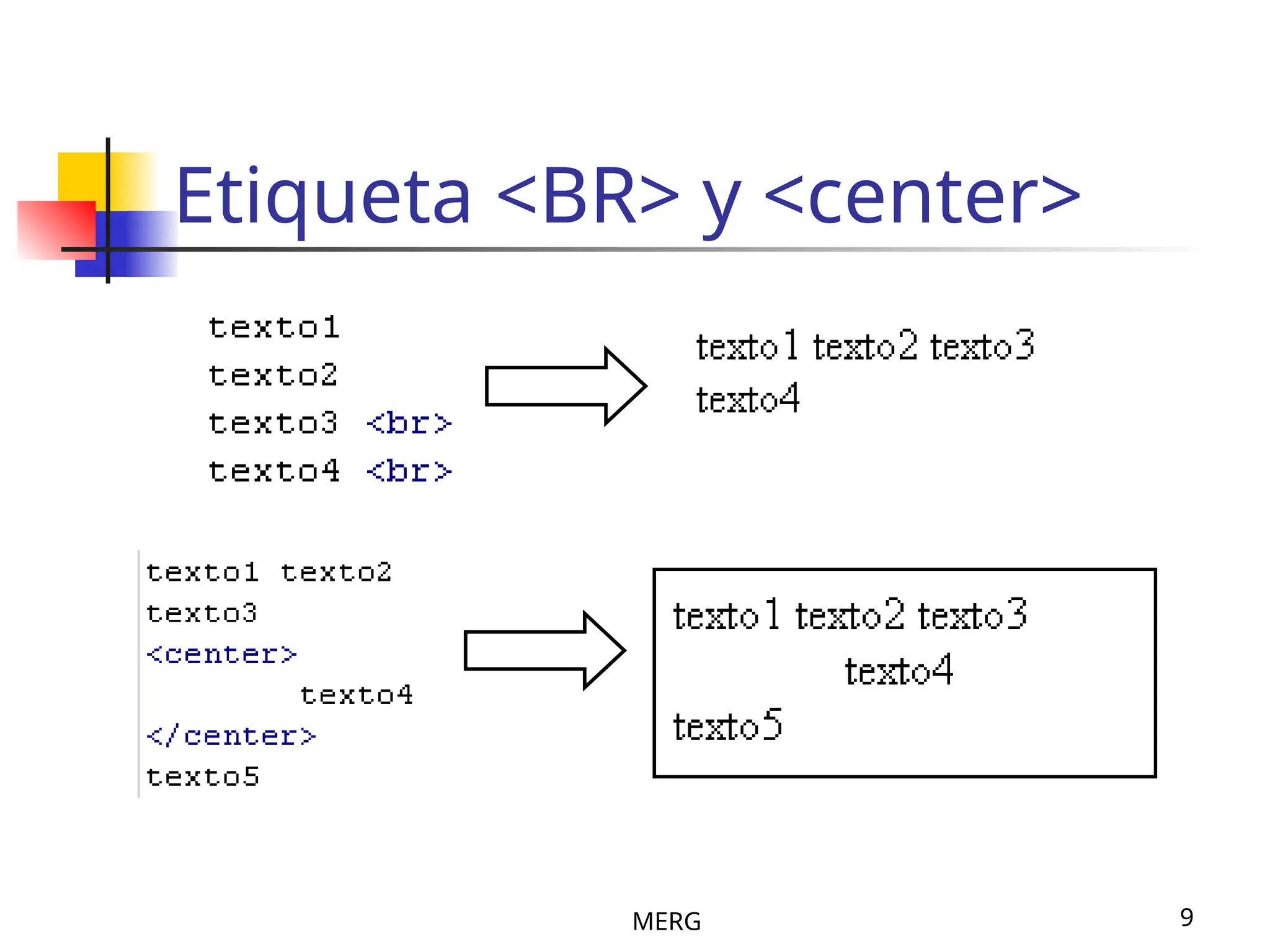
 <br> Salto de línea (no necesita cerrar)
 <center> texto </center> Centra el texto sobre la
pantalla
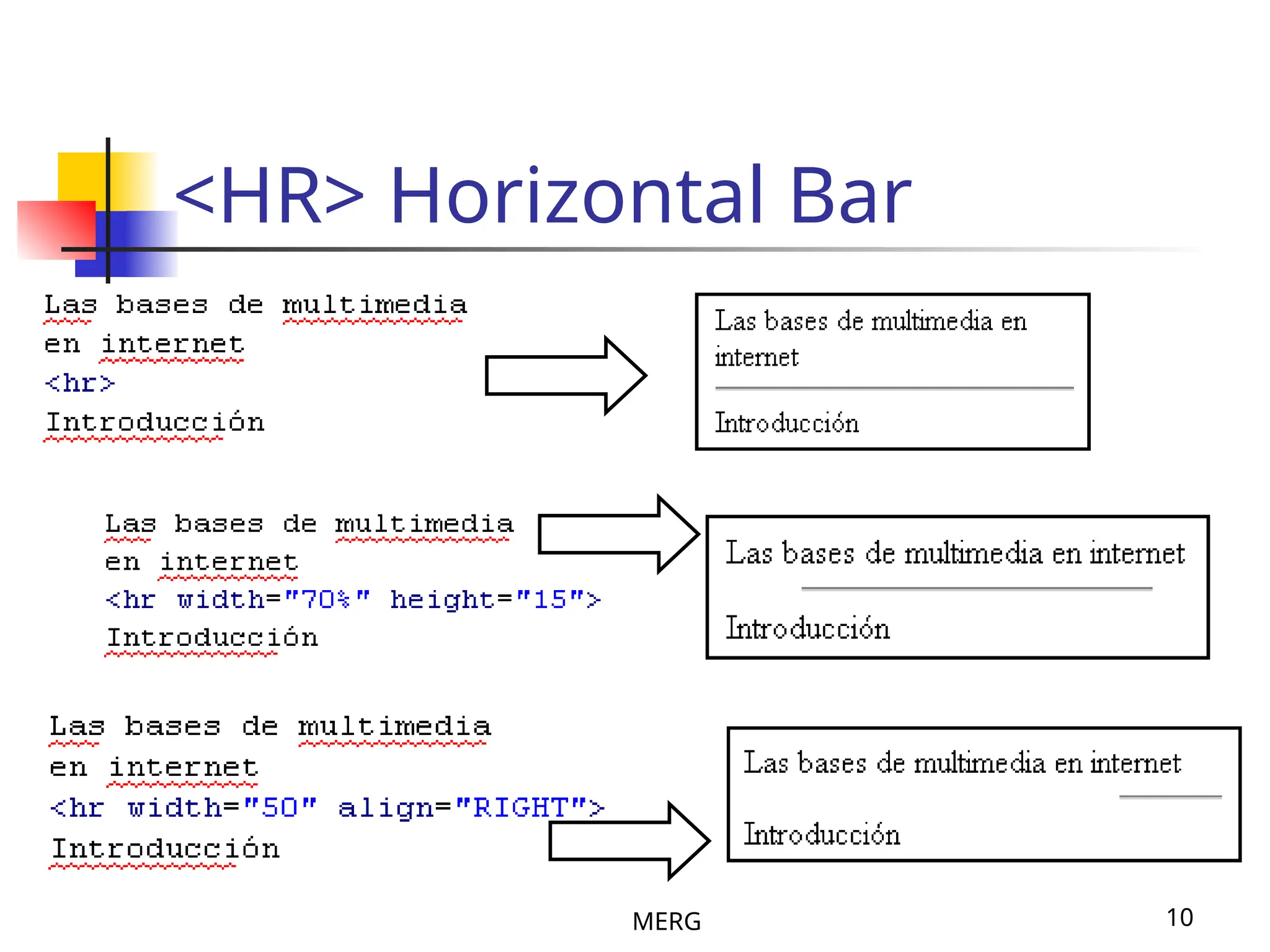
 <HR> Barra Horizontal
Parámetros:
<HR
ALIGN=“LEFT” | “CENTER” | “RIGHT”
SIZE=“Tamaño vertical en píxeles”
WIDTH= “Tamaño horizontal en píxeles”
>
MERG 9
Etiqueta <BR> y <center>
MERG 10
<HR> Horizontal Bar
MERG 11
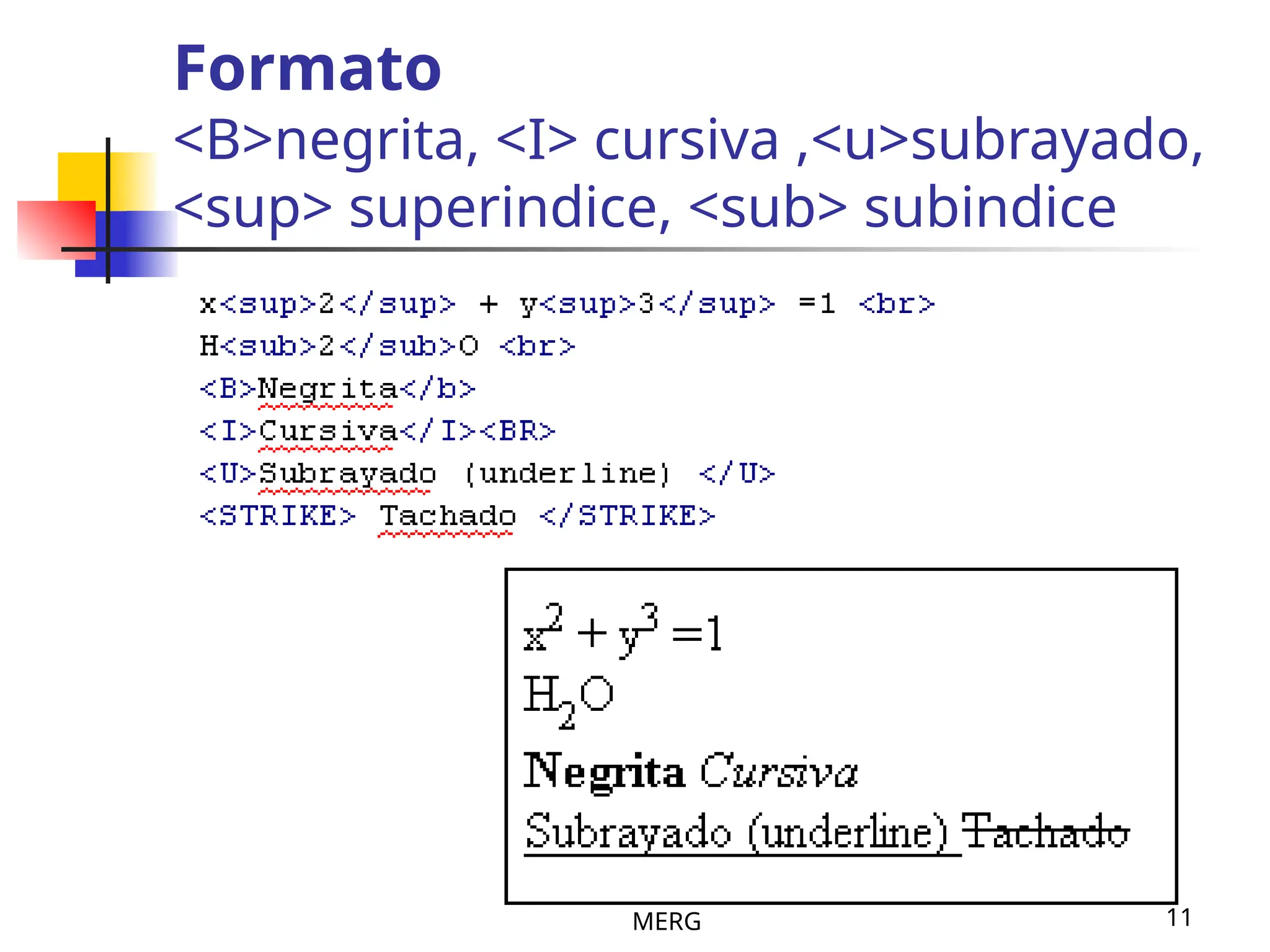
Formato
<B>negrita, <I> cursiva ,<u>subrayado,
<sup> superindice, <sub> subindice
MERG 12
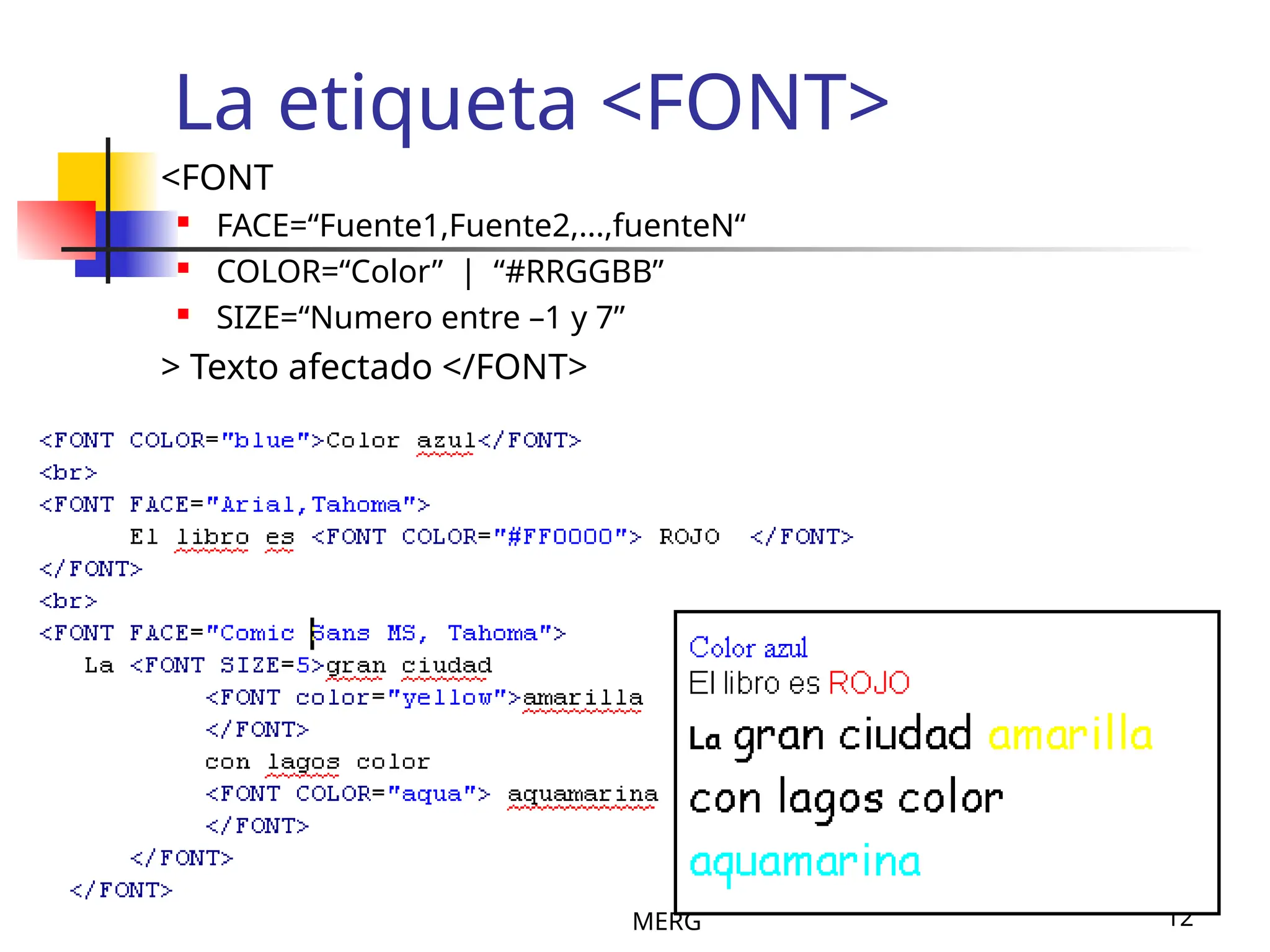
La etiqueta <FONT>
<FONT
 FACE=“Fuente1,Fuente2,...,fuenteN“
 COLOR=“Color” | “#RRGGBB”
 SIZE=“Numero entre –1 y 7”
> Texto afectado </FONT>
MERG 13
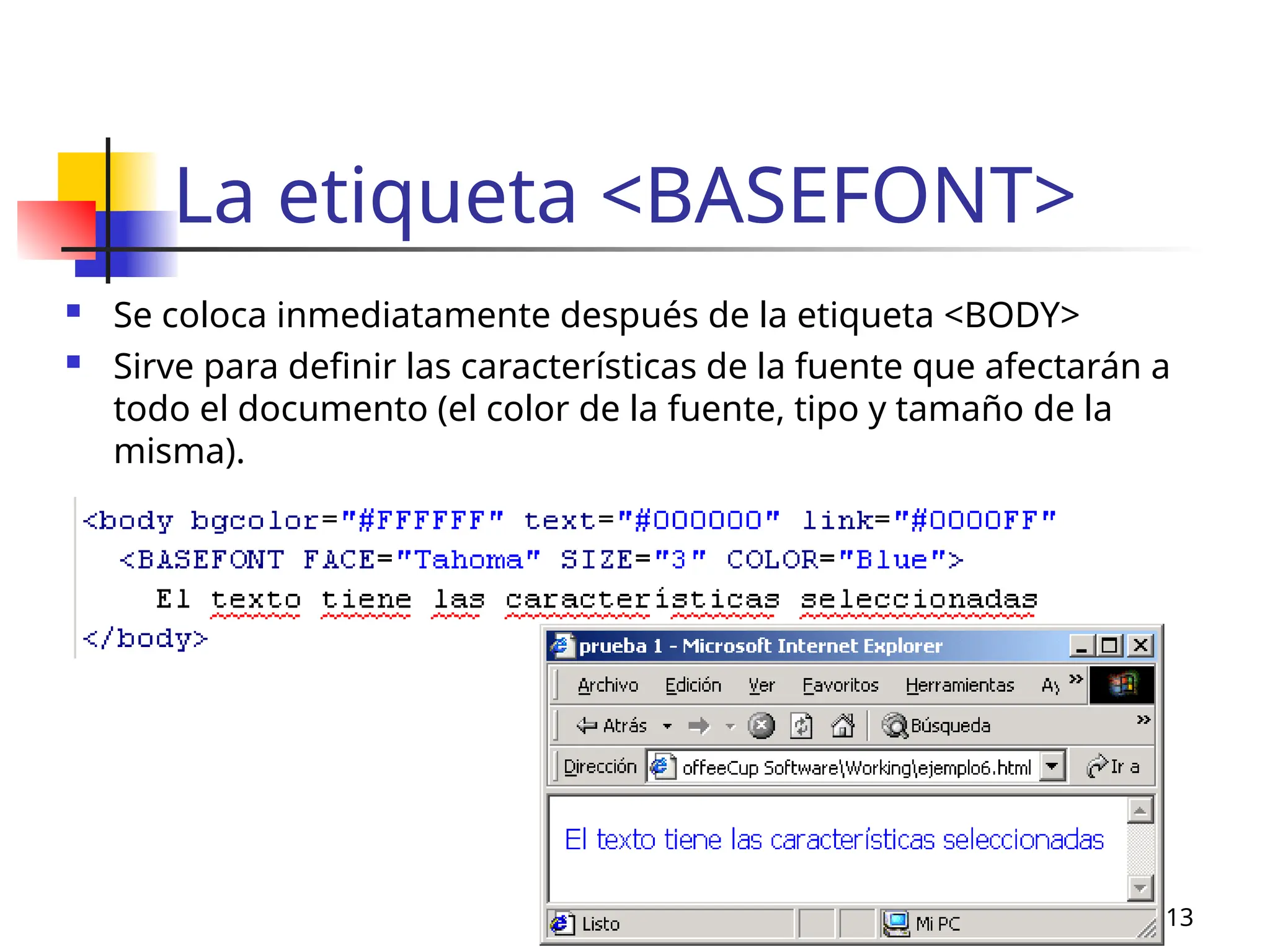
La etiqueta <BASEFONT>
 Se coloca inmediatamente después de la etiqueta <BODY>
 Sirve para definir las características de la fuente que afectarán a
todo el documento (el color de la fuente, tipo y tamaño de la
misma).
MERG 14
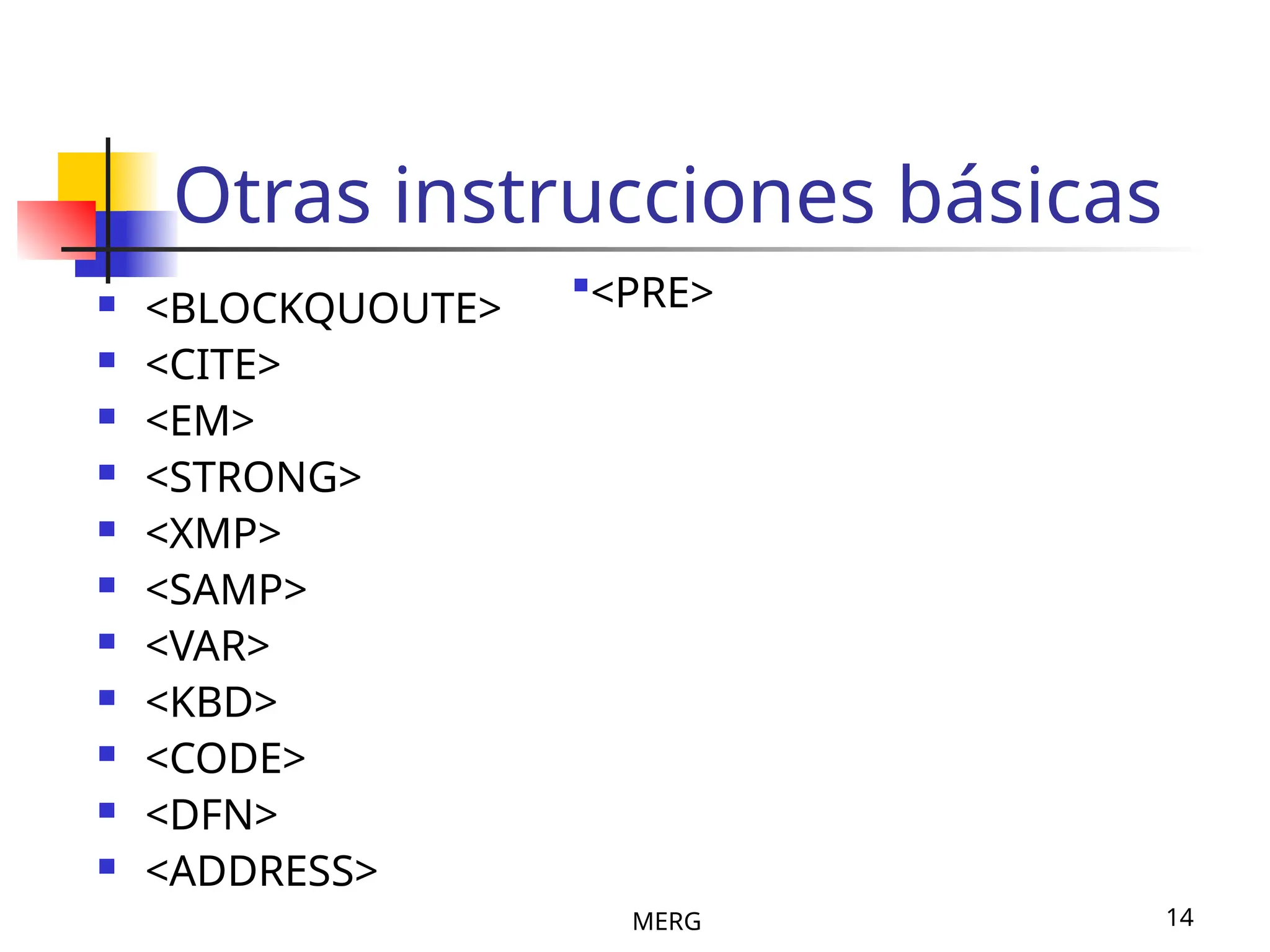
Otras instrucciones básicas
 <BLOCKQUOUTE>
 <CITE>
 <EM>
 <STRONG>
 <XMP>
 <SAMP>
 <VAR>
 <KBD>
 <CODE>
 <DFN>
 <ADDRESS>
<PRE>
MERG 15
Enlaces (Ligas, links) hacia otras
páginas
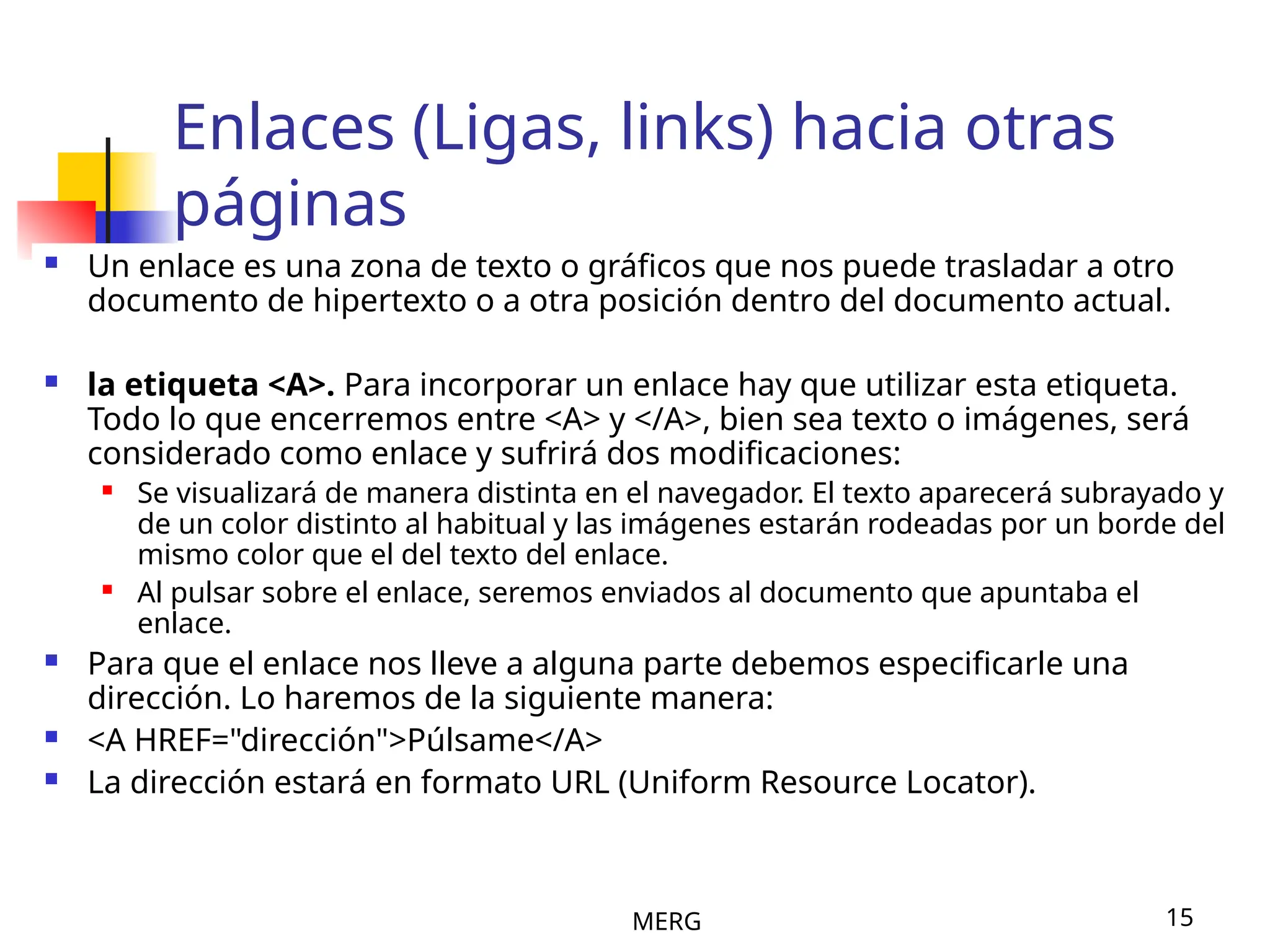
 Un enlace es una zona de texto o gráficos que nos puede trasladar a otro
documento de hipertexto o a otra posición dentro del documento actual.
 la etiqueta <A>. Para incorporar un enlace hay que utilizar esta etiqueta.
Todo lo que encerremos entre <A> y </A>, bien sea texto o imágenes, será
considerado como enlace y sufrirá dos modificaciones:
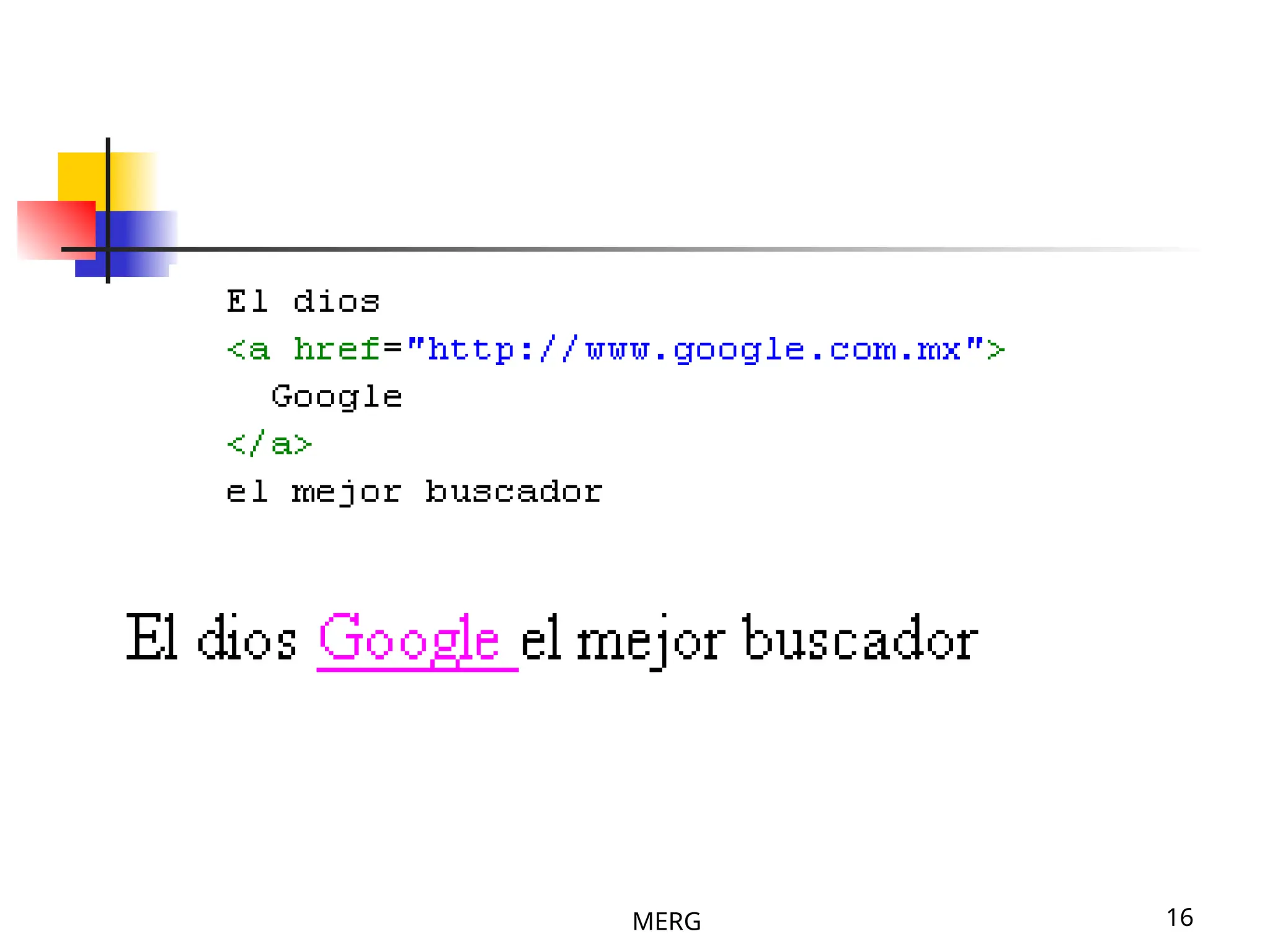
 Se visualizará de manera distinta en el navegador. El texto aparecerá subrayado y
de un color distinto al habitual y las imágenes estarán rodeadas por un borde del
mismo color que el del texto del enlace.
 Al pulsar sobre el enlace, seremos enviados al documento que apuntaba el
enlace.
 Para que el enlace nos lleve a alguna parte debemos especificarle una
dirección. Lo haremos de la siguiente manera:
 <A HREF="dirección">Púlsame</A>
 La dirección estará en formato URL (Uniform Resource Locator).
MERG 16
MERG 17
Marcadores
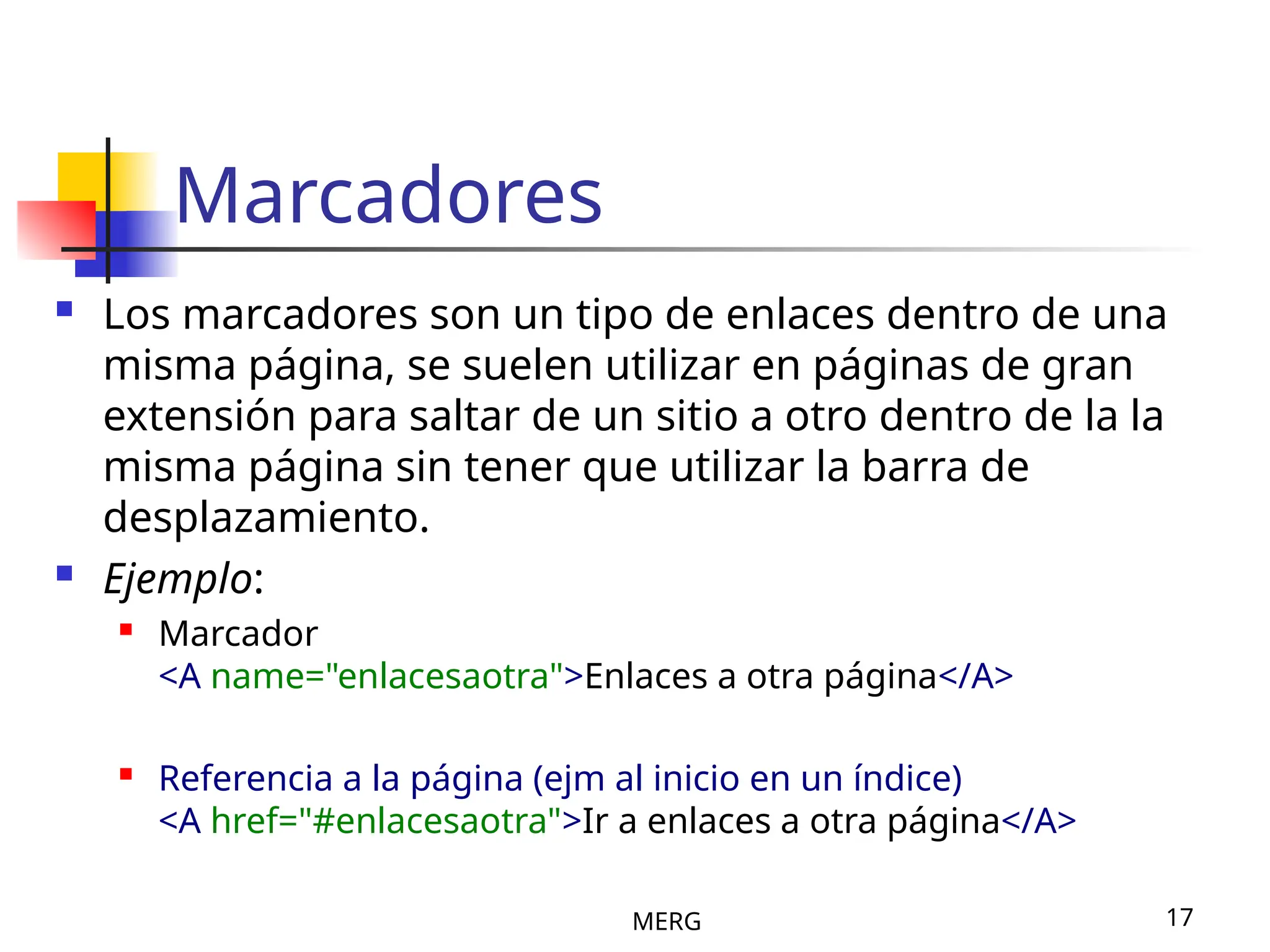
 Los marcadores son un tipo de enlaces dentro de una
misma página, se suelen utilizar en páginas de gran
extensión para saltar de un sitio a otro dentro de la la
misma página sin tener que utilizar la barra de
desplazamiento.
 Ejemplo:
 Marcador
<A name="enlacesaotra">Enlaces a otra página</A>
 Referencia a la página (ejm al inicio en un índice)
<A href="#enlacesaotra">Ir a enlaces a otra página</A>
MERG 18
Enlaces a una dirección de
correo
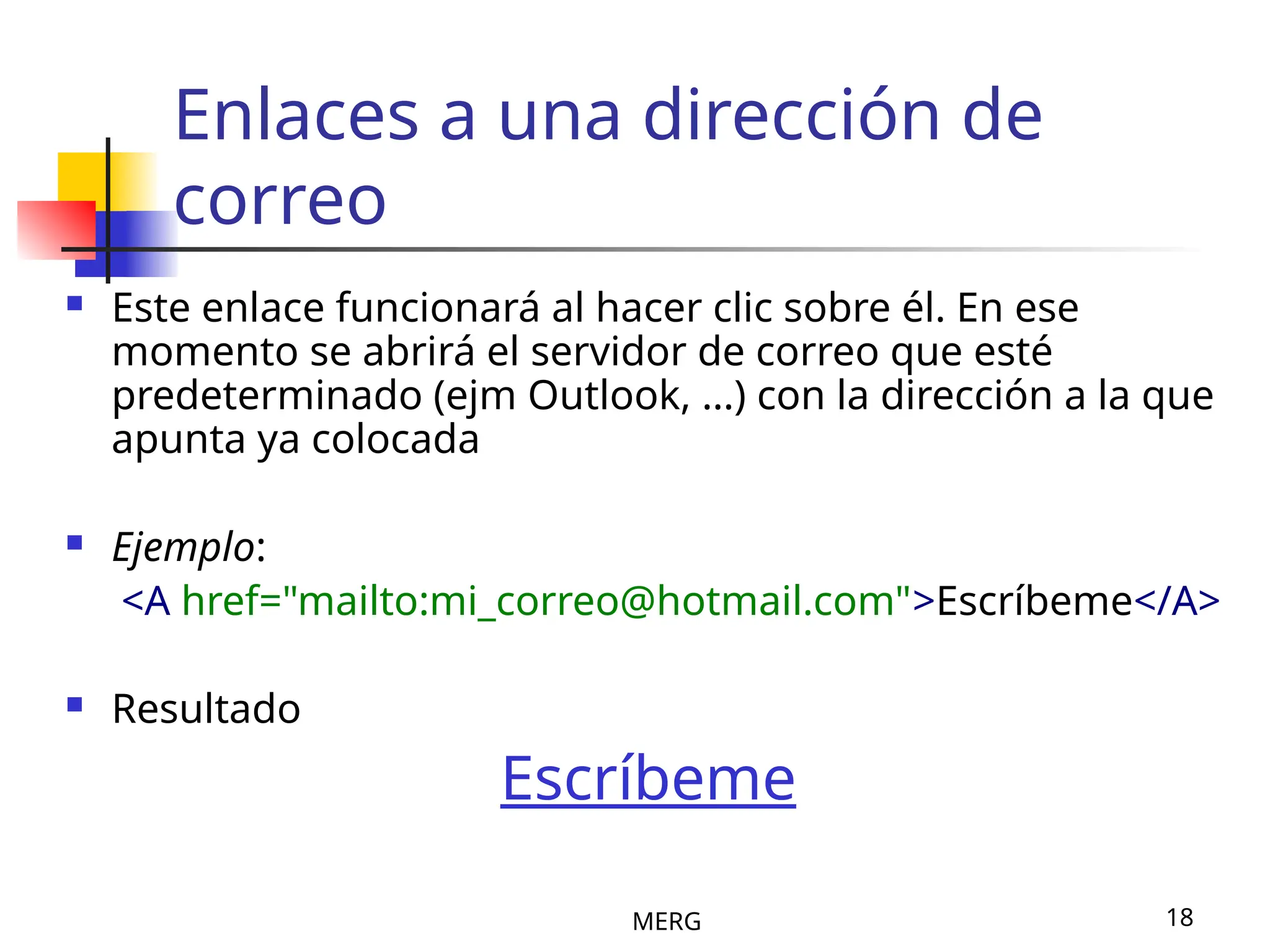
 Este enlace funcionará al hacer clic sobre él. En ese
momento se abrirá el servidor de correo que esté
predeterminado (ejm Outlook, ...) con la dirección a la que
apunta ya colocada
 Ejemplo:
<A href="mailto:mi_correo@hotmail.com">Escríbeme</A>
 Resultado
Escríbeme
MERG 19
Imágenes
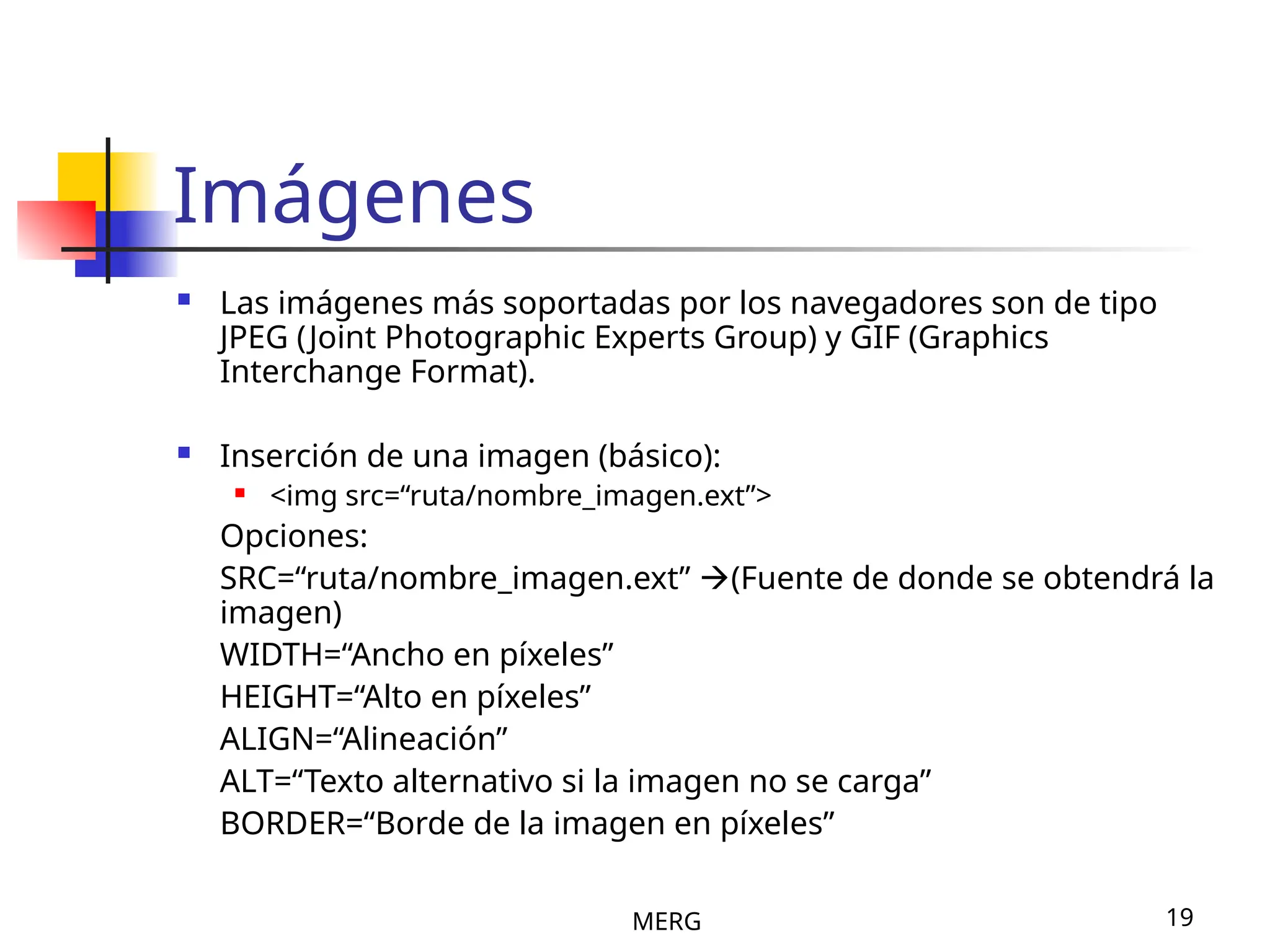
 Las imágenes más soportadas por los navegadores son de tipo
JPEG (Joint Photographic Experts Group) y GIF (Graphics
Interchange Format).
 Inserción de una imagen (básico):
 <img src=“ruta/nombre_imagen.ext”>
Opciones:
SRC=“ruta/nombre_imagen.ext” (Fuente de donde se obtendrá la
imagen)
WIDTH=“Ancho en píxeles”
HEIGHT=“Alto en píxeles”
ALIGN=“Alineación”
ALT=“Texto alternativo si la imagen no se carga”
BORDER=“Borde de la imagen en píxeles”
MERG 20
MERG 21
Opciones sobre las
imágenes
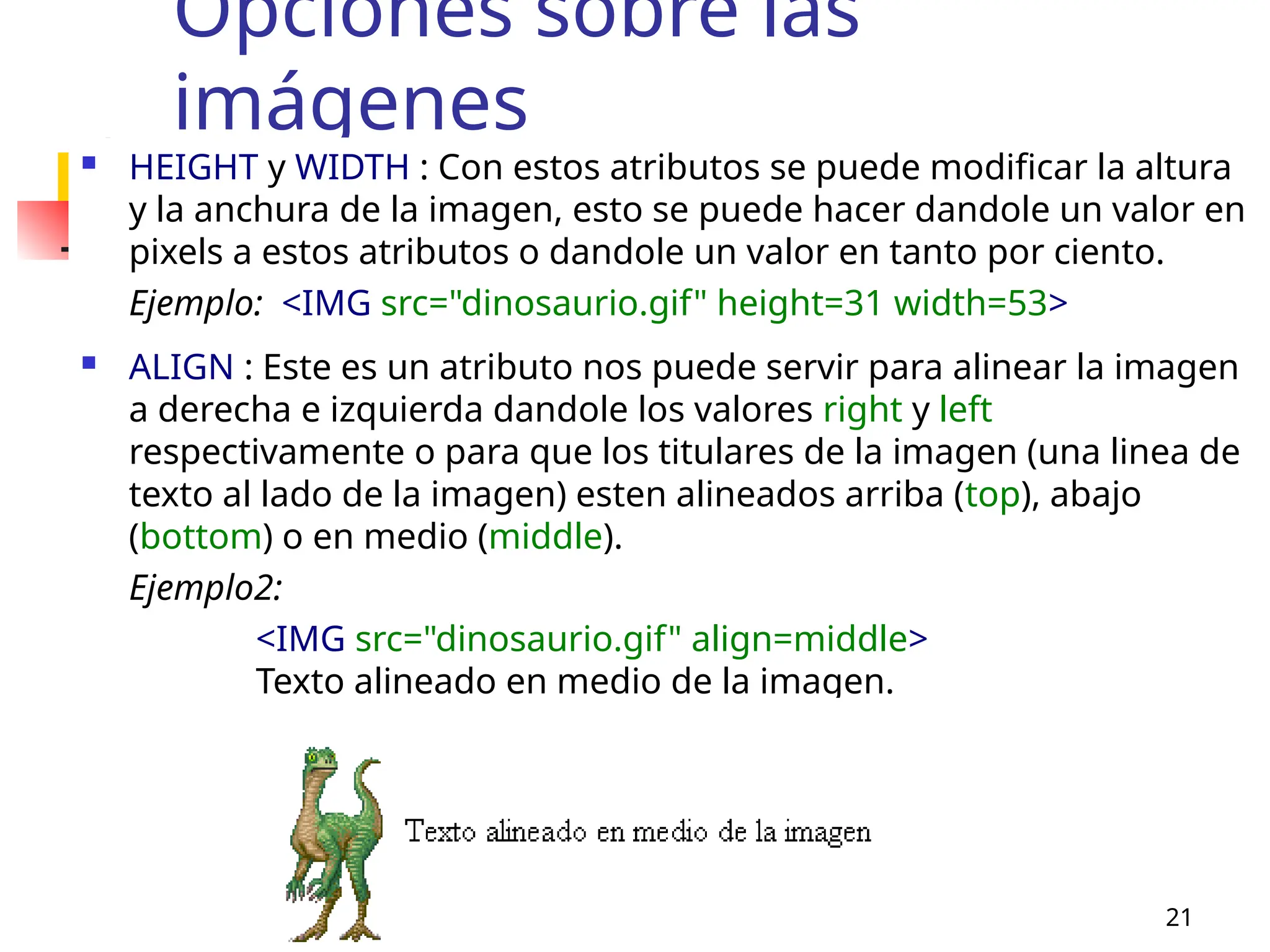
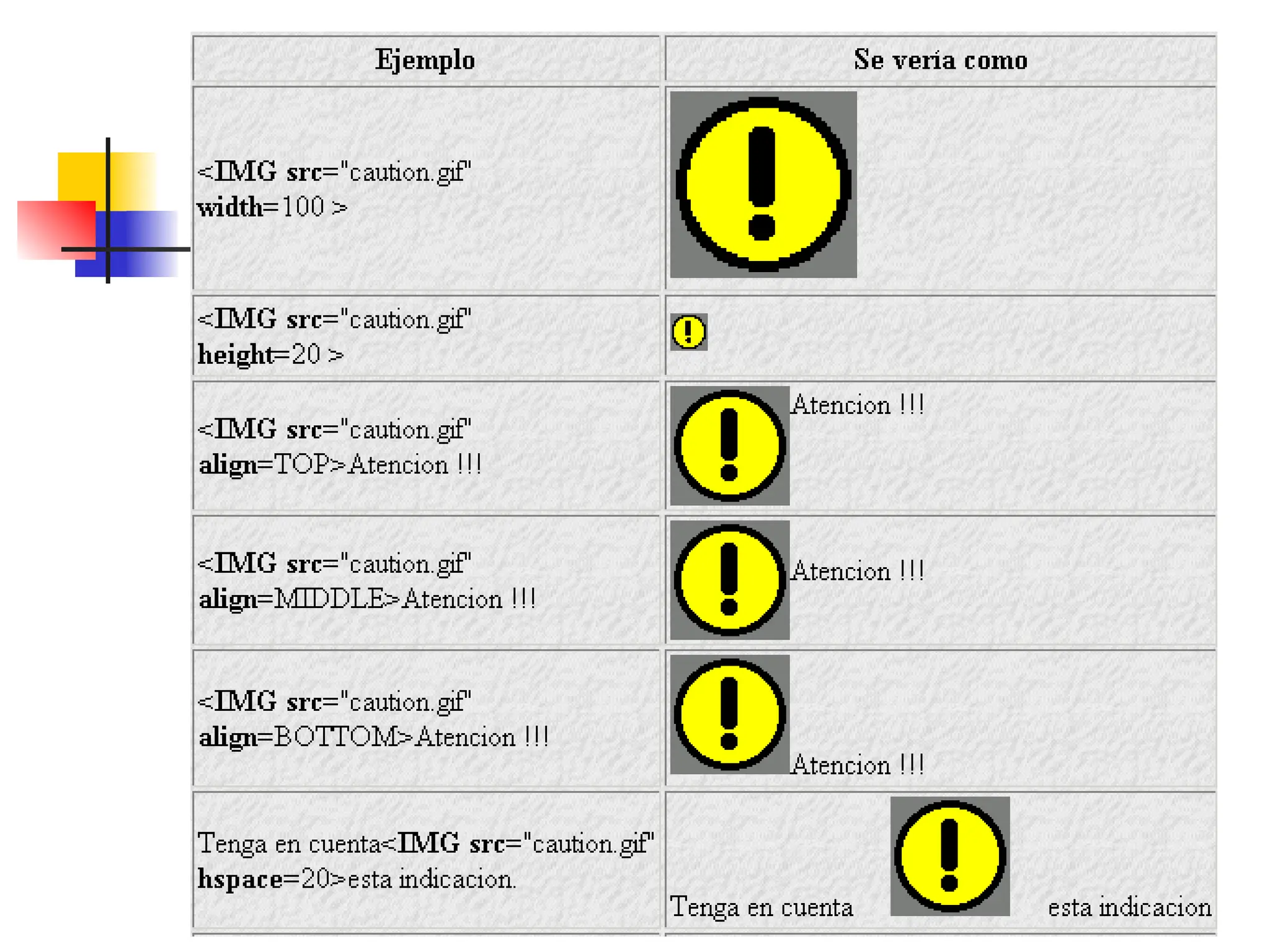
 HEIGHT y WIDTH : Con estos atributos se puede modificar la altura
y la anchura de la imagen, esto se puede hacer dandole un valor en
pixels a estos atributos o dandole un valor en tanto por ciento.
Ejemplo: <IMG src="dinosaurio.gif" height=31 width=53>
 ALIGN : Este es un atributo nos puede servir para alinear la imagen
a derecha e izquierda dandole los valores right y left
respectivamente o para que los titulares de la imagen (una linea de
texto al lado de la imagen) esten alineados arriba (top), abajo
(bottom) o en medio (middle).
Ejemplo2:
<IMG src="dinosaurio.gif" align=middle>
Texto alineado en medio de la imagen.
MERG 22
MERG 23
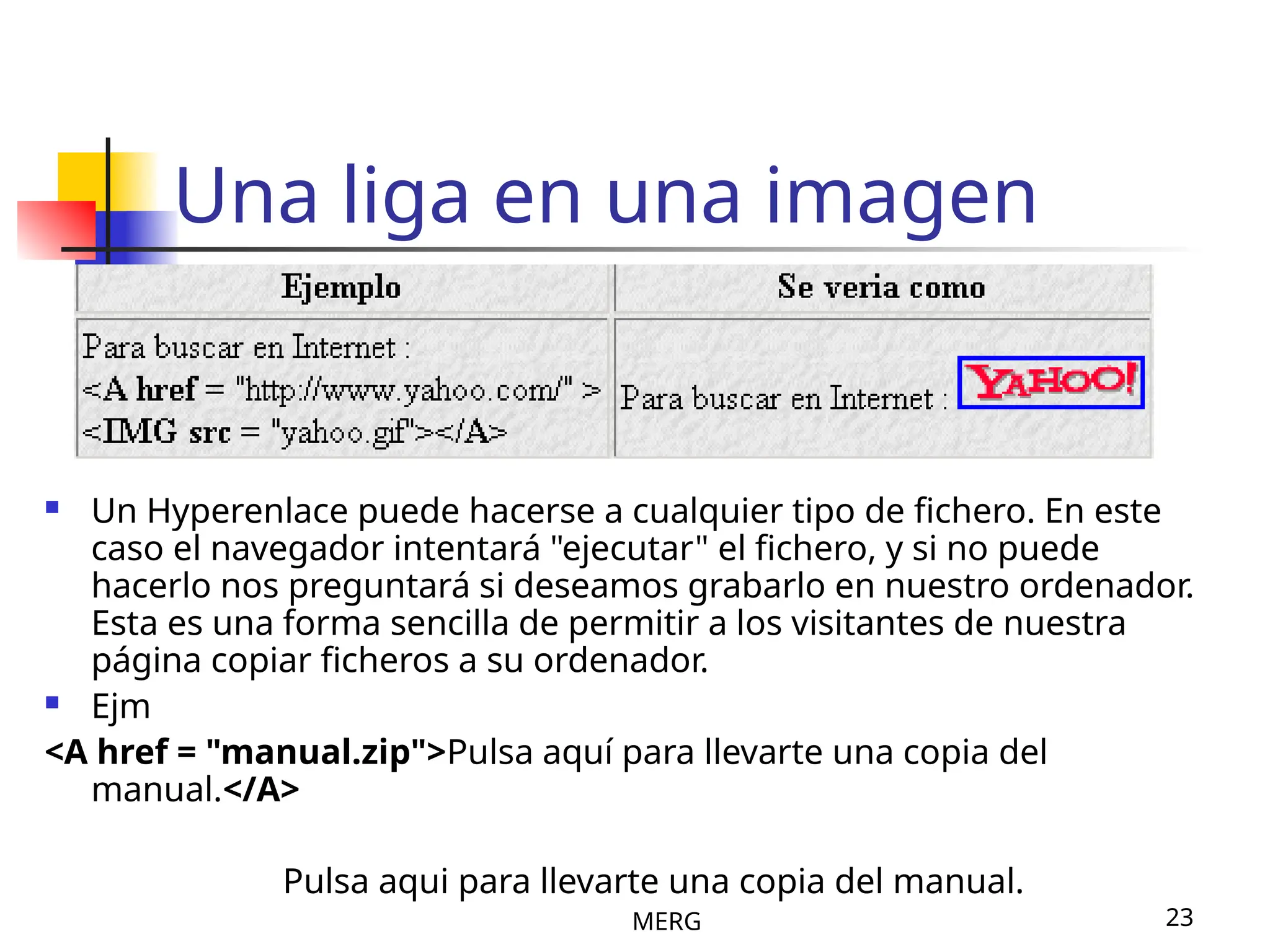
Una liga en una imagen
 Un Hyperenlace puede hacerse a cualquier tipo de fichero. En este
caso el navegador intentará "ejecutar" el fichero, y si no puede
hacerlo nos preguntará si deseamos grabarlo en nuestro ordenador.
Esta es una forma sencilla de permitir a los visitantes de nuestra
página copiar ficheros a su ordenador.
 Ejm
<A href = "manual.zip">Pulsa aquí para llevarte una copia del
manual.</A>
Pulsa aqui para llevarte una copia del manual.
MERG 24
Modificando la barra de
estado
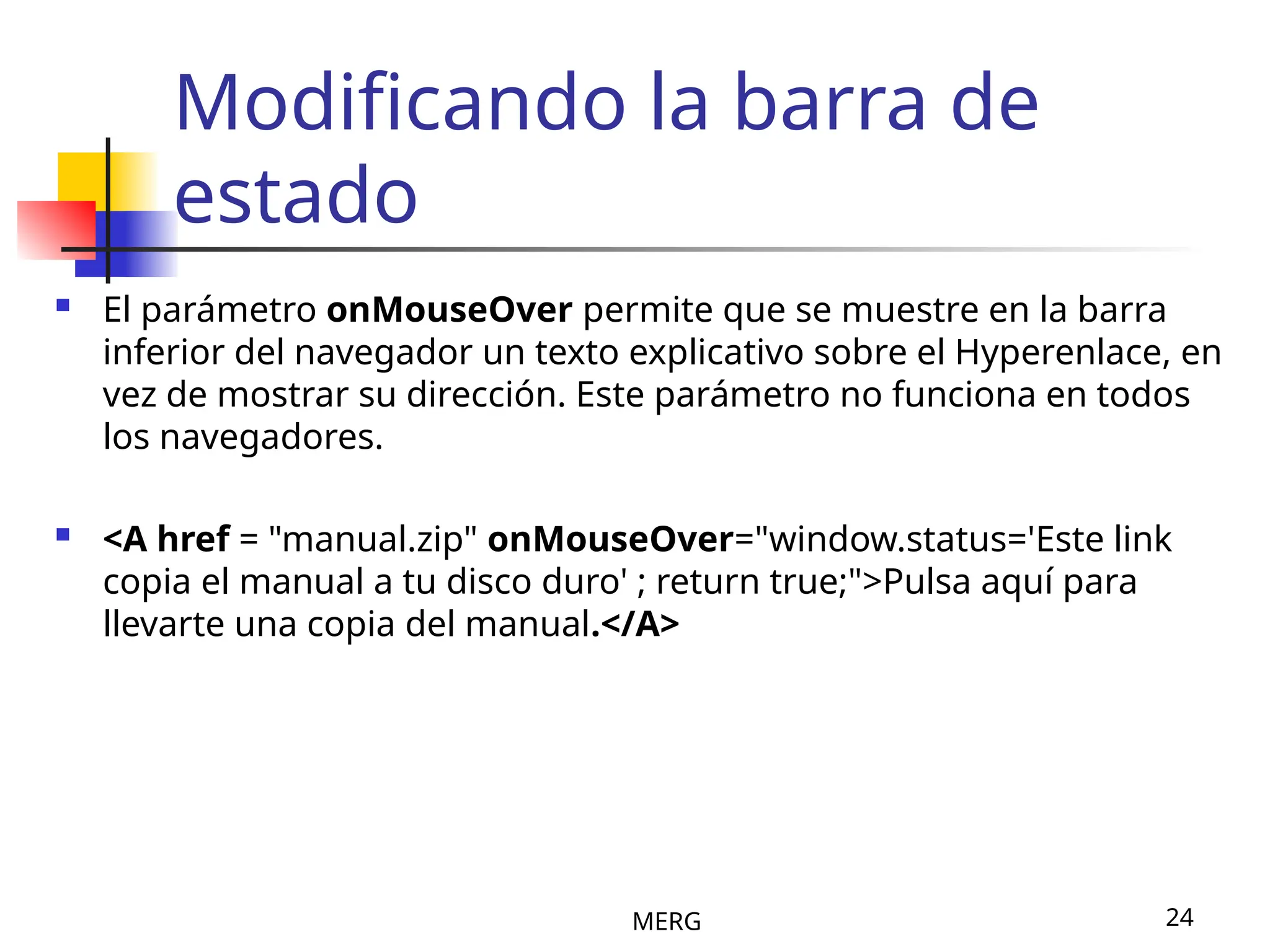
 El parámetro onMouseOver permite que se muestre en la barra
inferior del navegador un texto explicativo sobre el Hyperenlace, en
vez de mostrar su dirección. Este parámetro no funciona en todos
los navegadores.
 <A href = "manual.zip" onMouseOver="window.status='Este link
copia el manual a tu disco duro' ; return true;">Pulsa aquí para
llevarte una copia del manual.</A>
MERG 25
LISTAS
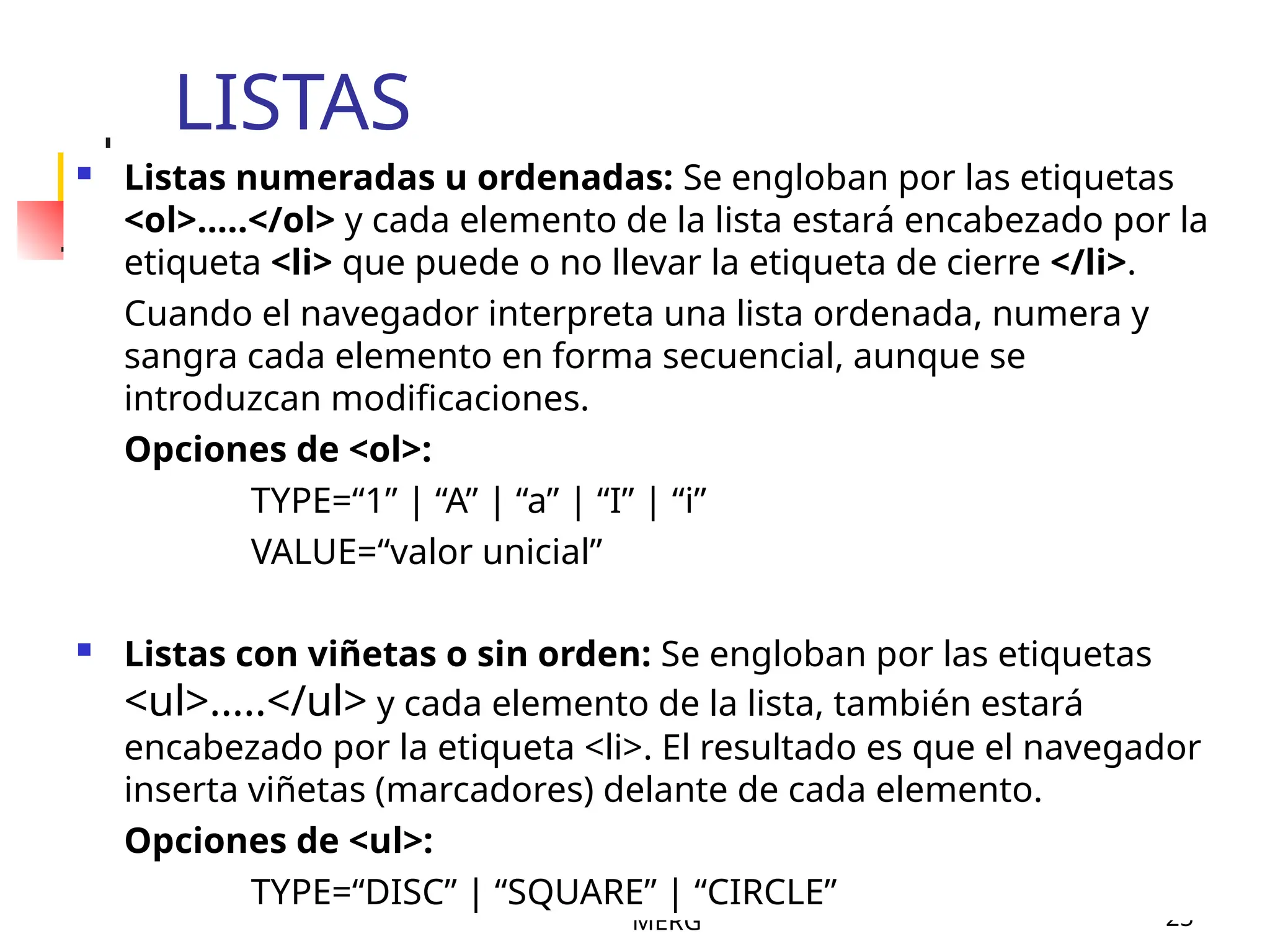
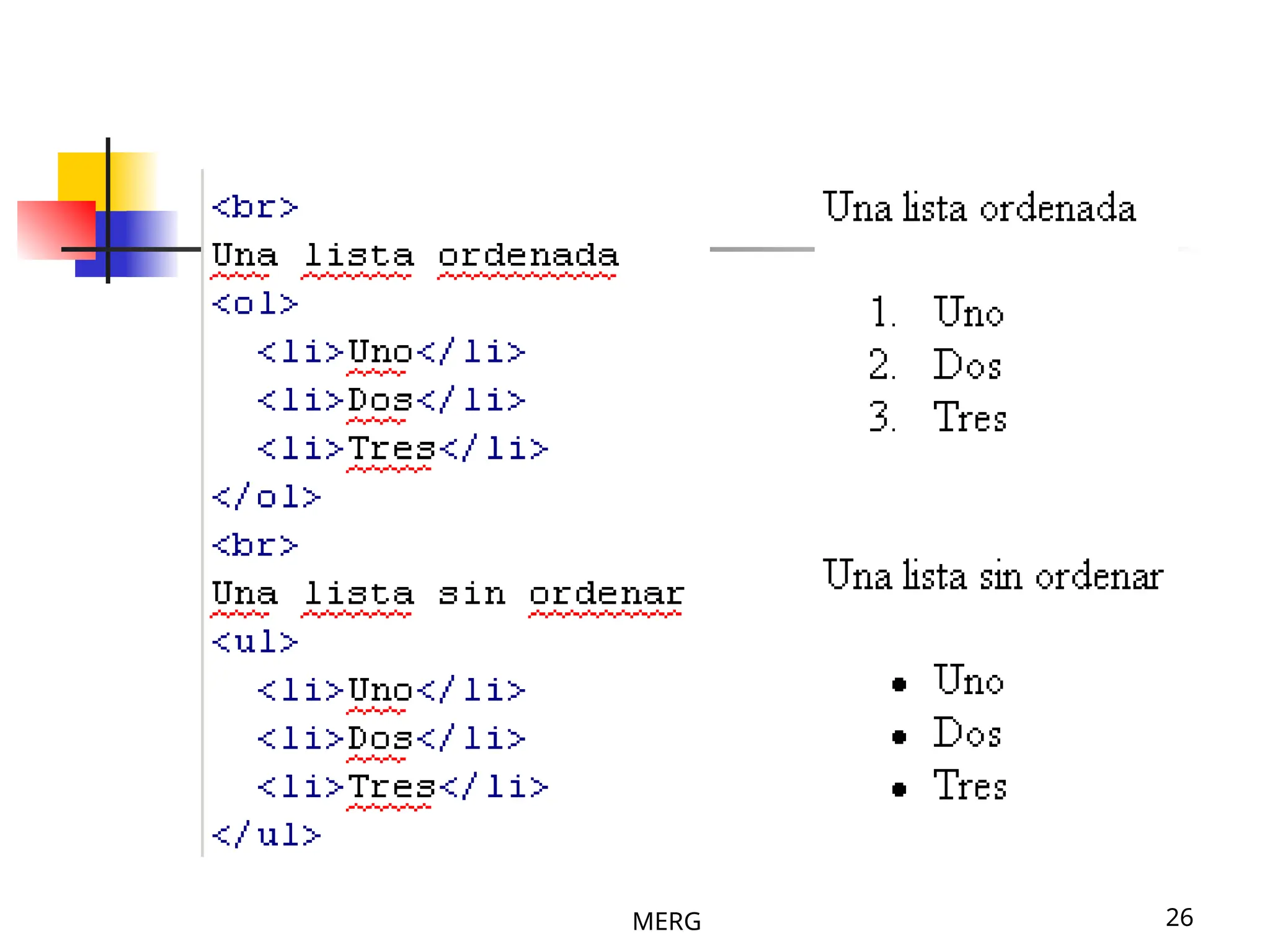
 Listas numeradas u ordenadas: Se engloban por las etiquetas
<ol>.....</ol> y cada elemento de la lista estará encabezado por la
etiqueta <li> que puede o no llevar la etiqueta de cierre </li>.
Cuando el navegador interpreta una lista ordenada, numera y
sangra cada elemento en forma secuencial, aunque se
introduzcan modificaciones.
Opciones de <ol>:
TYPE=“1” | “A” | “a” | “I” | “i”
VALUE=“valor unicial”
 Listas con viñetas o sin orden: Se engloban por las etiquetas
<ul>.....</ul> y cada elemento de la lista, también estará
encabezado por la etiqueta <li>. El resultado es que el navegador
inserta viñetas (marcadores) delante de cada elemento.
Opciones de <ul>:
TYPE=“DISC” | “SQUARE” | “CIRCLE”
MERG 26
MERG 27
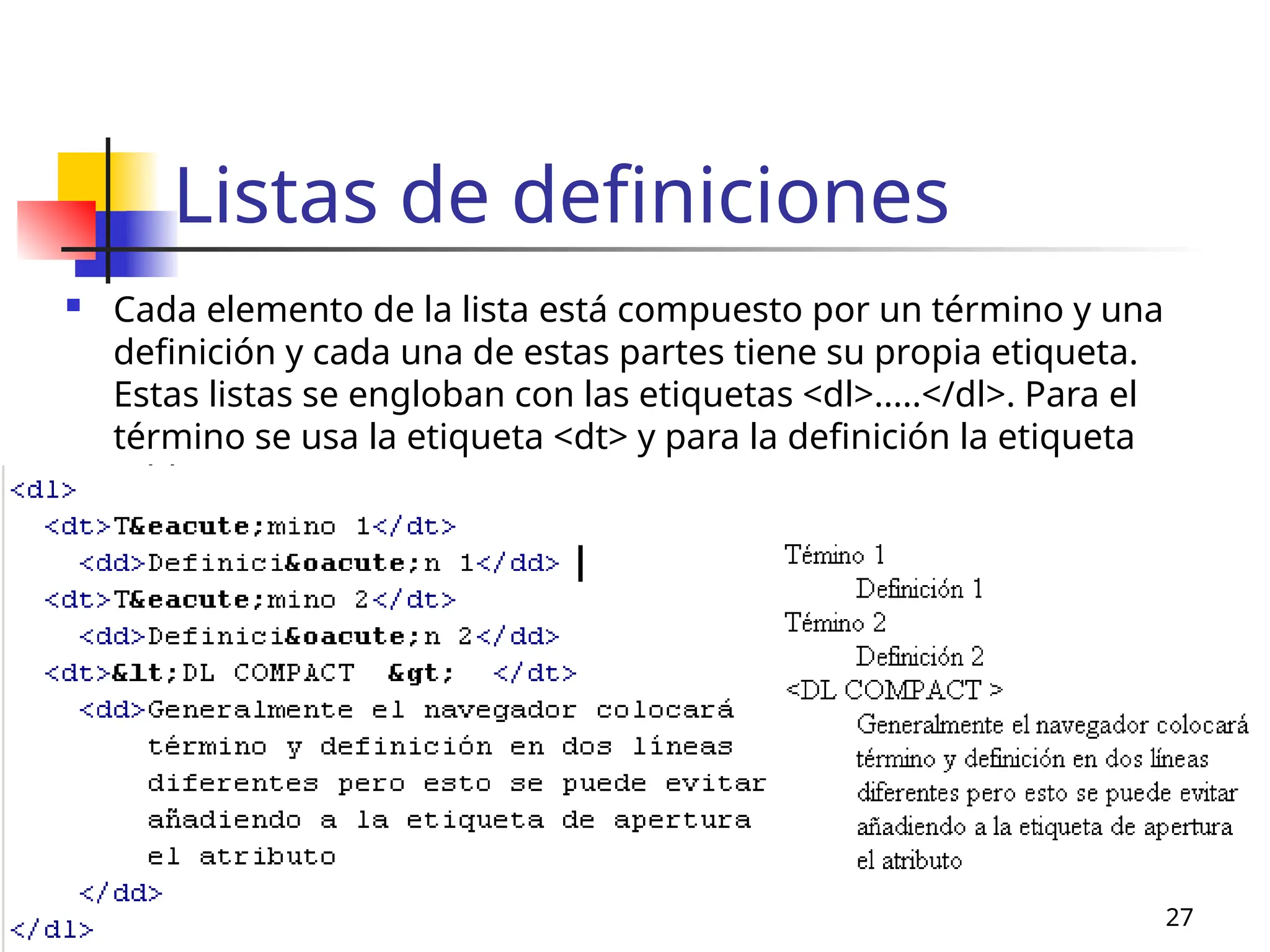
Listas de definiciones
 Cada elemento de la lista está compuesto por un término y una
definición y cada una de estas partes tiene su propia etiqueta.
Estas listas se engloban con las etiquetas <dl>.....</dl>. Para el
término se usa la etiqueta <dt> y para la definición la etiqueta
<dd>.
MERG 28
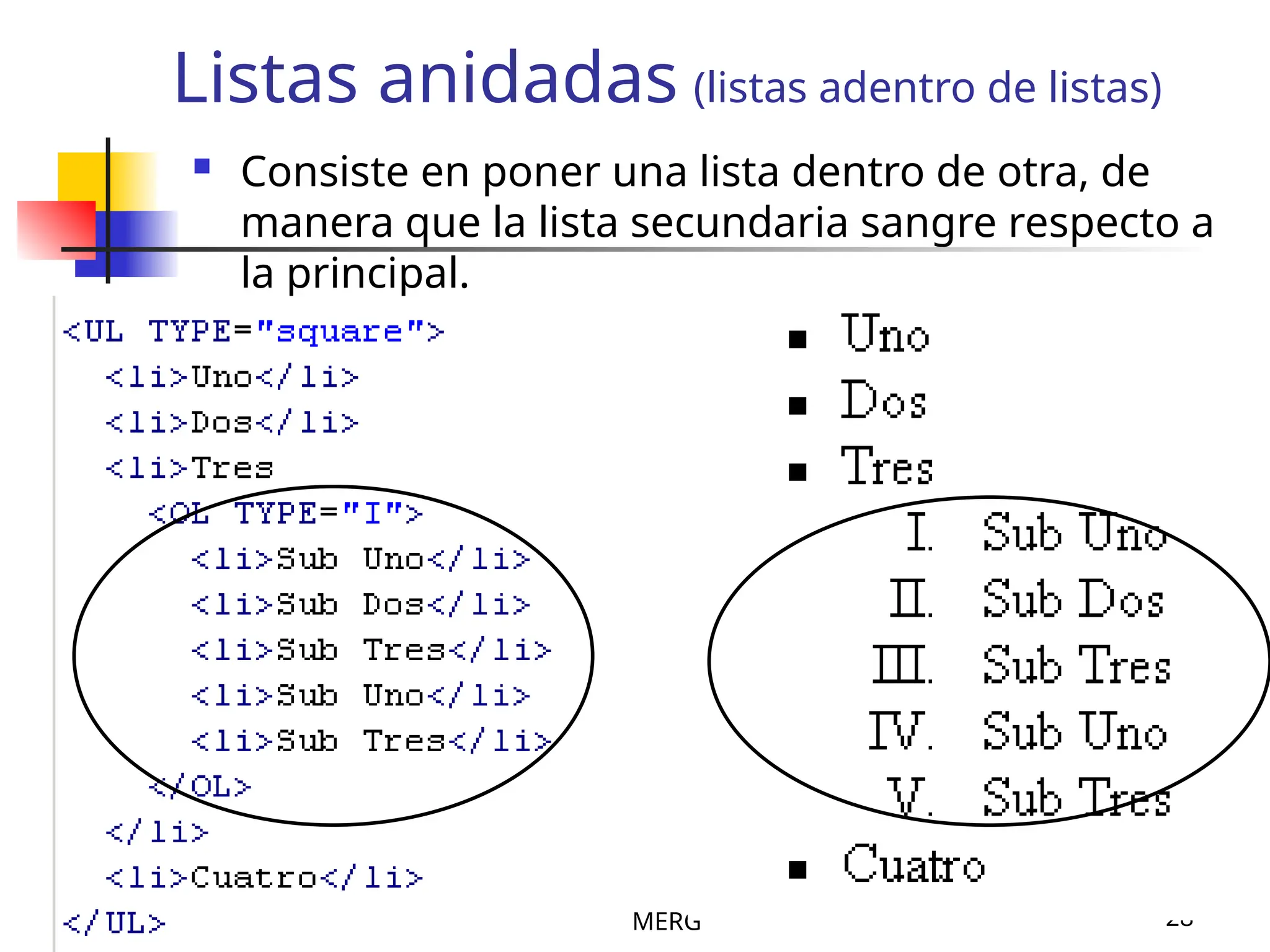
Listas anidadas (listas adentro de listas)
 Consiste en poner una lista dentro de otra, de
manera que la lista secundaria sangre respecto a
la principal.
MERG 29
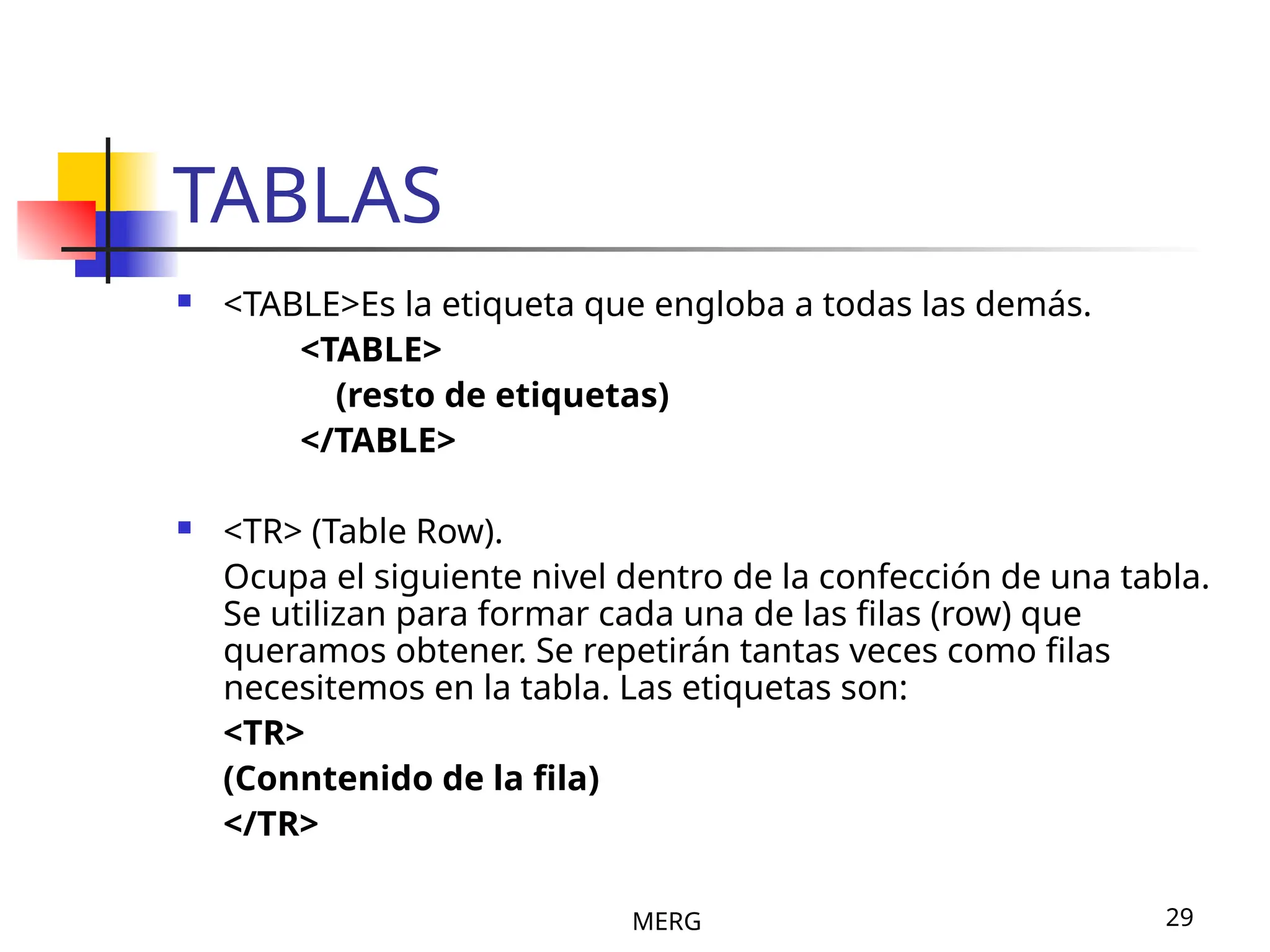
TABLAS
 <TABLE>Es la etiqueta que engloba a todas las demás.
<TABLE>
(resto de etiquetas)
</TABLE>
 <TR> (Table Row).
Ocupa el siguiente nivel dentro de la confección de una tabla.
Se utilizan para formar cada una de las filas (row) que
queramos obtener. Se repetirán tantas veces como filas
necesitemos en la tabla. Las etiquetas son:
<TR>
(Conntenido de la fila)
</TR>
MERG 30
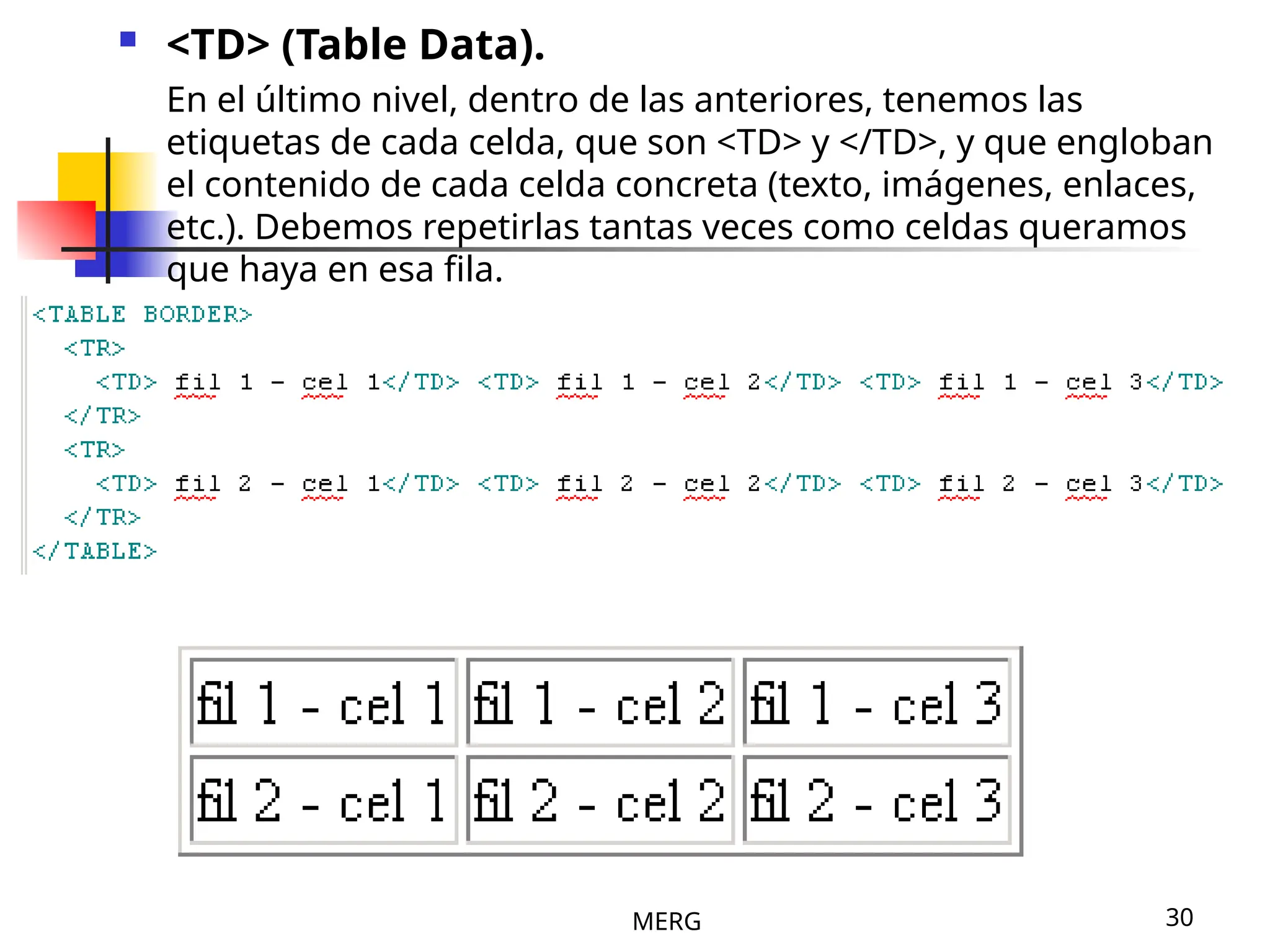
 <TD> (Table Data).
En el último nivel, dentro de las anteriores, tenemos las
etiquetas de cada celda, que son <TD> y </TD>, y que engloban
el contenido de cada celda concreta (texto, imágenes, enlaces,
etc.). Debemos repetirlas tantas veces como celdas queramos
que haya en esa fila.
MERG 31
Opciones de <TABLE>
 ALIGN=“CENTER” |”RIGHT”|”LEFT”
 BGCOLOR=“RRGGBB”
 BORDER=“Ancho Borde en puntos”
 BORDERCOLOR=“RRGGBB”
 CELLSPACING=“espacio entre celdas en puntos”
 CELLPADDING=“espacio entre el texto u objeto y el
borde de la celda”
 COLS=“Número de columnas”
 WIDTH=“Cantidad en puntos” | “porcentaje (ejm 50%)”
 Otras: HEIGHT, HSPACE, VSPACE
MERG 32
Opciones de <TD>
 WIDTH=”VALOR” | “PORCENTAJE”
 ALIGN=“LEFT”|”RIGHT”|”CENTER”
 VALIGN=“TOP”|”MIDDLE”|”BOTTOM”
 BGCOLOR=“RRGGBB"
 Otras opciones:
 COLSPAN
 ROWSPAN
 Investigar para qué sirve la opción <TH> y que diferencia
existe entre esta etiqueta y <TD>.
 Investigar COLSPAN y ROWSPAN (arriba)
MERG 33
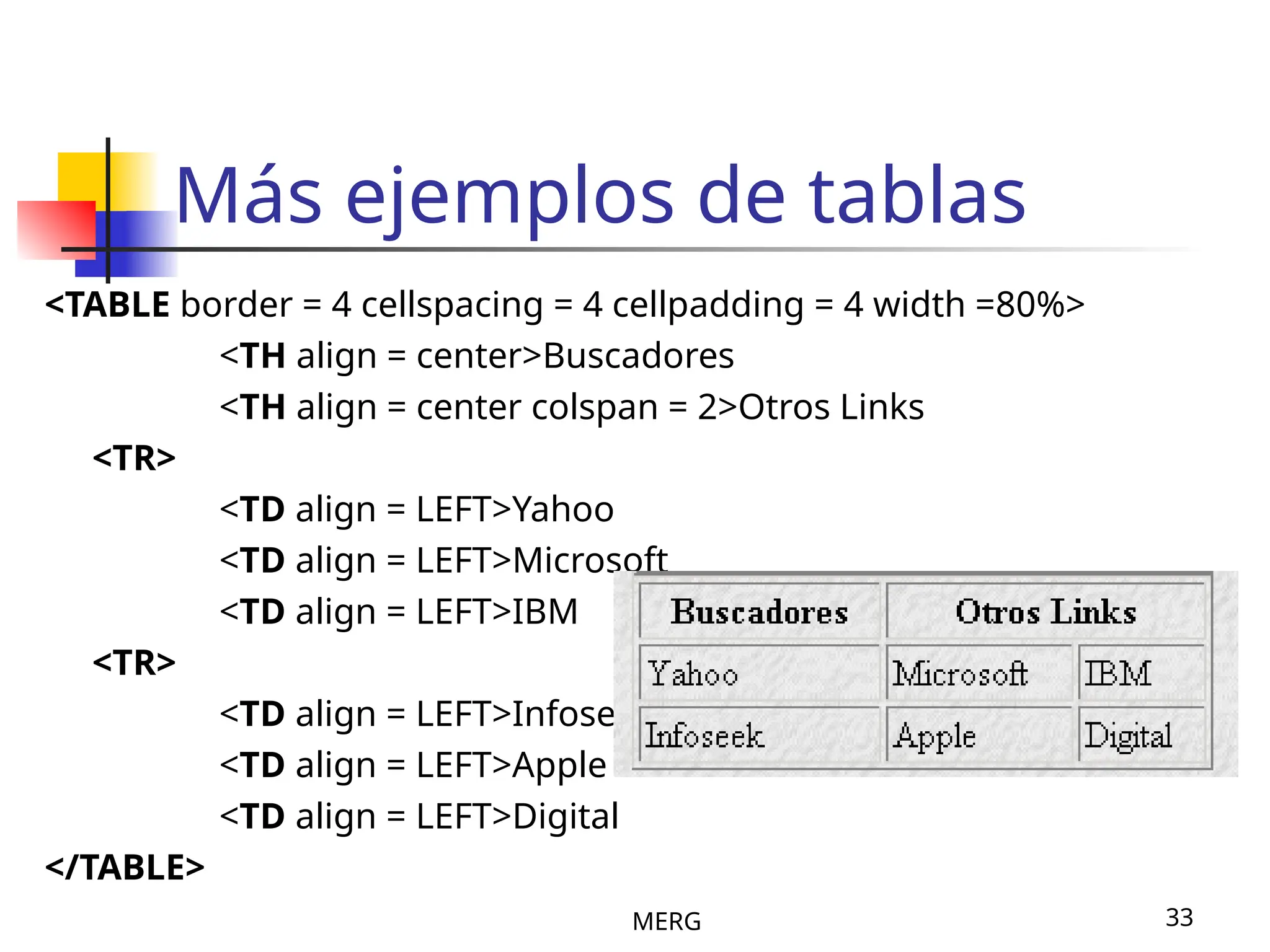
Más ejemplos de tablas
<TABLE border = 4 cellspacing = 4 cellpadding = 4 width =80%>
<TH align = center>Buscadores
<TH align = center colspan = 2>Otros Links
<TR>
<TD align = LEFT>Yahoo
<TD align = LEFT>Microsoft
<TD align = LEFT>IBM
<TR>
<TD align = LEFT>Infoseek
<TD align = LEFT>Apple
<TD align = LEFT>Digital
</TABLE>
MERG 34
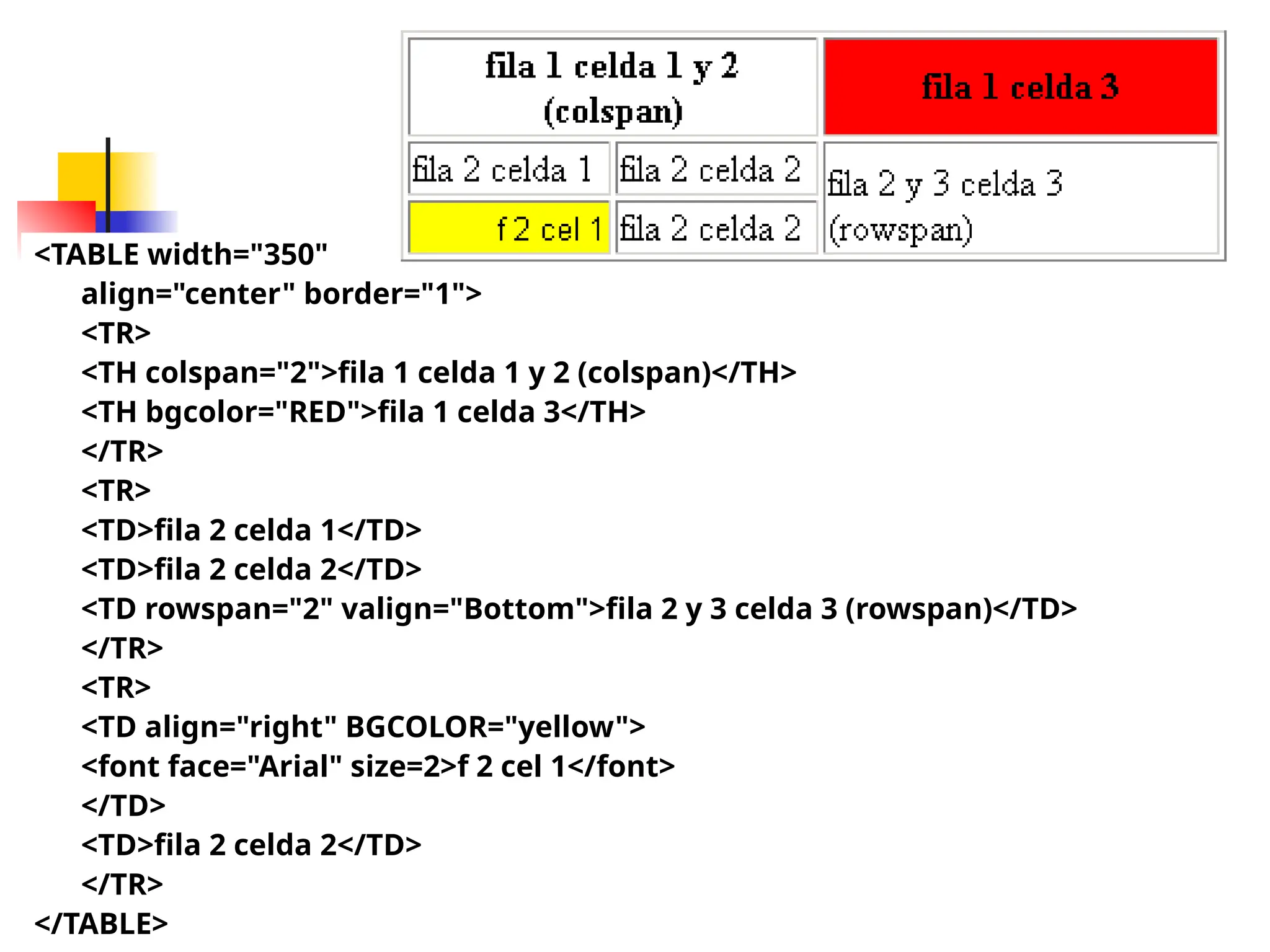
<TABLE width="350"
align="center" border="1">
<TR>
<TH colspan="2">fila 1 celda 1 y 2 (colspan)</TH>
<TH bgcolor="RED">fila 1 celda 3</TH>
</TR>
<TR>
<TD>fila 2 celda 1</TD>
<TD>fila 2 celda 2</TD>
<TD rowspan="2" valign="Bottom">fila 2 y 3 celda 3 (rowspan)</TD>
</TR>
<TR>
<TD align="right" BGCOLOR="yellow">
<font face="Arial" size=2>f 2 cel 1</font>
</TD>
<TD>fila 2 celda 2</TD>
</TR>
</TABLE>
MERG 35
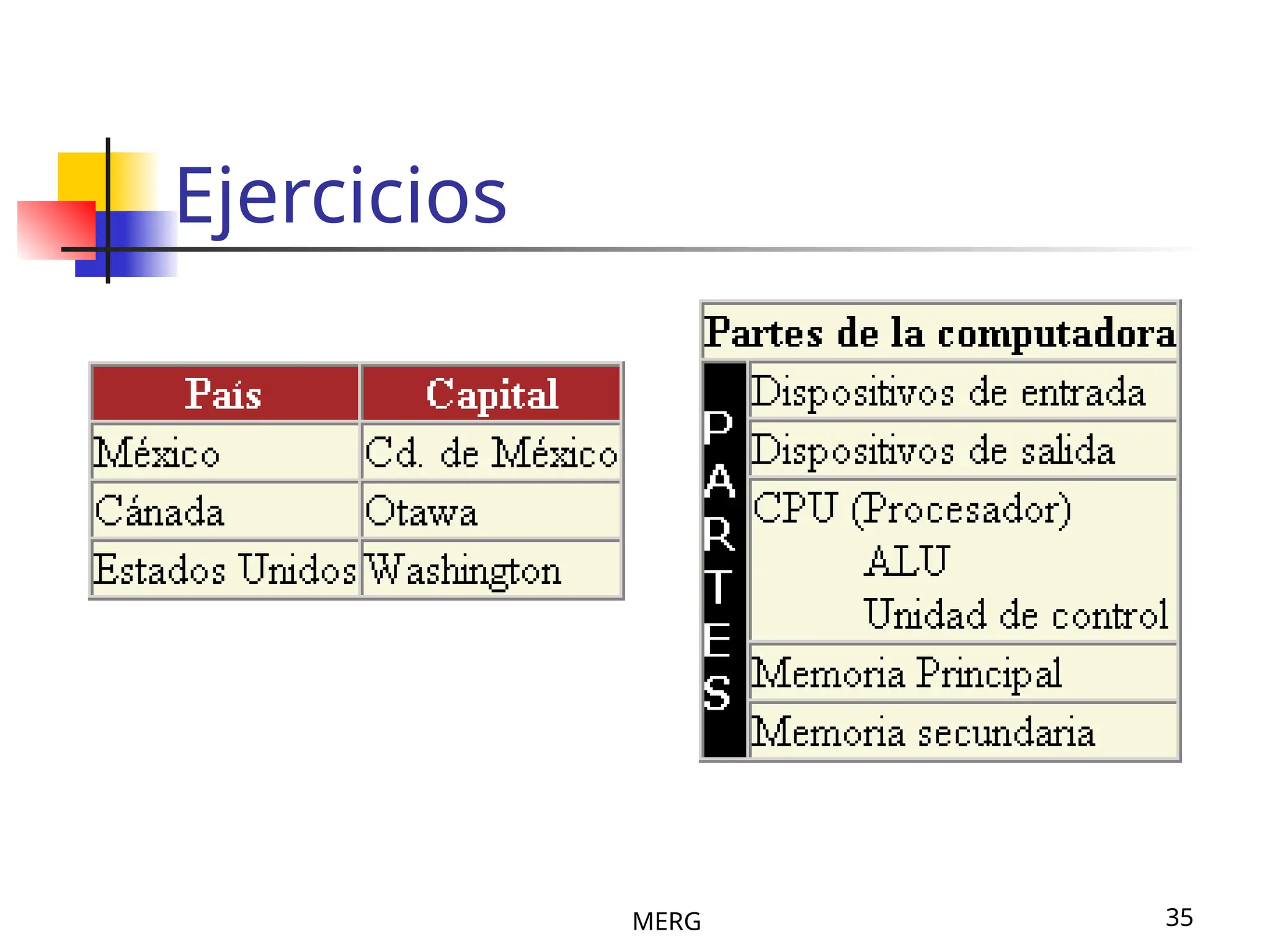
Ejercicios
MERG 36
Referencias
 HTML

http://www.webestilo.com/html

http://www.mundophp.org/documentacion/html/

http://usuarios.lycos.es/rsanz/fr1.htm

http://www.geocities.com/SiliconValley/2915/
manual.htm
 Una aplicación sobre los colores (RGB)

http://usuarios.lycos.es/rsanz/col.htm
 Lista de caracteres especiales

http://www.webestilo.com/html/refe.phtml
Mejorando las páginas
usando FRAMES
Introducción a la Ingeniería en
Computación
UTM
MERG 38
FRAMES
 FRAMES (en inglés, marcos o cuadros) es un procedimiento del lenguaje
HTML para dividir la pantalla en diferentes zonas, o ventanas, que pueden
actuar independientemente unas de otras, como si se trataran de páginas
HTML diferentes. De hecho, cada una de estas partes se “llena" con una
página HTML.
 Una de sus características más importantes es que, pulsando un enlace
situado en un frame, se puede cargar en alguna parte o zona del frame.
 Esto se utiliza frecuentemente un frame estrecho en la parte lateral (o
superior) con un índice del contenido en forma de diferentes enlaces, que,
al ser pulsados cargan en la ventana principal las distintas páginas. De esta
manera se facilita la navegación entre las páginas, pues aunque se vaya
pasando de unas a otras, siempre estará a la vista el índice del conjunto.
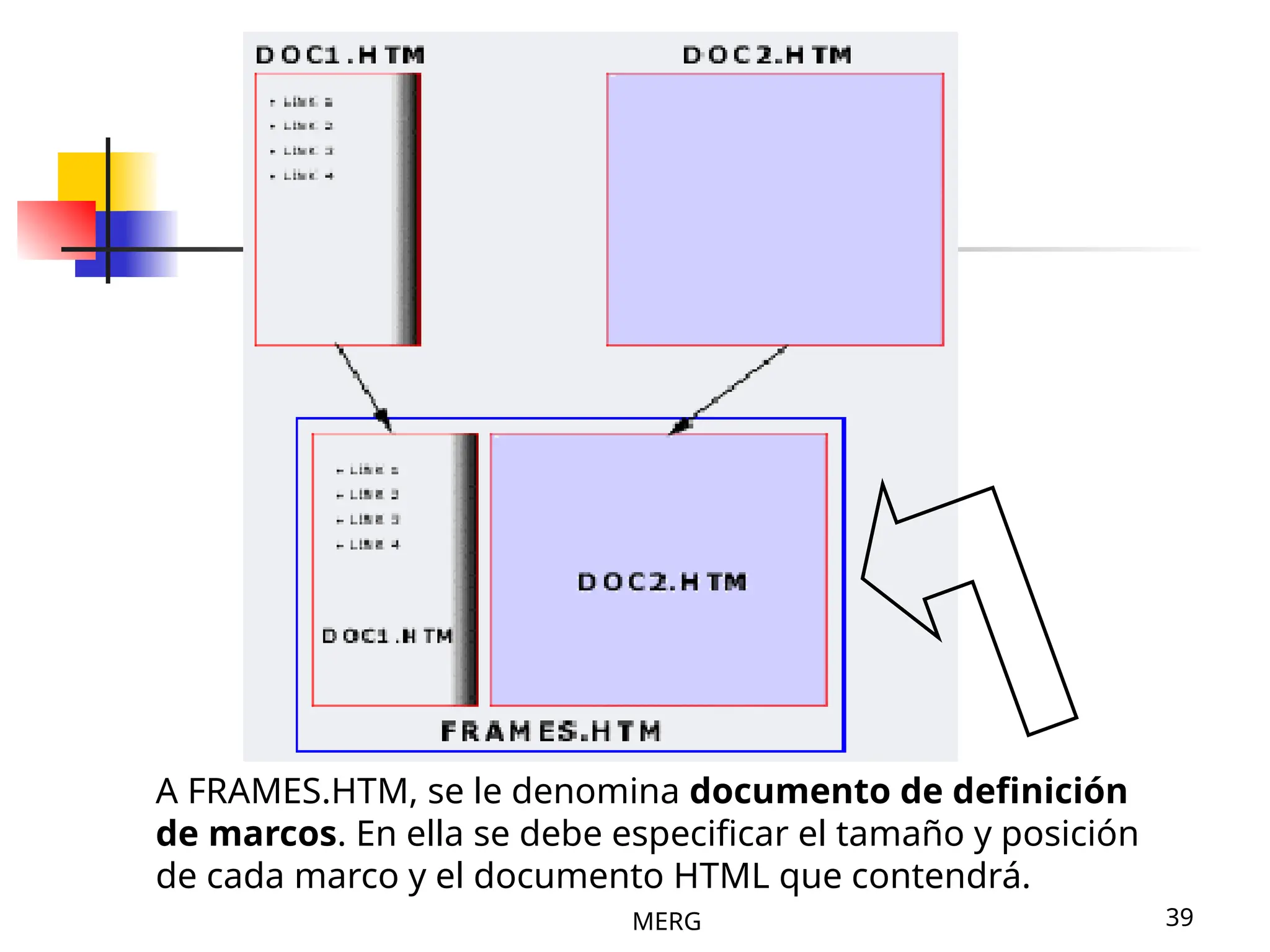
 Por ejemplo, para construir un documento dividido en dos partes, una a la
izquierda y una a la derecha, necesitaremos tres páginas HTML: una por
cada parte (doc1.htm y doc2.htm) y una que los contenga (frames.htm).
MERG 39
A FRAMES.HTM, se le denomina documento de definición
de marcos. En ella se debe especificar el tamaño y posición
de cada marco y el documento HTML que contendrá.
MERG 40
Estructura de un documento
de definición de marcos
 Un documento HTML con frames se diferencia, en su
estructura, a un documento HTML sin frames. Un
documento básico tiene una sección de cabecera (HEAD) y
una sección de cuerpo (BODY). Un documento con frames
tiene:
1. Una cabecera (HEAD),
2. Un FRAMESET (conjunto de frames) dónde se especifica la
disposición de las vistas en la ventana principal,
3. Un cuerpo (BODY) opcional para proveer un contenido
alternativo en el caso que el navegador no soporte frames
o esté configurado para no mostrarlos.
MERG 41
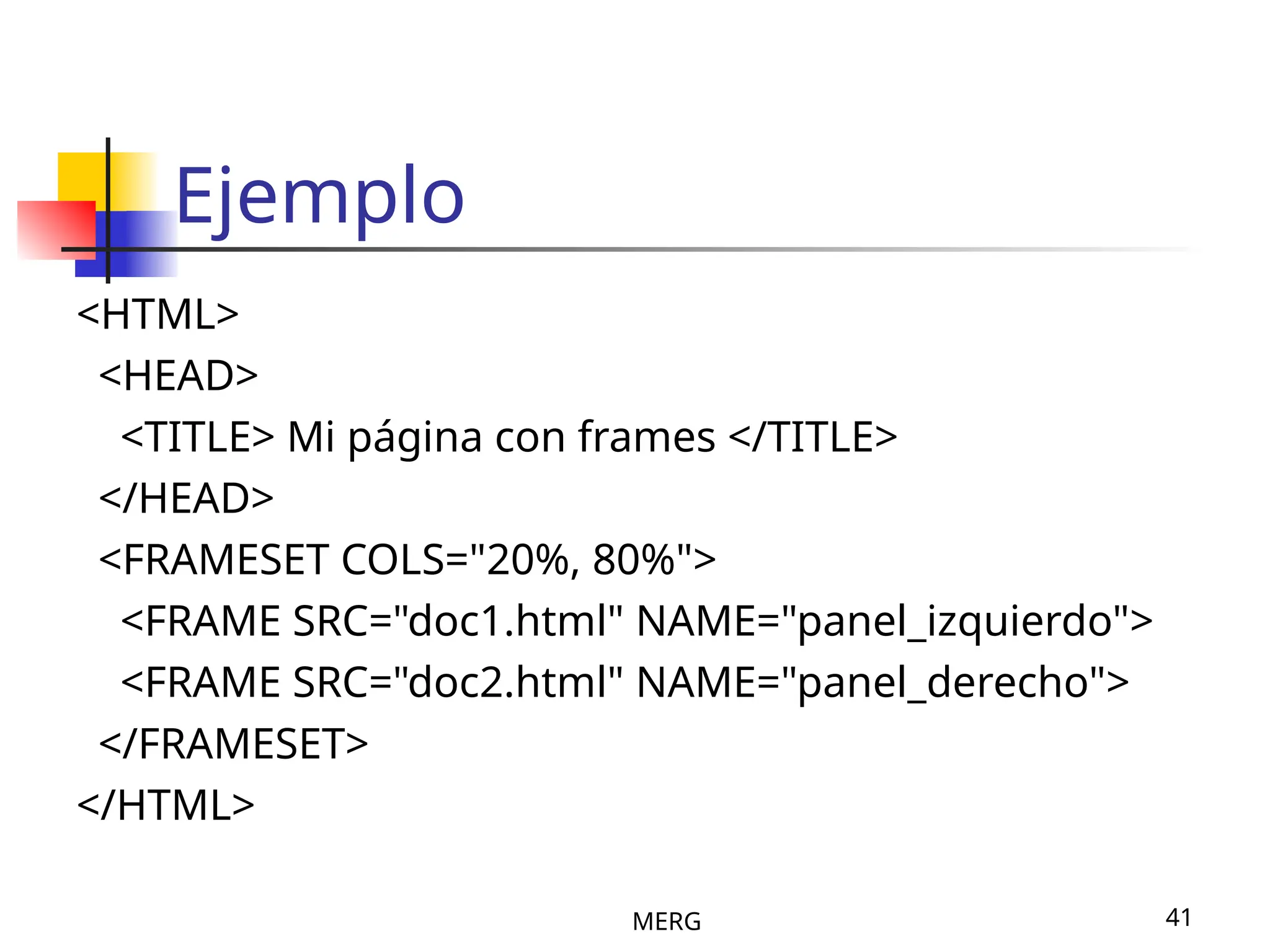
Ejemplo
<HTML>
<HEAD>
<TITLE> Mi página con frames </TITLE>
</HEAD>
<FRAMESET COLS="20%, 80%">
<FRAME SRC="doc1.html" NAME="panel_izquierdo">
<FRAME SRC="doc2.html" NAME="panel_derecho">
</FRAMESET>
</HTML>
MERG 42
<FRAMESET> </FRAMESET>
 Esta etiqueta permite crear las divisiones en la ventana del browser y
definir la distribución de los frames en columnas o en filas, según qué
atributo use.
Los atributos de este elemento son:
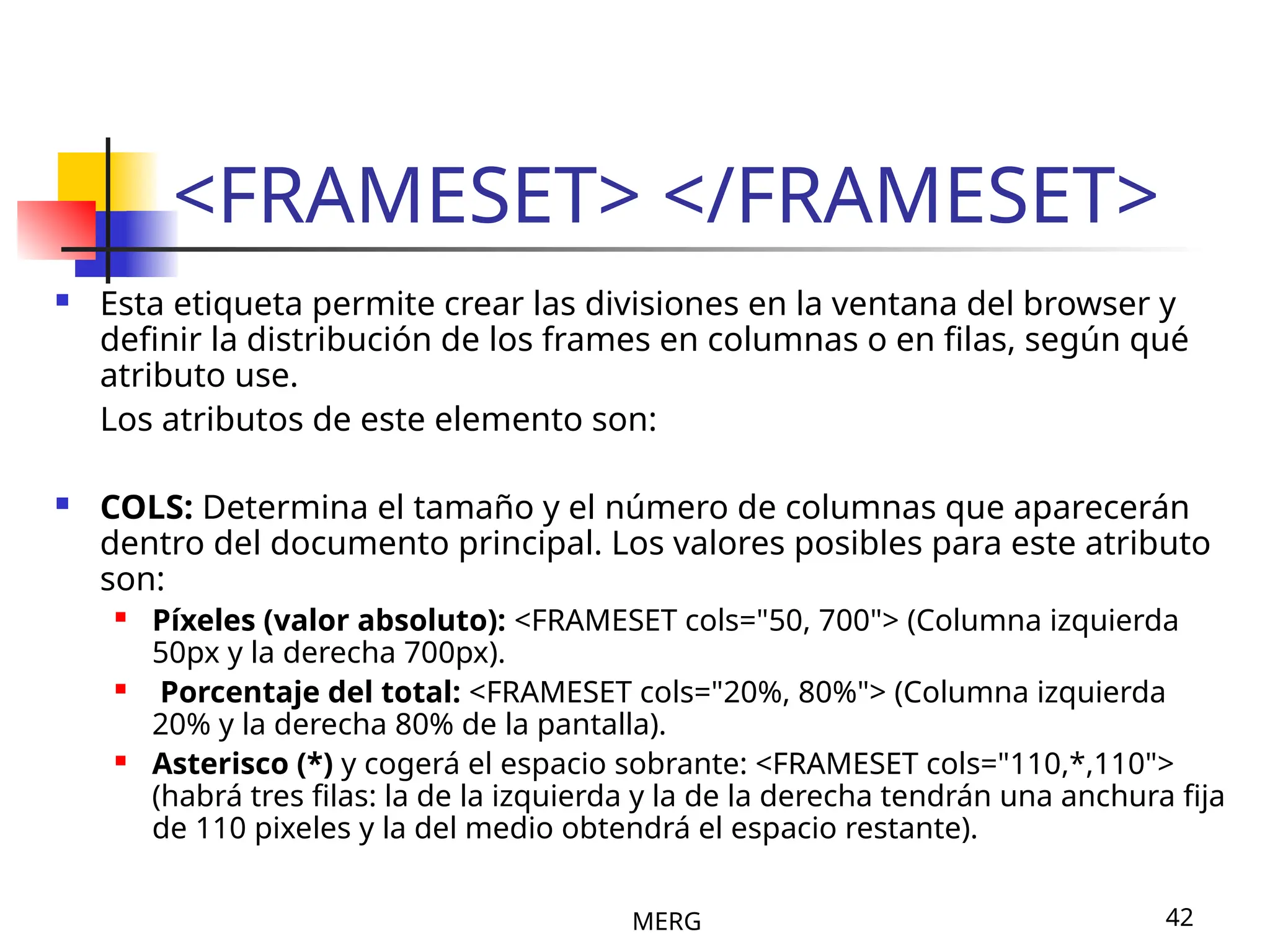
 COLS: Determina el tamaño y el número de columnas que aparecerán
dentro del documento principal. Los valores posibles para este atributo
son:
 Píxeles (valor absoluto): <FRAMESET cols="50, 700"> (Columna izquierda
50px y la derecha 700px).
 Porcentaje del total: <FRAMESET cols="20%, 80%"> (Columna izquierda
20% y la derecha 80% de la pantalla).
 Asterisco (*) y cogerá el espacio sobrante: <FRAMESET cols="110,*,110">
(habrá tres filas: la de la izquierda y la de la derecha tendrán una anchura fija
de 110 pixeles y la del medio obtendrá el espacio restante).
MERG 43
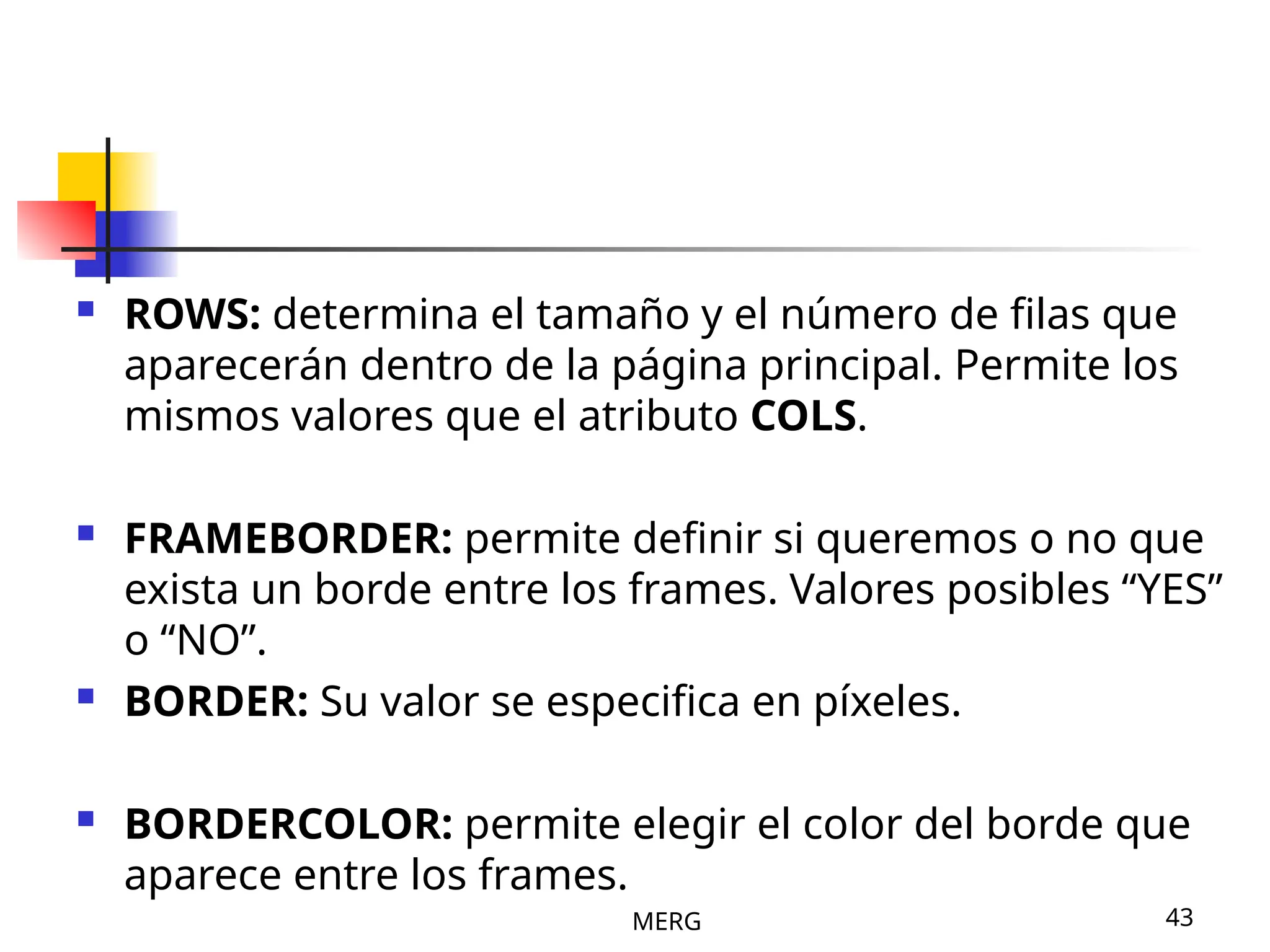
 ROWS: determina el tamaño y el número de filas que
aparecerán dentro de la página principal. Permite los
mismos valores que el atributo COLS.
 FRAMEBORDER: permite definir si queremos o no que
exista un borde entre los frames. Valores posibles “YES”
o “NO”.
 BORDER: Su valor se especifica en píxeles.
 BORDERCOLOR: permite elegir el color del borde que
aparece entre los frames.
MERG 44
<FRAME>
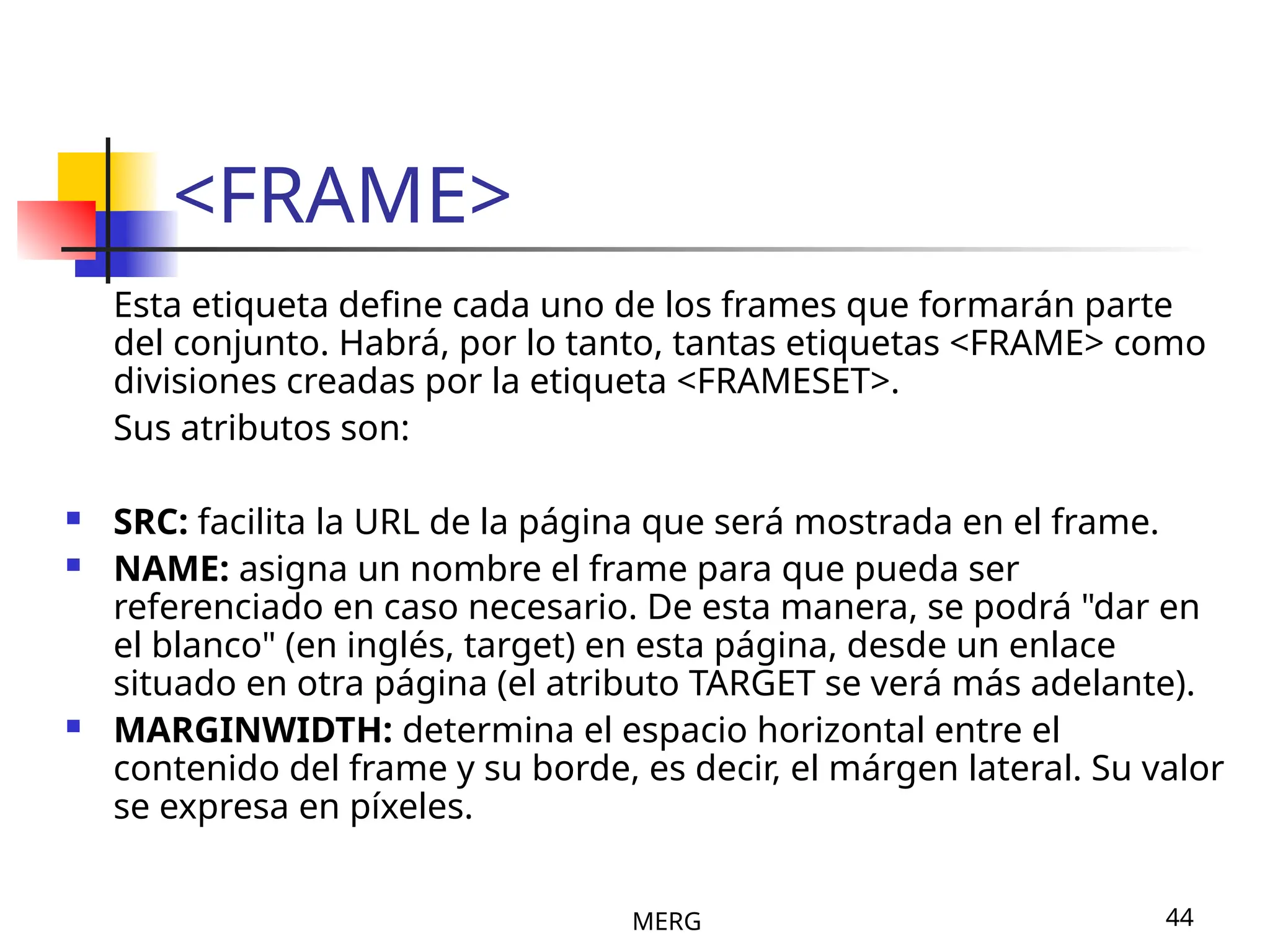
Esta etiqueta define cada uno de los frames que formarán parte
del conjunto. Habrá, por lo tanto, tantas etiquetas <FRAME> como
divisiones creadas por la etiqueta <FRAMESET>.
Sus atributos son:
 SRC: facilita la URL de la página que será mostrada en el frame.
 NAME: asigna un nombre el frame para que pueda ser
referenciado en caso necesario. De esta manera, se podrá "dar en
el blanco" (en inglés, target) en esta página, desde un enlace
situado en otra página (el atributo TARGET se verá más adelante).
 MARGINWIDTH: determina el espacio horizontal entre el
contenido del frame y su borde, es decir, el márgen lateral. Su valor
se expresa en píxeles.
MERG 45
 MARGINHEIGHT: determina el espacio vertical entre el
contenido del frame y su borde, es decir, el márgen superior.
Su valor se expresa en píxeles.
 SCROLLING: muestra una barra de desplazamiento en el
frame. Permite tres valores: YES (siempre mostrará la barra),
NO (nunca la mostrará) y AUTO (será el navegador el que
decidirá su aparición en función del contenido). Su valor por
defecto es AUTO.
 NORESIZE: con este atributo no se permitirá redimensionar
el frame. Por defecto, todos los frames son
redimensionables.
 FRAMEBORDER: este atributo elimina el borde en un frame,
aunque si se quiere eliminar completamente, también hay
que codificarlo en el frame contiguo. Si se quiere eliminar
los bordes de todos los frames, se debe colocar en la
etiqueta FRAMESET, como hemos visto con anterioridad.
Programar sitios web con html y estilos ccs

  • 1.
  • 2.
    MERG 2 Conceptos  WorldWide Web (WWW): es un sistema de información, el sistema de información propio de Internet. Características:  Información por hipertexto: Diversos elementos (texto o imágenes)  Gráfico  Global  Pública  Dinámica  Independiente y libre  Navegador: el programa que nos ofrece acceso a Internet, ejm Internet Explorer, Mozilla, Netscape  Servidor: Se encarga de proporcionar al navegador los documentos y medios que éste solicita  HTTP: protocolo de transferencia de hipertexto  URL: Localizador Uniforme de Recursos  HTML: Lenguaje para marcado de hipertexto, para estructurar documentos a partir de texto en WWW
  • 3.
    MERG 3 HTML (HyperTextMarkup Languaje)  HTML es un conjunto de códigos lógicos (markup) que constituyen la apariencia de un documento web y la información que contiene.  Ejemplo: <B>Este texto aparece en negrita en el navegador</B> Los códigos se encierran entre los caracteres menor que "<" y mayor que ">". Estos códigos encerrados entre estos dos caracteres son llamados comúnmente etiquetas (tags). Siempre van entre los caracteres "< >" y no importa si los codificamos en mayúsculas o en minúsculas ya que no son sensibles a este hecho. Sin embargo, podremos reconocer de manera más sencilla las etiquetas en un documento web si éstas se codifican en mayúsculas  La mayor parte de los elementos de un documento HTML tienen una etiqueta de inicio y una de fin. Esta última se distingue por la barra inclinada "/" que aparece dentro de los corchetes. Ejm: <FONT color="blue">Este texto aparecerá en azul</FONT>
  • 4.
    MERG 4  Básicamente,los documentos escritos en HTML constan del texto mismo del documento y las etiquetas que pueden llevar atributos. Esto llevado a la práctica, vendría a ser: <etiqueta> texto afectado </etiqueta> La etiqueta del principio activa la orden y la última (que será la del principio precedida del signo /) la desactiva  Estructura de un documento básico  Todo va encerrado entre las etiquetas <HTML> y </HTML>:  <HTML>  cabecera  Cuerpo  </HTML>  Cabecera <HEAD>... </HEAD>: es donde se define entre otras cosas el título del documento.  Cuerpo <BODY> ... </BODY>: Es la información que aparecerá en la página.
  • 5.
    MERG 5 Ejemplo 1 <HTML> <HEAD> <TITLE>Ejemplo1</TITLE> </HEAD> <BODY> Hola mundo </BODY> </HTML> Note el indentado (margen que se deja para saber donde empieza y donde acaba cada instrucción)
  • 6.
    MERG 6 La etiquetaBODY  En ésta se puede establecer entre otras cosas el color de fondo y el color del texto, así como una imagen de fondo.  <BODY TEXT=“#RRGGBB” | “algún color” BGCOLOR=“#RRGGBB” | “algún color” LINK= “#RRGGBB” | “algún color” VLINK=“#RRGGBB” | “algún color” BACKGROUND=“alguna imagen”  >
  • 7.
    MERG 7 El tamañodel texto y comentarios <HTML> <HEAD> <TITLE>Ejemplo 2</TITLE> </HEAD> <BODY> <H1>Mi primera página H1</H1> <!-- Aqui va un comentario que no es interpretado por el navegador --> <H2>h2</H2> <H3>h3</H3> <H4>h4</H4> <H5>h5</H5> <H6>h6</H6> </BODY> </HTML>
  • 8.
    MERG 8 Etiquetas básicas <br> Salto de línea (no necesita cerrar)  <center> texto </center> Centra el texto sobre la pantalla  <HR> Barra Horizontal Parámetros: <HR ALIGN=“LEFT” | “CENTER” | “RIGHT” SIZE=“Tamaño vertical en píxeles” WIDTH= “Tamaño horizontal en píxeles” >
  • 9.
  • 10.
  • 11.
    MERG 11 Formato <B>negrita, <I>cursiva ,<u>subrayado, <sup> superindice, <sub> subindice
  • 12.
    MERG 12 La etiqueta<FONT> <FONT  FACE=“Fuente1,Fuente2,...,fuenteN“  COLOR=“Color” | “#RRGGBB”  SIZE=“Numero entre –1 y 7” > Texto afectado </FONT>
  • 13.
    MERG 13 La etiqueta<BASEFONT>  Se coloca inmediatamente después de la etiqueta <BODY>  Sirve para definir las características de la fuente que afectarán a todo el documento (el color de la fuente, tipo y tamaño de la misma).
  • 14.
    MERG 14 Otras instruccionesbásicas  <BLOCKQUOUTE>  <CITE>  <EM>  <STRONG>  <XMP>  <SAMP>  <VAR>  <KBD>  <CODE>  <DFN>  <ADDRESS> <PRE>
  • 15.
    MERG 15 Enlaces (Ligas,links) hacia otras páginas  Un enlace es una zona de texto o gráficos que nos puede trasladar a otro documento de hipertexto o a otra posición dentro del documento actual.  la etiqueta <A>. Para incorporar un enlace hay que utilizar esta etiqueta. Todo lo que encerremos entre <A> y </A>, bien sea texto o imágenes, será considerado como enlace y sufrirá dos modificaciones:  Se visualizará de manera distinta en el navegador. El texto aparecerá subrayado y de un color distinto al habitual y las imágenes estarán rodeadas por un borde del mismo color que el del texto del enlace.  Al pulsar sobre el enlace, seremos enviados al documento que apuntaba el enlace.  Para que el enlace nos lleve a alguna parte debemos especificarle una dirección. Lo haremos de la siguiente manera:  <A HREF="dirección">Púlsame</A>  La dirección estará en formato URL (Uniform Resource Locator).
  • 16.
  • 17.
    MERG 17 Marcadores  Losmarcadores son un tipo de enlaces dentro de una misma página, se suelen utilizar en páginas de gran extensión para saltar de un sitio a otro dentro de la la misma página sin tener que utilizar la barra de desplazamiento.  Ejemplo:  Marcador <A name="enlacesaotra">Enlaces a otra página</A>  Referencia a la página (ejm al inicio en un índice) <A href="#enlacesaotra">Ir a enlaces a otra página</A>
  • 18.
    MERG 18 Enlaces auna dirección de correo  Este enlace funcionará al hacer clic sobre él. En ese momento se abrirá el servidor de correo que esté predeterminado (ejm Outlook, ...) con la dirección a la que apunta ya colocada  Ejemplo: <A href="mailto:mi_correo@hotmail.com">Escríbeme</A>  Resultado Escríbeme
  • 19.
    MERG 19 Imágenes  Lasimágenes más soportadas por los navegadores son de tipo JPEG (Joint Photographic Experts Group) y GIF (Graphics Interchange Format).  Inserción de una imagen (básico):  <img src=“ruta/nombre_imagen.ext”> Opciones: SRC=“ruta/nombre_imagen.ext” (Fuente de donde se obtendrá la imagen) WIDTH=“Ancho en píxeles” HEIGHT=“Alto en píxeles” ALIGN=“Alineación” ALT=“Texto alternativo si la imagen no se carga” BORDER=“Borde de la imagen en píxeles”
  • 20.
  • 21.
    MERG 21 Opciones sobrelas imágenes  HEIGHT y WIDTH : Con estos atributos se puede modificar la altura y la anchura de la imagen, esto se puede hacer dandole un valor en pixels a estos atributos o dandole un valor en tanto por ciento. Ejemplo: <IMG src="dinosaurio.gif" height=31 width=53>  ALIGN : Este es un atributo nos puede servir para alinear la imagen a derecha e izquierda dandole los valores right y left respectivamente o para que los titulares de la imagen (una linea de texto al lado de la imagen) esten alineados arriba (top), abajo (bottom) o en medio (middle). Ejemplo2: <IMG src="dinosaurio.gif" align=middle> Texto alineado en medio de la imagen.
  • 22.
  • 23.
    MERG 23 Una ligaen una imagen  Un Hyperenlace puede hacerse a cualquier tipo de fichero. En este caso el navegador intentará "ejecutar" el fichero, y si no puede hacerlo nos preguntará si deseamos grabarlo en nuestro ordenador. Esta es una forma sencilla de permitir a los visitantes de nuestra página copiar ficheros a su ordenador.  Ejm <A href = "manual.zip">Pulsa aquí para llevarte una copia del manual.</A> Pulsa aqui para llevarte una copia del manual.
  • 24.
    MERG 24 Modificando labarra de estado  El parámetro onMouseOver permite que se muestre en la barra inferior del navegador un texto explicativo sobre el Hyperenlace, en vez de mostrar su dirección. Este parámetro no funciona en todos los navegadores.  <A href = "manual.zip" onMouseOver="window.status='Este link copia el manual a tu disco duro' ; return true;">Pulsa aquí para llevarte una copia del manual.</A>
  • 25.
    MERG 25 LISTAS  Listasnumeradas u ordenadas: Se engloban por las etiquetas <ol>.....</ol> y cada elemento de la lista estará encabezado por la etiqueta <li> que puede o no llevar la etiqueta de cierre </li>. Cuando el navegador interpreta una lista ordenada, numera y sangra cada elemento en forma secuencial, aunque se introduzcan modificaciones. Opciones de <ol>: TYPE=“1” | “A” | “a” | “I” | “i” VALUE=“valor unicial”  Listas con viñetas o sin orden: Se engloban por las etiquetas <ul>.....</ul> y cada elemento de la lista, también estará encabezado por la etiqueta <li>. El resultado es que el navegador inserta viñetas (marcadores) delante de cada elemento. Opciones de <ul>: TYPE=“DISC” | “SQUARE” | “CIRCLE”
  • 26.
  • 27.
    MERG 27 Listas dedefiniciones  Cada elemento de la lista está compuesto por un término y una definición y cada una de estas partes tiene su propia etiqueta. Estas listas se engloban con las etiquetas <dl>.....</dl>. Para el término se usa la etiqueta <dt> y para la definición la etiqueta <dd>.
  • 28.
    MERG 28 Listas anidadas(listas adentro de listas)  Consiste en poner una lista dentro de otra, de manera que la lista secundaria sangre respecto a la principal.
  • 29.
    MERG 29 TABLAS  <TABLE>Esla etiqueta que engloba a todas las demás. <TABLE> (resto de etiquetas) </TABLE>  <TR> (Table Row). Ocupa el siguiente nivel dentro de la confección de una tabla. Se utilizan para formar cada una de las filas (row) que queramos obtener. Se repetirán tantas veces como filas necesitemos en la tabla. Las etiquetas son: <TR> (Conntenido de la fila) </TR>
  • 30.
    MERG 30  <TD>(Table Data). En el último nivel, dentro de las anteriores, tenemos las etiquetas de cada celda, que son <TD> y </TD>, y que engloban el contenido de cada celda concreta (texto, imágenes, enlaces, etc.). Debemos repetirlas tantas veces como celdas queramos que haya en esa fila.
  • 31.
    MERG 31 Opciones de<TABLE>  ALIGN=“CENTER” |”RIGHT”|”LEFT”  BGCOLOR=“RRGGBB”  BORDER=“Ancho Borde en puntos”  BORDERCOLOR=“RRGGBB”  CELLSPACING=“espacio entre celdas en puntos”  CELLPADDING=“espacio entre el texto u objeto y el borde de la celda”  COLS=“Número de columnas”  WIDTH=“Cantidad en puntos” | “porcentaje (ejm 50%)”  Otras: HEIGHT, HSPACE, VSPACE
  • 32.
    MERG 32 Opciones de<TD>  WIDTH=”VALOR” | “PORCENTAJE”  ALIGN=“LEFT”|”RIGHT”|”CENTER”  VALIGN=“TOP”|”MIDDLE”|”BOTTOM”  BGCOLOR=“RRGGBB"  Otras opciones:  COLSPAN  ROWSPAN  Investigar para qué sirve la opción <TH> y que diferencia existe entre esta etiqueta y <TD>.  Investigar COLSPAN y ROWSPAN (arriba)
  • 33.
    MERG 33 Más ejemplosde tablas <TABLE border = 4 cellspacing = 4 cellpadding = 4 width =80%> <TH align = center>Buscadores <TH align = center colspan = 2>Otros Links <TR> <TD align = LEFT>Yahoo <TD align = LEFT>Microsoft <TD align = LEFT>IBM <TR> <TD align = LEFT>Infoseek <TD align = LEFT>Apple <TD align = LEFT>Digital </TABLE>
  • 34.
    MERG 34 <TABLE width="350" align="center"border="1"> <TR> <TH colspan="2">fila 1 celda 1 y 2 (colspan)</TH> <TH bgcolor="RED">fila 1 celda 3</TH> </TR> <TR> <TD>fila 2 celda 1</TD> <TD>fila 2 celda 2</TD> <TD rowspan="2" valign="Bottom">fila 2 y 3 celda 3 (rowspan)</TD> </TR> <TR> <TD align="right" BGCOLOR="yellow"> <font face="Arial" size=2>f 2 cel 1</font> </TD> <TD>fila 2 celda 2</TD> </TR> </TABLE>
  • 35.
  • 36.
    MERG 36 Referencias  HTML  http://www.webestilo.com/html  http://www.mundophp.org/documentacion/html/  http://usuarios.lycos.es/rsanz/fr1.htm  http://www.geocities.com/SiliconValley/2915/ manual.htm Una aplicación sobre los colores (RGB)  http://usuarios.lycos.es/rsanz/col.htm  Lista de caracteres especiales  http://www.webestilo.com/html/refe.phtml
  • 37.
    Mejorando las páginas usandoFRAMES Introducción a la Ingeniería en Computación UTM
  • 38.
    MERG 38 FRAMES  FRAMES(en inglés, marcos o cuadros) es un procedimiento del lenguaje HTML para dividir la pantalla en diferentes zonas, o ventanas, que pueden actuar independientemente unas de otras, como si se trataran de páginas HTML diferentes. De hecho, cada una de estas partes se “llena" con una página HTML.  Una de sus características más importantes es que, pulsando un enlace situado en un frame, se puede cargar en alguna parte o zona del frame.  Esto se utiliza frecuentemente un frame estrecho en la parte lateral (o superior) con un índice del contenido en forma de diferentes enlaces, que, al ser pulsados cargan en la ventana principal las distintas páginas. De esta manera se facilita la navegación entre las páginas, pues aunque se vaya pasando de unas a otras, siempre estará a la vista el índice del conjunto.  Por ejemplo, para construir un documento dividido en dos partes, una a la izquierda y una a la derecha, necesitaremos tres páginas HTML: una por cada parte (doc1.htm y doc2.htm) y una que los contenga (frames.htm).
  • 39.
    MERG 39 A FRAMES.HTM,se le denomina documento de definición de marcos. En ella se debe especificar el tamaño y posición de cada marco y el documento HTML que contendrá.
  • 40.
    MERG 40 Estructura deun documento de definición de marcos  Un documento HTML con frames se diferencia, en su estructura, a un documento HTML sin frames. Un documento básico tiene una sección de cabecera (HEAD) y una sección de cuerpo (BODY). Un documento con frames tiene: 1. Una cabecera (HEAD), 2. Un FRAMESET (conjunto de frames) dónde se especifica la disposición de las vistas en la ventana principal, 3. Un cuerpo (BODY) opcional para proveer un contenido alternativo en el caso que el navegador no soporte frames o esté configurado para no mostrarlos.
  • 41.
    MERG 41 Ejemplo <HTML> <HEAD> <TITLE> Mipágina con frames </TITLE> </HEAD> <FRAMESET COLS="20%, 80%"> <FRAME SRC="doc1.html" NAME="panel_izquierdo"> <FRAME SRC="doc2.html" NAME="panel_derecho"> </FRAMESET> </HTML>
  • 42.
    MERG 42 <FRAMESET> </FRAMESET> Esta etiqueta permite crear las divisiones en la ventana del browser y definir la distribución de los frames en columnas o en filas, según qué atributo use. Los atributos de este elemento son:  COLS: Determina el tamaño y el número de columnas que aparecerán dentro del documento principal. Los valores posibles para este atributo son:  Píxeles (valor absoluto): <FRAMESET cols="50, 700"> (Columna izquierda 50px y la derecha 700px).  Porcentaje del total: <FRAMESET cols="20%, 80%"> (Columna izquierda 20% y la derecha 80% de la pantalla).  Asterisco (*) y cogerá el espacio sobrante: <FRAMESET cols="110,*,110"> (habrá tres filas: la de la izquierda y la de la derecha tendrán una anchura fija de 110 pixeles y la del medio obtendrá el espacio restante).
  • 43.
    MERG 43  ROWS:determina el tamaño y el número de filas que aparecerán dentro de la página principal. Permite los mismos valores que el atributo COLS.  FRAMEBORDER: permite definir si queremos o no que exista un borde entre los frames. Valores posibles “YES” o “NO”.  BORDER: Su valor se especifica en píxeles.  BORDERCOLOR: permite elegir el color del borde que aparece entre los frames.
  • 44.
    MERG 44 <FRAME> Esta etiquetadefine cada uno de los frames que formarán parte del conjunto. Habrá, por lo tanto, tantas etiquetas <FRAME> como divisiones creadas por la etiqueta <FRAMESET>. Sus atributos son:  SRC: facilita la URL de la página que será mostrada en el frame.  NAME: asigna un nombre el frame para que pueda ser referenciado en caso necesario. De esta manera, se podrá "dar en el blanco" (en inglés, target) en esta página, desde un enlace situado en otra página (el atributo TARGET se verá más adelante).  MARGINWIDTH: determina el espacio horizontal entre el contenido del frame y su borde, es decir, el márgen lateral. Su valor se expresa en píxeles.
  • 45.
    MERG 45  MARGINHEIGHT:determina el espacio vertical entre el contenido del frame y su borde, es decir, el márgen superior. Su valor se expresa en píxeles.  SCROLLING: muestra una barra de desplazamiento en el frame. Permite tres valores: YES (siempre mostrará la barra), NO (nunca la mostrará) y AUTO (será el navegador el que decidirá su aparición en función del contenido). Su valor por defecto es AUTO.  NORESIZE: con este atributo no se permitirá redimensionar el frame. Por defecto, todos los frames son redimensionables.  FRAMEBORDER: este atributo elimina el borde en un frame, aunque si se quiere eliminar completamente, también hay que codificarlo en el frame contiguo. Si se quiere eliminar los bordes de todos los frames, se debe colocar en la etiqueta FRAMESET, como hemos visto con anterioridad.