S
Introducción a las
paginas web, HTML
Profesor: Andrés Herrera Rodríguez
Técnica Profesional Ingeniería de software
2017
1
Paginas WEB
2
Objetivos
Ø  Comprender la importancia del HTML en el desarrollo de páginas web.
Ø  Diferenciar las diferentes etiquetas HTML y su funcionalidad.
Ø  Construir una página web amigable, que cumpla con elementos intuitivos
para el usuario
¿Que es HTML?
3
¿Que es HTML?
4
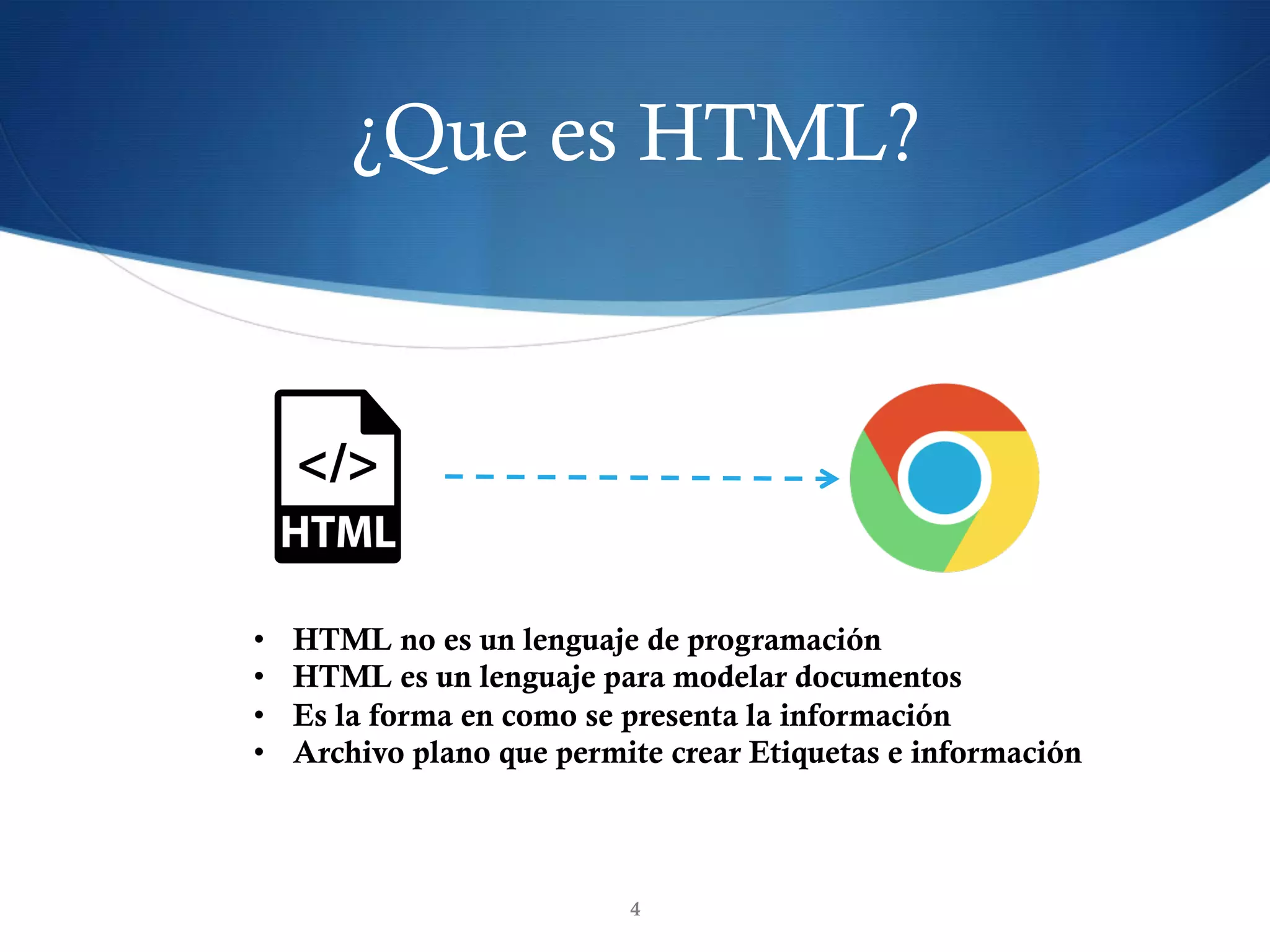
•  HTML no es un lenguaje de programación
•  HTML es un lenguaje para modelar documentos
•  Es la forma en como se presenta la información
•  Archivo plano que permite crear Etiquetas e información
¿Que es HTML?
5
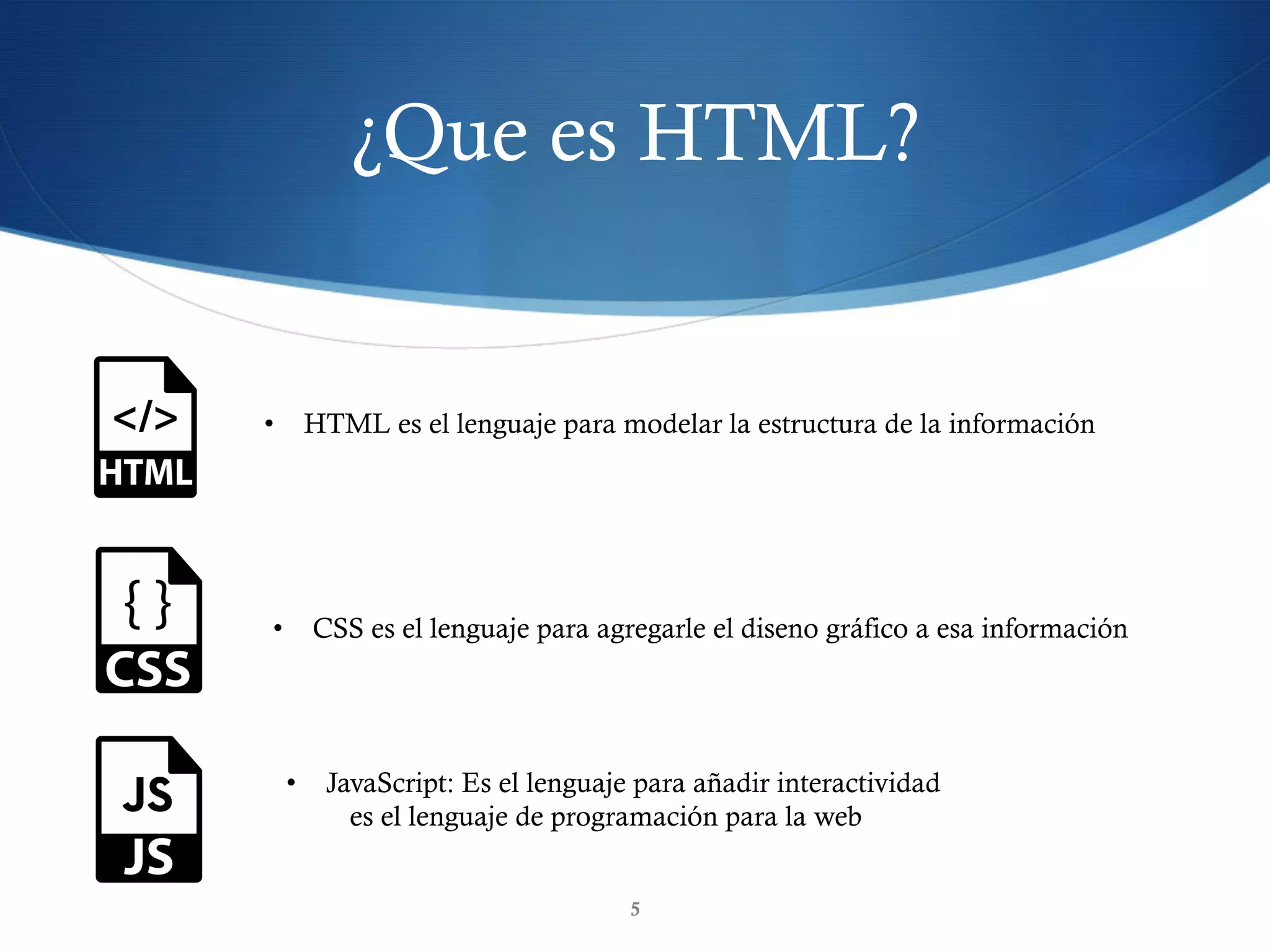
•  HTML es el lenguaje para modelar la estructura de la información
•  CSS es el lenguaje para agregarle el diseno gráfico a esa información
•  JavaScript: Es el lenguaje para añadir interactividad
es el lenguaje de programación para la web
Vamos al grano
6
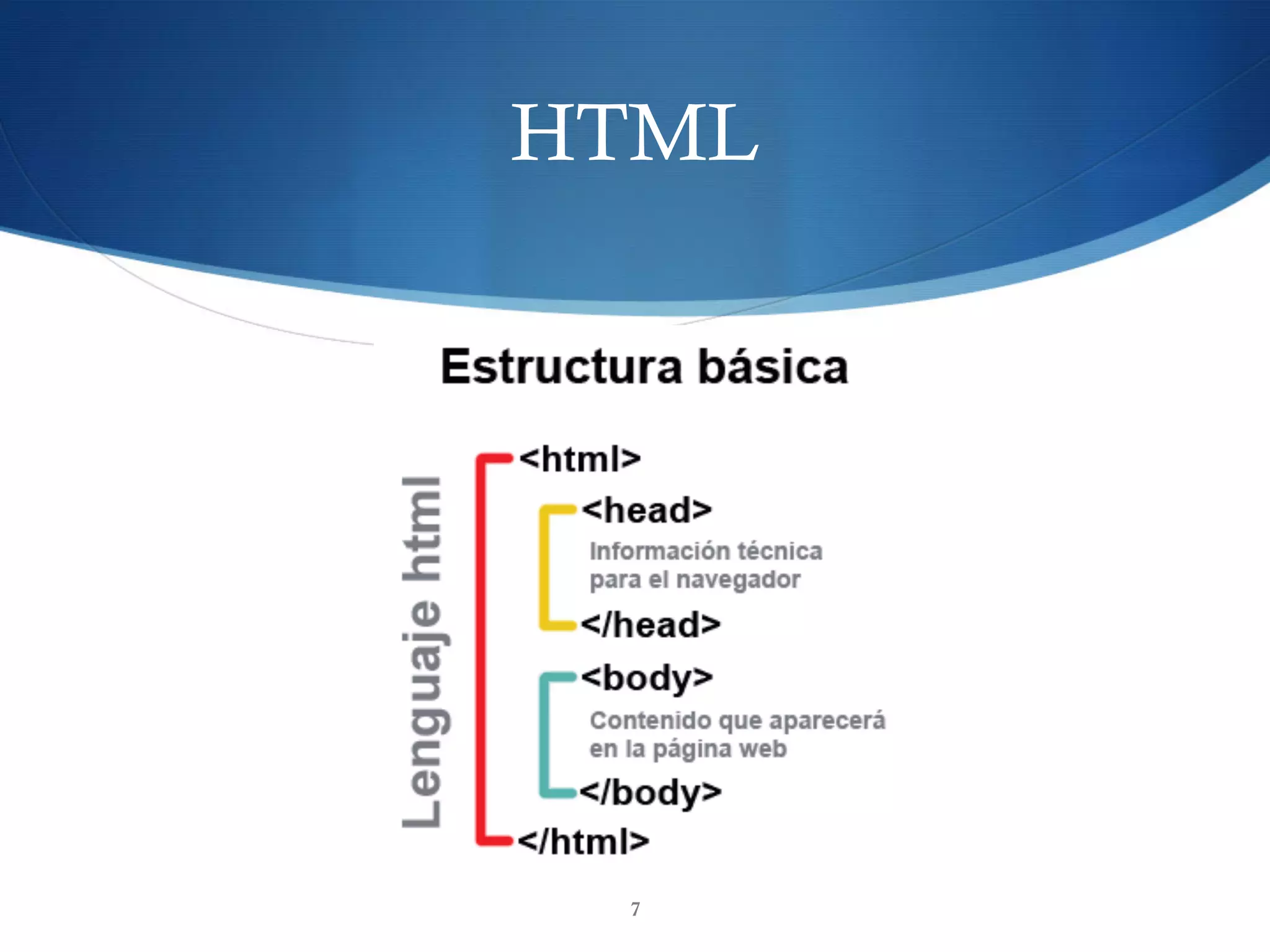
HTML
7
HTML
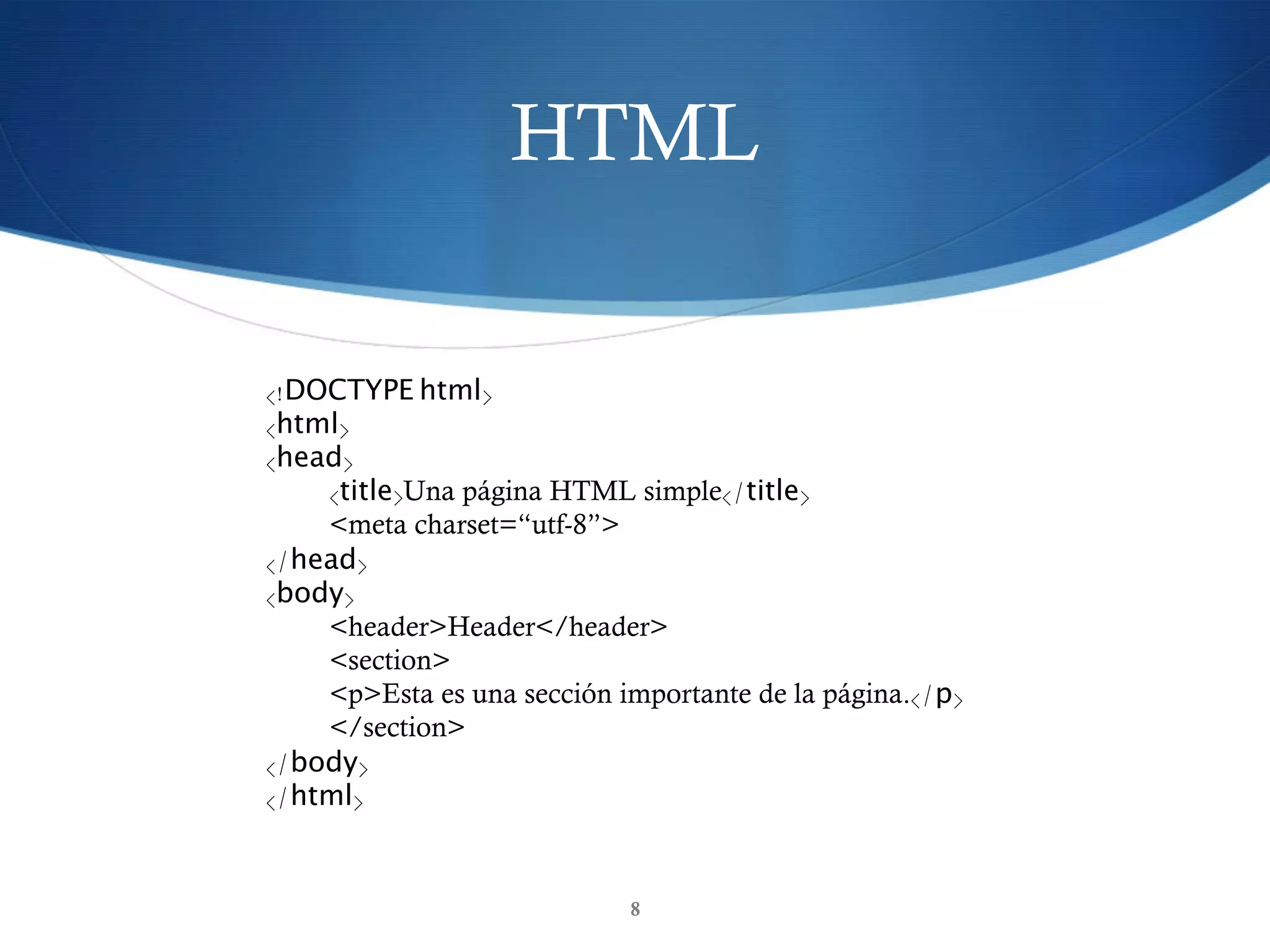
8
<!DOCTYPE html>
<html>
<head>
<title>Una página HTML simple</title>
<meta charset=“utf-8”>
</head>
<body>
<header>Header</header>
<section>
     <p>Esta es una sección importante de la página.</p>
    </section>
</body>
</html>
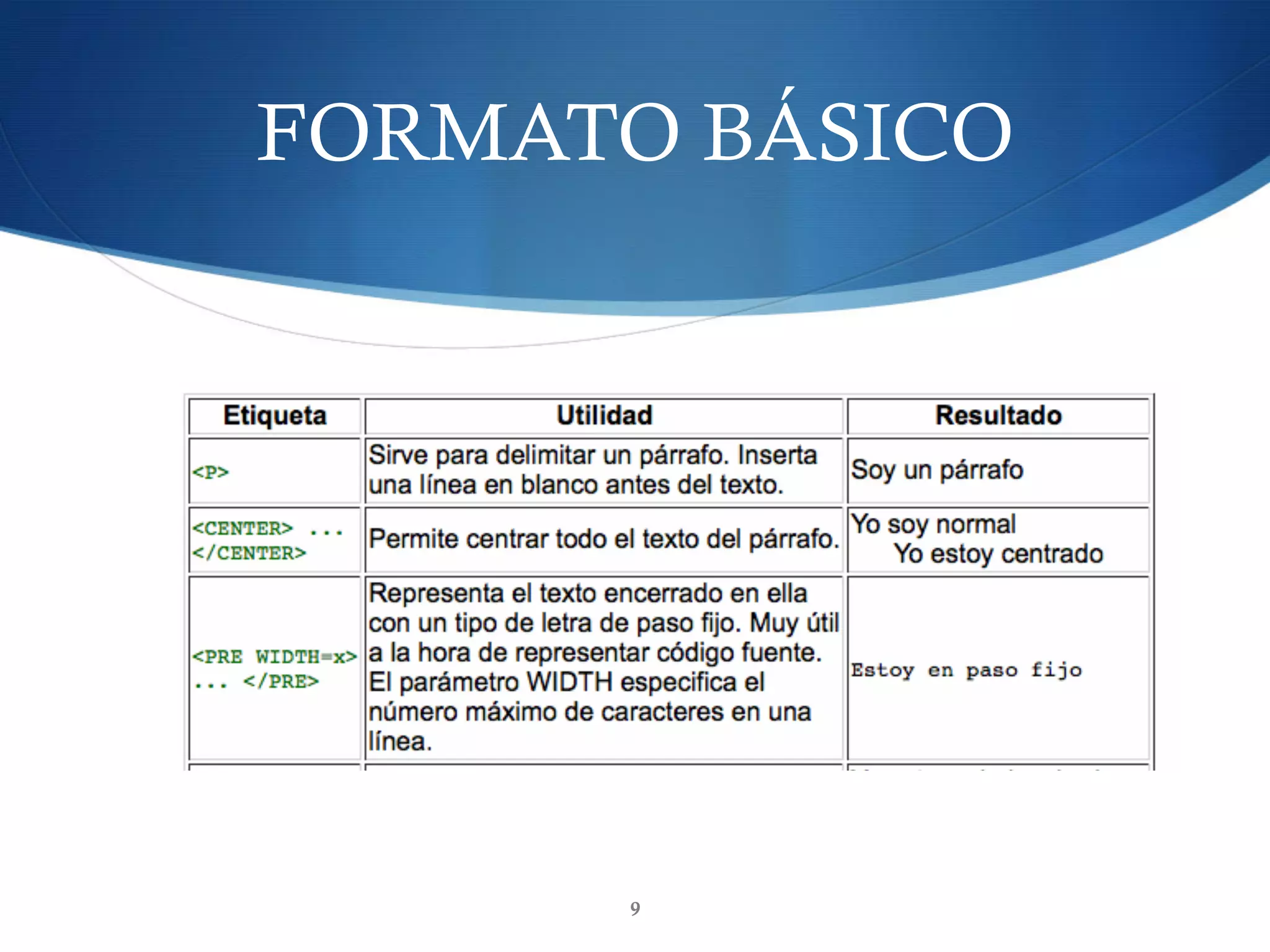
FORMATO BÁSICO
9
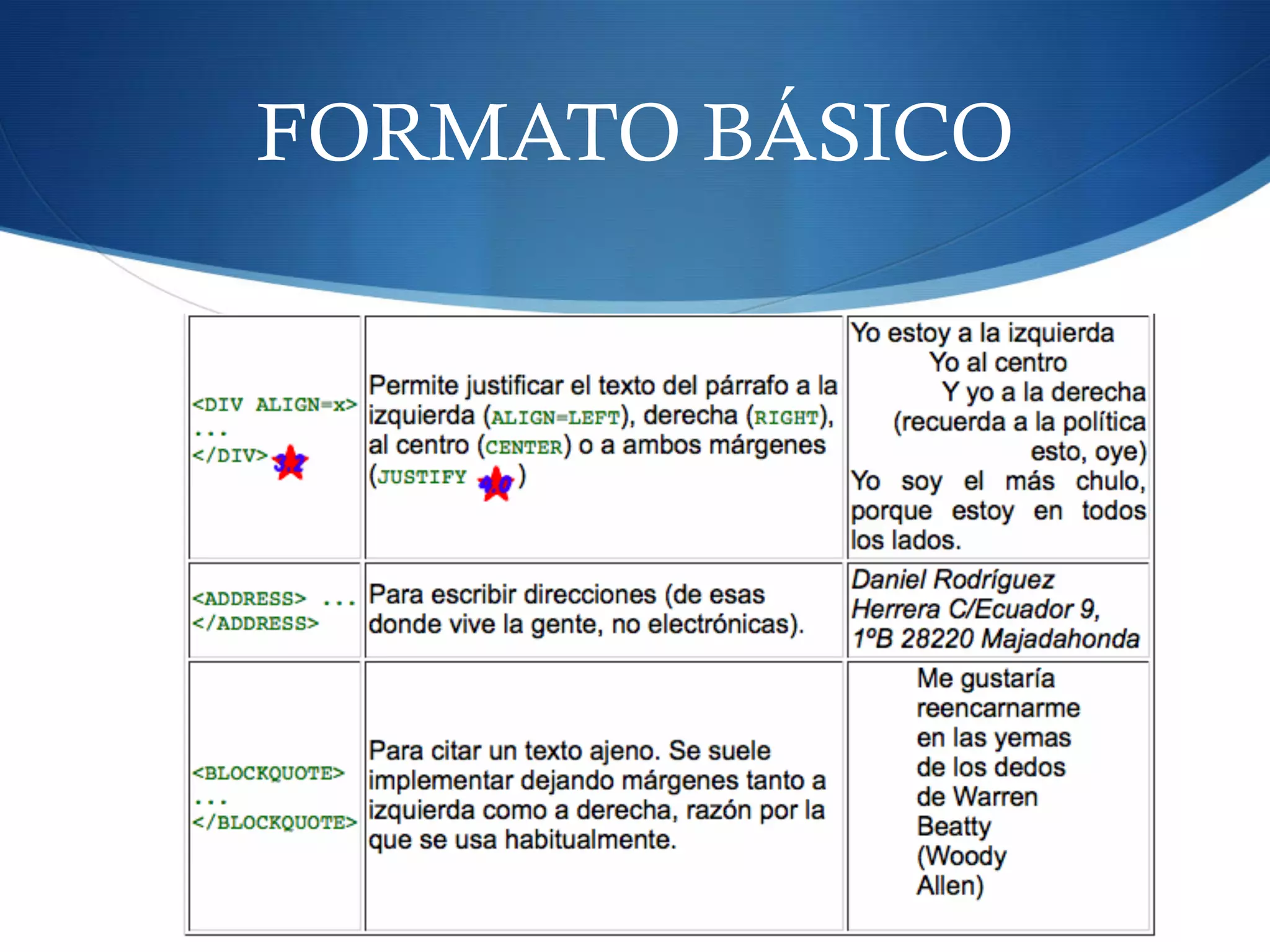
FORMATO BÁSICO
10
FORMATO BÁSICO
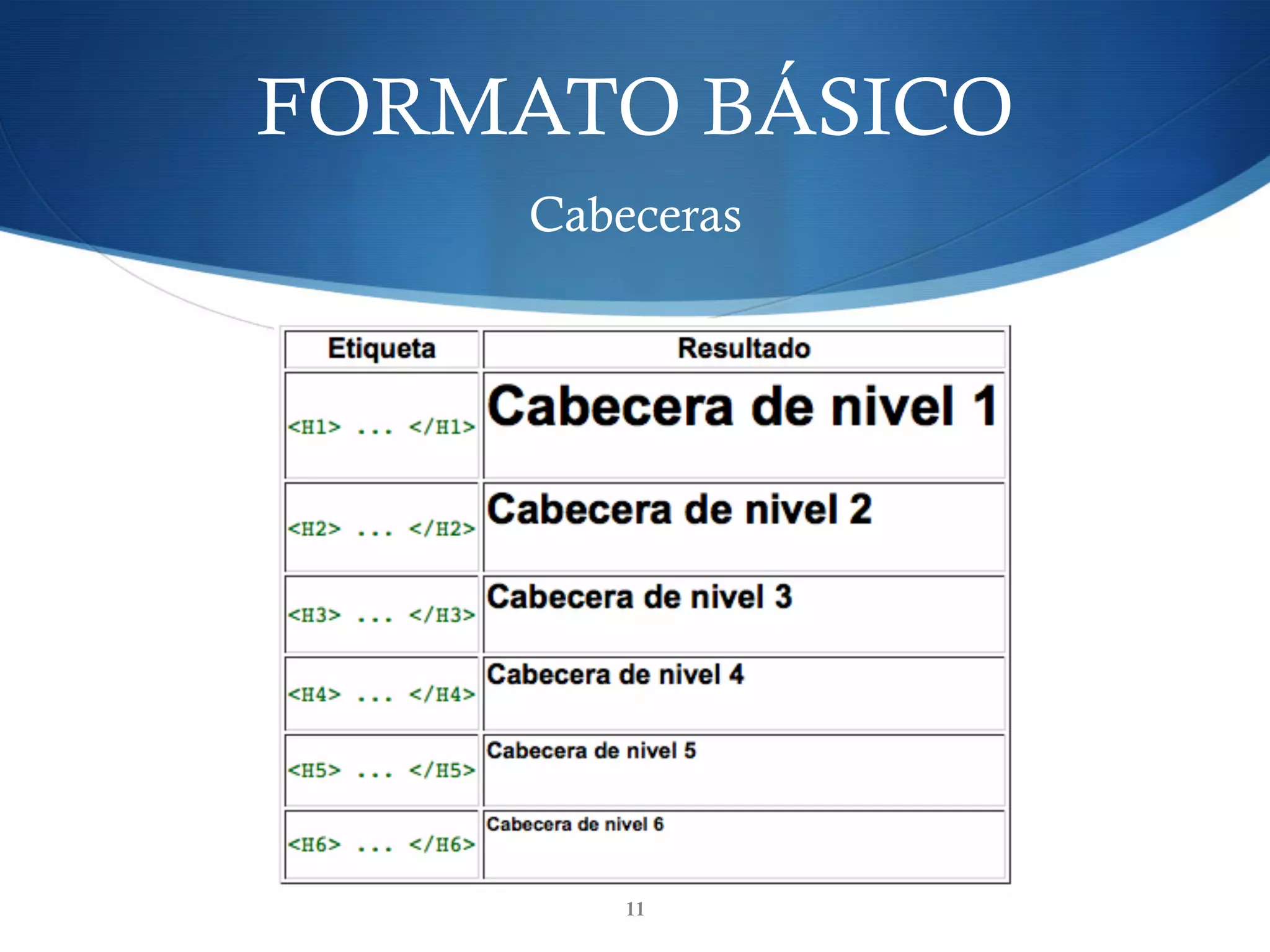
Cabeceras
11
FORMATO BÁSICO
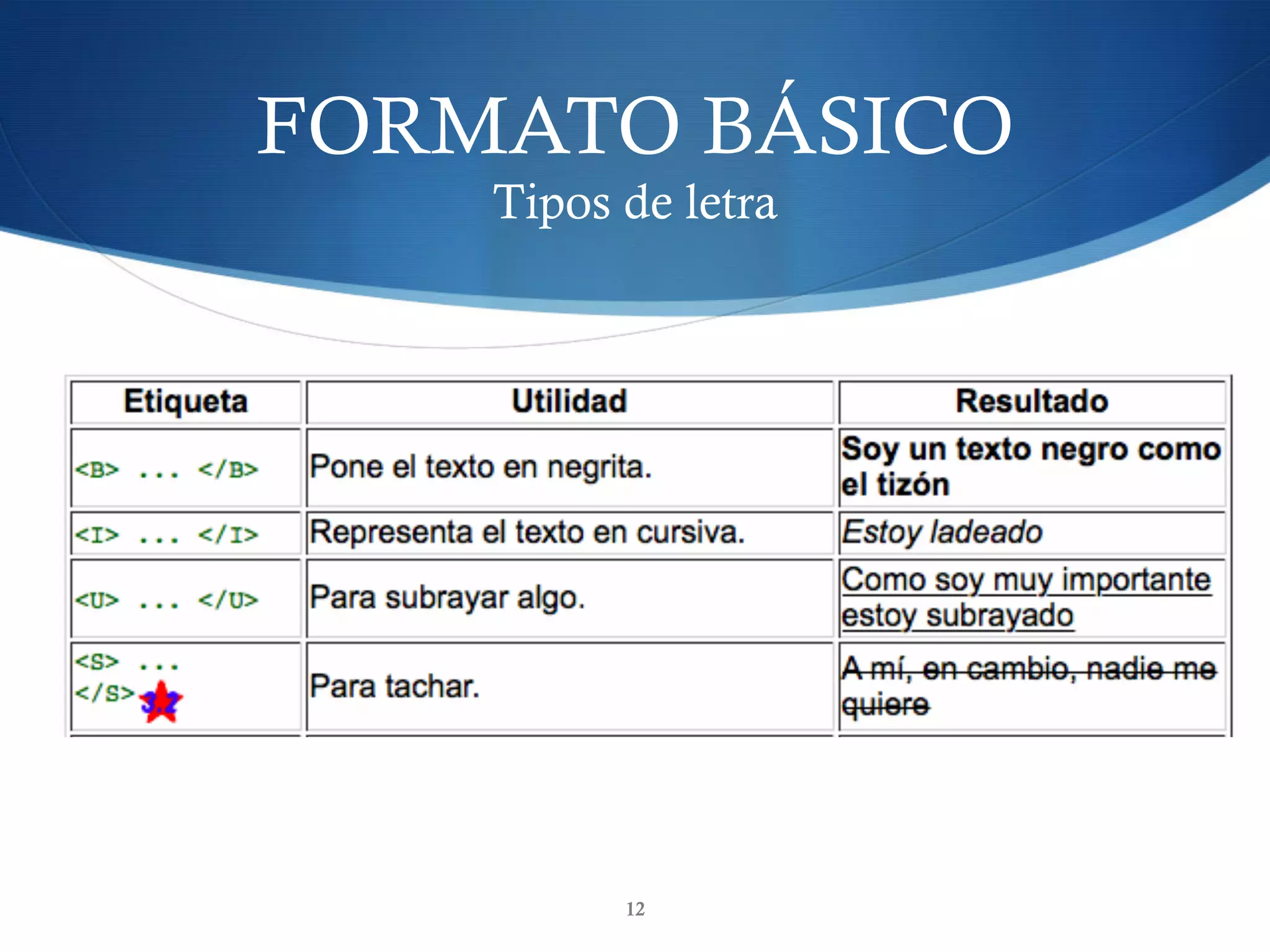
Tipos de letra
12
FORMATO BÁSICO
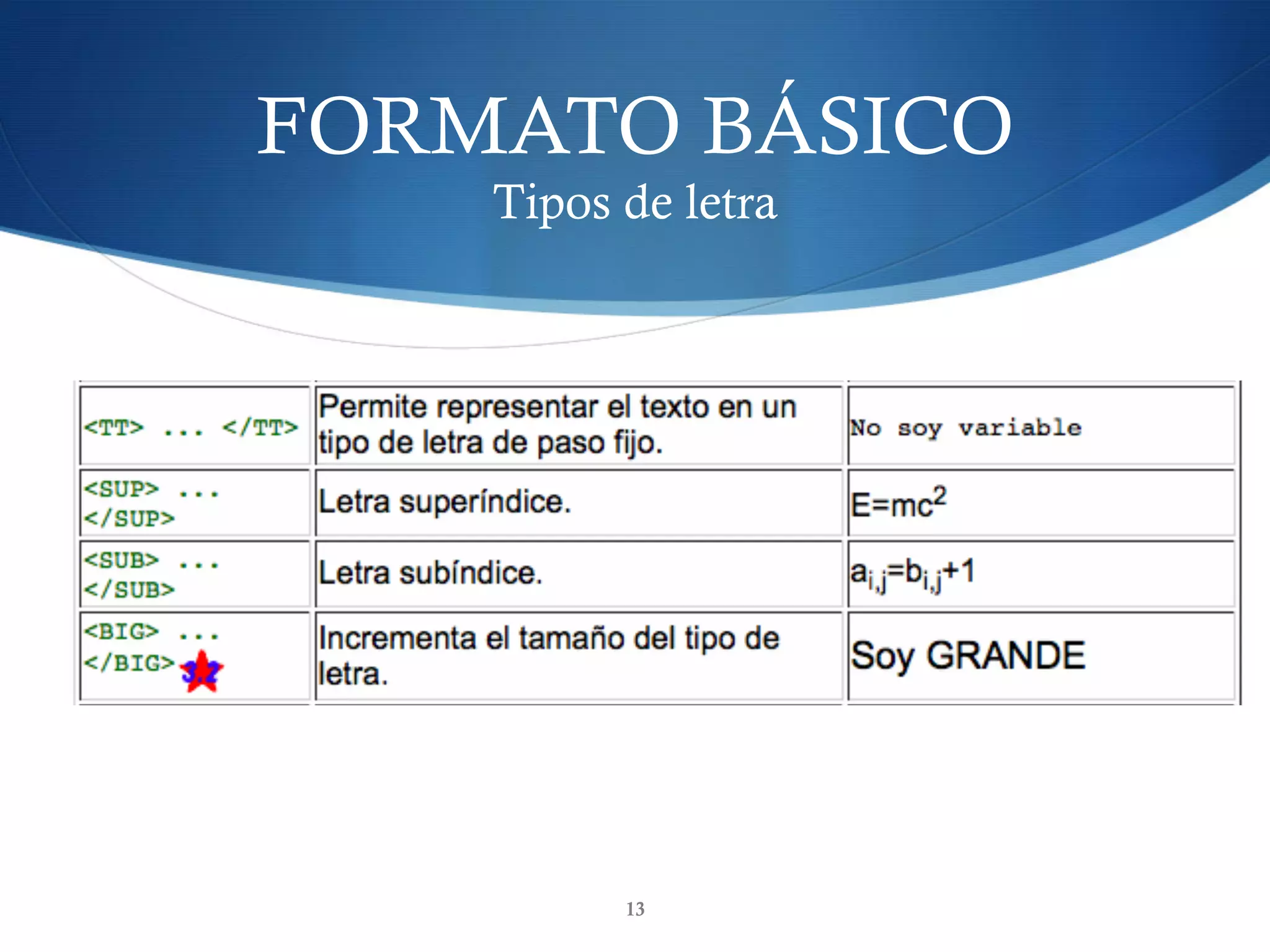
Tipos de letra
13
FORMATO BÁSICO
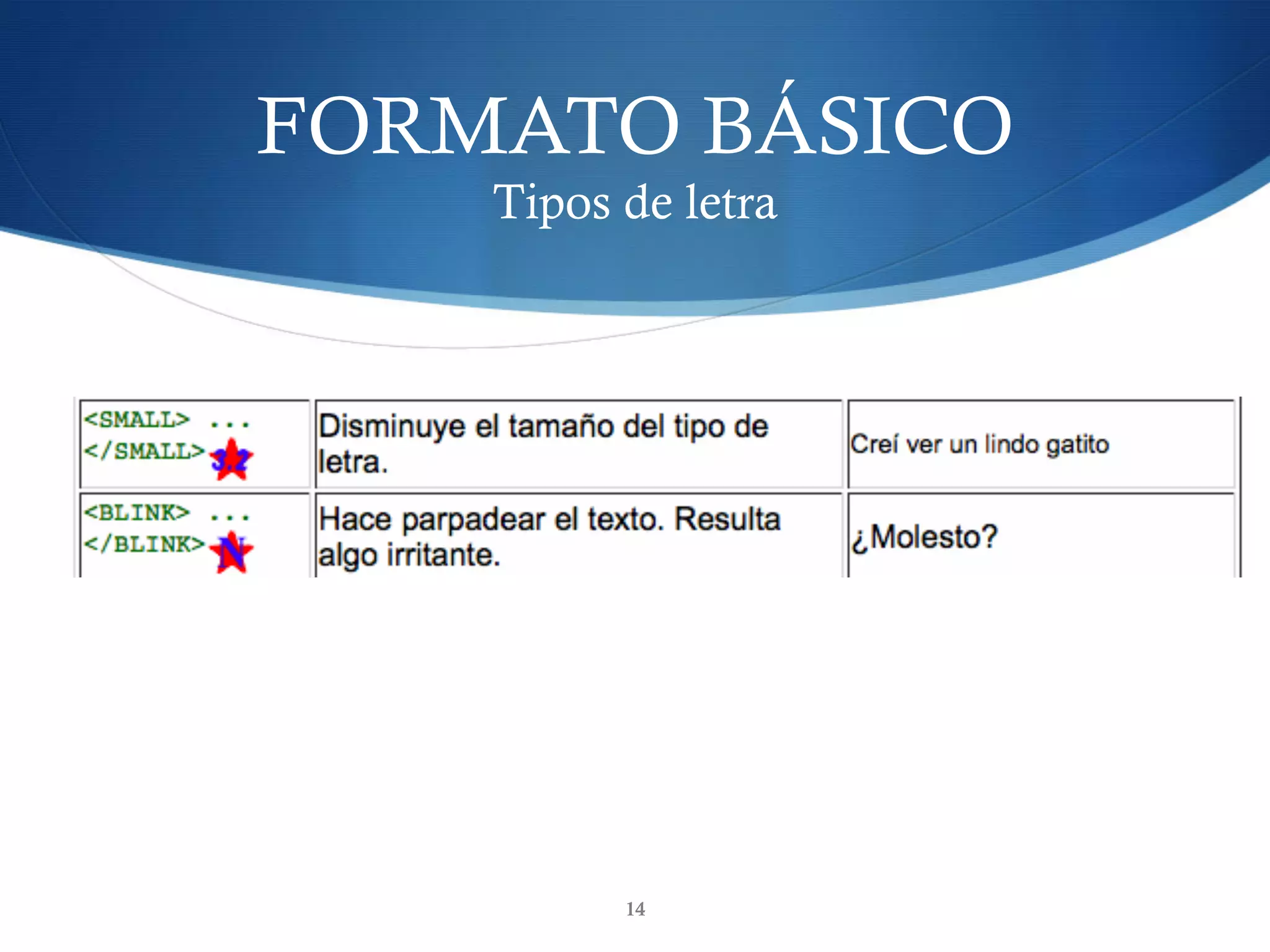
Tipos de letra
14
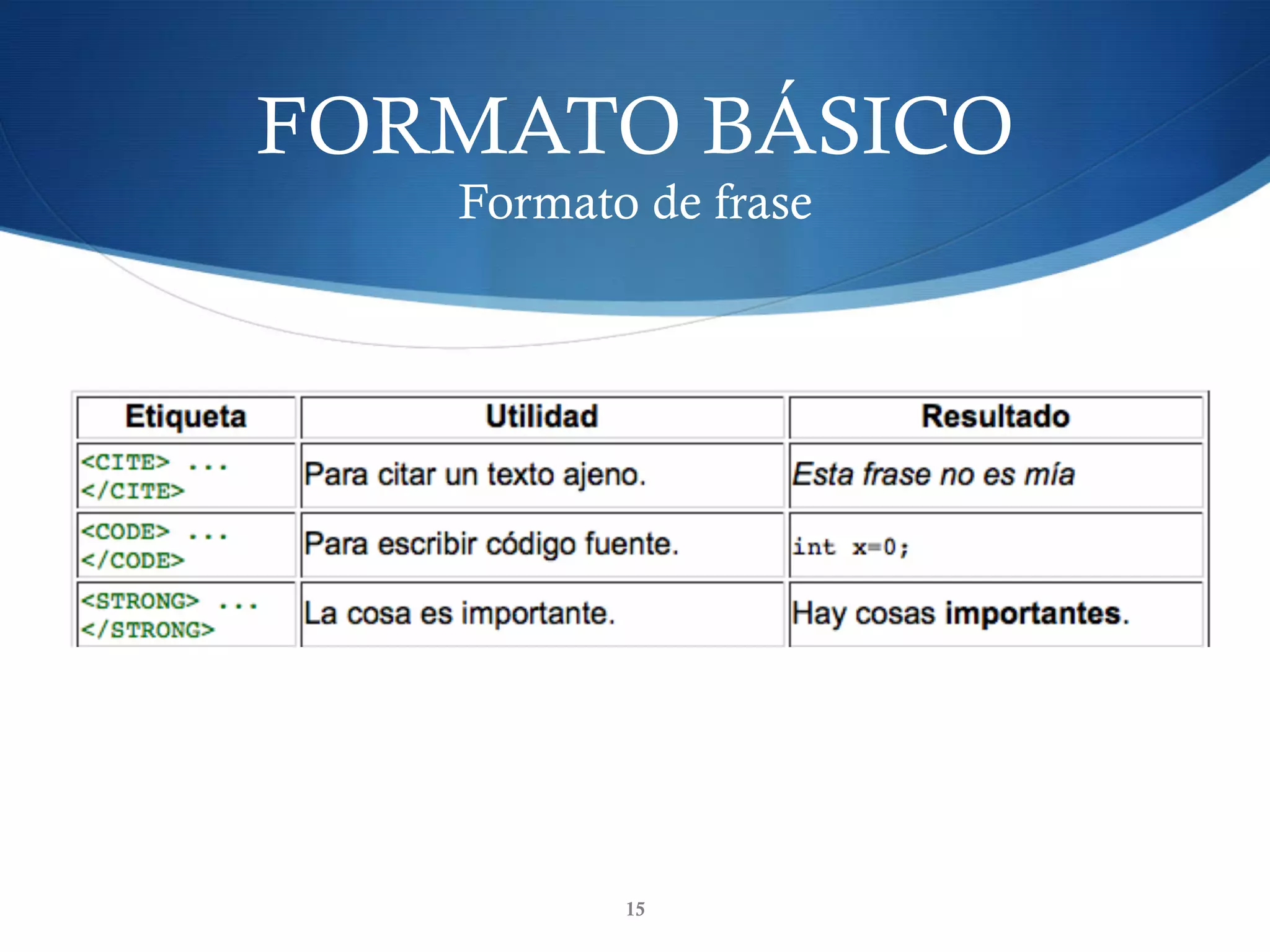
FORMATO BÁSICO
Formato de frase
15
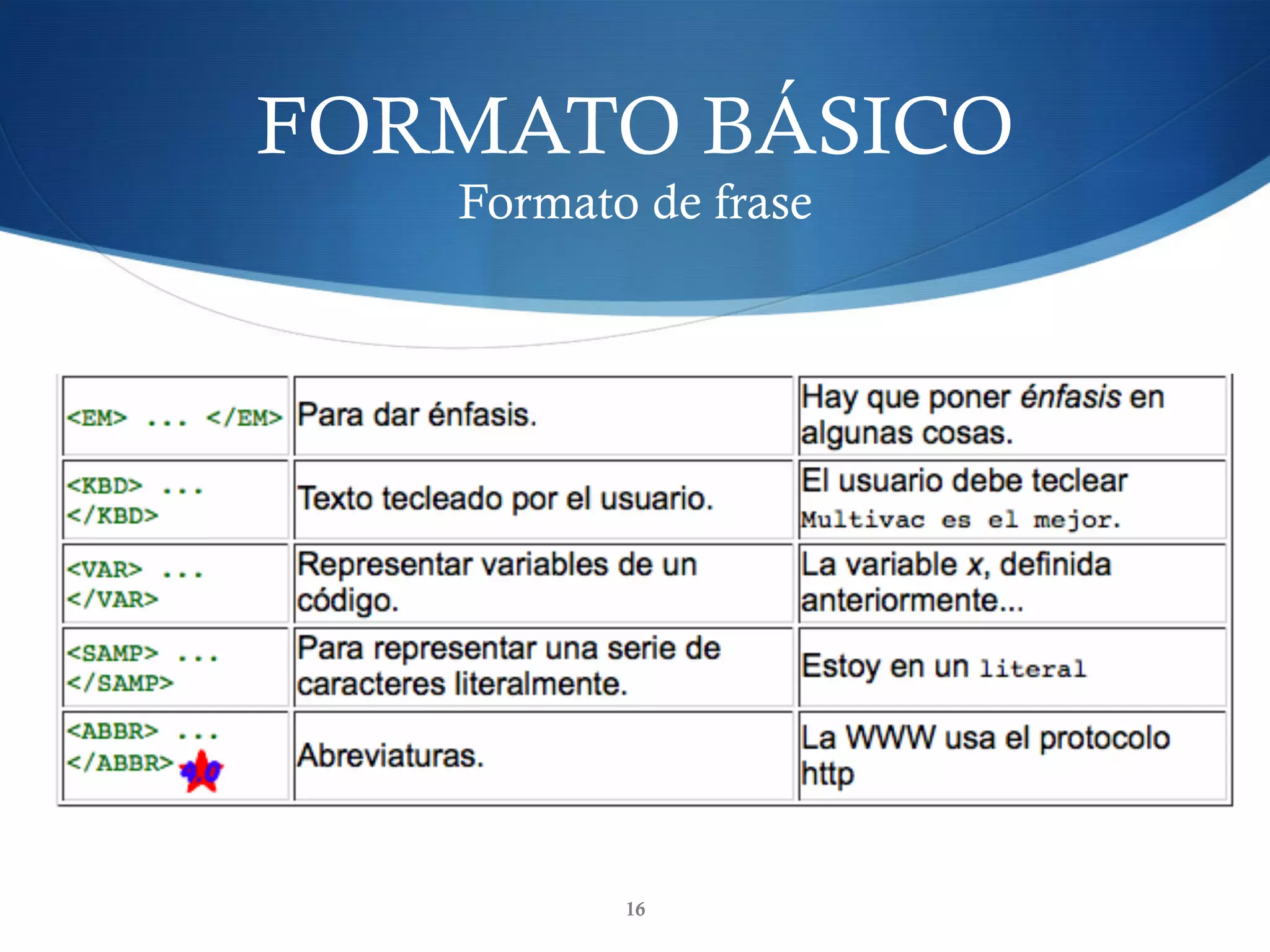
FORMATO BÁSICO
Formato de frase
16
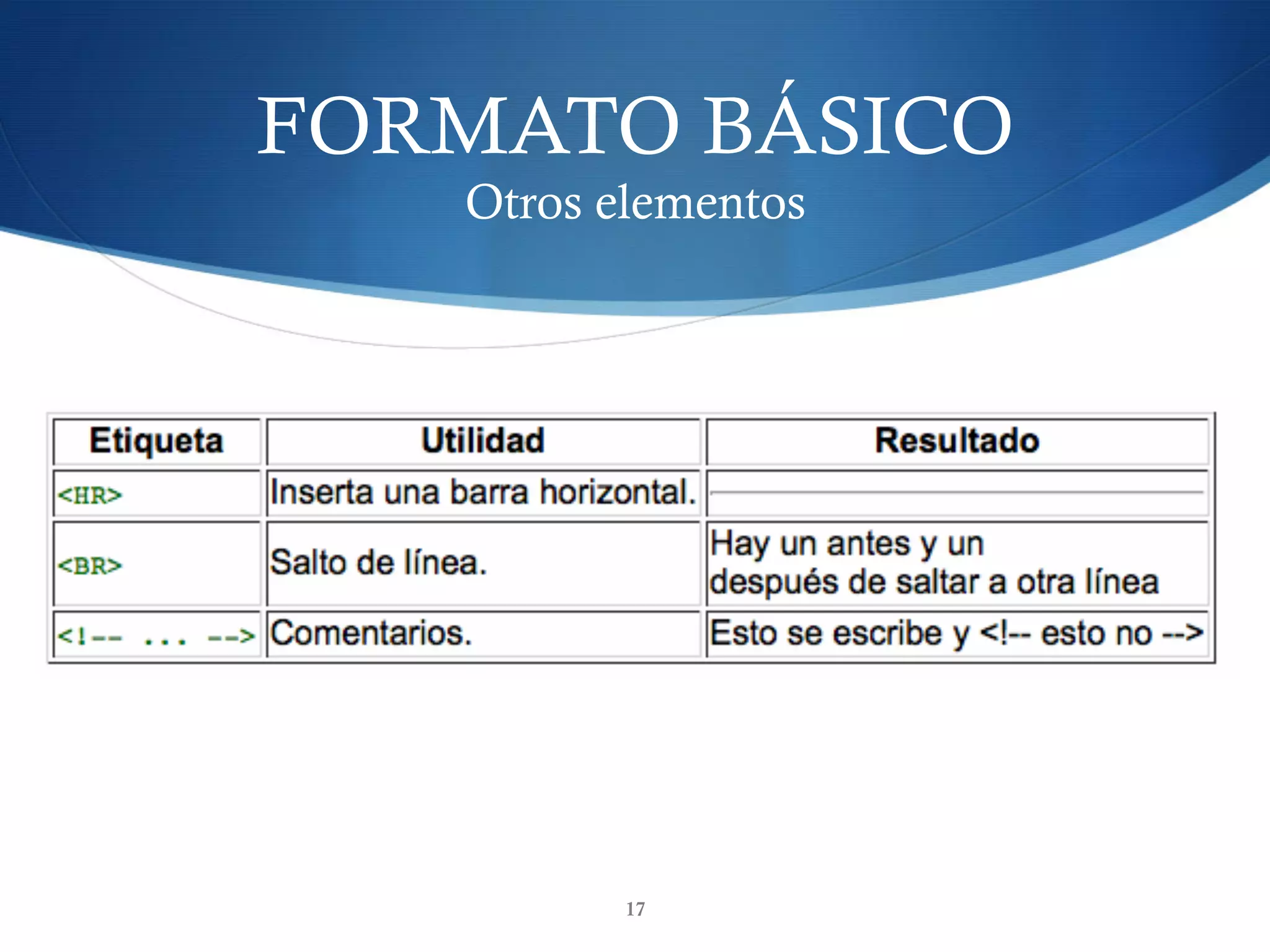
FORMATO BÁSICO
Otros elementos
17
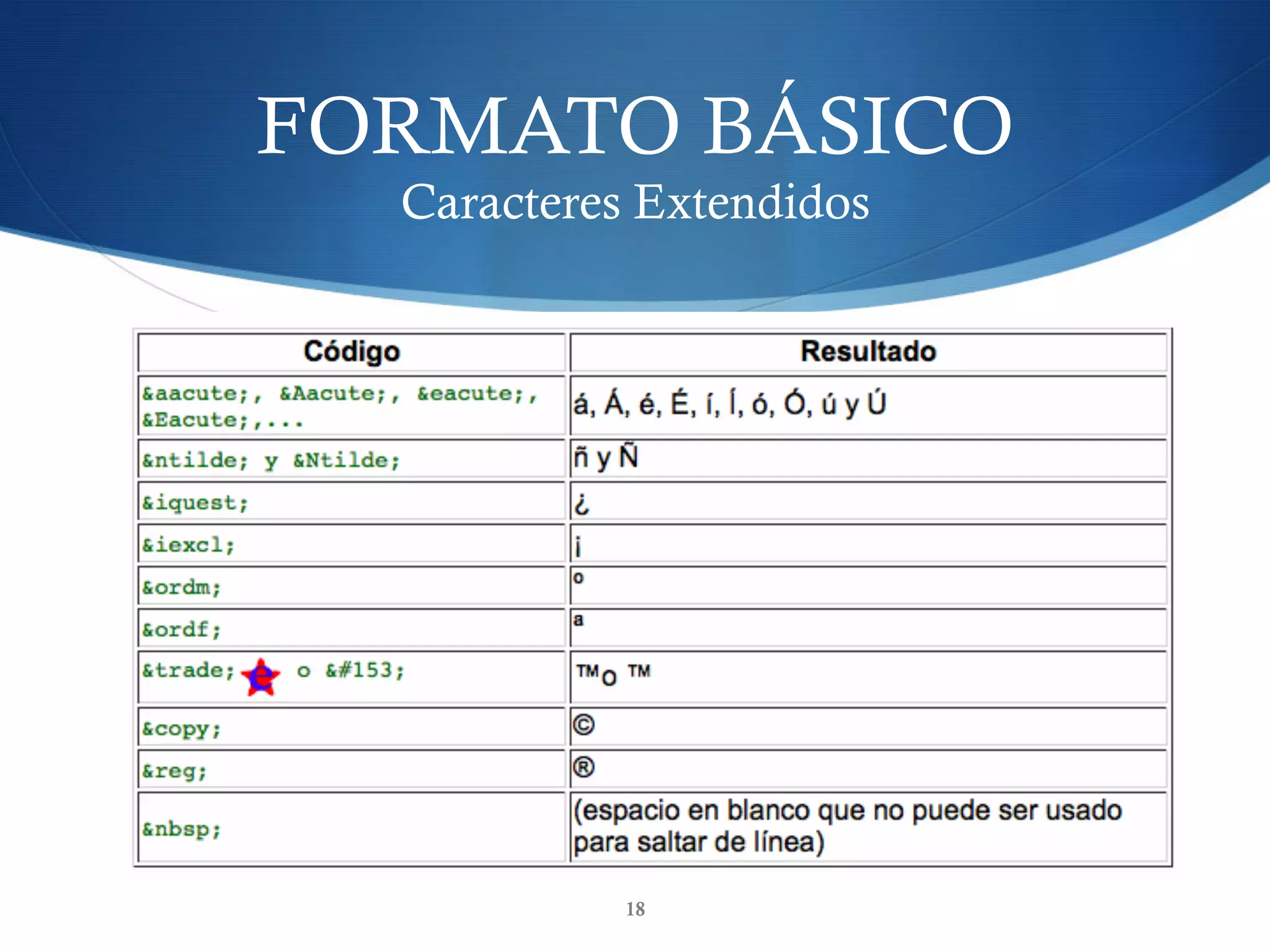
FORMATO BÁSICO
Caracteres Extendidos
18
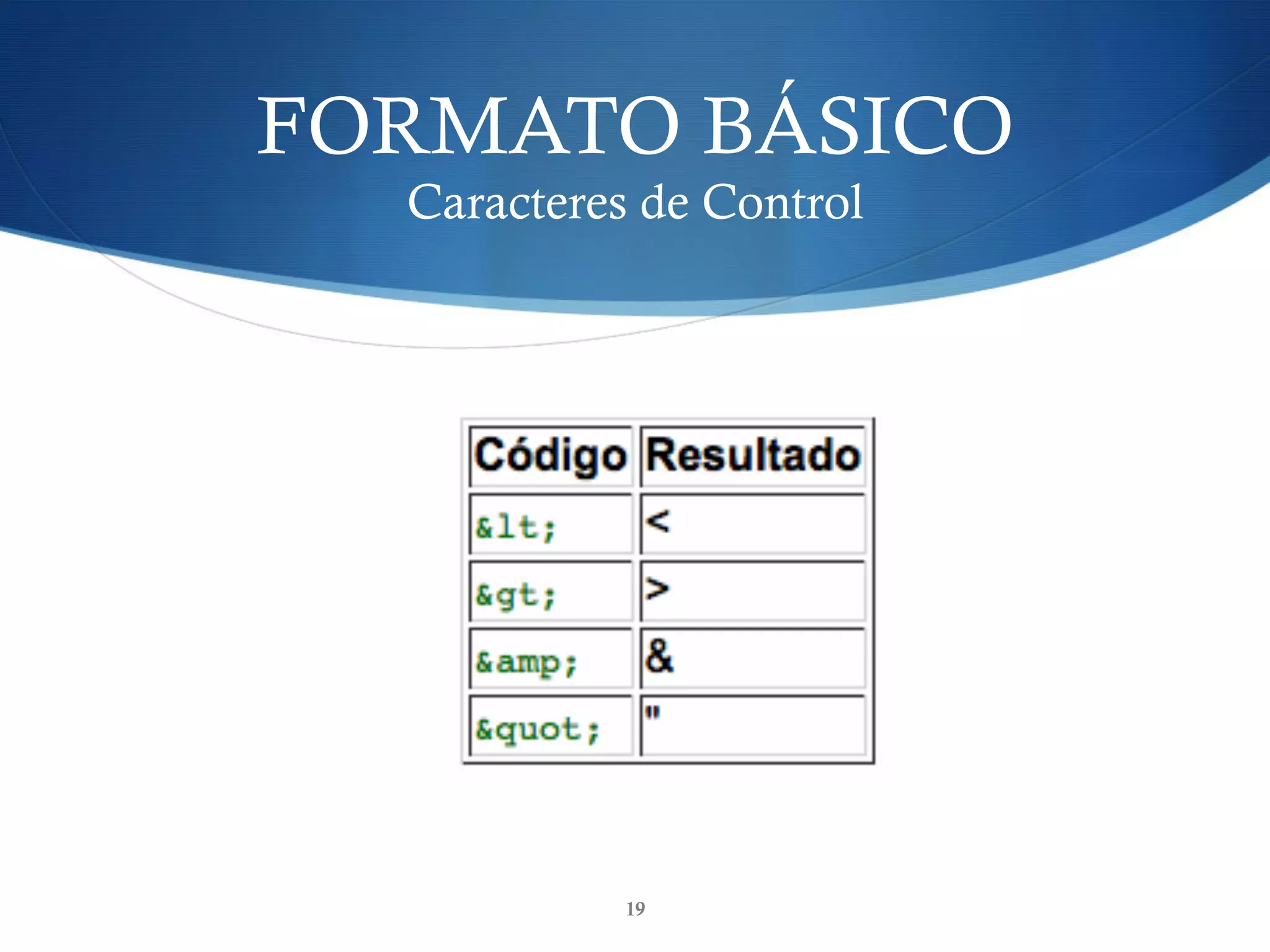
FORMATO BÁSICO
Caracteres de Control
19
ENLACES
20
Un enlace es una zona de texto o gráficos que si son
seleccionados nos trasladan a otro documento de hipertexto
o a otra posición dentro del documento actual. Siendo
HTML el lenguaje de Internet, la diferencia que posee con
respecto a otros tipos de hipertexto es que ese otro
documento puede estar físicamente en la otra punta del
planeta. Son los enlaces lo que hacen de la telaraña o World
Wide Web lo que es.
ENLACES
Etiqueta A
21
Para incorporar un enlace hay que utilizar esta etiqueta. Todo lo que encerremos
entre <A> y </A>, ya sea texto o imágenes, será considerado como enlace y
sufrirá dos modificaciones:
Se visualizará de manera distinta en el navegador. El texto aparecerá subrayado y
de un color distinto al habitual, y las imágenes estarán rodeadas por un borde del
mismo color que el del texto del enlace.
Al pulsar sobre el enlace, seremos enviados al documento que apuntaba el enlace.
Para que el enlace sirva para algo debemos especificarle una dirección. Lo
haremos de la siguiente manera:
ENLACES
las URL
22
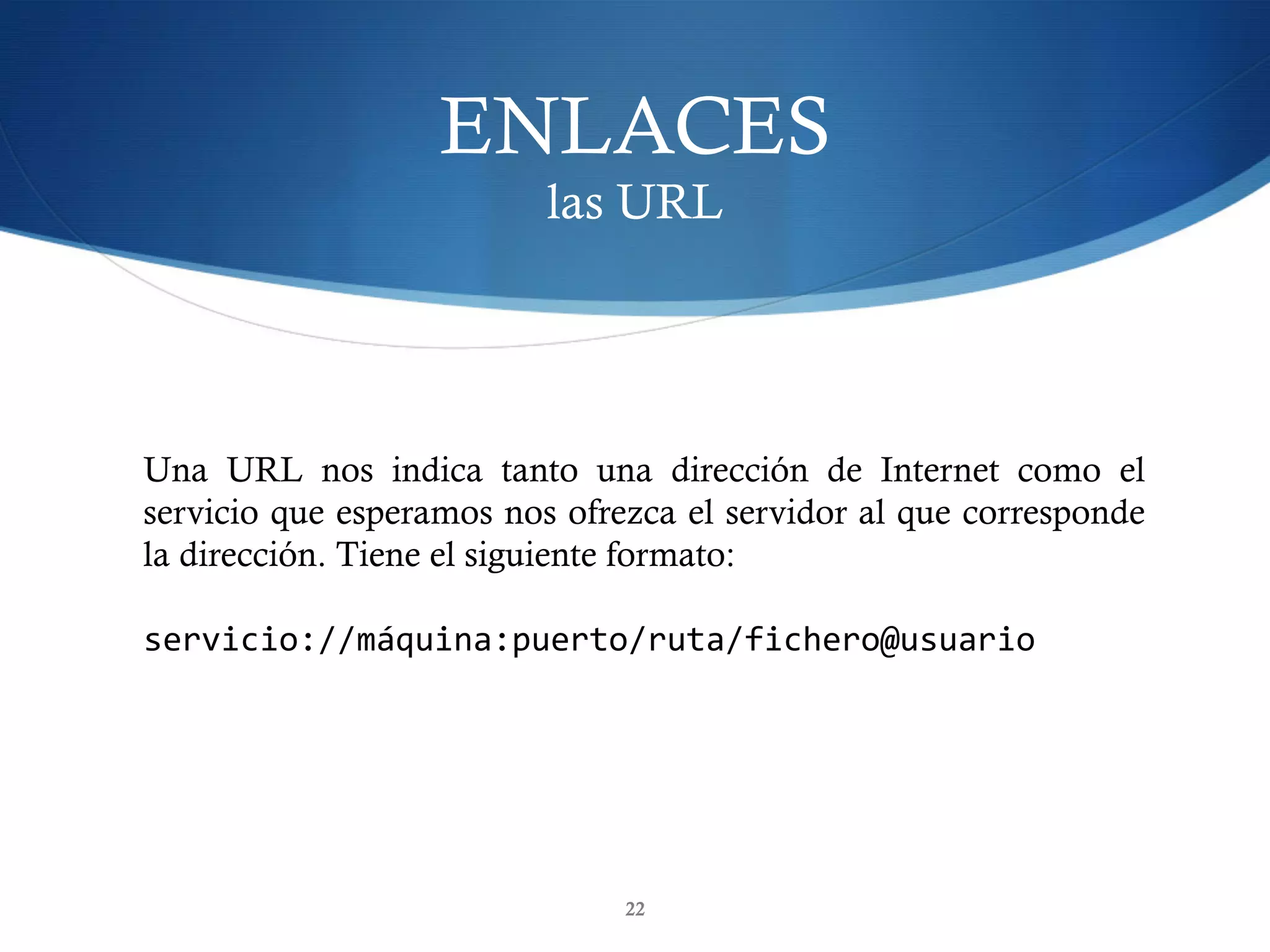
Una URL nos indica tanto una dirección de Internet como el
servicio que esperamos nos ofrezca el servidor al que corresponde
la dirección. Tiene el siguiente formato:
servicio://máquina:puerto/ruta/fichero@usuario
ENLACES
las Anclas
23
Como dijimos, es posible acceder a una posición del
documento HTML. Para hacerlo, primero debemos especificar
el lugar del documento al que queremos acceder:
<A NAME="ancla">
ENLACES
las Anclas
24
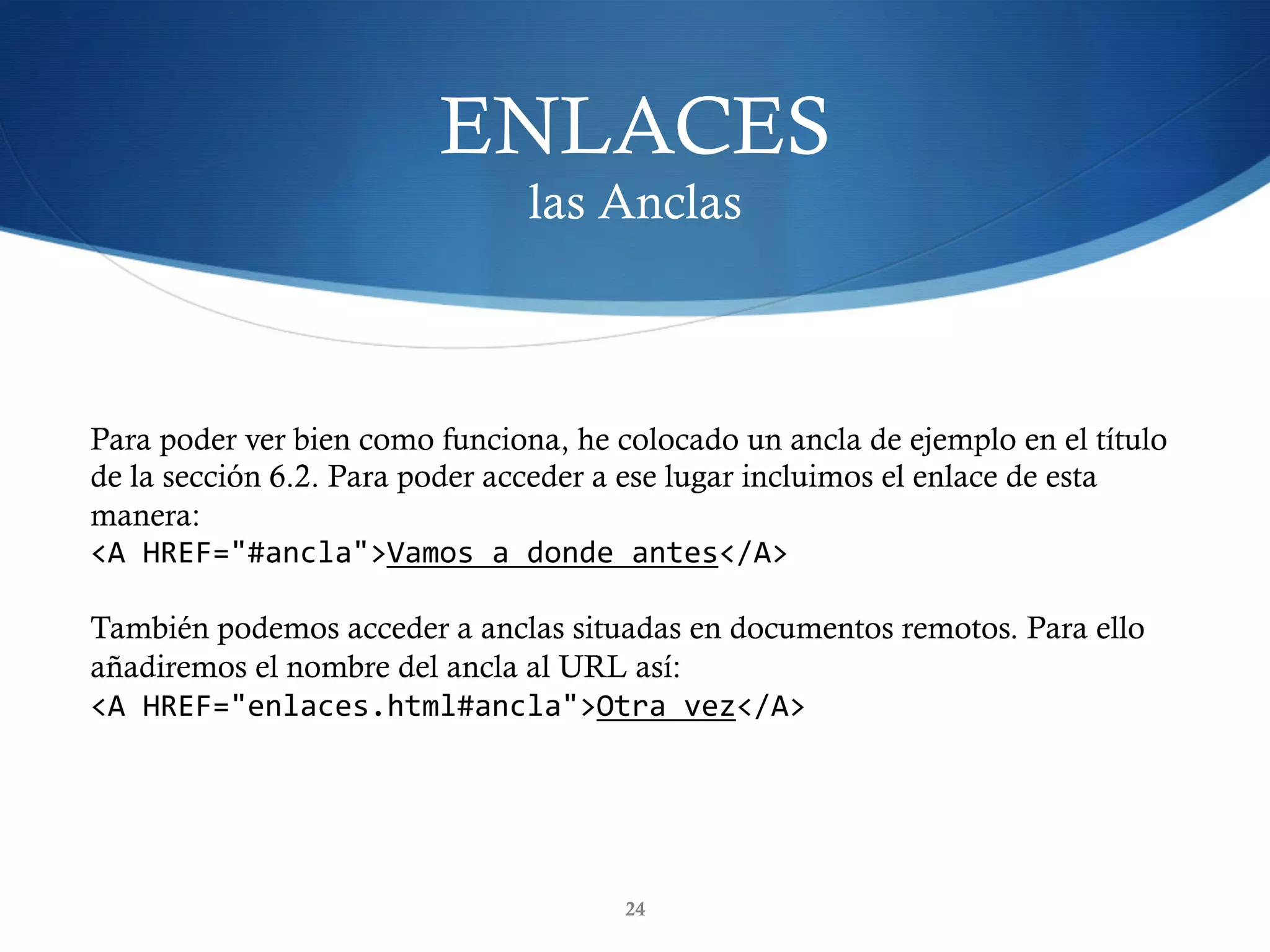
Para poder ver bien como funciona, he colocado un ancla de ejemplo en el título
de la sección 6.2. Para poder acceder a ese lugar incluimos el enlace de esta
manera:
<A	HREF="#ancla">Vamos	a	donde	antes</A>	
También podemos acceder a anclas situadas en documentos remotos. Para ello
añadiremos el nombre del ancla al URL así:
<A	HREF="enlaces.html#ancla">Otra	vez</A>
LISTAS
25
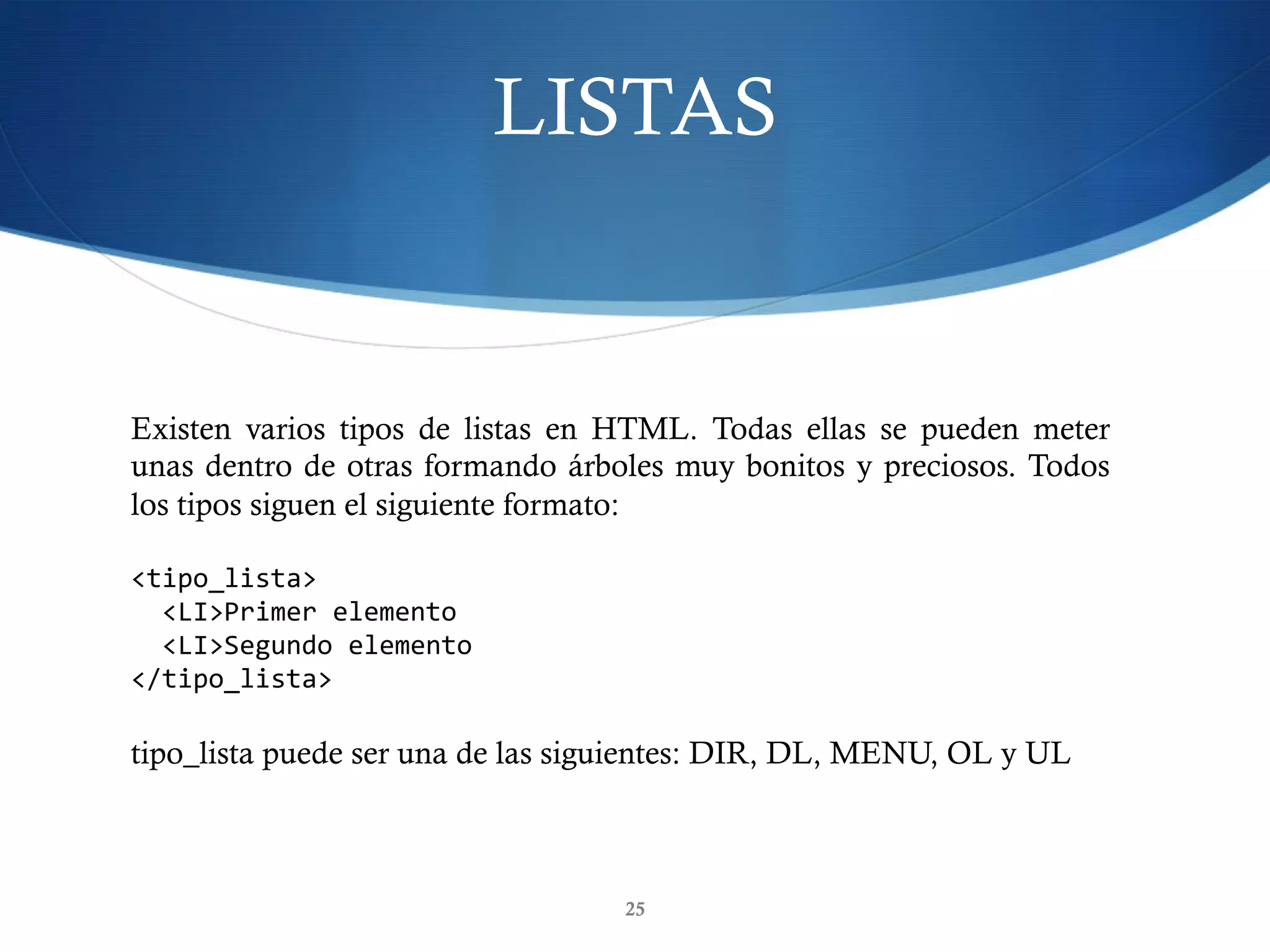
Existen varios tipos de listas en HTML. Todas ellas se pueden meter
unas dentro de otras formando árboles muy bonitos y preciosos. Todos
los tipos siguen el siguiente formato:
<tipo_lista>	
		<LI>Primer	elemento	
		<LI>Segundo	elemento	
</tipo_lista>	
tipo_lista puede ser una de las siguientes: DIR, DL, MENU, OL y UL
LISTAS
desordenadas
26
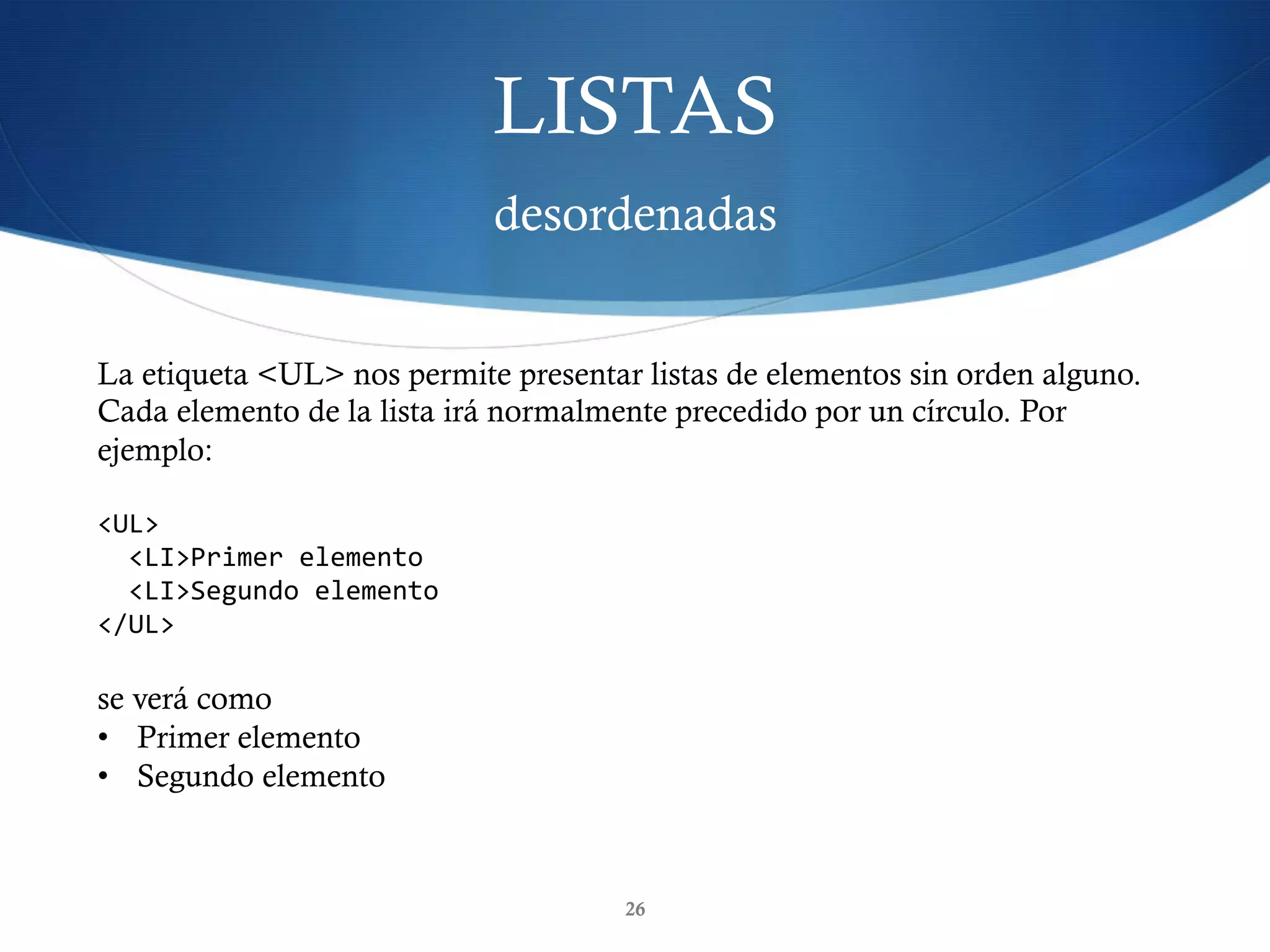
La etiqueta <UL> nos permite presentar listas de elementos sin orden alguno.
Cada elemento de la lista irá normalmente precedido por un círculo. Por
ejemplo:
<UL>	
		<LI>Primer	elemento	
		<LI>Segundo	elemento	
</UL>	
se verá como
•  Primer elemento
•  Segundo elemento
LISTAS
Ordenadas
27
La etiqueta <OL> nos permite presentar listas de elementos ordenados de
menor a mayor. Normalmente cada elemento de la lista irá precedido por su
número en el orden. Por ejemplo,
<OL>	
		<LI>Primer	elemento	
		<LI>Segundo	elemento	
</OL>	
se verá como
1 Primer elemento
2 Segundo elemento
LISTAS
Definiciones
28
Este es el único tipo de lista que no utiliza la etiqueta <LI>. Al tener como
objetivo presentar una lista de definiciones, de modo que tiene que representar de
manera distinta el objeto definido y la definición. Esto se hace por medio de las
etiquetas <DT> y <DD>:
<DL>	
		<DT>Primer	elemento<DD>Es	un	elemento	muy	bonito.	
		<DT>Segundo	elemento<DD>Este,	en	cambio,	es	peor.	
</DL>	
se verá como
Primer elemento
Es un elemento muy bonito.
Segundo elemento
Este, en cambio, es peor.
IMÁGENES
29
Para incluir gráficos e imágenes en nuestras páginas
utilizaremos la etiqueta <IMG> de esta manera:
<IMG	SRC="fichero_grafico"	ALT="descripcion">
IMÁGENES
30
El parámetro SRC especifica el nombre del fichero que contiene el gráfico. Los
formatos estándar en la red son el GIF y el JPG. La últimas versiones de Netscape y
Explorer aceptan también el formato PNG.
El parámetro ALT especifica el texto que se mostrará en lugar del gráfico en
aquellos navegadores que no sean capaces de mostrarlos (como el Lynx) y en el
supuesto de que el usuario los haya desactivado. Algunos navegadores lo muestran
cuando pasamos el ratón por encima de la imagen. Es por eso que, aunque algunos
usuarios no lo lleguen a ver nunca, conviene ponerlo siempre. De hecho, el estádar
HTML 4.0 obliga a hacerlo.
IMÁGENES
31
Existen dos atributos que, aunque opcionales, conviene indicar siempre: la altura y
la anchura del gráfico en pixels. De este modo, el navegador puede mostrar un
recuadro del tamaño de la imagen mientras la va leyendo de la red y así poder
mostrar el resto de la página correctamente mientras tanto.
<IMG	SRC="graficos/dwnldns.gif"	ALT="Netscape	4.0"	WIDTH=88	HEIGHT=31>
IMÁGENES
imágenes y enlaces
32
Suele ser común incluir enlaces dentro de un gráfico. En ese caso, por defecto,
los navegadores le pondrán un borde al gráfico para indicar que efectivamente es
un enlace. Práctico, pero la mayoría de las veces bastante poco estético. Por
medio del parámetro BORDER podremos alterar el grosor de ese borde o
incluso eliminarlo poniéndolo a cero.
<A	HREF="http://www.netscape.com">	
		<IMG	SRC="graficos/dwnldns.gif"	ALT="Netscape	4.0"	WIDTH=88	
HEIGHT=31>	
</A>
IMÁGENES
imágenes y enlaces
33
<A	HREF="http://www.netscape.com">	
		<IMG	SRC="graficos/dwnldns.gif"	ALT="Netscape	4.0"	WIDTH=88	
HEIGHT=31	BORDER=0>		
</A>
IMÁGENES
alineación respecto al texto
34
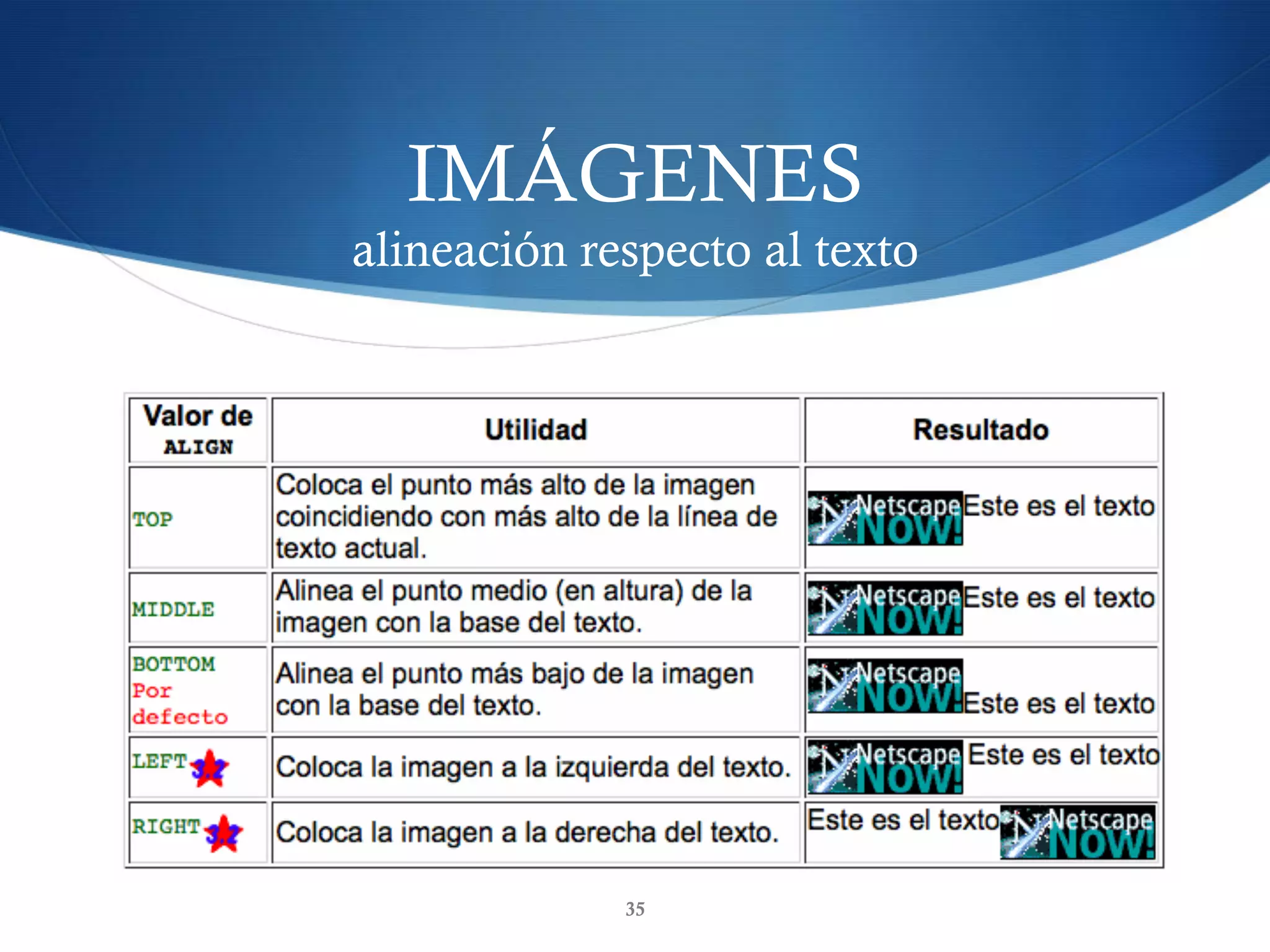
Para poder maquetar conjuntamente texto y gráficos, el HTML
proporciona, por medio del parámetro ALIGN, las siguientes maneras de
alinear una imagen respecto del texto que la acompaña:
IMÁGENES
alineación respecto al texto
35
FORMULARIOS
36

programación WEB Unidad 1 html

  • 1.
    S Introducción a las paginasweb, HTML Profesor: Andrés Herrera Rodríguez Técnica Profesional Ingeniería de software 2017 1
  • 2.
    Paginas WEB 2 Objetivos Ø  Comprenderla importancia del HTML en el desarrollo de páginas web. Ø  Diferenciar las diferentes etiquetas HTML y su funcionalidad. Ø  Construir una página web amigable, que cumpla con elementos intuitivos para el usuario
  • 3.
  • 4.
    ¿Que es HTML? 4 • HTML no es un lenguaje de programación •  HTML es un lenguaje para modelar documentos •  Es la forma en como se presenta la información •  Archivo plano que permite crear Etiquetas e información
  • 5.
    ¿Que es HTML? 5 • HTML es el lenguaje para modelar la estructura de la información •  CSS es el lenguaje para agregarle el diseno gráfico a esa información •  JavaScript: Es el lenguaje para añadir interactividad es el lenguaje de programación para la web
  • 6.
  • 7.
  • 8.
    HTML 8 <!DOCTYPE html> <html> <head> <title>Una páginaHTML simple</title> <meta charset=“utf-8”> </head> <body> <header>Header</header> <section>      <p>Esta es una sección importante de la página.</p>     </section> </body> </html>
  • 9.
  • 10.
  • 11.
  • 12.
  • 13.
  • 14.
  • 15.
  • 16.
  • 17.
  • 18.
  • 19.
  • 20.
    ENLACES 20 Un enlace esuna zona de texto o gráficos que si son seleccionados nos trasladan a otro documento de hipertexto o a otra posición dentro del documento actual. Siendo HTML el lenguaje de Internet, la diferencia que posee con respecto a otros tipos de hipertexto es que ese otro documento puede estar físicamente en la otra punta del planeta. Son los enlaces lo que hacen de la telaraña o World Wide Web lo que es.
  • 21.
    ENLACES Etiqueta A 21 Para incorporarun enlace hay que utilizar esta etiqueta. Todo lo que encerremos entre <A> y </A>, ya sea texto o imágenes, será considerado como enlace y sufrirá dos modificaciones: Se visualizará de manera distinta en el navegador. El texto aparecerá subrayado y de un color distinto al habitual, y las imágenes estarán rodeadas por un borde del mismo color que el del texto del enlace. Al pulsar sobre el enlace, seremos enviados al documento que apuntaba el enlace. Para que el enlace sirva para algo debemos especificarle una dirección. Lo haremos de la siguiente manera:
  • 22.
    ENLACES las URL 22 Una URLnos indica tanto una dirección de Internet como el servicio que esperamos nos ofrezca el servidor al que corresponde la dirección. Tiene el siguiente formato: servicio://máquina:puerto/ruta/fichero@usuario
  • 23.
    ENLACES las Anclas 23 Como dijimos,es posible acceder a una posición del documento HTML. Para hacerlo, primero debemos especificar el lugar del documento al que queremos acceder: <A NAME="ancla">
  • 24.
    ENLACES las Anclas 24 Para poderver bien como funciona, he colocado un ancla de ejemplo en el título de la sección 6.2. Para poder acceder a ese lugar incluimos el enlace de esta manera: <A HREF="#ancla">Vamos a donde antes</A> También podemos acceder a anclas situadas en documentos remotos. Para ello añadiremos el nombre del ancla al URL así: <A HREF="enlaces.html#ancla">Otra vez</A>
  • 25.
    LISTAS 25 Existen varios tiposde listas en HTML. Todas ellas se pueden meter unas dentro de otras formando árboles muy bonitos y preciosos. Todos los tipos siguen el siguiente formato: <tipo_lista> <LI>Primer elemento <LI>Segundo elemento </tipo_lista> tipo_lista puede ser una de las siguientes: DIR, DL, MENU, OL y UL
  • 26.
    LISTAS desordenadas 26 La etiqueta <UL>nos permite presentar listas de elementos sin orden alguno. Cada elemento de la lista irá normalmente precedido por un círculo. Por ejemplo: <UL> <LI>Primer elemento <LI>Segundo elemento </UL> se verá como •  Primer elemento •  Segundo elemento
  • 27.
    LISTAS Ordenadas 27 La etiqueta <OL>nos permite presentar listas de elementos ordenados de menor a mayor. Normalmente cada elemento de la lista irá precedido por su número en el orden. Por ejemplo, <OL> <LI>Primer elemento <LI>Segundo elemento </OL> se verá como 1 Primer elemento 2 Segundo elemento
  • 28.
    LISTAS Definiciones 28 Este es elúnico tipo de lista que no utiliza la etiqueta <LI>. Al tener como objetivo presentar una lista de definiciones, de modo que tiene que representar de manera distinta el objeto definido y la definición. Esto se hace por medio de las etiquetas <DT> y <DD>: <DL> <DT>Primer elemento<DD>Es un elemento muy bonito. <DT>Segundo elemento<DD>Este, en cambio, es peor. </DL> se verá como Primer elemento Es un elemento muy bonito. Segundo elemento Este, en cambio, es peor.
  • 29.
    IMÁGENES 29 Para incluir gráficose imágenes en nuestras páginas utilizaremos la etiqueta <IMG> de esta manera: <IMG SRC="fichero_grafico" ALT="descripcion">
  • 30.
    IMÁGENES 30 El parámetro SRCespecifica el nombre del fichero que contiene el gráfico. Los formatos estándar en la red son el GIF y el JPG. La últimas versiones de Netscape y Explorer aceptan también el formato PNG. El parámetro ALT especifica el texto que se mostrará en lugar del gráfico en aquellos navegadores que no sean capaces de mostrarlos (como el Lynx) y en el supuesto de que el usuario los haya desactivado. Algunos navegadores lo muestran cuando pasamos el ratón por encima de la imagen. Es por eso que, aunque algunos usuarios no lo lleguen a ver nunca, conviene ponerlo siempre. De hecho, el estádar HTML 4.0 obliga a hacerlo.
  • 31.
    IMÁGENES 31 Existen dos atributosque, aunque opcionales, conviene indicar siempre: la altura y la anchura del gráfico en pixels. De este modo, el navegador puede mostrar un recuadro del tamaño de la imagen mientras la va leyendo de la red y así poder mostrar el resto de la página correctamente mientras tanto. <IMG SRC="graficos/dwnldns.gif" ALT="Netscape 4.0" WIDTH=88 HEIGHT=31>
  • 32.
    IMÁGENES imágenes y enlaces 32 Sueleser común incluir enlaces dentro de un gráfico. En ese caso, por defecto, los navegadores le pondrán un borde al gráfico para indicar que efectivamente es un enlace. Práctico, pero la mayoría de las veces bastante poco estético. Por medio del parámetro BORDER podremos alterar el grosor de ese borde o incluso eliminarlo poniéndolo a cero. <A HREF="http://www.netscape.com"> <IMG SRC="graficos/dwnldns.gif" ALT="Netscape 4.0" WIDTH=88 HEIGHT=31> </A>
  • 33.
  • 34.
    IMÁGENES alineación respecto altexto 34 Para poder maquetar conjuntamente texto y gráficos, el HTML proporciona, por medio del parámetro ALIGN, las siguientes maneras de alinear una imagen respecto del texto que la acompaña:
  • 35.
  • 36.