DANY ALEJANDRO SALAZAR MARIN
NUMERO DE FICHA: 960103
GESTION DE POLITICAS ORGANIZATIVAS
GESTION DE REDES
DOCENTE: JUAN DAVID GRAJALES
SERVICIO DE APRENDIZAJE SENA
2016
IMPLEMENTACION DE POLITICAS DE SEGURIDAD
Para la compañía vamosa crear unas políticasde seguridadparalosusuarios estándarylos
usuariosadministradoresporque hayusuariosdentrode laorganización que necesitanmás
privilegios que otroscomosonlosde laparte administrativa; se contarancon nuevosrequisitos
para la Infraestructura De El Progresoyse migraraa otrosistemapara losservidoresde la
empresayaque se a probadoeste antesde implementarloycuentaconnuevasmejoras que
Windowsserver2008, en laactualidadse ha hecho el lanzamientode WindowsServer2012 este
esel sistemaconque se contara para la realizaciónde laimplementación. A continuación
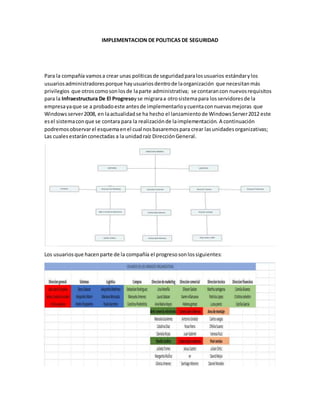
podremosobservarel esquemaenel cual nosbasaremospara crear lasunidadesorganizativas;
Las cualesestaránconectadas a la unidadraíz DirecciónGeneral.
Los usuariosque hacenparte de la compañía el progresosonlossiguientes:
Pasó a paso del desarrollodel proyecto
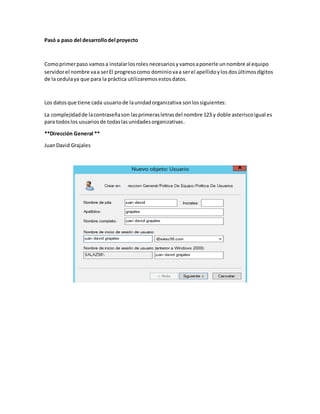
Comoprimerpaso vamosa instalarlosroles necesariosyvamosaponerle unnombre al equipo
servidorel nombre vaa serEl progresocomo dominiovaa serel apellidoylosdosúltimosdígitos
de la cedulaya que para la práctica utilizaremosestosdatos.
Los datosque tiene cada usuariode launidadorganizativa sonlossiguientes:
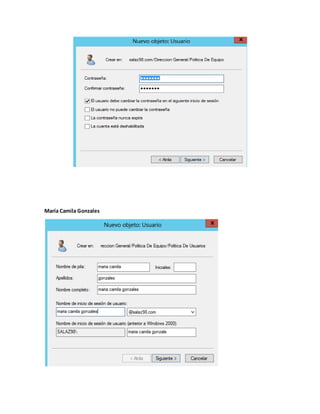
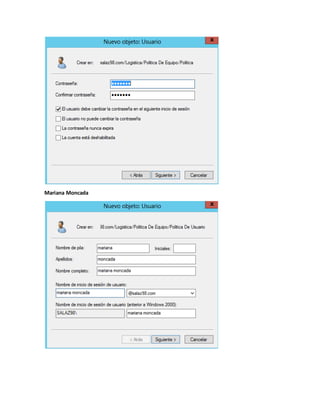
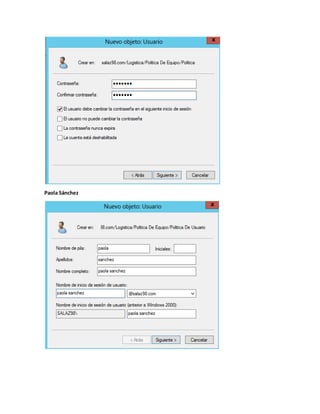
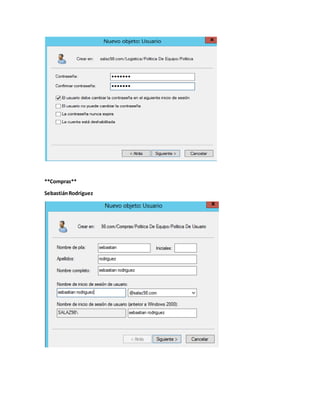
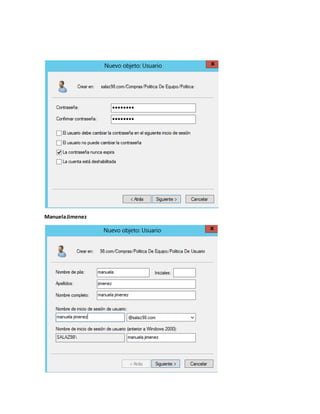
La complejidadde lacontraseñason lasprimerasletrasdel nombre 123 y doble asteriscoigual es
para todoslos usuariosde todaslasunidadesorganizativas.
**Dirección General **
JuanDavid Grajales
María Camila Gonzales
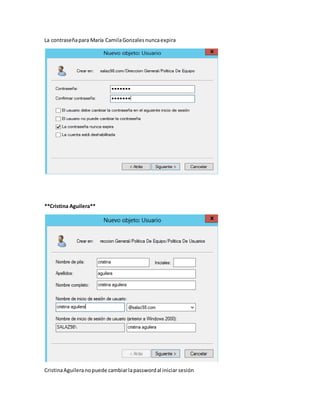
La contraseñapara María CamilaGonzalesnuncaexpira
**Cristina Aguilera**
CristinaAguileranopuede cambiarlapasswordal iniciar sesión
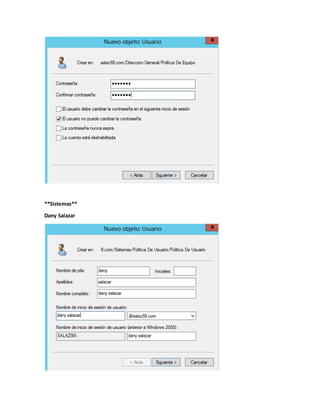
**Sistemas**
Dany Salazar
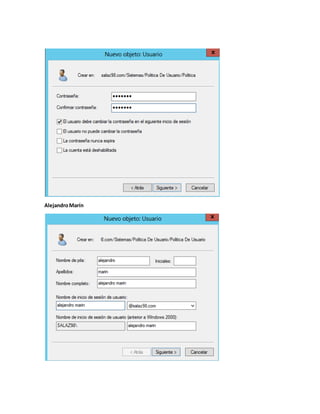
AlejandroMarín
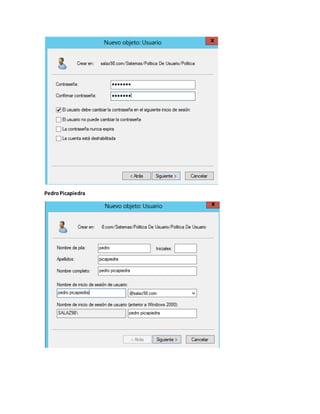
PedroPicapiedra
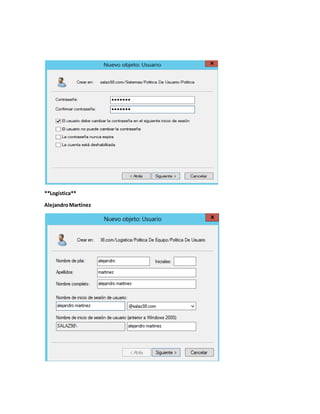
**Logística**
AlejandroMartínez
Mariana Moncada
Paola Sánchez
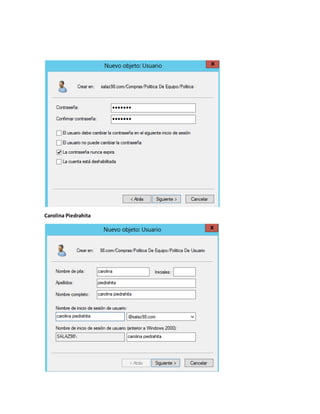
**Compras**
SebastiánRodríguez
ManuelaJimenez
Carolina Piedrahita
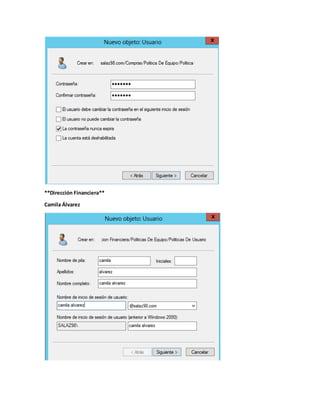
**Dirección Financiera**
Camila Álvarez
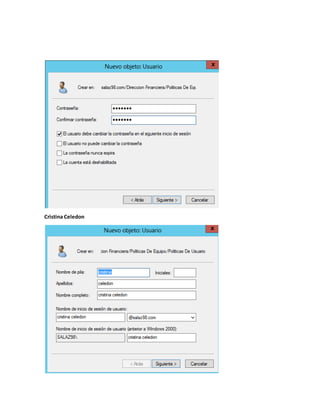
Cristina Celedon
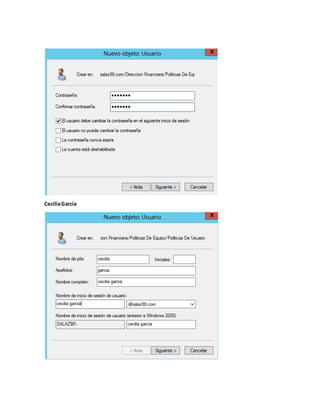
CeciliaGarcía
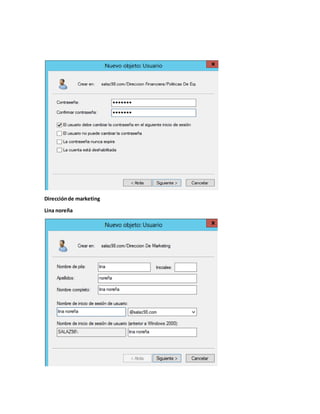
Direcciónde marketing
Lina noreña
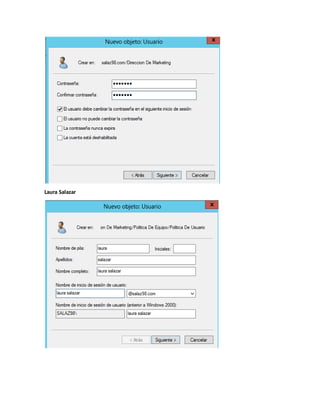
Laura Salazar
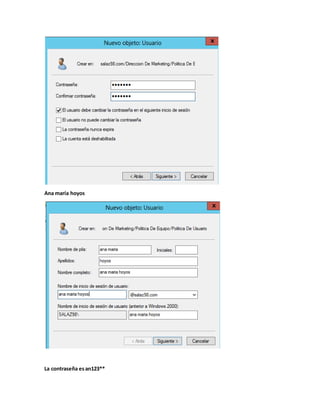
Ana maría hoyos
La contraseña esan123**
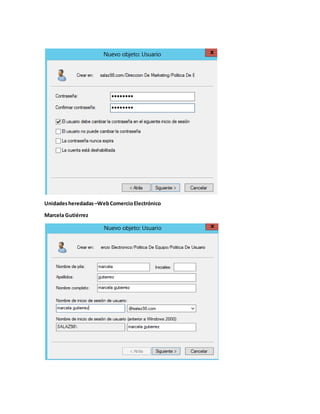
Unidadesheredadas –WebComercioElectrónico
Marcela Gutiérrez
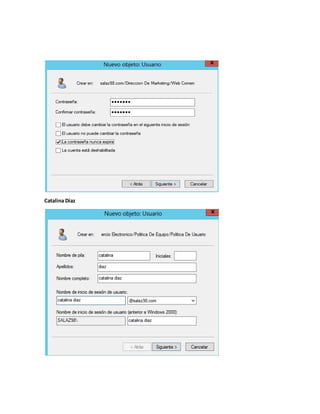
Catalina Díaz
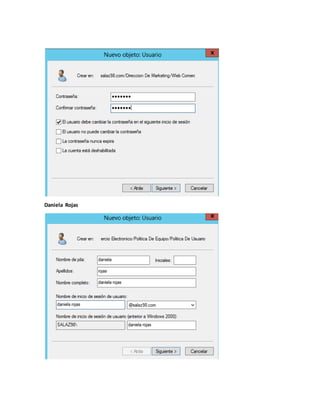
Daniela Rojas
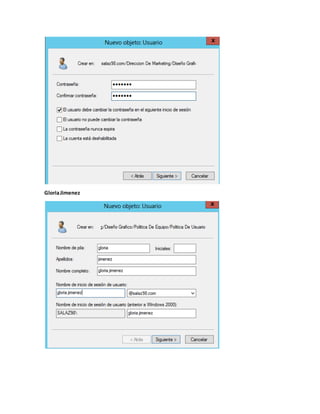
DiseñoGrafico
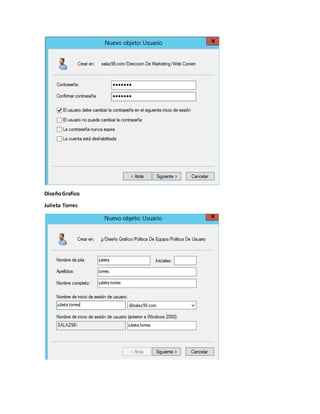
Julieta Torres
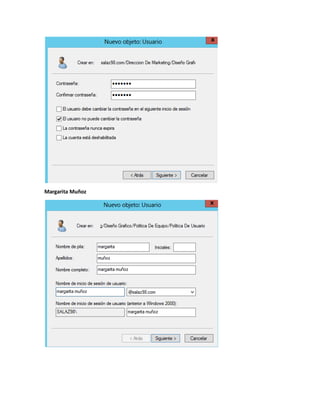
Margarita Muñoz
GloriaJimenez
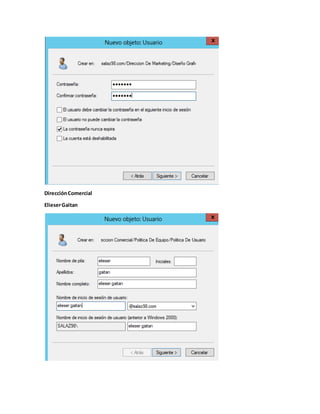
DirecciónComercial
ElieserGaitan
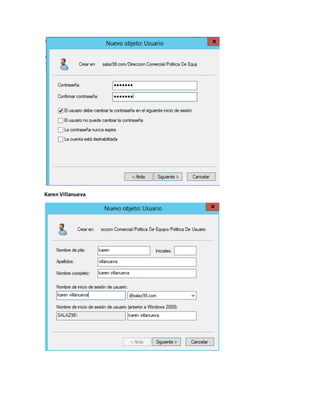
Karen Villanueva
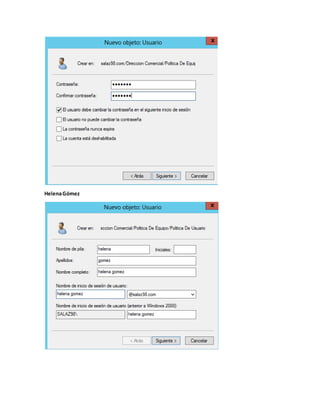
HelenaGómez
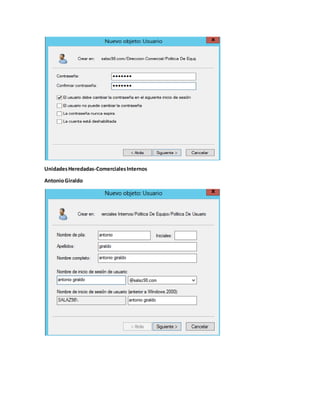
UnidadesHeredadas-ComercialesInternos
AntonioGiraldo
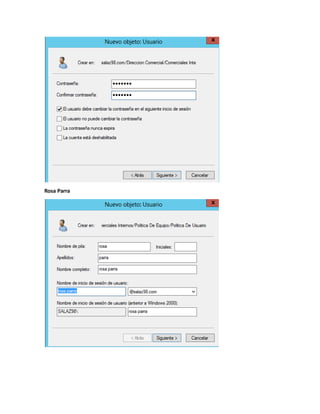
Rosa Parra
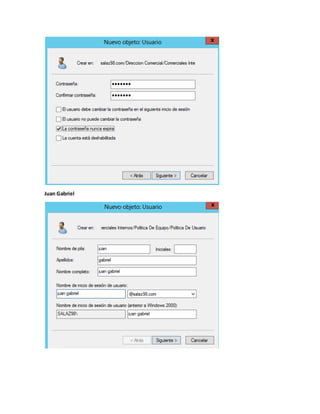
Juan Gabriel
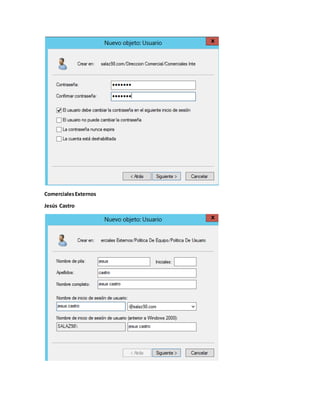
ComercialesExternos
Jesús Castro
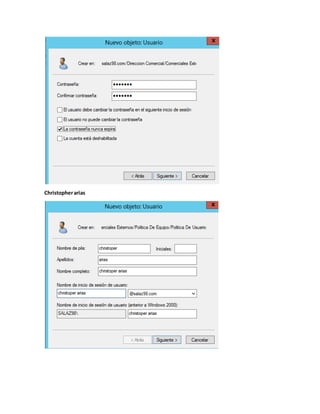
Christopherarias
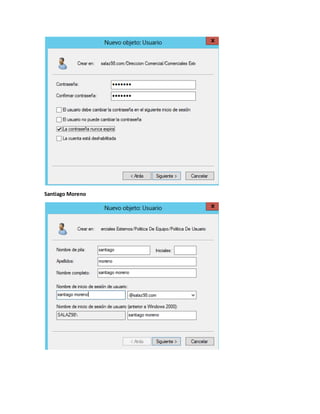
Santiago Moreno
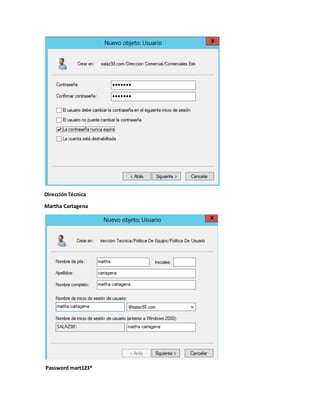
DirecciónTécnica
Martha Cartagena
Password mart123*
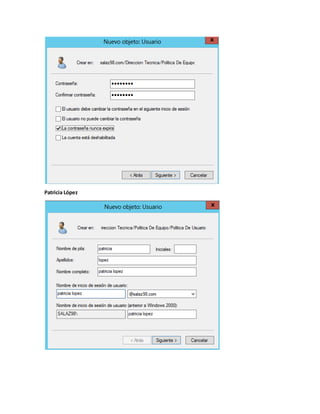
Patricia López
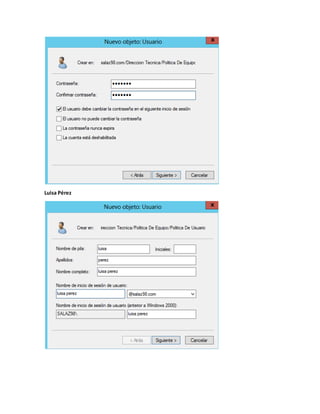
Luisa Pérez
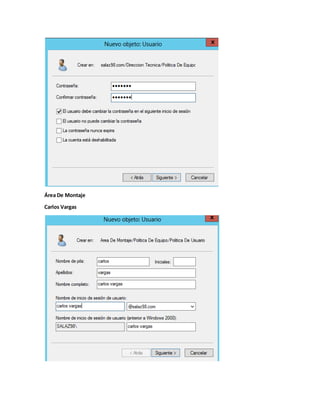
Área De Montaje
Carlos Vargas
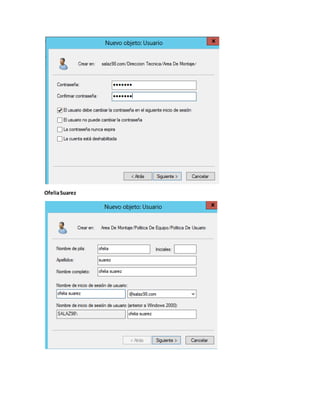
OfeliaSuarez
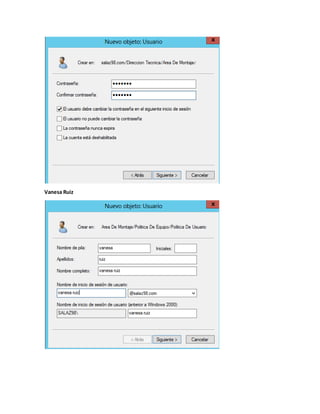
Vanesa Ruiz
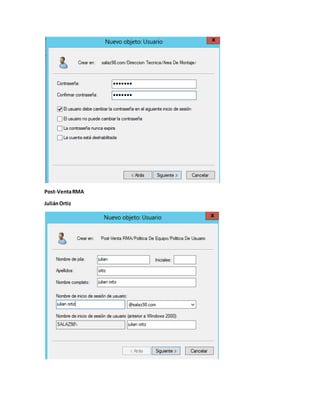
Post-VentaRMA
JuliánOrtiz
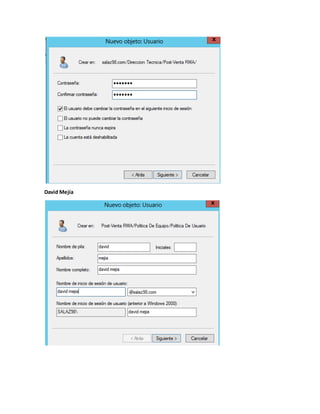
David Mejía
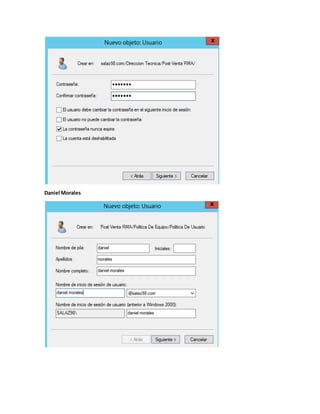
Daniel Morales
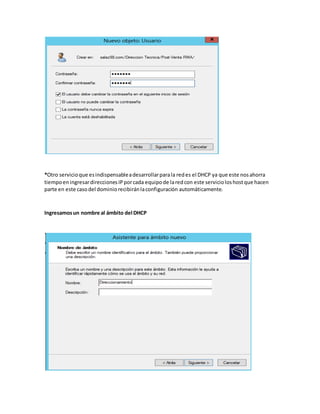
*Otro servicioque esindispensableadesarrollarparala redes el DHCP ya que este nosahorra
tiempoeningresardireccionesIPporcada equipode laredcon este servicioloshostque hacen
parte en este casodel dominiorecibiránlaconfiguración automáticamente.
Ingresamosun nombre al ámbito del DHCP
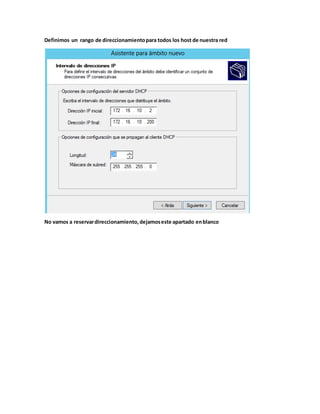
Definimos un rango de direccionamientopara todos los host de nuestra red
No vamos a reservardireccionamiento,dejamoseste apartado enblanco
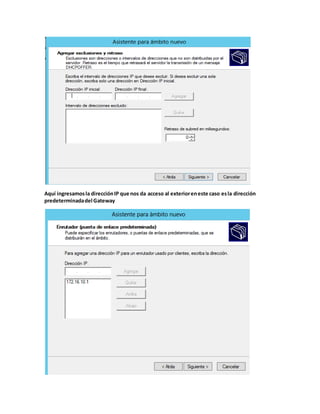
Aquí ingresamosla direcciónIP que nos da acceso al exterioreneste caso esla dirección
predeterminadadel Gateway
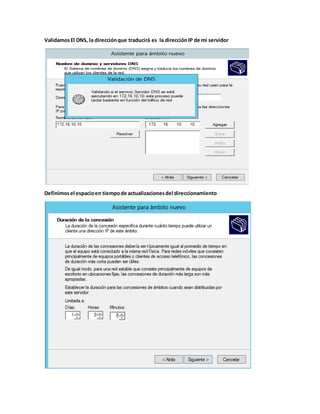
ValidamosEl DNS, la direcciónque traducirá es la direcciónIP de mi servidor
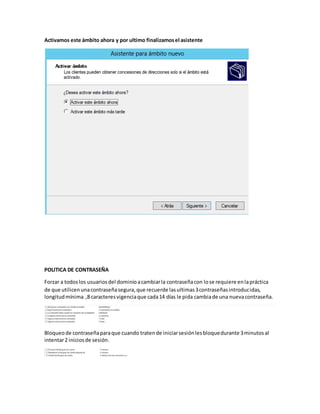
Definimosel espacioen tiempode actualizacionesdel direccionamiento
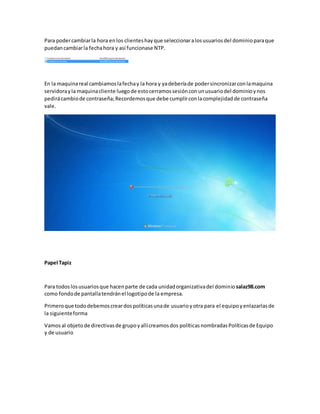
Activamos este ámbito ahora y por ultimo finalizamosel asistente
POLITICA DE CONTRASEÑA
Forzar a todoslos usuariosdel dominioacambiarla contraseñacon lose requiere enlapráctica
de que utilicenunacontraseñasegura,que recuerde lasultimas3contraseñasintroducidas,
longitudmínima ,8 caracteresvigenciaque cada14 días le pida cambiade una nuevacontraseña.
Bloqueode contraseñaparaque cuando tratende iniciarsesiónlesbloquedurante 3minutosal
intentar2 iniciosde sesión.
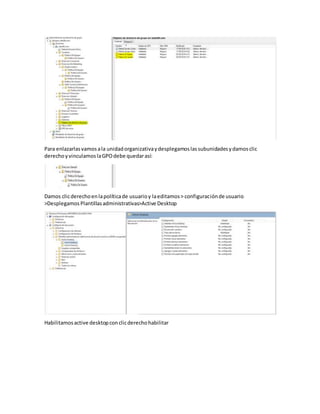
Para podercambiarla hora enlos clienteshayque seleccionaralosusuariosdel dominioparaque
puedancambiarla fechahora y así funcionase NTP.
En la maquinareal cambiamoslafechay la hora y yadeberíade podersincronizarconlamaquina
servidorayla maquinacliente luegode estocerramossesiónconunusuariodel dominioynos
pedirácambiode contraseña;Recordemosque debe cumplirconlacomplejidadde contraseña
vale.
Papel Tapiz
Para todos losusuariosque hacenparte de cada unidadorganizativadel dominiosalaz98.com
como fondode pantallatendránel logotipode la empresa.
Primeroque tododebemoscreardospolíticasunade usuarioyotra para el equipoyenlazarlasde
la siguienteforma
Vamosal objetode directivasde grupoyallícreamosdos políticasnombradasPolíticasde Equipo
y de usuario
Para enlazarlasvamosala unidadorganizativaydesplegamoslassubunidadesydamosclic
derechoyvinculamoslaGPOdebe quedarasí:
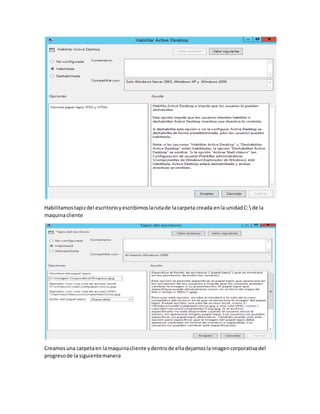
Damos clicderechoenlapolíticade usuarioy laeditamos> configuraciónde usuario
>DesplegamosPlantillasadministrativas>Active Desktop
Habilitamosactive desktopconclicderechohabilitar
Habilitamostapizdel escritorioyescribimoslarutade lacarpeta creada enla unidadC:de la
maquinacliente
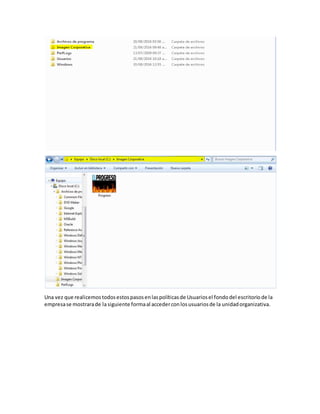
Creamosuna carpetaen lamaquinacliente ydentrode elladejamoslaimagencorporativadel
progresode la siguientemanera
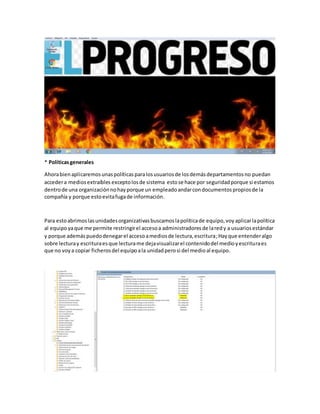
Una vez que realicemostodosestospasosenlaspolíticasde Usuariosel fondodel escritoriode la
empresase mostrarade lasiguiente formaal accederconlosusuariosde la unidadorganizativa.
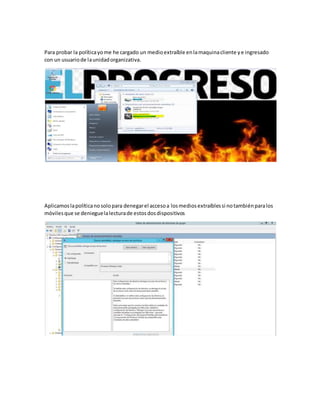
* Políticasgenerales
Ahorabienaplicaremosunaspolíticasparalosusuariosde losdemásdepartamentosno puedan
accedera mediosextraíbles exceptolosde sistema estose hace por seguridadporque si estamos
dentrode una organizaciónnohayporque un empleadoandarcondocumentospropiosde la
compañía y porque estoevitafugade información.
Para estoabrimoslasunidadesorganizativasbuscamoslapolíticade equipo,voy aplicarlapolítica
al equipoyaque me permite restringirel accesoa administradoresde laredy a usuariosestándar
y porque ademáspuedodenegarel accesoamediosde lectura,escritura;Hayque entenderalgo
sobre lecturay escrituraesque lecturame dejavisualizarel contenidodel medioyescrituraes
que no voya copiar ficherosdel equipoala unidadperosi del medioal equipo.
Para probar la políticayome he cargado un medioextraíble enlamaquinacliente ye ingresado
con un usuariode launidadorganizativa.
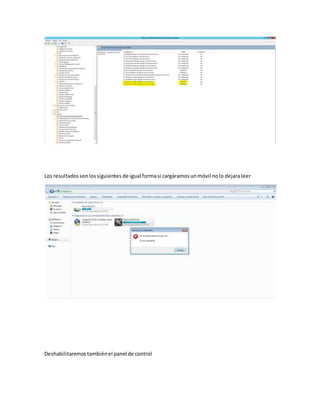
Aplicamoslapolíticanosolopara denegarel accesoa losmediosextraíblessi notambiénparalos
móvilesque se denieguelalecturade estosdosdispositivos
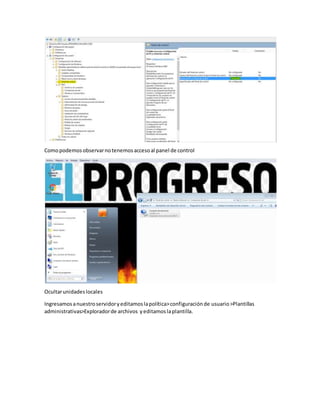
Los resultadossonlossiguientes de igual formasi cargáramosunmóvil nolo dejaraleer
Deshabilitaremostambiénel panel de control
Comopodemosobservarnotenemosaccesoal panel de control
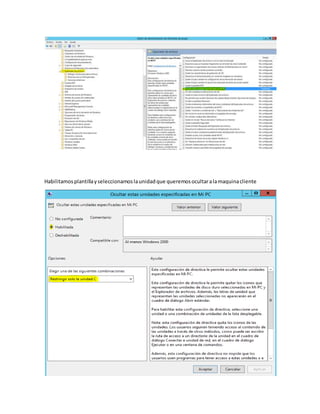
Ocultarunidadeslocales
Ingresamosanuestroservidoryeditamoslapolítica>configuraciónde usuario>Plantillas
administrativas>Exploradorde archivos yeditamoslaplantilla.
Habilitamosplantillayseleccionamoslaunidadque queremosocultaralamaquinacliente
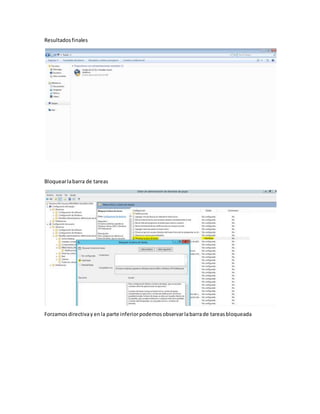
Resultadosfinales
Bloquearlabarra de tareas
Forzamosdirectivay enla parte inferiorpodemosobservarlabarrade tareasbloqueada
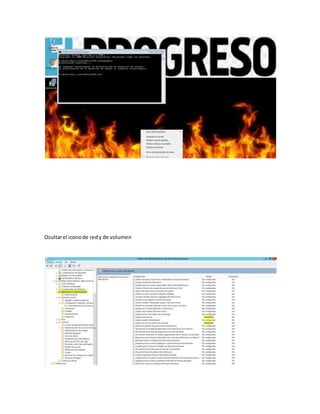
Ocultarel iconode redy de volumen
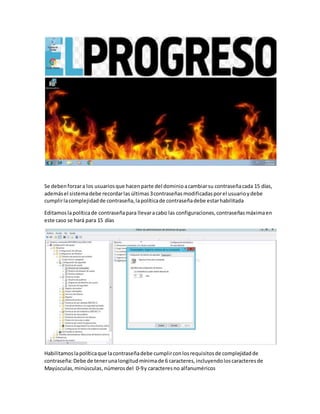
Se debenforzara los usuariosque hacenparte del dominioacambiarsu contraseñacada 15 días,
ademásel sistemadebe recordarlas últimas3contraseñas modificadasporel usuarioydebe
cumplirlacomplejidadde contraseña,lapolíticade contraseñadebe estarhabilitada
Editamoslapolíticade contraseñapara llevaracabo las configuraciones,contraseñasmáximaen
este caso se hará para 15 días
Habilitamoslapolíticaque lacontraseñadebe cumplirconlosrequisitosde complejidadde
contraseña:Debe de tenerunalongitudmínimade 6 caracteres,incluyendoloscaracteresde
Mayúsculas,minúsculas,númerosdel 0-9y caracteresno alfanuméricos
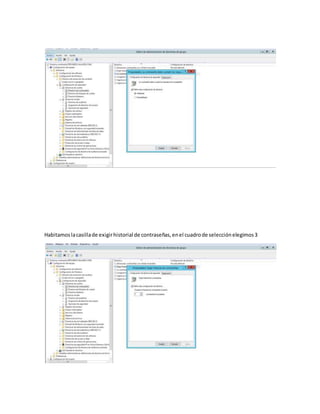
Habitamoslacasillade exigirhistorial de contraseñas,enel cuadrode selecciónelegimos3
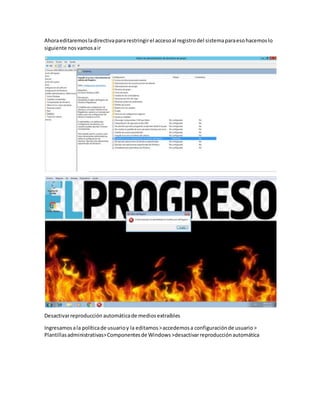
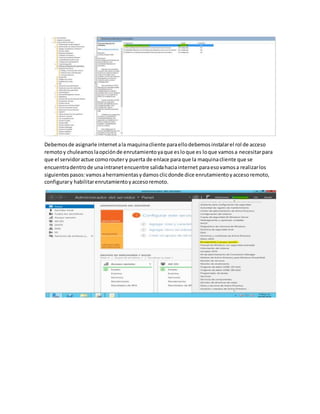
Ahoraeditaremosladirectivapararestringirel accesoal registrodel sistemaparaesohacemoslo
siguiente nosvamosair
Desactivarreproducción automáticade medios extraíbles
Ingresamosala políticade usuarioy la editamos>accedemosa configuraciónde usuario>
Plantillasadministrativas>Componentesde Windows>desactivarreproducciónautomática
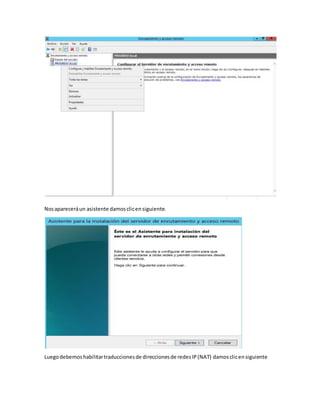
Debemosde asignarle internetala maquinacliente paraellodebemosinstalarel rol de acceso
remotoy chuleamoslaopciónde enrutamientoyaque esloque es loque vamosa necesitarpara
que el servidoractue comorouter y puerta de enlace paraque la maquinacliente que se
encuentradentrode unaintranetencuentre salidahaciainternet paraesovamosa realizarlos
siguientespasos:vamosaherramientasydamosclicdonde dice enrutamientoyaccesoremoto,
configurary habilitarenrutamientoyaccesoremoto.
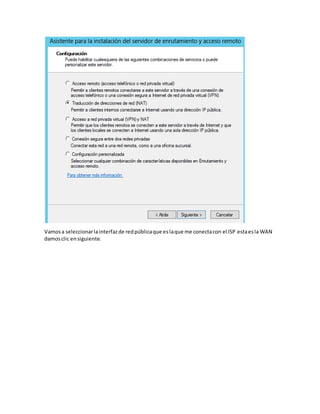
Nosapareceráun asistente damosclicensiguiente.
Luegodebemoshabilitartraduccionesde direccionesde redesIP(NAT) damosclicensiguiente
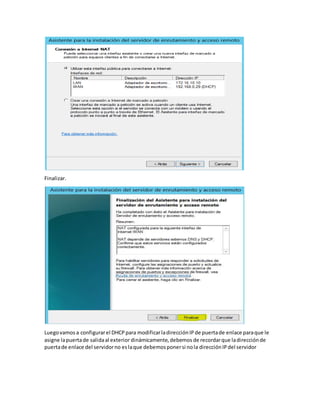
Vamosa seleccionarlainterfazde redpúblicaque eslaque me conectacon el ISP estaesla WAN
damosclic ensiguiente.
Finalizar.
Luegovamos a configurarel DHCPpara modificarladirecciónIPde puertade enlace paraque le
asigne lapuertade salidaal exterior dinámicamente,debemos de recordarque ladirecciónde
puertade enlace del servidorno eslaque debemosponersi nola direcciónIPdel servidor
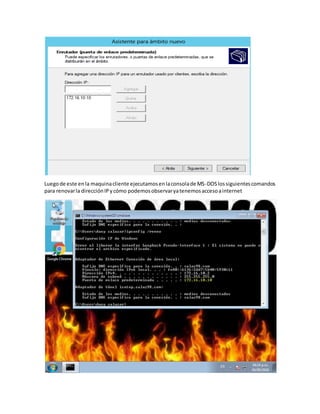
Luegode este enla maquinacliente ejecutamosenlaconsolade MS-DOSlossiguientescomandos
para renovarla direcciónIPycómo podemosobservaryatenemosaccesoainternet
SitioWebCorporativo
Vamosa configurarla páginadel sitiowebconunsitioque yo especialmente he diseñadoparala
organizaciónporque el sitiowebde laempresalodebe podervertodoslosempleados
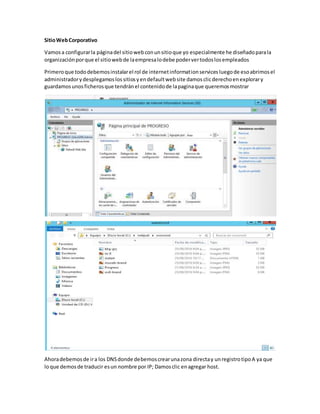
Primeroque tododebemosinstalarel rol de internetinformationservices luegode esoabrimosel
administradorydesplegamoslossitiosyendefaultwebsite damosclicderechoenexplorary
guardamosunosficherosque tendránel contenidode lapaginaque queremosmostrar
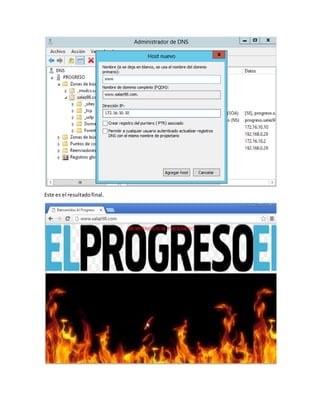
Ahoradebemosde ira los DNSdonde debemoscrearunazona directay unregistrotipoA ya que
loque demosde traducir esun nombre por IP; Damosclic enagregar host.
Este es el resultadofinal.
Cambiarla páginapredeterminadade internetExplorer(Se cargarapor defectola páginaprincipal
de www.salaz98.com y accesoa lossitiosde youtube,facebook
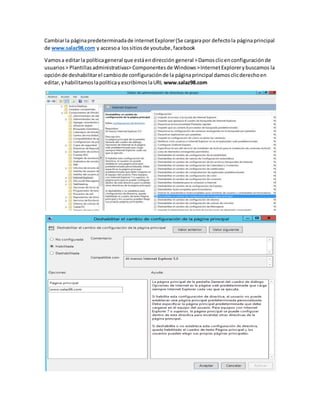
Vamosa editarla políticageneral que estáendirección general >Damosclicenconfiguraciónde
usuarios> Plantillasadministrativas>Componentesde Windows>InternetExplorerybuscamos la
opciónde deshabilitarel cambiode configuraciónde la páginaprincipal damosclicderechoen
editar,yhabilitamoslapolíticayescribimoslaURL www.salaz98.com
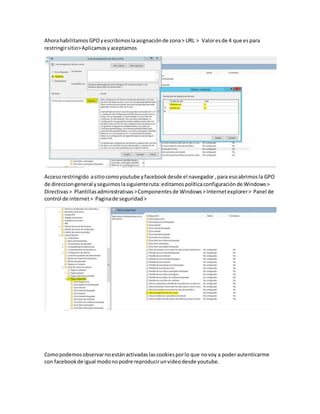
Ahorahabilitamos GPOyescribimoslaasignaciónde zona> URL > Valoresde 4 que espara
restringirsitio>Aplicamosyaceptamos
Accesorestringido asitiocomoyoutube yfacebookdesde el navegador ,para esoabrimosla GPO
de direcciongeneral yseguimoslasiguienteruta:editamospolíticaconfiguraciónde Windows>
Directivas> Plantillasadministrativas>Componentesde Windows> Internetexplorer> Panel de
control de internet> Paginade seguridad>
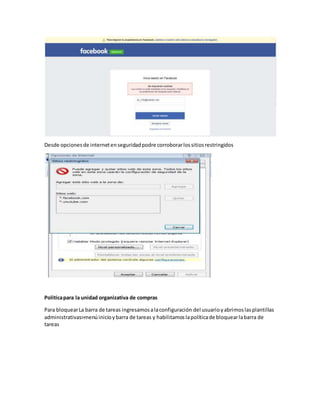
Comopodemosobservarnoestánactivadaslascookiesporlo que novoy a poderautenticarme
con facebookde igual modonopodre reproducirunvideodesde youtube.
Desde opcionesde internetenseguridadpodre corroborarlossitiosrestringidos
Politicapara la unidad organizativa de compras
Para bloquearLa barra de tareas ingresamosalaconfiguración del usuarioyabrimoslasplantillas
administrativas>menúinicioybarra de tareas y habilitamoslapolíticade bloquearlabarra de
tareas
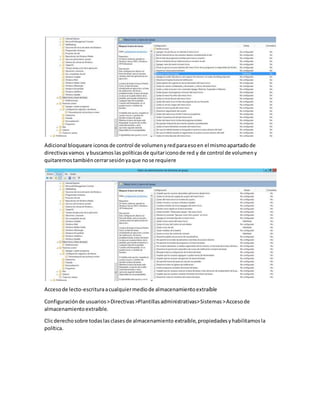
Adicional bloqueare iconosde control de volumenyredparaesoen el mismoapartadode
directivasvamos ybuscamoslas políticasde quitariconode red y de control de volumeny
quitaremostambiéncerrarsesiónyaque nose requiere
Accesode lecto-escrituraacualquiermediode almacenamientoextraíble
Configuraciónde usuarios>Directivas>Plantillasadministrativas>Sistemas>Accesode
almacenamientoextraíble.
Clicderechosobre todaslasclasesde almacenamiento extraíble,propiedadesyhabilitamosla
política.
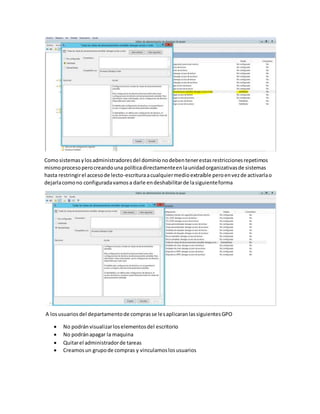
Comosistemasylosadministradoresdel dominionodebentenerestasrestriccionesrepetimos
mismoprocesoperocreandouna políticadirectamenteenlaunidadorganizativasde sistemas
hasta restringirel accesode lecto-escrituraacualquiermedioextraíble peroenvezde activarlao
dejarlacomono configuradavamosa darle endeshabilitarde lasiguienteforma
A losusuariosdel departamentode comprasse lesaplicaranlassiguientesGPO
 No podránvisualizarloselementosdel escritorio
 No podránapagar la maquina
 Quitarel administradorde tareas
 Creamosun grupode compras y vinculamoslosusuarios
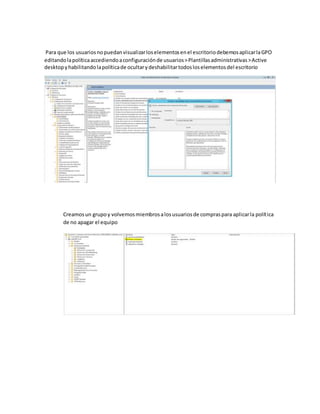
Para que los usuariosnopuedanvisualizarloselementosenel escritoriodebemosaplicarlaGPO
editandolapolíticaaccediendoaconfiguraciónde usuarios>Plantillasadministrativas>Active
desktopyhabilitandolapolíticade ocultarydeshabilitartodosloselementosdel escritorio
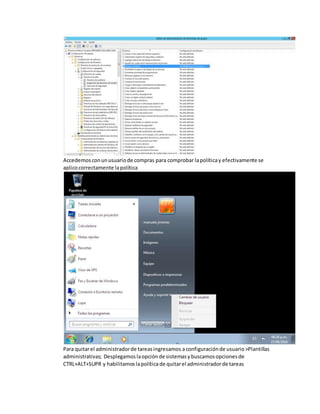
Creamosun grupoy volvemosmiembrosalosusuariosde compraspara aplicarla política
de no apagar el equipo
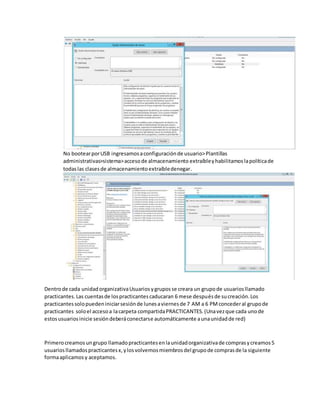
Accedemosconunusuariode compras para comprobar lapolíticay efectivamente se
aplicocorrectamente lapolítica
Para quitarel administradorde tareasingresamos aconfiguraciónde usuario>Plantillas
administrativas; Desplegamoslaopciónde sistemasybuscamosopcionesde
CTRL+ALT+SUPR y habilitamoslapolíticade quitarel administradorde tareas
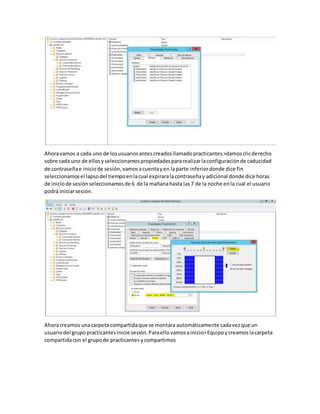
No bootearporUSB ingresamosaconfiguraciónde usuario>Plantillas
administrativas>sistema>accesode almacenamiento extraíbleyhabilitamoslapolíticade
todaslas clasesde almacenamientoextraíbledenegar.
Dentrode cada unidadorganizativaUsuariosygruposse creara un grupode usuariosllamado
practicantes.Las cuentasde lospracticantescaducaran 6 mese despuésde sucreación.Los
practicantessolopuedeniniciarsesiónde lunesaviernesde 7 AM a 6 PMconcederal grupode
practicantes soloel accesoa lacarpeta compartidaPRACTICANTES.(Unavezque cada unode
estosusuariosinicie sesióndeberáconectarse automáticamente aunaunidadde red)
Primerocreamosungrupo llamadopracticantesenlaunidadorganizativade comprasycreamos5
usuariosllamadospracticantesx,ylosvolvemosmiembrosdel grupode comprasde la siguiente
formaaplicamosy aceptamos.
Ahoravamos a cada uno de losusuariosantescreadosllamadopracticantes>damosclicderecho
sobre cada uno de ellosyseleccionamospropiedadespararealizarlaconfiguraciónde caducidad
de contraseñae iniciode sesión,vamosacuentayen laparte inferiordonde dice fin
seleccionamosel lapsodel tiempoenlacual expiraralacontraseñay adicional donde dice horas
de iniciode sesiónseleccionamosde 6 de la mañanahasta las7 de la noche enla cual el usuario
podrá iniciarsesión.
Ahoracreamos unacarpeta compartidaque se montara automáticamente cadavezque un
usuariodel grupopracticantesinicie sesión.Paraellovamosainicio>Equipoycreamoslacarpeta
compartidacon el grupode practicantes ycompartimos
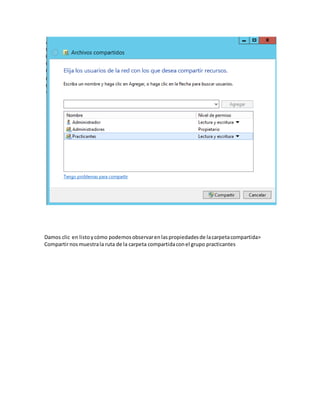
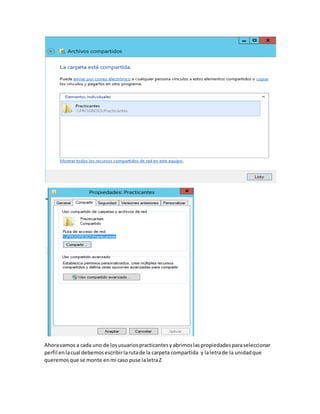
Damos clic en listoycómo podemosobservarenlaspropiedadesde lacarpetacompartida>
Compartirnosmuestrala ruta de la carpeta compartidaconel grupo practicantes
Ahoravamos a cada uno de losusuariospracticantesyabrimoslaspropiedadesparaseleccionar
perfil enlacual debemosescribirlarutade la carpeta compartida y laletrade la unidadque
queremosque se monte enmi caso puse laletraZ
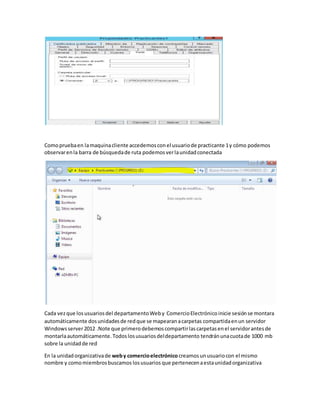
Comopruebaen lamaquinacliente accedemosconel usuariode practicante 1y cómo podemos
observarenla barra de búsquedade ruta podemosverlaunidadconectada
Cada vezque losusuariosdel departamentoWeby ComercioElectrónicoinicie sesiónse montara
automáticamente dosunidadesde redque se mapearanacarpetas compartidaenun servidor
Windowsserver2012 .Note que primerodebemoscompartirlascarpetasenel servidorantesde
montarlaautomáticamente.Todoslosusuariosdeldepartamento tendránunacuotade 1000 mb
sobre la unidadde red
En la unidadorganizativade weby comercioelectrónico creamosunusuariocon el mismo
nombre y comomiembrosbuscamos losusuarios que pertenecenaestaunidadorganizativa
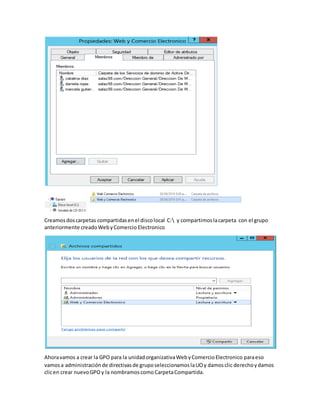
Creamosdoscarpetas compartidasenel discolocal C: y compartimoslacarpeta con el grupo
anteriormente creadoWebyComercio Electronico
Ahoravamos a crear la GPO para la unidadorganizativaWebyComercioElectronico paraeso
vamosa administraciónde directivasde gruposeleccionamoslaUOy damosclic derechoydamos
clicen crear nuevoGPO y la nombramoscomo CarpetaCompartida.
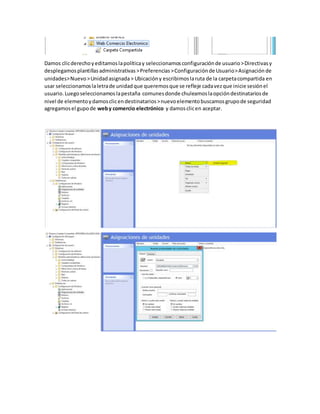
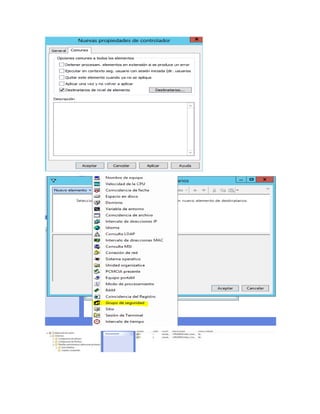
Damos clicderechoyeditamoslapolíticay seleccionamosconfiguraciónde usuario>Directivasy
desplegamosplantillasadministrativas>Preferencias>Configuraciónde Usuario>Asignación de
unidades>Nuevo>Unidadasignada> Ubicacióny escribimoslaruta de la carpetacompartida en
usar seleccionamoslaletrade unidadque queremosque se refleje cadavezque inicie sesiónel
usuario.Luegoseleccionamoslapestaña comunesdonde chuleamoslaopcióndestinatariosde
nivel de elementoydamosclicendestinatarios>nuevoelementobuscamosgrupode seguridad
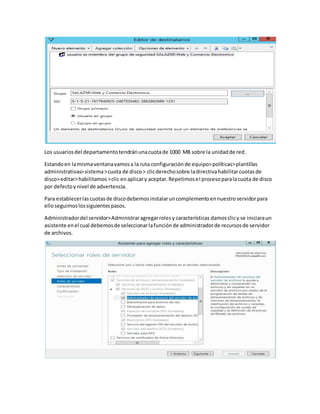
agregamosel gupode weby comercio electrónico y damosclicen aceptar.
Los usuariosdel departamentotendránunacuotade 1000 MB sobre la unidadde red.
Estandoen lamismaventanavamosa la ruta configuraciónde equipo>políticas>plantillas
administrativas>sistema>cuota de disco> clicderechosobre ladirectivahabilitarcuotasde
disco>editar>habilitamos>clic enaplicary aceptar.Repetimosel procesoparalacuota de disco
por defectoynivel de advertencia.
Para establecerlascuotasde discodebemosinstalaruncomplementoennuestroservidorpara
elloseguimoslossiguientespasos.
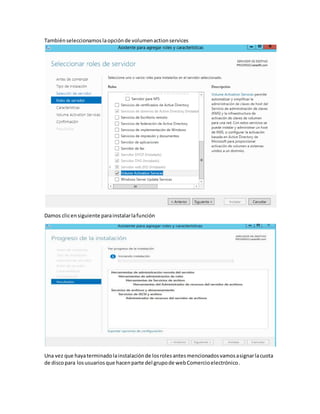
Administradordel servidor>Administraragregarrolesy características damosclicy se iniciaraun
asistente enel cual debemosde seleccionarlafunciónde administradorde recursosde servidor
de archivos.
Tambiénseleccionamoslaopciónde volumenactionservices
Damos clicensiguiente parainstalarlafunción
Una vez que hayaterminadolainstalaciónde losrolesantesmencionadosvamosasignarlacuota
de discopara losusuariosque hacenparte del grupode webComercioelectrónico.
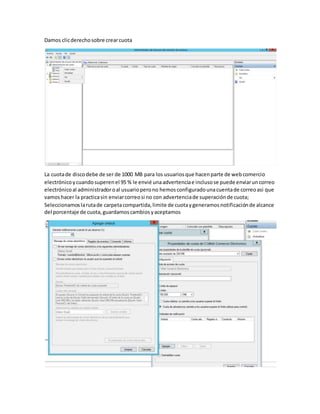
Damos clicderechosobre crearcuota
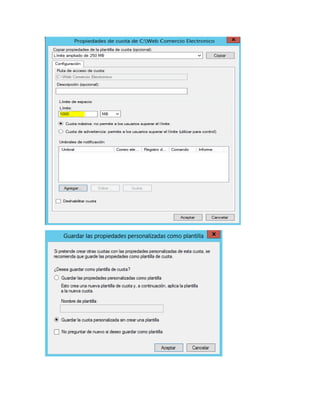
La cuotade discodebe de ser de 1000 MB para los usuariosque hacenparte de webcomercio
electrónicoycuandosuperenel 95 % le envié unaadvertenciae inclusose puede enviaruncorreo
electrónicoal administradoroal usuarioperono hemosconfiguradounacuentade correoasi que
vamoshacer la practicasin enviarcorreosi no con advertenciade superaciónde cuota;
Seleccionamoslarutade carpetacompartida,limite de cuotaygeneramosnotificaciónde alcance
del porcentaje de cuota,guardamoscambiosyaceptamos
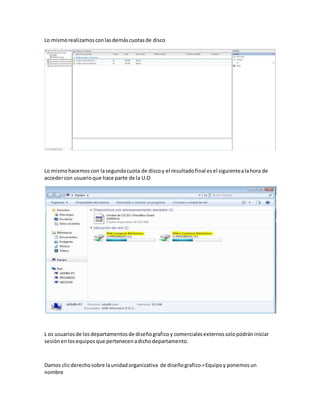
Lo mismorealizamosconlasdemáscuotasde disco
Lo mismohacemos con lasegundacuota de discoy el resultadofinal esel siguientealahora de
accedercon usuarioque hace parte de la U.O
L os usuariosde losdepartamentosde diseñograficoy comercialesexternossolopodrániniciar
sesiónenlosequiposque pertenecenadichodepartamento.
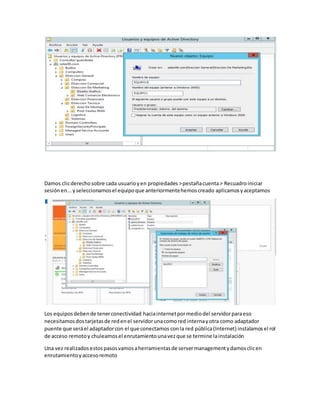
Damos clicderechosobre launidadorganizativa de diseñografico >Equipoy ponemosun
nombre
Damos clicderechosobre cada usuarioyen propiedades >pestañacuenta> Recuadroiniciar
sesiónen...yseleccionamosel equipoque anteriormentehemoscreado aplicamosyaceptamos
Los equiposdebende tenerconectividad haciainternetpormediodel servidorparaeso
necesitamosdostarjetasde redenel servidorunacomored internayotra como adaptador
puente que seráel adaptadorcon el que conectamos conla red pública(Internet) instalamos el rol
de acceso remotoy chuleamosel enrutamientounavezque se termine lainstalación
Una vez realizadosestospasosvamosaherramientasde servermanagementydamosclicen
enrutamientoyaccesoremoto
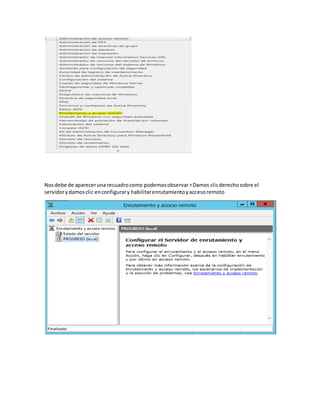
Nosdebe de apareceruna recuadrocomo podemosobservar>Damos clicderechosobre el
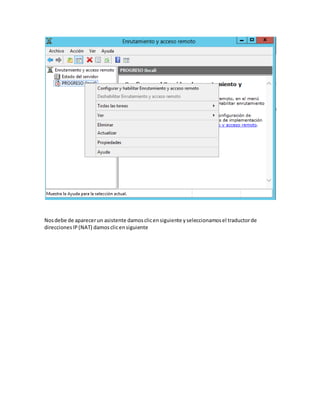
servidorydamosclic enconfigurary habilitarenrutamientoyaccesoremoto
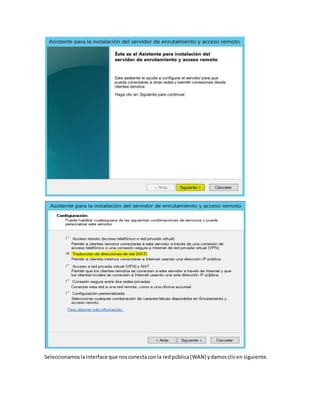
Nosdebe de aparecerun asistente damosclicensiguiente yseleccionamosel traductorde
direccionesIP(NAT) damosclicensiguiente
Seleccionamoslainterface que nosconectaconla redpública(WAN) ydamosclicen siguiente.
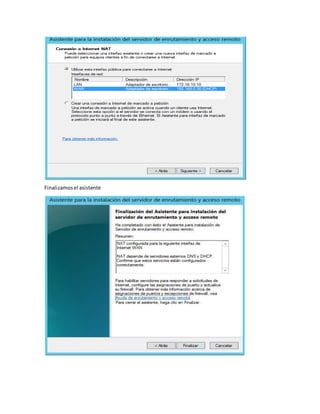
Finalizamosel asistente
Por otra parte como tenemosconfiguradoel serviciode DHCPal servidorpara que envie su
configuraciónalosclientesdebemosdecirle que lapuertade enlace vaaser ladirecciónIPque
tiene el servidoryya estacon estoya losequiposclientevanatenerconectividadconinternet
Impresoras
Las dos impresorasde laempresaque estánfísicamenteubicadasenlosdepartamentosde
sistemasydireccióntécnica,debenpublicarse enel directorioparaque losusuariosdel dominio
puedanencontrarfácilmenteestosrecursos.ParaefectosusemosimpresorasPDFporejemplo
doPDF,aunque existenmuchas más) ycompártalas.
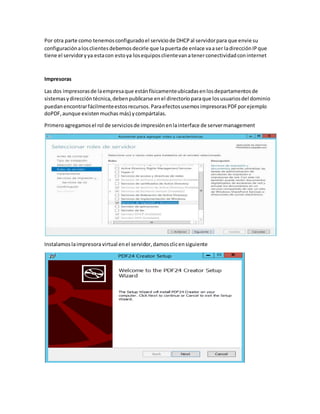
Primeroagregamosel rol de serviciosde impresiónenlainterface de servermanagement
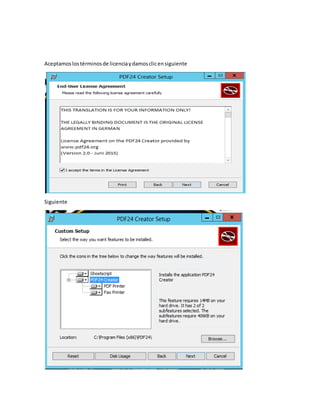
Instalamoslaimpresoravirtual enel servidor,damosclicensiguiente
Aceptamoslostérminosde licenciaydamosclicensiguiente
Siguiente
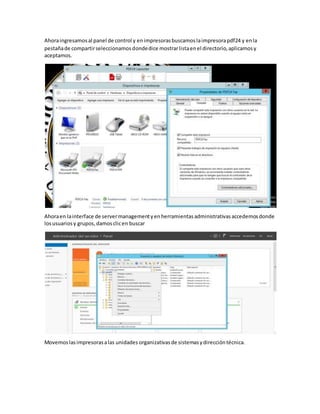
Ahoraingresamosal panel de control y enimpresorasbuscamoslaimpresorapdf24 y enla
pestañade compartirseleccionamosdondedice mostrarlistaenel directorio,aplicamosy
aceptamos.
Ahoraen lainterface de servermanagementyenherramientasadministrativasaccedemosdonde
losusuariosy grupos,damosclicen buscar
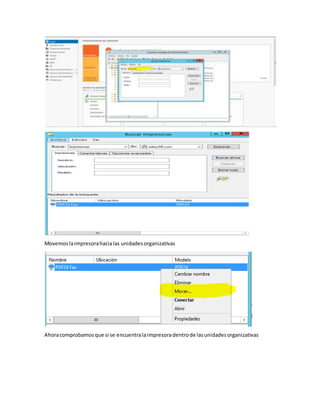
Movemoslasimpresorasalas unidades organizativasde sistemasydireccióntécnica.
Movemoslaimpresorahacialas unidadesorganizativas
Ahoracomprobamosque si se encuentralaimpresoradentrode lasunidadesorganizativas
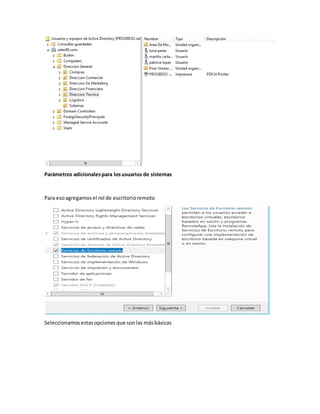
Parámetros adicionalespara losusuarios de sistemas
Para esoagregamosel rol de escritorioremoto
Seleccionamosestasopcionesque sonlas másbásicas
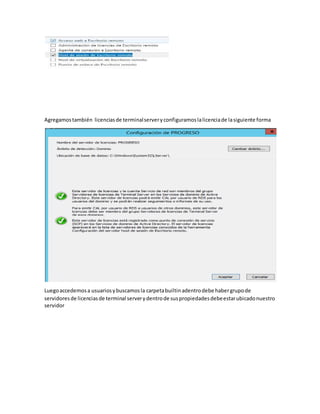
Agregamostambién licenciasde terminalserveryconfiguramoslalicenciade lasiguiente forma
Luegoaccedemosa usuariosybuscamosla carpetabuiltinadentrodebe habergrupode
servidoresde licenciasde terminal serverydentrode suspropiedadesdebeestarubicadonuestro
servidor
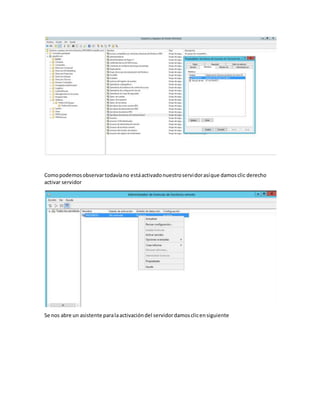
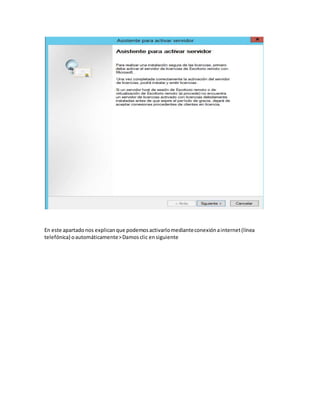
Comopodemosobservartodavíano estáactivadonuestroservidorasíque damosclic derecho
activar servidor
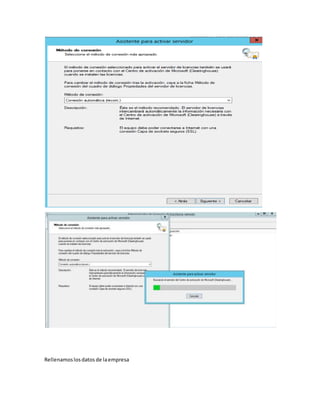
Se nos abre un asistente paralaactivacióndel servidordamosclicensiguiente
En este apartadonos explicanque podemosactivarlomedianteconexiónainternet(línea
telefónica) oautomáticamente>Damosclic ensiguiente
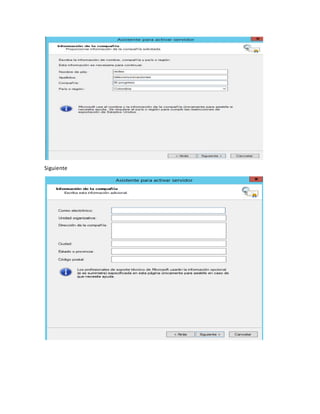
Rellenamoslosdatos de laempresa
Siguiente
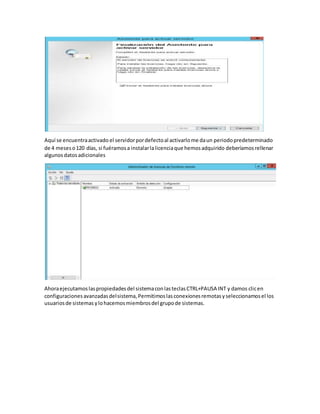
Aquí se encuentraactivado el servidorpordefectoal activarlome daun periodopredeterminado
de 4 meseso120 días, si fuéramosa instalarlalicenciaque hemosadquirido deberíamosrellenar
algunosdatosadicionales
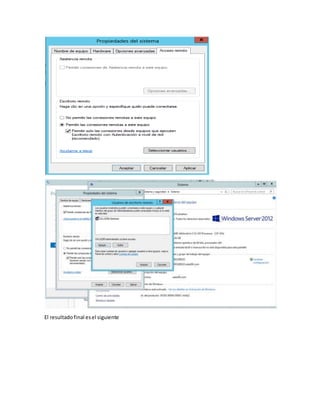
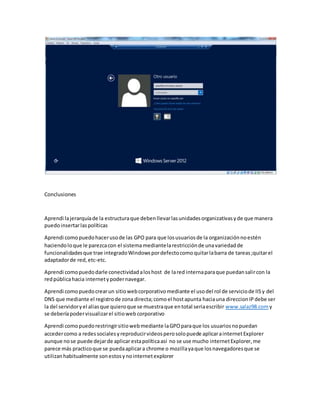
Ahoraejecutamoslaspropiedadesdel sistemaconlasteclasCTRL+PAUSA INT y damos clicen
configuracionesavanzadasdelsistema,Permitimoslasconexionesremotasyseleccionamosel los
usuariosde sistemas ylohacemosmiembrosdel grupode sistemas.
El resultadofinal esel siguiente
Conclusiones
Aprendi lajerarquíade la estructuraque debenllevarlasunidadesorganizativasyde que manera
puedoinsertarlaspolíticas
Aprendi comopuedohacerusode las GPO para que losusuariosde la organizaciónnoestén
haciendoloque le parezcacon el sistema mediantelarestricciónde unavariedadde
funcionalidadesque trae integradoWindowspordefectocomoquitarlabarra de tareas;quitarel
adaptadorde red,etc-etc.
Aprendi comopuedodarle conectividadaloshost de lared internaparaque puedansalircon la
redpúblicahacia internetypodernavegar.
Aprendi comopuedocrearun sitiowebcorporativomediante el usodel rol de serviciode IISy del
DNS que mediante el registrode zona directa;como el hostapunta haciauna direccionIPdebe ser
la del servidoryel aliasque quieroque se muestraque entotal seriaescribir www.salaz98.com y
se deberíapodervisualizarel sitioweb corporativo
Aprendi comopuedorestringirsitiowebmediante laGPOparaque los usuariosnopuedan
accedercomo a redessocialesyreproducirvideosperosolopuede aplicarainternetExplorer
aunque nose puede dejarde aplicar estapolíticaasí no se use mucho internetExplorer,me
parece más practicoque se puedaaplicara chrome o mozillayaque losnavegadoresque se
utilizanhabitualmente sonestosynointernetexplorer
Aprendi comopuedopermitirque losusuariospuedan conectarporescritorioremotomediante la
instalacióndel rol de escritorioremotoyde permitirlesque se puedanconectar.
Aprendi comopuedocrearuna cuota de discopara que losusuariosno llenenel discofísicosi no
el virtual yque soloeste tendráun espaciodel discodurodel servidorde unvolumenque soloel
administradorpodráconfigurarestose hace por seguridady para que no llenenel discoduromuy
rápido.
Aprendi acompartiruna impresoraparaque los usuarioslapuedanbuscardentrodel directorioy
hacer usode laimpresorafísicaque se encuentraenel departamento.

Proyecto

  • 1.
    DANY ALEJANDRO SALAZARMARIN NUMERO DE FICHA: 960103 GESTION DE POLITICAS ORGANIZATIVAS GESTION DE REDES DOCENTE: JUAN DAVID GRAJALES SERVICIO DE APRENDIZAJE SENA 2016
  • 2.
    IMPLEMENTACION DE POLITICASDE SEGURIDAD Para la compañía vamosa crear unas políticasde seguridadparalosusuarios estándarylos usuariosadministradoresporque hayusuariosdentrode laorganización que necesitanmás privilegios que otroscomosonlosde laparte administrativa; se contarancon nuevosrequisitos para la Infraestructura De El Progresoyse migraraa otrosistemapara losservidoresde la empresayaque se a probadoeste antesde implementarloycuentaconnuevasmejoras que Windowsserver2008, en laactualidadse ha hecho el lanzamientode WindowsServer2012 este esel sistemaconque se contara para la realizaciónde laimplementación. A continuación podremosobservarel esquemaenel cual nosbasaremospara crear lasunidadesorganizativas; Las cualesestaránconectadas a la unidadraíz DirecciónGeneral. Los usuariosque hacenparte de la compañía el progresosonlossiguientes:
  • 3.
    Pasó a pasodel desarrollodel proyecto Comoprimerpaso vamosa instalarlosroles necesariosyvamosaponerle unnombre al equipo servidorel nombre vaa serEl progresocomo dominiovaa serel apellidoylosdosúltimosdígitos de la cedulaya que para la práctica utilizaremosestosdatos. Los datosque tiene cada usuariode launidadorganizativa sonlossiguientes: La complejidadde lacontraseñason lasprimerasletrasdel nombre 123 y doble asteriscoigual es para todoslos usuariosde todaslasunidadesorganizativas. **Dirección General ** JuanDavid Grajales
  • 4.
  • 5.
    La contraseñapara MaríaCamilaGonzalesnuncaexpira **Cristina Aguilera** CristinaAguileranopuede cambiarlapasswordal iniciar sesión
  • 6.
  • 7.
  • 8.
  • 9.
  • 10.
  • 11.
  • 12.
  • 13.
  • 14.
  • 15.
  • 16.
  • 17.
  • 18.
  • 19.
  • 20.
    Ana maría hoyos Lacontraseña esan123**
  • 21.
  • 22.
  • 23.
  • 24.
  • 25.
  • 26.
  • 27.
  • 28.
  • 29.
  • 30.
  • 31.
  • 32.
  • 33.
  • 34.
  • 35.
  • 36.
  • 37.
  • 38.
  • 39.
  • 40.
  • 41.
  • 42.
  • 43.
  • 44.
  • 45.
    *Otro servicioque esindispensableadesarrollarparalaredes el DHCP ya que este nosahorra tiempoeningresardireccionesIPporcada equipode laredcon este servicioloshostque hacen parte en este casodel dominiorecibiránlaconfiguración automáticamente. Ingresamosun nombre al ámbito del DHCP
  • 46.
    Definimos un rangode direccionamientopara todos los host de nuestra red No vamos a reservardireccionamiento,dejamoseste apartado enblanco
  • 47.
    Aquí ingresamosla direcciónIPque nos da acceso al exterioreneste caso esla dirección predeterminadadel Gateway
  • 48.
    ValidamosEl DNS, ladirecciónque traducirá es la direcciónIP de mi servidor Definimosel espacioen tiempode actualizacionesdel direccionamiento
  • 49.
    Activamos este ámbitoahora y por ultimo finalizamosel asistente POLITICA DE CONTRASEÑA Forzar a todoslos usuariosdel dominioacambiarla contraseñacon lose requiere enlapráctica de que utilicenunacontraseñasegura,que recuerde lasultimas3contraseñasintroducidas, longitudmínima ,8 caracteresvigenciaque cada14 días le pida cambiade una nuevacontraseña. Bloqueode contraseñaparaque cuando tratende iniciarsesiónlesbloquedurante 3minutosal intentar2 iniciosde sesión.
  • 50.
    Para podercambiarla horaenlos clienteshayque seleccionaralosusuariosdel dominioparaque puedancambiarla fechahora y así funcionase NTP. En la maquinareal cambiamoslafechay la hora y yadeberíade podersincronizarconlamaquina servidorayla maquinacliente luegode estocerramossesiónconunusuariodel dominioynos pedirácambiode contraseña;Recordemosque debe cumplirconlacomplejidadde contraseña vale. Papel Tapiz Para todos losusuariosque hacenparte de cada unidadorganizativadel dominiosalaz98.com como fondode pantallatendránel logotipode la empresa. Primeroque tododebemoscreardospolíticasunade usuarioyotra para el equipoyenlazarlasde la siguienteforma Vamosal objetode directivasde grupoyallícreamosdos políticasnombradasPolíticasde Equipo y de usuario
  • 51.
    Para enlazarlasvamosala unidadorganizativaydesplegamoslassubunidadesydamosclic derechoyvinculamoslaGPOdebequedarasí: Damos clicderechoenlapolíticade usuarioy laeditamos> configuraciónde usuario >DesplegamosPlantillasadministrativas>Active Desktop Habilitamosactive desktopconclicderechohabilitar
  • 52.
    Habilitamostapizdel escritorioyescribimoslarutade lacarpetacreada enla unidadC:de la maquinacliente Creamosuna carpetaen lamaquinacliente ydentrode elladejamoslaimagencorporativadel progresode la siguientemanera
  • 53.
    Una vez querealicemostodosestospasosenlaspolíticasde Usuariosel fondodel escritoriode la empresase mostrarade lasiguiente formaal accederconlosusuariosde la unidadorganizativa.
  • 54.
    * Políticasgenerales Ahorabienaplicaremosunaspolíticasparalosusuariosde losdemásdepartamentosnopuedan accedera mediosextraíbles exceptolosde sistema estose hace por seguridadporque si estamos dentrode una organizaciónnohayporque un empleadoandarcondocumentospropiosde la compañía y porque estoevitafugade información. Para estoabrimoslasunidadesorganizativasbuscamoslapolíticade equipo,voy aplicarlapolítica al equipoyaque me permite restringirel accesoa administradoresde laredy a usuariosestándar y porque ademáspuedodenegarel accesoamediosde lectura,escritura;Hayque entenderalgo sobre lecturay escrituraesque lecturame dejavisualizarel contenidodel medioyescrituraes que no voya copiar ficherosdel equipoala unidadperosi del medioal equipo.
  • 55.
    Para probar lapolíticayome he cargado un medioextraíble enlamaquinacliente ye ingresado con un usuariode launidadorganizativa. Aplicamoslapolíticanosolopara denegarel accesoa losmediosextraíblessi notambiénparalos móvilesque se denieguelalecturade estosdosdispositivos
  • 56.
    Los resultadossonlossiguientes deigual formasi cargáramosunmóvil nolo dejaraleer Deshabilitaremostambiénel panel de control
  • 57.
    Comopodemosobservarnotenemosaccesoal panel decontrol Ocultarunidadeslocales Ingresamosanuestroservidoryeditamoslapolítica>configuraciónde usuario>Plantillas administrativas>Exploradorde archivos yeditamoslaplantilla.
  • 58.
  • 59.
    Resultadosfinales Bloquearlabarra de tareas Forzamosdirectivayenla parte inferiorpodemosobservarlabarrade tareasbloqueada
  • 60.
  • 61.
    Se debenforzara losusuariosque hacenparte del dominioacambiarsu contraseñacada 15 días, ademásel sistemadebe recordarlas últimas3contraseñas modificadasporel usuarioydebe cumplirlacomplejidadde contraseña,lapolíticade contraseñadebe estarhabilitada Editamoslapolíticade contraseñapara llevaracabo las configuraciones,contraseñasmáximaen este caso se hará para 15 días Habilitamoslapolíticaque lacontraseñadebe cumplirconlosrequisitosde complejidadde contraseña:Debe de tenerunalongitudmínimade 6 caracteres,incluyendoloscaracteresde Mayúsculas,minúsculas,númerosdel 0-9y caracteresno alfanuméricos
  • 62.
    Habitamoslacasillade exigirhistorial decontraseñas,enel cuadrode selecciónelegimos3
  • 63.
    Ahoraeditaremosladirectivapararestringirel accesoal registrodelsistemaparaesohacemoslo siguiente nosvamosair Desactivarreproducción automáticade medios extraíbles Ingresamosala políticade usuarioy la editamos>accedemosa configuraciónde usuario> Plantillasadministrativas>Componentesde Windows>desactivarreproducciónautomática
  • 64.
    Debemosde asignarle internetalamaquinacliente paraellodebemosinstalarel rol de acceso remotoy chuleamoslaopciónde enrutamientoyaque esloque es loque vamosa necesitarpara que el servidoractue comorouter y puerta de enlace paraque la maquinacliente que se encuentradentrode unaintranetencuentre salidahaciainternet paraesovamosa realizarlos siguientespasos:vamosaherramientasydamosclicdonde dice enrutamientoyaccesoremoto, configurary habilitarenrutamientoyaccesoremoto.
  • 65.
  • 66.
    Vamosa seleccionarlainterfazde redpúblicaqueeslaque me conectacon el ISP estaesla WAN damosclic ensiguiente.
  • 67.
    Finalizar. Luegovamos a configurarelDHCPpara modificarladirecciónIPde puertade enlace paraque le asigne lapuertade salidaal exterior dinámicamente,debemos de recordarque ladirecciónde puertade enlace del servidorno eslaque debemosponersi nola direcciónIPdel servidor
  • 68.
    Luegode este enlamaquinacliente ejecutamosenlaconsolade MS-DOSlossiguientescomandos para renovarla direcciónIPycómo podemosobservaryatenemosaccesoainternet
  • 69.
    SitioWebCorporativo Vamosa configurarla páginadelsitiowebconunsitioque yo especialmente he diseñadoparala organizaciónporque el sitiowebde laempresalodebe podervertodoslosempleados Primeroque tododebemosinstalarel rol de internetinformationservices luegode esoabrimosel administradorydesplegamoslossitiosyendefaultwebsite damosclicderechoenexplorary guardamosunosficherosque tendránel contenidode lapaginaque queremosmostrar Ahoradebemosde ira los DNSdonde debemoscrearunazona directay unregistrotipoA ya que loque demosde traducir esun nombre por IP; Damosclic enagregar host.
  • 70.
    Este es elresultadofinal.
  • 71.
    Cambiarla páginapredeterminadade internetExplorer(Secargarapor defectola páginaprincipal de www.salaz98.com y accesoa lossitiosde youtube,facebook Vamosa editarla políticageneral que estáendirección general >Damosclicenconfiguraciónde usuarios> Plantillasadministrativas>Componentesde Windows>InternetExplorerybuscamos la opciónde deshabilitarel cambiode configuraciónde la páginaprincipal damosclicderechoen editar,yhabilitamoslapolíticayescribimoslaURL www.salaz98.com
  • 72.
    Ahorahabilitamos GPOyescribimoslaasignaciónde zona>URL > Valoresde 4 que espara restringirsitio>Aplicamosyaceptamos Accesorestringido asitiocomoyoutube yfacebookdesde el navegador ,para esoabrimosla GPO de direcciongeneral yseguimoslasiguienteruta:editamospolíticaconfiguraciónde Windows> Directivas> Plantillasadministrativas>Componentesde Windows> Internetexplorer> Panel de control de internet> Paginade seguridad> Comopodemosobservarnoestánactivadaslascookiesporlo que novoy a poderautenticarme con facebookde igual modonopodre reproducirunvideodesde youtube.
  • 73.
    Desde opcionesde internetenseguridadpodrecorroborarlossitiosrestringidos Politicapara la unidad organizativa de compras Para bloquearLa barra de tareas ingresamosalaconfiguración del usuarioyabrimoslasplantillas administrativas>menúinicioybarra de tareas y habilitamoslapolíticade bloquearlabarra de tareas
  • 74.
    Adicional bloqueare iconosdecontrol de volumenyredparaesoen el mismoapartadode directivasvamos ybuscamoslas políticasde quitariconode red y de control de volumeny quitaremostambiéncerrarsesiónyaque nose requiere Accesode lecto-escrituraacualquiermediode almacenamientoextraíble Configuraciónde usuarios>Directivas>Plantillasadministrativas>Sistemas>Accesode almacenamientoextraíble. Clicderechosobre todaslasclasesde almacenamiento extraíble,propiedadesyhabilitamosla política.
  • 75.
    Comosistemasylosadministradoresdel dominionodebentenerestasrestriccionesrepetimos mismoprocesoperocreandouna políticadirectamenteenlaunidadorganizativasdesistemas hasta restringirel accesode lecto-escrituraacualquiermedioextraíble peroenvezde activarlao dejarlacomono configuradavamosa darle endeshabilitarde lasiguienteforma A losusuariosdel departamentode comprasse lesaplicaranlassiguientesGPO  No podránvisualizarloselementosdel escritorio  No podránapagar la maquina  Quitarel administradorde tareas  Creamosun grupode compras y vinculamoslosusuarios
  • 76.
    Para que losusuariosnopuedanvisualizarloselementosenel escritoriodebemosaplicarlaGPO editandolapolíticaaccediendoaconfiguraciónde usuarios>Plantillasadministrativas>Active desktopyhabilitandolapolíticade ocultarydeshabilitartodosloselementosdel escritorio Creamosun grupoy volvemosmiembrosalosusuariosde compraspara aplicarla política de no apagar el equipo
  • 77.
    Accedemosconunusuariode compras paracomprobar lapolíticay efectivamente se aplicocorrectamente lapolítica Para quitarel administradorde tareasingresamos aconfiguraciónde usuario>Plantillas administrativas; Desplegamoslaopciónde sistemasybuscamosopcionesde CTRL+ALT+SUPR y habilitamoslapolíticade quitarel administradorde tareas
  • 78.
    No bootearporUSB ingresamosaconfiguracióndeusuario>Plantillas administrativas>sistema>accesode almacenamiento extraíbleyhabilitamoslapolíticade todaslas clasesde almacenamientoextraíbledenegar. Dentrode cada unidadorganizativaUsuariosygruposse creara un grupode usuariosllamado practicantes.Las cuentasde lospracticantescaducaran 6 mese despuésde sucreación.Los practicantessolopuedeniniciarsesiónde lunesaviernesde 7 AM a 6 PMconcederal grupode practicantes soloel accesoa lacarpeta compartidaPRACTICANTES.(Unavezque cada unode estosusuariosinicie sesióndeberáconectarse automáticamente aunaunidadde red) Primerocreamosungrupo llamadopracticantesenlaunidadorganizativade comprasycreamos5 usuariosllamadospracticantesx,ylosvolvemosmiembrosdel grupode comprasde la siguiente formaaplicamosy aceptamos.
  • 79.
    Ahoravamos a cadauno de losusuariosantescreadosllamadopracticantes>damosclicderecho sobre cada uno de ellosyseleccionamospropiedadespararealizarlaconfiguraciónde caducidad de contraseñae iniciode sesión,vamosacuentayen laparte inferiordonde dice fin seleccionamosel lapsodel tiempoenlacual expiraralacontraseñay adicional donde dice horas de iniciode sesiónseleccionamosde 6 de la mañanahasta las7 de la noche enla cual el usuario podrá iniciarsesión. Ahoracreamos unacarpeta compartidaque se montara automáticamente cadavezque un usuariodel grupopracticantesinicie sesión.Paraellovamosainicio>Equipoycreamoslacarpeta compartidacon el grupode practicantes ycompartimos
  • 80.
    Damos clic enlistoycómo podemosobservarenlaspropiedadesde lacarpetacompartida> Compartirnosmuestrala ruta de la carpeta compartidaconel grupo practicantes
  • 81.
    Ahoravamos a cadauno de losusuariospracticantesyabrimoslaspropiedadesparaseleccionar perfil enlacual debemosescribirlarutade la carpeta compartida y laletrade la unidadque queremosque se monte enmi caso puse laletraZ
  • 82.
    Comopruebaen lamaquinacliente accedemosconelusuariode practicante 1y cómo podemos observarenla barra de búsquedade ruta podemosverlaunidadconectada Cada vezque losusuariosdel departamentoWeby ComercioElectrónicoinicie sesiónse montara automáticamente dosunidadesde redque se mapearanacarpetas compartidaenun servidor Windowsserver2012 .Note que primerodebemoscompartirlascarpetasenel servidorantesde montarlaautomáticamente.Todoslosusuariosdeldepartamento tendránunacuotade 1000 mb sobre la unidadde red En la unidadorganizativade weby comercioelectrónico creamosunusuariocon el mismo nombre y comomiembrosbuscamos losusuarios que pertenecenaestaunidadorganizativa
  • 83.
    Creamosdoscarpetas compartidasenel discolocalC: y compartimoslacarpeta con el grupo anteriormente creadoWebyComercio Electronico Ahoravamos a crear la GPO para la unidadorganizativaWebyComercioElectronico paraeso vamosa administraciónde directivasde gruposeleccionamoslaUOy damosclic derechoydamos clicen crear nuevoGPO y la nombramoscomo CarpetaCompartida.
  • 84.
    Damos clicderechoyeditamoslapolíticay seleccionamosconfiguracióndeusuario>Directivasy desplegamosplantillasadministrativas>Preferencias>Configuraciónde Usuario>Asignación de unidades>Nuevo>Unidadasignada> Ubicacióny escribimoslaruta de la carpetacompartida en usar seleccionamoslaletrade unidadque queremosque se refleje cadavezque inicie sesiónel usuario.Luegoseleccionamoslapestaña comunesdonde chuleamoslaopcióndestinatariosde nivel de elementoydamosclicendestinatarios>nuevoelementobuscamosgrupode seguridad agregamosel gupode weby comercio electrónico y damosclicen aceptar.
  • 86.
    Los usuariosdel departamentotendránunacuotade1000 MB sobre la unidadde red. Estandoen lamismaventanavamosa la ruta configuraciónde equipo>políticas>plantillas administrativas>sistema>cuota de disco> clicderechosobre ladirectivahabilitarcuotasde disco>editar>habilitamos>clic enaplicary aceptar.Repetimosel procesoparalacuota de disco por defectoynivel de advertencia. Para establecerlascuotasde discodebemosinstalaruncomplementoennuestroservidorpara elloseguimoslossiguientespasos. Administradordel servidor>Administraragregarrolesy características damosclicy se iniciaraun asistente enel cual debemosde seleccionarlafunciónde administradorde recursosde servidor de archivos.
  • 87.
    Tambiénseleccionamoslaopciónde volumenactionservices Damos clicensiguienteparainstalarlafunción Una vez que hayaterminadolainstalaciónde losrolesantesmencionadosvamosasignarlacuota de discopara losusuariosque hacenparte del grupode webComercioelectrónico.
  • 88.
    Damos clicderechosobre crearcuota Lacuotade discodebe de ser de 1000 MB para los usuariosque hacenparte de webcomercio electrónicoycuandosuperenel 95 % le envié unaadvertenciae inclusose puede enviaruncorreo electrónicoal administradoroal usuarioperono hemosconfiguradounacuentade correoasi que vamoshacer la practicasin enviarcorreosi no con advertenciade superaciónde cuota; Seleccionamoslarutade carpetacompartida,limite de cuotaygeneramosnotificaciónde alcance del porcentaje de cuota,guardamoscambiosyaceptamos
  • 90.
    Lo mismorealizamosconlasdemáscuotasde disco Lomismohacemos con lasegundacuota de discoy el resultadofinal esel siguientealahora de accedercon usuarioque hace parte de la U.O L os usuariosde losdepartamentosde diseñograficoy comercialesexternossolopodrániniciar sesiónenlosequiposque pertenecenadichodepartamento. Damos clicderechosobre launidadorganizativa de diseñografico >Equipoy ponemosun nombre
  • 91.
    Damos clicderechosobre cadausuarioyen propiedades >pestañacuenta> Recuadroiniciar sesiónen...yseleccionamosel equipoque anteriormentehemoscreado aplicamosyaceptamos Los equiposdebende tenerconectividad haciainternetpormediodel servidorparaeso necesitamosdostarjetasde redenel servidorunacomored internayotra como adaptador puente que seráel adaptadorcon el que conectamos conla red pública(Internet) instalamos el rol de acceso remotoy chuleamosel enrutamientounavezque se termine lainstalación Una vez realizadosestospasosvamosaherramientasde servermanagementydamosclicen enrutamientoyaccesoremoto
  • 92.
    Nosdebe de aparecerunarecuadrocomo podemosobservar>Damos clicderechosobre el servidorydamosclic enconfigurary habilitarenrutamientoyaccesoremoto
  • 93.
    Nosdebe de aparecerunasistente damosclicensiguiente yseleccionamosel traductorde direccionesIP(NAT) damosclicensiguiente
  • 94.
    Seleccionamoslainterface que nosconectaconlaredpública(WAN) ydamosclicen siguiente.
  • 95.
  • 96.
    Por otra partecomo tenemosconfiguradoel serviciode DHCPal servidorpara que envie su configuraciónalosclientesdebemosdecirle que lapuertade enlace vaaser ladirecciónIPque tiene el servidoryya estacon estoya losequiposclientevanatenerconectividadconinternet Impresoras Las dos impresorasde laempresaque estánfísicamenteubicadasenlosdepartamentosde sistemasydireccióntécnica,debenpublicarse enel directorioparaque losusuariosdel dominio puedanencontrarfácilmenteestosrecursos.ParaefectosusemosimpresorasPDFporejemplo doPDF,aunque existenmuchas más) ycompártalas. Primeroagregamosel rol de serviciosde impresiónenlainterface de servermanagement Instalamoslaimpresoravirtual enel servidor,damosclicensiguiente
  • 97.
  • 98.
    Ahoraingresamosal panel decontrol y enimpresorasbuscamoslaimpresorapdf24 y enla pestañade compartirseleccionamosdondedice mostrarlistaenel directorio,aplicamosy aceptamos. Ahoraen lainterface de servermanagementyenherramientasadministrativasaccedemosdonde losusuariosy grupos,damosclicen buscar Movemoslasimpresorasalas unidades organizativasde sistemasydireccióntécnica.
  • 99.
    Movemoslaimpresorahacialas unidadesorganizativas Ahoracomprobamosque sise encuentralaimpresoradentrode lasunidadesorganizativas
  • 100.
    Parámetros adicionalespara losusuariosde sistemas Para esoagregamosel rol de escritorioremoto Seleccionamosestasopcionesque sonlas másbásicas
  • 101.
    Agregamostambién licenciasde terminalserveryconfiguramoslalicenciadelasiguiente forma Luegoaccedemosa usuariosybuscamosla carpetabuiltinadentrodebe habergrupode servidoresde licenciasde terminal serverydentrode suspropiedadesdebeestarubicadonuestro servidor
  • 102.
    Comopodemosobservartodavíano estáactivadonuestroservidorasíque damosclicderecho activar servidor Se nos abre un asistente paralaactivacióndel servidordamosclicensiguiente
  • 103.
    En este apartadonosexplicanque podemosactivarlomedianteconexiónainternet(línea telefónica) oautomáticamente>Damosclic ensiguiente
  • 104.
  • 105.
  • 106.
    Aquí se encuentraactivadoel servidorpordefectoal activarlome daun periodopredeterminado de 4 meseso120 días, si fuéramosa instalarlalicenciaque hemosadquirido deberíamosrellenar algunosdatosadicionales Ahoraejecutamoslaspropiedadesdel sistemaconlasteclasCTRL+PAUSA INT y damos clicen configuracionesavanzadasdelsistema,Permitimoslasconexionesremotasyseleccionamosel los usuariosde sistemas ylohacemosmiembrosdel grupode sistemas.
  • 107.
  • 108.
    Conclusiones Aprendi lajerarquíade laestructuraque debenllevarlasunidadesorganizativasyde que manera puedoinsertarlaspolíticas Aprendi comopuedohacerusode las GPO para que losusuariosde la organizaciónnoestén haciendoloque le parezcacon el sistema mediantelarestricciónde unavariedadde funcionalidadesque trae integradoWindowspordefectocomoquitarlabarra de tareas;quitarel adaptadorde red,etc-etc. Aprendi comopuedodarle conectividadaloshost de lared internaparaque puedansalircon la redpúblicahacia internetypodernavegar. Aprendi comopuedocrearun sitiowebcorporativomediante el usodel rol de serviciode IISy del DNS que mediante el registrode zona directa;como el hostapunta haciauna direccionIPdebe ser la del servidoryel aliasque quieroque se muestraque entotal seriaescribir www.salaz98.com y se deberíapodervisualizarel sitioweb corporativo Aprendi comopuedorestringirsitiowebmediante laGPOparaque los usuariosnopuedan accedercomo a redessocialesyreproducirvideosperosolopuede aplicarainternetExplorer aunque nose puede dejarde aplicar estapolíticaasí no se use mucho internetExplorer,me parece más practicoque se puedaaplicara chrome o mozillayaque losnavegadoresque se utilizanhabitualmente sonestosynointernetexplorer
  • 109.
    Aprendi comopuedopermitirque losusuariospuedanconectarporescritorioremotomediante la instalacióndel rol de escritorioremotoyde permitirlesque se puedanconectar. Aprendi comopuedocrearuna cuota de discopara que losusuariosno llenenel discofísicosi no el virtual yque soloeste tendráun espaciodel discodurodel servidorde unvolumenque soloel administradorpodráconfigurarestose hace por seguridady para que no llenenel discoduromuy rápido. Aprendi acompartiruna impresoraparaque los usuarioslapuedanbuscardentrodel directorioy hacer usode laimpresorafísicaque se encuentraenel departamento.