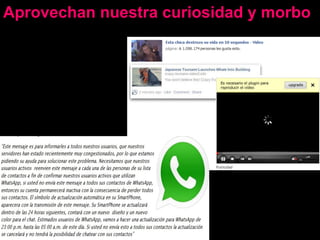
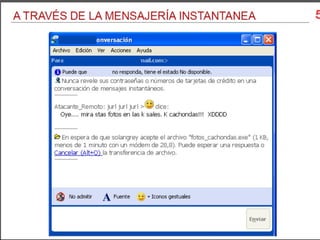
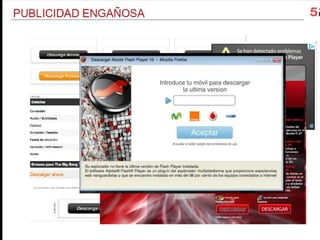
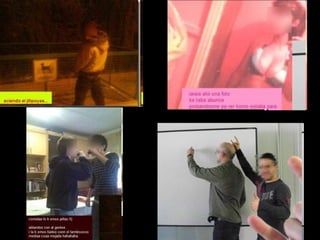
Aprovechan nuestra curiosidad y morbo


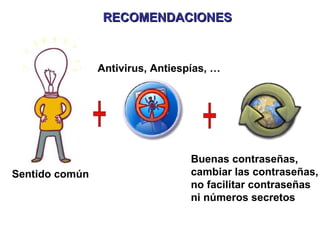
RECOMENDACIONES Sentido común Antivirus, Antiespías, … Buenas contraseñas,  cambiar las contraseñas,  no facilitar contraseñas  ni números secretos
 
 
Cristty Spain "Desde que tienes Tuenti..."


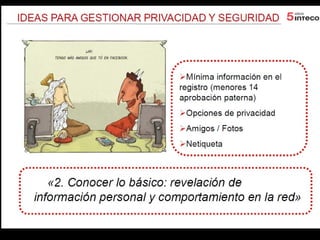
Configurar nuestras Cuentas en Redes Sociales  para decidir nosotros  “ Qué Compartir ” y “ Quién lo puede Ver ” http:// onsoftware.softonic.com /manual-de- facebook - iii -privacidad   www.inteco.es /file/ k10pbZMPfxxs6FaJU6Kqtg


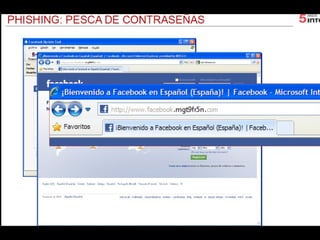
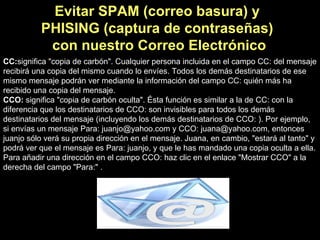
CC: significa "copia de carbón". Cualquier persona incluida en el campo CC: del mensaje recibirá una copia del mismo cuando lo envíes. Todos los demás destinatarios de ese mismo mensaje podrán ver mediante la información del campo CC: quién más ha recibido una copia del mensaje. CCO:  significa "copia de carbón oculta". Ésta función es similar a la de CC: con la diferencia que los destinatarios de CCO: son invisibles para todos los demás destinatarios del mensaje (incluyendo los demás destinatarios de CCO: ). Por ejemplo, si envías un mensaje Para: juanjo@yahoo.com y CCO: juana@yahoo.com, entonces juanjo sólo verá su propia dirección en el mensaje. Juana, en cambio, "estará al tanto" y podrá ver que el mensaje es Para: juanjo, y que le has mandado una copia oculta a ella. Para añadir una dirección en el campo CCO: haz clic en el enlace "Mostrar CCO" a la derecha del campo "Para:" . Evitar SPAM (correo basura) y  PHISING (captura de contraseñas)  con nuestro Correo Electrónico
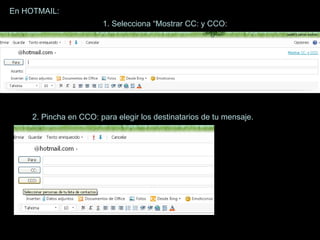
En HOTMAIL: 1. Selecciona “Mostrar CC: y CCO: 2. Pincha en CCO: para elegir los destinatarios de tu mensaje.
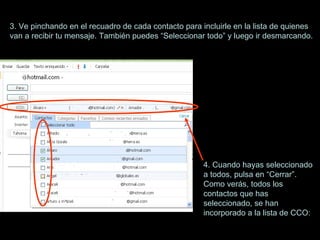
3. Ve pinchando en el recuadro de cada contacto para incluirle en la lista de quienes  van a recibir tu mensaje. También puedes “Seleccionar todo” y luego ir desmarcando. 4. Cuando hayas seleccionado a todos, pulsa en “Cerrar”. Como verás, todos los contactos que has seleccionado, se han incorporado a la lista de CCO:
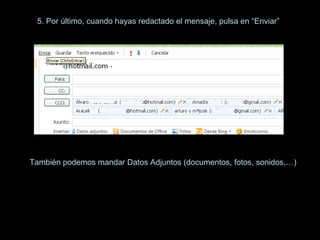
5. Por último, cuando hayas redactado el mensaje, pulsa en “Enviar” También podemos mandar Datos Adjuntos (documentos, fotos, sonidos,…)
 

Redes sociales

  • 1.
  • 2.
  • 3.
  • 4.
  • 5.
  • 6.
  • 7.
  • 8.
  • 9.
  • 10.
  • 11.
  • 12.
    RECOMENDACIONES Sentido comúnAntivirus, Antiespías, … Buenas contraseñas, cambiar las contraseñas, no facilitar contraseñas ni números secretos
  • 13.
  • 14.
  • 15.
    Cristty Spain "Desdeque tienes Tuenti..."
  • 16.
  • 17.
  • 18.
  • 19.
  • 20.
  • 21.
    Configurar nuestras Cuentasen Redes Sociales para decidir nosotros “ Qué Compartir ” y “ Quién lo puede Ver ” http:// onsoftware.softonic.com /manual-de- facebook - iii -privacidad www.inteco.es /file/ k10pbZMPfxxs6FaJU6Kqtg
  • 22.
  • 23.
  • 24.
  • 25.
  • 26.
  • 27.
  • 28.
  • 29.
    CC: significa "copiade carbón". Cualquier persona incluida en el campo CC: del mensaje recibirá una copia del mismo cuando lo envíes. Todos los demás destinatarios de ese mismo mensaje podrán ver mediante la información del campo CC: quién más ha recibido una copia del mensaje. CCO:  significa "copia de carbón oculta". Ésta función es similar a la de CC: con la diferencia que los destinatarios de CCO: son invisibles para todos los demás destinatarios del mensaje (incluyendo los demás destinatarios de CCO: ). Por ejemplo, si envías un mensaje Para: juanjo@yahoo.com y CCO: juana@yahoo.com, entonces juanjo sólo verá su propia dirección en el mensaje. Juana, en cambio, "estará al tanto" y podrá ver que el mensaje es Para: juanjo, y que le has mandado una copia oculta a ella. Para añadir una dirección en el campo CCO: haz clic en el enlace "Mostrar CCO" a la derecha del campo "Para:" . Evitar SPAM (correo basura) y PHISING (captura de contraseñas) con nuestro Correo Electrónico
  • 30.
    En HOTMAIL: 1.Selecciona “Mostrar CC: y CCO: 2. Pincha en CCO: para elegir los destinatarios de tu mensaje.
  • 31.
    3. Ve pinchandoen el recuadro de cada contacto para incluirle en la lista de quienes van a recibir tu mensaje. También puedes “Seleccionar todo” y luego ir desmarcando. 4. Cuando hayas seleccionado a todos, pulsa en “Cerrar”. Como verás, todos los contactos que has seleccionado, se han incorporado a la lista de CCO:
  • 32.
    5. Por último,cuando hayas redactado el mensaje, pulsa en “Enviar” También podemos mandar Datos Adjuntos (documentos, fotos, sonidos,…)
  • 33.