COBAY EMSAD TIXCACALCUPUL
ALUMNA : CRISTINA DE JESÚS MIS OY.
TERCER SEMESTRE
MAESTRA: FÁTIMA DEL ROSARIO
ALCOCER MARTIN.
MATERIA: CAPACITACIÓN EN
INFORMÁTICA.
Resultado de aprendizaje 2:
APLICAR LAS HERRAMIENTAS
DEL SISTEMA PARA LA
PRESERVACIÓN DEL EQUIPO
E INSUMOS.
Antes de ejecutar un scandisk se debe
tener en cuenta lo siguiente:
 Quitar el protector de pantalla.
 Desactivar el antivirus.
 Desconectar internet.
 Se debe realizar antes de la
desfragmentación.
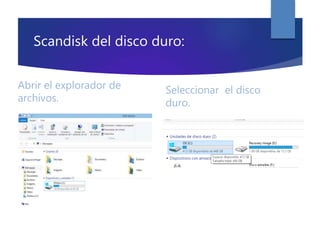
Scandisk del disco duro:
Abrir el explorador de
archivos.
Seleccionar el disco
duro.
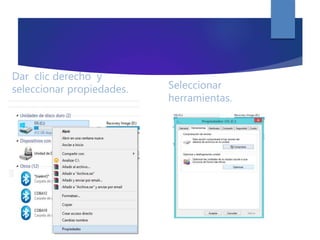
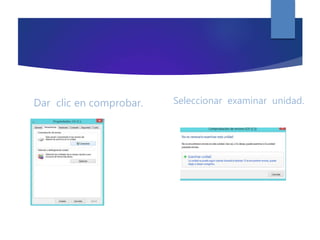
Dar clic derecho y
seleccionar propiedades. Seleccionar
herramientas.
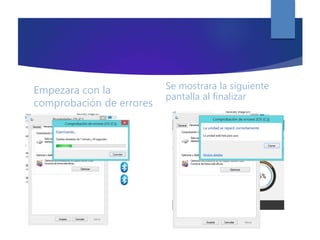
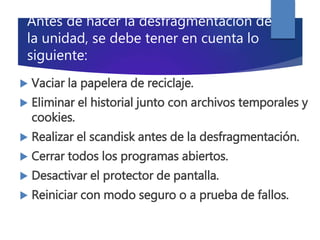
Dar clic en comprobar. Seleccionar examinar unidad.
Empezara con la
comprobación de errores
Se mostrara la siguiente
pantalla al finalizar
Antes de hacer la desfragmentación de
la unidad, se debe tener en cuenta lo
siguiente:
 Vaciar la papelera de reciclaje.
 Eliminar el historial junto con archivos temporales y
cookies.
 Realizar el scandisk antes de la desfragmentación.
 Cerrar todos los programas abiertos.
 Desactivar el protector de pantalla.
 Reiniciar con modo seguro o a prueba de fallos.
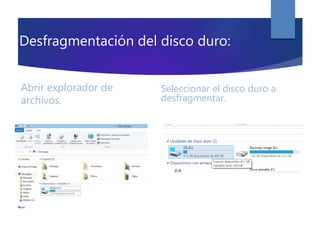
Desfragmentación del disco duro:
Abrir explorador de
archivos.
Seleccionar el disco duro a
desfragmentar.
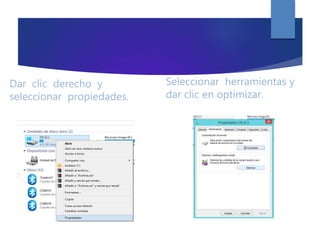
Dar clic derecho y
seleccionar propiedades.
Seleccionar herramientas y
dar clic en optimizar.
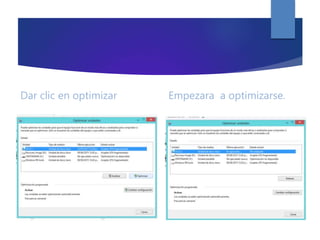
Dar clic en optimizar Empezara a optimizarse.
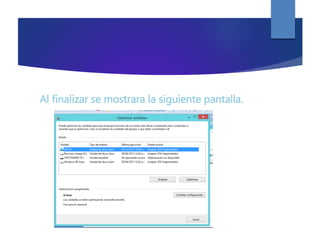
Al finalizar se mostrara la siguiente pantalla.
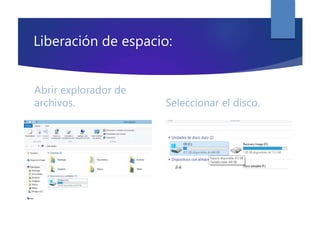
Liberación de espacio:
Abrir explorador de
archivos. Seleccionar el disco.
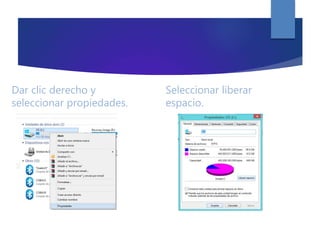
Dar clic derecho y
seleccionar propiedades.
Seleccionar liberar
espacio.
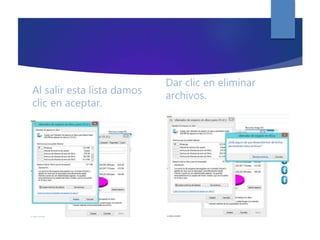
Al salir esta lista damos
clic en aceptar.
Dar clic en eliminar
archivos.
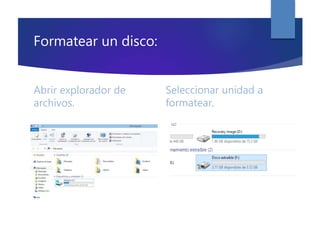
Formatear un disco:
Abrir explorador de
archivos.
Seleccionar unidad a
formatear.
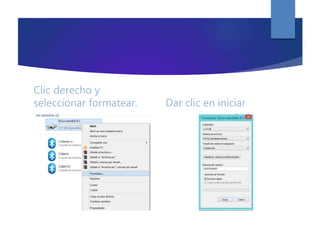
Clic derecho y
seleccionar formatear. Dar clic en iniciar
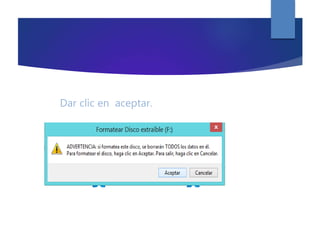
Dar clic en aceptar.
Ejecutar tareas programadas:
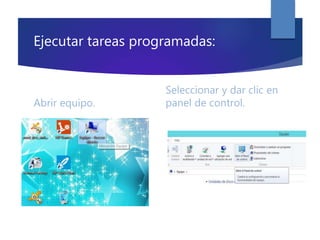
Abrir equipo.
Seleccionar y dar clic en
panel de control.
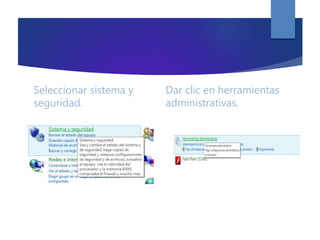
Seleccionar sistema y
seguridad.
Dar clic en herramientas
administrativas.
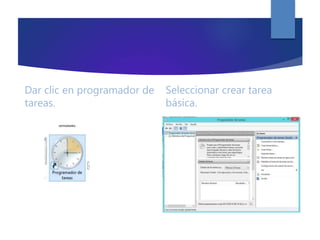
Dar clic en programador de
tareas.
Seleccionar crear tarea
básica.
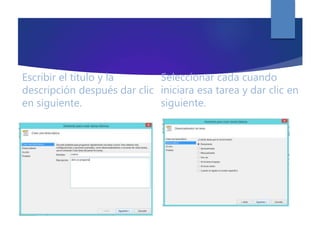
Escribir el titulo y la
descripción después dar clic
en siguiente.
Seleccionar cada cuando
iniciara esa tarea y dar clic en
siguiente.
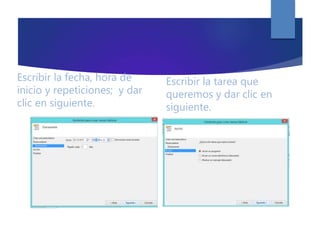
Escribir la fecha, hora de
inicio y repeticiones; y dar
clic en siguiente.
Escribir la tarea que
queremos y dar clic en
siguiente.
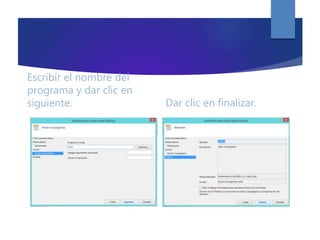
Escribir el nombre del
programa y dar clic en
siguiente. Dar clic en finalizar.
Conclusión:
 Con esta actividad aprendimos a buscar errores, liberar
espacio, realizar la desfragmentación y programar tareas
ya que si queremos que se abra un programa sin que
nosotros la tengamos que abrir ya que se abrirá solo.
 También si queremos que el USB ya no tenga virus solo
tenemos que formatearlo.

Resultado2

  • 1.
    COBAY EMSAD TIXCACALCUPUL ALUMNA: CRISTINA DE JESÚS MIS OY. TERCER SEMESTRE MAESTRA: FÁTIMA DEL ROSARIO ALCOCER MARTIN. MATERIA: CAPACITACIÓN EN INFORMÁTICA.
  • 2.
    Resultado de aprendizaje2: APLICAR LAS HERRAMIENTAS DEL SISTEMA PARA LA PRESERVACIÓN DEL EQUIPO E INSUMOS.
  • 3.
    Antes de ejecutarun scandisk se debe tener en cuenta lo siguiente:  Quitar el protector de pantalla.  Desactivar el antivirus.  Desconectar internet.  Se debe realizar antes de la desfragmentación.
  • 4.
    Scandisk del discoduro: Abrir el explorador de archivos. Seleccionar el disco duro.
  • 5.
    Dar clic derechoy seleccionar propiedades. Seleccionar herramientas.
  • 6.
    Dar clic encomprobar. Seleccionar examinar unidad.
  • 7.
    Empezara con la comprobaciónde errores Se mostrara la siguiente pantalla al finalizar
  • 8.
    Antes de hacerla desfragmentación de la unidad, se debe tener en cuenta lo siguiente:  Vaciar la papelera de reciclaje.  Eliminar el historial junto con archivos temporales y cookies.  Realizar el scandisk antes de la desfragmentación.  Cerrar todos los programas abiertos.  Desactivar el protector de pantalla.  Reiniciar con modo seguro o a prueba de fallos.
  • 9.
    Desfragmentación del discoduro: Abrir explorador de archivos. Seleccionar el disco duro a desfragmentar.
  • 10.
    Dar clic derechoy seleccionar propiedades. Seleccionar herramientas y dar clic en optimizar.
  • 11.
    Dar clic enoptimizar Empezara a optimizarse.
  • 12.
    Al finalizar semostrara la siguiente pantalla.
  • 13.
    Liberación de espacio: Abrirexplorador de archivos. Seleccionar el disco.
  • 14.
    Dar clic derechoy seleccionar propiedades. Seleccionar liberar espacio.
  • 15.
    Al salir estalista damos clic en aceptar. Dar clic en eliminar archivos.
  • 16.
    Formatear un disco: Abrirexplorador de archivos. Seleccionar unidad a formatear.
  • 17.
    Clic derecho y seleccionarformatear. Dar clic en iniciar
  • 18.
    Dar clic enaceptar.
  • 19.
    Ejecutar tareas programadas: Abrirequipo. Seleccionar y dar clic en panel de control.
  • 20.
    Seleccionar sistema y seguridad. Darclic en herramientas administrativas.
  • 21.
    Dar clic enprogramador de tareas. Seleccionar crear tarea básica.
  • 22.
    Escribir el tituloy la descripción después dar clic en siguiente. Seleccionar cada cuando iniciara esa tarea y dar clic en siguiente.
  • 23.
    Escribir la fecha,hora de inicio y repeticiones; y dar clic en siguiente. Escribir la tarea que queremos y dar clic en siguiente.
  • 24.
    Escribir el nombredel programa y dar clic en siguiente. Dar clic en finalizar.
  • 25.
    Conclusión:  Con estaactividad aprendimos a buscar errores, liberar espacio, realizar la desfragmentación y programar tareas ya que si queremos que se abra un programa sin que nosotros la tengamos que abrir ya que se abrirá solo.  También si queremos que el USB ya no tenga virus solo tenemos que formatearlo.